hp510手机如何设置无线打印?
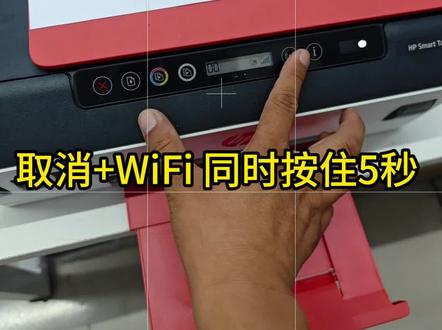
大家好,今天给大家带来五幺九这款机器,我们用苹果手机如何去设置它的无线,以及用苹果手机去无线打印。那么首先拿到机器,我们先把机器安装好了,放好 a 四纸张放好过后,我们看一下打印机的一个屏幕, 屏幕这里呢他会显示两个零,然后这边的信号他会一直不停的闪烁,这就是一个正常刚开机的一个状态,那如果有异常的图标显示的话,可以联系我们客服为您去解决啊。那我们现在机器处于待机正常状态过后,我们首先第一步设置无线呢, 这是无线按键,这个是重新开始按键,我们两个按键同时按,按三到五秒钟,然后屏幕上这会显示一个小图标。好,我们松开,大家看这里会有一个小图标啊,显示出来过后,我们就松开这个 按键,然后我们按一下,这个按按键也就是信息按键按一下,然后呢电源会闪烁,等一会机器会打印一张信息液,这张信息液会辅助我们去进行无限的一个设置,大家稍等片刻, 这个信息页打印好了,大家请看,我们刚刚就是为了激活无限啊,激活好了过后,打印机的 wifi 是 d 开头的,显示的是五幺零啊,这是打印机的一个 wifi 密码。好,我们这张纸放一边,我们准备好一个苹果手机,然后我们点击苹果手机的一个设置, 我们进入后台过后,首先第一步我们把蜂窝流量给它关掉啊,蜂窝流量关掉,然后打开无线局网,在这里呢我们找到打印机的一个 wifi, 往下滑动啊,这里地开头的五幺零, 我们点击一下输入这张纸上面的一个 wifi 密码,每台机器的 wifi 密码都是不一样的啊,根据您打印的信息页来看, 收拾好了过后,我们点击加入。 好,目前已经连接了,因为打印机的 wifi 是不可上网的,所以说他会有这个无互联网的连接,大家不用担心啊,保持正常的一个连接就可以了。苹果手机因为系统的原因,连接好这个 wifi 过后,他在屏幕上显示的还是四 g 或者五 g, 这个没关系啊,大家 一定要保持连接,不要切换网络。好,我们现在连接好打印机的 wifi 过后,我们打开手机自带的一个沙发浏览器,打开过后,我们点击上方的地址栏,我们在这里呢输入打印机的一个设置网址,一九二 点一,六八点二,二三 点一。好,大家在这里一定要核对一下啊,我们输入的是一九二点一,六八点二,二三点一,千万不要输入错了,输入好了过后,我们在键盘上右下角点击前往。 好,我们现在已经成功进入到无限设置的一个后台了,那么我们在这里呢,我们点击网络 往下滑动,在这里找到无线八零二点一一,我们点一下,点好了过后,我们在紫菜单这里点击无线设置向导。好,他会有这样一个弹框,我们点击确定就可以了, 苹果手机他会有提示,这个我们点击显示详细信息,在最后这几个字这里,我们点击此网站啊,继续访问就行了。 好,我们在这里点击下一步,正在搜索我们家里的一个无线网络。 好,我们已经找到我们家里的一个无线网了,在这里有个 wifi 列表,可以自己去找啊,这个都可以滑动的,我们点击我们要连接的一个网络,滑动一下,在空白的地方滑动啊,滑动一下过后我们点击下一步, 大家注意啊,是在这里一定要选中我们家里的无线网,然后在下方我们点击下一步,这里呢大家注意一下, 输入的是我们家里无线网的密码,不是打印机的,很多客户输入错了,一定要注意啊,是家里的无线网密码,那密码一定要输入正确啊。 好了,过后呢,我们点击下一步。好,现在的话正在连接家里的一个无线网, 一般在十秒钟到三十秒钟左右。好,目前的话显示已启用,我们点击确定。点击好了过后,大家不要动啊,我们看一下单机的一个按键面板,在这里一定要看一下, 一般的话我们会在十秒到三十秒左右啊,打击的这个无线蓝色灯就会常亮,那这样那个无线信号呢?也不会闪烁,这样就说明已经连接好了啊,已经连接好了,那么我们现在教大家如何进行 手机的文档和图片的打印,我们这里回到主界面,我们打开设置,我们连接好家里的无线网,因为目前 打击已经连接到这个无线网了,我们手机也只需要连接同一个无线网就可以了。好,连接好了过后,我们打开苹果手机的一个 app 功能,在这里呢,我们搜索一下 wps, 下载这个啊,下载这个,我们这已经下载好了, 没有下载的下载一下,下载好了过后,我们用 wps 去打印文档,如果您是第一次使用 wps 呢,可以点击 wps 打开,然后用微信去登录一下,这个软件打印是免费的啊,可以去放心的登录一下。 那么很多客户买完机器过后是给孩子打印作业,很多文档都在 qq 或者或者是那个微信里边,我们以微信为例啊,打开微信,比如说别人给你发了一个,发了一个文档,我们打开我们要打印的一个文档, 在这里我们点击右上角三个点啊,点一下,在这里选择其他应用,打开,然后呢我们滑动一下,在这里我们选择 wps office, 我们用 wps 去打开, 打开过后,我们这里我们点击工具,左下角点击工具啊,我们在这里我们选择文件,然后呢选择打印 好,我们在这里可以选择我们家里的一个打印机,我们这台机器是五幺九,它显示的是五幺零啊,我们点击五幺零, 选中过后,我们这里他可以还可以选择点击彩色,这里啊我们可以选择黑白,比如说这是黑白打打印。还有所有的页面,我们可以选择页面的打印范围啊,这里都可以选择,默认的是彩色打印,那我们在直接直接点击右上角 这里的打印,等等,一会继续他就会打印出来,这是文档的一个打印方式啊,那么图片如何打印呢?首先我们打开苹果手机的一个相册,就是图库啊,在这里我们点击照片,找到我们打印的一个图片, 点击下方的一个箭头,就是这个分享的这个箭头啊,大家注意看,在这里我们点击,点击好了过往上滑,在这里我们找到打印,有的客户的苹果手机系统不一样啊,版本不一样,这可能在下方才有,但在这里呢,我们点击打印就行了, 大家看这就是如何去打印一个图片,那在这里呢,他会自动去检测打印机放好的一个纸张尺寸,不用我们手动去设置,那我们直接在这里我们点击打印就可以了啊,这就是打印图片的一个步骤。

粉丝3141获赞2.7万
相关视频
 02:08
02:08 04:23查看AI文稿AI文稿
哈哈哈,会部打印机,买回家之后手机无线连接,怎么连?然后你的打印机已经弄好之后呢?然后能复印的时候呢?这个灯是亮的啊,这个灯亮是对的,如果这个灯不亮呢?这个屏幕也不亮啊,这个一闪一闪, 这个一动来动去的啊,就像小蝌蚪找妈妈一样,他会哭的啊。现在我们需要把直连的灯调出来,来群众演员上, 同时按住那个,然后禁止键和信号键同时按三秒钟, one two one。 好, 这个灯一定要有,要不然你没办法调试啊。还需要打印一个密码液,然后按住这个信号液,按一下啊,然后这个机器今天心情不是特别好。 然后这个上面呢有个密码在这个位置,然后你去别人家蹭网的时候,是不是要打开 wifi 啊?然后这个位置就会显示出堂客五幺零,然后你再点一下, 这个时候呢,他需要让你输入密码,这个密码就是我们刚才打印出来的,输一下,哈哈哈,好,然后点确定 加入,然后他提示啊已连接,如果他提示不能上网也没有关系啊。点开你的浏览器,然后在这个位置输幺九二点幺六八二三点一点进入, 在这个位置找到网络,点无线,然后有个无线设置向导,这是无线设置向导, 你需要点下一步,然后这个位置需要你选择你们家的路由器,我们家是惠普,然后点下一步, 这个位置的密码呢?是你们家的路由器的密码,下一步提示已启用,然后点确定, 刚才闪了一会就是不闪了,不闪说明你调试好了 wiber 服务,点一下,然后有一个 wiber 服务设置,点一下,然后有个打印信息页, 点一下,打印信息页跳出来之后呢?点登录,有个打印信息页,按一下,好,我等了一年了,两年,三年,四年,所以你 不要着急,我都等着这么长时间了,着急也没用啊,因为这是调试啊,调试完之后可能就快了啊,好,正在打印啊,别着急啊,别着急。 这个位置因为这个不让拍啊,就是这边有个二维码,然后你需要用手机扫一下绑定打印机, 点击绑定,然后点开始打印,点文档打印,然后聊天中选择, 这个时候你的这个就点开了,然后这里面点开,再点开,然后点三个点,然后点选择 选 wps, 然后确认我们的这个手机有点慢啊,大家如果点点赞的话,说明他就反应快一点啊,然后打印的文件已经出来了,对吧?在这个位置选择工具, 点文件,手机反应确实慢啊,点文件,对,往下面翻,然后点打印,然后 点第二个啊,更多打印方式,然后点打印,然后点系统打印服务,选择打印机,这个亮的就是啊, 然后这个图标出来之后呢?按一下,点打印,使用默认打印机服务吗?点确定,然后打印作业已成功提交到你的打印机,然后这个灯闪的时候呢,就是正在打印, 说起来很简单啊,操作起来很复杂,但是调试完之后用起来很方便啊,这个就是我们需要打印的东西,学会了吗?学会的话帮我们点个赞呗。
3075打印机小李哥 05:56
05:56 05:00查看AI文稿AI文稿
惠普五幺幺五幺八手机无限实操教程,下面为大家演示一下惠普斯玛特这个五幺幺莫仓系列打印机 wifi 连接方法。首先是开机之后进入待机状态, 按住这个 wifi 键,跟这个取消键同时按三秒以上,屏幕会这个信号会闪烁,等他闪烁之后松手可以了。然后打开咱的手机,先去他那个应用商店下载的官方下载那个惠普斯玛特下载官方下载这个惠普斯玛的软件,打开应用软件, 点击这个右上角新机器,如果没有添加了这个直接会显示一个添加用过的,之后就是添换更换 wifi 的,就点击这右上角的加号,哎,选择开始,嗯,他这个屏幕闪烁是有时效性的,要要尽快啊, 打开之后在屏幕上会出现,哎,直接点击他搜索的时候,搜索完之后再输入密码,输入就是手机连接这个 wifi 的密码, 要一定要等他处理完,哎,这里你看这个位置会显示咱那个 wifi 的名字,然后输入密码一二三四, 他就会把密码发送给打印机,这时候打印机等等待打印机,打印机啥时候他这个上面的 wifi 图标不闪烁了,就是已经连接完成了,然后打印机这个手机可能会延迟一下, 嗯,这个时候获取 ip 了,这打印机上的这个已经可以了,网络已经都连上了打印机的网上,剩下的手机上的步骤 都是剩下的步骤都可以忽略了,就是继续啊,或者跳过都可以,这些步骤有些慢啊, 像这个可以注册,可以不注册, 点击这个打印, 嗯,终于说明连接成功了,都可以打印了, 打印照片直接,哎,从这里面打印就可以了,直接从斯玛特里面也也可以。打印文档就不一样,打印文档需要打开文档,手机要下载一个这个 wps, 打开这个 wps, 然后找到咱的文档。呃,点击工具或者是这边分享也可以啊, 分享给这个回复。 span 点击打印, 你如果是设置有什么特殊的设置,你可以点击这里面上滑,可以设置打印的范围,打印的分数,颜色,如果知道你比如这个打印范围,就是打哪些不打的,你就给它去掉啊。 设置完之后点击打印, 他打印是倒着打, 就是先打最后一张,要是安卓用户的话,安卓的话需要下载两个东西,一个是惠普死骂他,一个是惠普打印服务插件,安卓用户都需要这个打印服务插件,他这个安卓的打印的话,他就跟那个屏幕的不一样,他只需要我们演示一下。 咱如果说刚才你那个就是打印机已经连接过 wifi 了,就是用其他手机,比如说苹果系统连接过了,咱直接打开这个 facebook, 然后点击这个添加,点击加号,添加打印机。咱之前连接不是用的使用吗?这个使用入门,这个现在是用添加, 他已经找到咱这个打印机了,直接点击连接上就可以了。他连接完之后咱要打印的文档,打开 wps 点击工具,找到这个打印,打印选择更多打印方式,然后这边不用设置,不用管他,直接点击打印,然后这边选择系统打印服务,系统打印服务, 对,然后在上面选择一下咱的打印机,对,你如果选择不对的话,他不能打印,这样就可以直接他这个设置,在这里面设置颜色呀、分数呀、打印范围啊都可以,设置完之后直接点这个蓝色图标, 他现在显示会打印作业也提交,不要再点这个打印。点赞关注打印机操作不迷路。
3778惠普HP打印机 03:47
03:47 01:21查看AI文稿AI文稿
windows 系统如何设置无线连接呢?打开任意浏览器,在网址栏中输入 hd c y 五号回车,在网页右上角找到支持软件与驱动程序,选择打印机,输入打印机名称后提交进入驱动下载界面,点击软件并下载, 下载完成后双击运行驱动文件,出现安装界面,按提示点击继续下一步。在文艺阅读前的方框内打勾后,点击下一步,等待驱动软件预安装完成。出现配置连接选项,选择自动设置或手动设置无线,点击下一步 打印机密连接,无线会提示使用 usb 连接的无线设置,将打印机开机连接 usb 数据线,不要过选左下角方框内选项,连接 usb 后等待驱动继续安装,选择自己的网络,点击下一 一步,输入 wifi 密码,点击下一步,等待无线配置完成。安装完成后出现物和保护功能设置,选择进行此功能,点击下一步,出现设备信息填写,按住视频写后点击下一步, 提示驱动安装完成,点击完成关闭窗口即可。此时打印机已连接上无线路由,可以断开 usb 线,如还有其他电脑需要无线连接使用,无需再触摸 usb 线配置无线,直接安装驱动,自动搜索网络中的打印机即可完成安装。和惠普服务一起学技术,喜欢记得点关注哦!
5099惠普服务 02:52
02:52


猜你喜欢
- 2371甘露如醴