剪映怎么做磨砂封面
大家好,这一期跟大家分享一下这种唯美又高级的磨砂背景是如何制作的,非常的简单,只要你认识剪映就能学会 打开剪映,点击开始创作。点击素材库,在素材库热门里找到透明底素材添加, 像这种带格子状的就是透明底素材,如果大家在素材库找不到透明底素材的话,也可以添加其他的任意素材,比如添加一张白底也是可以的, 添加进来后,我们点亮白底素材,在预览区按住白底将它移到屏幕外面,这样背景也就是透明底。接下来返回到主工具栏,左滑工具 蓝到后面,点击背景,再点画布颜色,根据自己喜好或者需要想做什么颜色的磨砂背景,就选择什么画布颜色,我这里就随便选一个画布颜色, 然后点击对勾确定,再点工具栏返回键,返回到主工具栏,滑动工具栏,点击特效,点击画面特效, 左滑特效分类,点击纹理,在纹理特效里面找到磨砂纹理添加, 点击对勾返回,在工具栏点击作用对象选择作用全局,点击对勾确定,这时候我们发现 背景磨砂效果还是不明显。接下来我们在工具栏点击复制,将特效进行复制,重复复制,复制的越多,磨砂纹理就越明显,直至复制达到自己满意的磨砂效果为止。 复制好了,我们再来看看,现在磨砂效果就非常明显了,如果大家觉得最初选的背景颜色不是很理想的话,然后可以再返回到主工具栏 左滑工具栏,再次点开背景,点击画布颜色,替换自己想要的其他背景颜色 选好了,点击对勾返回,返回到主工具栏,右滑工具栏,点击贴纸, 添加一些合适的贴纸,将背景装饰一下, 一个好看又高级的磨砂背景就制作好了。

粉丝10.5万获赞29.6万
相关视频
 03:32查看AI文稿AI文稿
大家好,今天给大家分享利用剪映特效制作素材磨砂效果,感兴趣的朋友跟着我一起来学习一下吧。我们打开剪映 点,开始创作点素材库,在热门里面选择这个灰白格子的素材,这个素材就是透明背景素材,我们在制作视频的时候会经常用到,可以把它收藏起来, 点开他点左下角,这个五角星变成黄色,就添加到我们的收藏里面了,我们选择他点添加。如果说没有找到这个透明 素材,也可以选择任意一段横屏素材,比如我选择这个白色点添加,然后选中白色素材,把它往上或者向下一处预览区,这样也得到一个透明背景, 然后工具栏点返回,往左滑动点背景点画布颜色,我们给透明背景添加上自己喜欢的颜色, 我选择一个蓝色打对勾工具,蓝点返回,点特效点画面特效 分离,往左滑点纹理,选择磨砂纹理大对勾,我们发现 这个蓝色背景添加上磨砂效果之后,并没有发生变化,这里我们要点作用对象,把它选择全局,现在有一点点效果还是不明显,下面我们把特效多复制几份, 点复制,他提示特效与结尾数间距不足,没办法复制。这里有一个小技巧,我们把这个特效给他缩短一点, 再点复制就可以了,给他多复制一些。在复制的过程中,我们发现这个预览区的画面在逐步产生变化,复制好之后把特效和背景色对齐,如果一个 一个这样去对齐的话,很慢,耽误时间。这里又有另外一个小技巧,我们选中特效,直接把它拉长一点就可以,他会自动对齐。 现在我们发现添加了磨砂效果之后,这个颜色并不是我们想要的颜色了。返回到主工具栏,点背景,点画布颜色,再画上其他的颜色来看一下效果。 如果这里面没有找到喜欢的颜色,可以回到前面,点开这个颜色块,拖动底下的颜色条,移动这个取色器,选到喜欢的颜色就可以了。选好之后 返回到主工具栏,点贴纸,添加上喜欢的贴纸,把贴纸摆放好位置,这样一个漂亮的素材就制作好了。
714燕小燕 剪辑 00:50查看AI文稿AI文稿
最近流行的磨砂效果怎么制作?今天就来教会大家导入想要制作的素材,进入工程文件后,点击特效, 在这个工具栏往右滑动,找到纹理,点击磨砂纹理,即可实现磨砂效果。接下来让我们看一下具体例子吧。 在纹理中还有很多有趣的特效,例如油画效果、折痕、漏光、皂点等,可以根据自己的画面风格选择合适的特效。本期就到这里,我们下期再见。
9一二叶 01:07查看AI文稿AI文稿
我被粉丝质疑了,哪里居然这么多人不相信这种高级磨砂背景是用剪映制作的,那就点赞收藏,咱们一起来操作一下。首先咱打开剪映,选择透明底背景,找到背景咱们给他添加一个纯颜色,颜色选择好之后,咱们给他添加特效,选择画面特效,找到纹理, 里面有各种纹理效果,咱们可以一一去尝试一下。我们要的是一个磨砂纹理效果,点击之后发现没有反应,咱们来更改一下作用对象,选择作用到全局就可以了。 哎,有效果但是不明显,咱们只需要给磨砂纹理再复制一份就可以了,一次不够就复制两次,让他的效果更明显一点。样式非常多,咱们可以多尝试一下,挑选几个自己喜欢的就可以了。添加好纹理之后发现还是有点单调,咱们可以再添加一个特效,找到光影,这样画面更有层次感, 里面也有很多光效素材,咱们可以多去尝试一下。如果还觉得没有自己喜欢的话,咱们直接到贴纸里面去搜索光影,直接添加你喜欢的样式就可以了。怎么样,是不是很高级?咱们一定要从自身找原因,只有你想不到,没有他做不到的,一定要点赞收藏,支持一波。
1919大白创意剪辑 01:47
01:47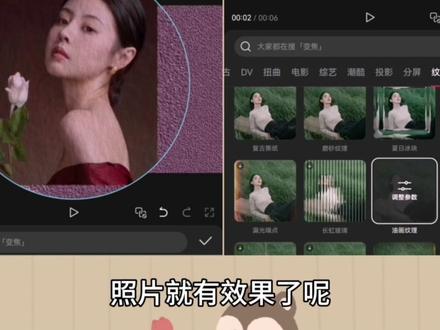 04:31
04:31 02:49查看AI文稿AI文稿
今天给大家分享磨砂背景图片的一个制作方法,制作非常简单,但是步骤也不少,欢迎大家一起学习,如果喜欢欢迎点赞收藏转发给个强烈推荐,下面看我的操作步骤, 导入一张纯色图片,滑动工具栏,找到特效画面,特效里面有一个叫做纹理的,找到纹理,在纹理特效里面往下滑, 找到磨砂纹理,点击添加哦。这个时候特效是没有办法复制的,我们将它缩小一点再复制,复制好以后往下拖,再复制一层,再往下拖,你复制的越多, 看的越清晰,如果你觉得不满意,可以多复制几层, 然后我们在主轨道中前面加一个关键针,这样的话你替换的图片 就是现成的了。接着在素材锅里找到其他颜色的图片,替换好以后我们就可以直接看到效果,这样我们就可以自己截图,然后编辑一下,保存到相册里面 去备用,多做几种颜色,效果也是同样明显的,这样去替换就可以了,替换好以后自己保存, 想做多少都可以,还可以在上面添加一些画中画,比如没画, 添加进来后用色度抠毒,把颜色取掉,这样效果就出来了。在上面再加一点兰花, 利用混合模式的变量去掉颜色,看看这个效果, 然后再截图保存,编辑一下,把它保到相册里面去。 好了,今天就给大家分享到这里,如果喜欢就点赞关注,并且转发,在评论区里留言,我们互相学习。
4王掌柜 04:00查看AI文稿AI文稿
大家好,我是陈姐姐。今天我们学习光影磨砂纹理背景效果制作。 打开剪映,点击开始创作。选择右上角的素材库,在热门中选择透明素材,就是第三个灰白格子的这个添加。 然后在工具栏找到背景画布颜色,在画布颜色中添加一种自己喜欢的颜色。做好以后点击对勾,然后点击返回。在工具栏找到特效画面特效分类中选择纹理, 里面有很多的纹理样式,我们可以一一尝试一下,就会出现不同的效果。因为我们要做磨砂纹理效果,所以就 选择磨砂纹理。点击以后我们发现预览区的画面是没有反应的,这时候我们点击对勾,点击工具栏的作用对象,选择左下角的全局应用。 做好以后点击对勾,这时候就有了效果,但是效果还是不明显。时间轴移动到开始的位置,再次点击返回画面特效,还是在纹理下面继续选择磨砂纹理。 做好以后点击对勾,把作用对象还改成全局应用。做好以后点击对勾,这样效果就出来了。如果觉得效果不够的话,我们就再次点击返回画面特效,再添加磨砂纹理,作用对象,还选择全局应用, 这时候效果就更加明显了。纹理特效中的样式非常多,我们可以尝试着添加一下别的样式,比如说这个油画纹理, 把他的作用对象也改成全局应用,这样就呈现了不同的效果。我们再换一个,换一个纸质丝边, 把作用对象改成全局应用,就出现了另一种效果。添加好纹理以后,我们会发现背景画面还是有些单调,我们接着添加特效,我把这个特效去掉吧。 点击画面特效分类中选择光影,在光影下面有很多的光影样式, 我们选择自己喜欢的添加,把作用对象改成全军应用,这样就有了光影的效果。我们再换一个点亮特效进度条,点击工具栏的替换特效, 看日落灯就变成这样的。再添加个夕阳,看看月亮投影,就会呈现不同的效果。 我选择这个,这样画面就有了层次感。在光影中有很多的光效样式,我们可以多尝试的去添加,选择自己喜欢的使用。 如果我们觉得光影中的特效也不够满意的话,还可以直接在贴纸中添加时间整,移动到开始的位置, 点击返回。在工具栏点击贴纸,点击搜索栏搜索光影。搜索里面有很多光影贴纸,添加自己喜欢的贴纸样式,有这样的 效果都是非常不错的。 最后我们就可以在自己制作的漂亮的背景素材上添加文字或者是贴纸,做出美美的视频了。 好了,今天我们就分享到这里,喜欢我视频的朋友别忘了点赞支持一下哦。
353橙姐姐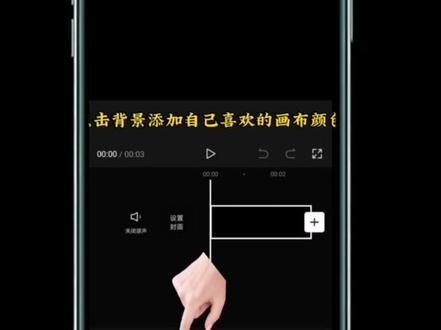 00:26查看AI文稿AI文稿
这些唯美的磨砂素材是怎么制作的呢?很简单两步教会你。先在剪映添加素材库里的透明素材,点击背景添加自己喜欢的画布颜色,点击特效添加纹理中的磨砂纹理, 复制几份磨砂纹理更明显,然后截图裁剪,这样磨砂素材就会保存到手机里,根据需要可以换成不同的颜色,你学会了吧?
366岚岚剪辑 01:09查看AI文稿AI文稿
今天跟大家分享磨砂书单的制作方法,打开醒图,添加画布,在这里选择自己喜欢的颜色保存。打开剪映,开始创作,添加刚才的图片,选择比例九比十六,选中主轨道素材,拉至七秒左右。点特效画面,特效 纹理,选择磨砂纹理,把特效拉制跟主素材一样长。选择作用对象全局。点工具栏贴纸,输入自己喜欢的贴纸, 摆放好位置,贴纸结尾处和主素材对齐。点文本,新建文本,选择字体颜色,输入提前复制好的文字。打开醒图,选择一张浅色图片,保存后再次打开剪映,点新建画中画,插入图片,选中画中画, 点编辑剪裁,调整图片大小,摆放好位置,新建文本,输入标题,编辑自己喜欢的样式即可。做好了,下边有剪映教学课程,大家可以参考。
959夏夏(剪映学习) 01:59查看AI文稿AI文稿
大家好,我是胖姐,今天我来给大家演示一下,尤其是我们爱创作音乐视频的朋友们,如何来制作一个这种磨砂的背景,大家看这是这个图片,就是磨砂的背景,这朋友发过来的图片,下面咱们就来创作一个啊,我们打开剪映, 首先我们找一张景色的图片来作为我们视频的背景,我们点击开始创作,好比如这张照片,我们想把它作为我们视频的背景,然后我们添加进来,之后呢,我们在下方滑动,找到背景,选择画布模糊,我们可以选择第二个或者第三个都行, 打一下对勾,然后我们把这个照片选中,他把它挪开,大家看咱们这样就得到了一张模糊的照片了,我们把它放大,然后截个屏,这时候咱们把它去相册里裁剪一下,好 裁剪成一比一的比例啊,这样咱们就得到了一张模糊的照片,好返回,然后再一次的回到剪映,点击开始创作,把这张模糊的照片添加进来,然后在下方选择特效,选择画面特效 滑动,找到这个纹理好,往下滑动,下面有一个磨砂纹理好,打一下对勾,大家看这样呢就有了磨砂的感觉,如果你觉得他不是特别明显,还想让他继续的这个感觉更明显一下的话,我们就选中这个磨砂复制一下, 再复制一下,我们可以多多的添加再复制,大家看这样呢磨砂的效果就出来了。如果想做纯色的一个视频背景作为磨砂磨砂处理的话也是这样的好,比如这个颜色 纯颜色的,纯色的也是同样的处理方法,也可以做成磨砂效果好,通过多复制两份,大家看这个磨砂的效果就很明显了。我们这个磨砂这个特效可以多多的添加啊,这个特效可以叠加。好的,今天我的视频就给大家分享这些,咱们明天再见。
96安安的日子 02:14查看AI文稿AI文稿
大家好,我是小时,今天给大家分享这种唯美的磨砂背景是怎么制作的,方法非常简单,只要你认识剪映就可以制作。 首先我们点击加号素材库,点透明底图,这个白色方格状的就是透明底图,如果你剪映里面看不到的话,我们任意点亮一张图片,我点这张白色图片给大家做演示, 图片添加进来后,点亮他,按住图片,给他移动至边框外,这样就形成了一个透明底图。点一下返回键,工具栏,往左滑动,这里选择背景, 选择画布颜色,在画布颜色里面选择一个我们自己需要的颜色,我选择了这个颜色。打对勾,点返回工具栏,选择特效, 点画面特效,在画面特效分类里面我们往左滑动,点击这个纹理,纹理里面我们选择一个磨砂纹理,点亮它, 然后打对勾,点作用对象,这里点全局打对勾。磨砂纹理添加进来后,效果不是很明显,我们多给他复制几分, 复制的越多越好,这里复制至我们自己满意的磨砂效果,这里复制完成后,我们感觉这个背景不满意的话,我们可以点返回键,返回到一级工具栏,工具栏里面点背景,点画布颜色,画布颜色里面选择我们自己喜欢的颜色, 我点个这个是我变其他颜色了,我再点击个这个,又变一个种颜色,我再点击这种的,是不是又变成另外一种颜色了, 这里可以根据自己喜好来添加,换成蓝色,我们试一下又变成另一个效果了,不打对勾,我们还可以给他添加上贴纸和画中画,点返回键下面工具栏点贴纸,在贴纸里面我们选择几个我们自己喜欢的贴纸,随便给他添加几个,给他拉大对烟火也可以, 咱放在合适位置,这里可以根据自己喜好任意来添加,没有定律打对勾。今天呢,小诗就给大家分享到这里,如果大家喜欢我作品的话,点赞、收藏、转发、关注,赶快自己尝试去制作吧!
28平平淡淡815


