惠普mfp137fnw怎么复位

粉丝868获赞6538
相关视频
 00:38查看AI文稿AI文稿
今天小编教你如何将打印机恢复出厂默认设置。本视频以 hp later m s p 幺三九 n w 版机为例,正常待机显示准备飞进状态,按上下左右 ok 取消,面板显示 ready for coffee, 点击菜单键找到 top man a 大赛大了,找到 fireoveri, 按 ok, 面板会提示选择国家默认 china, 选到中国后继续按 ok, 等待打印机重启完成。重启完成后,面板显示中文的准备复印,这样就将机器恢复到出厂默认设置了。都会护肤,一起学技术,喜欢记得点关注哦!
448惠普服务 04:44查看AI文稿AI文稿
啊,点这个 wifi 键进入这个 wifi 开关是吧?点, ok, 你看有打开,是不是有关闭,哎,咱先把 wifi 打开,然后再往下按,一直按到默认设置,点, ok, 恢复,让他恢复默认设置,这个时候就可以了, 这个时候,然后打开手机的设置,打开手机的设置,打开手机 wifi, 对,找到一个,你看他这有个恢复幺三六,你看别的都有锁,他这个没有锁,就是他没密码,这个时候没密码,点击连接,嗯,连上之后你的手机上不去网,是不是?你看放着放着,然后连接之后打开你手机的浏览器, 浏览器,哎,打开浏览器,在地址栏里面输入数字,幺九二点幺六八点二二三点一进入,进入这个打印机内部了,继续浏览,然后放大一点,放大一点。哎,他的右上角有个登录点,登录 id, 他的密码就是 id, 就是 admin, 去登录,点登录,他都登到机器内部了, 他要提示你恢复什么是默认设置,这都点否不要恢复人家的密码,然后点击上面那个设置,哎,网络设置,用 wifi, 找到 wifi, 点 wifi, 哎,这边有个设置向导,你看简易 wifi 设置,点击 wifi 设置向导, 他都开始这个搜,搜,搜到 wifi 信号,你看找到自己家的 wifi 信号,点击选中,点击下一步,输入你家 wifi 密码,输入两次, 因为他不知道他现在会能搜人家 wifi 吗?搜不到。对,让这个点应用,哎,这成功修改,等这上面, 在这上面灯, wifi 灯正常亮,哎,等它正常亮,常亮就正常了,这样就可以了。对,对,这样就可以了,这样就可以了。然后手机下载应用,回家下载应用。对,安装。嗯, go 两个,这还有一个打印服务差劲,你得装两个,还有一个,这个,这个当他连上 wifi 了之后,你手机也要亮,他俩必须在同一个 wifi 下,这个不,不用管他,他是两个,平常用是用来撕骂他,这个打印服务差距,不用打开。对对对, 你把,你先,你把手机的 wifi 给切换一下,切完了玩那个 wifi 不能连五 g。 这个啊,要连普通的。 好,他连上了之后你再打开这个全部接受。 跳过,能跳过都跳过啊?暂时跳过,添加打印机,添加打印机,你看我们这打印机多啊,你找到你们那个,你看你的这个幺三 幺幺三三,这,这里选用他,嗯,那这就可以了,你现在你看,因为你这不能打印文档,所以说咱先打开你手机上的照片试一下打照片,照片就是随便选一个截图。啊,这个吧。啊?点打印, 这边有设置布局,什么纸张大小都可以在这里面设置这个点这个图标他就答应,嗯。
497柚子. 02:29查看AI文稿AI文稿
呃,这是一台 m 幺三七 f n w 一台惠普的一个激光打印机,呃,是一个黑白的, 嗯,带打印,复印扫描,还有一个多稿书,多稿复印,多稿扫描,这是 wifi 打印啊,可以带传真的。 这台机器在线上要卖一千七百多块钱,然后我们现在的,呃,因为他是展示机,有过打印,现在这边是卖一千两百多块钱。呃,有需要的朋友可以了解一下啊,我们可以展示一下他的一个一个复印功能 打印机啊,唤醒以后直接按复印。 嗯,可以看一下这个是一个一个效果还是比较清晰的啊。 另外的话这个机器呢?呃,换粉也是非常方便。呃,我们有配一家粉溪谷,一家粉溪谷的话呢,他这个是有有这个盖子的啊,可以直接打开就可以加粉, 呃,加粉的话就加这种这种粉,呃,黑粉也比较便宜,所以说这款机器适合家用。呃,也可以,适合办公, 一般的话带 wifi, 哎,手机打印都非常方便的,可以直接把手机里面的文档给打印出来,机器的话里面的吸股直接抬这个盖子就可以打开,可以看得到 这个就是机器的溪谷,他原机里面配的是不可以加粉,我们是呃发货的时候是有带一加粉混合啊,他是可以直接加粉的 啊,如果有需要的朋友可以联系我们,是专门做打印机,专门做打印机的,比如说技术问题和需要什么打印机都可以联系我们。
 09:39查看AI文稿AI文稿
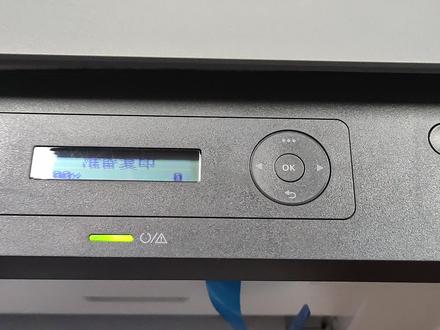
大家好,我们今天说一下,用手机把我们这个惠普幺三六 w 连接上我们家里面的 wifi, 我们开机以后,我们这个灯是闪烁的, 说明他就是没有连接上我们家里面的 wifi, 然后我们第一步的话是手机上下好,我们这个软件 连接 wifi 的话,我们只需要下载这个 hp 斯 mat, 我们去应用商店,商店里面搜索, 打开应用商城或者应用商店 去搜索, hp 应该就出来了,就这个我这里已经提前安装好了, 然后接下来我们是把打印机给开机起来,如果说开了以后,他的屏幕熄灭掉了,他修眉了,我们把它点亮一下,点亮我们点这个菜的按钮,点击一次, 然后往右方找到第四项网络,点 ok, 然后一直往右翻,找到清除设置,点 ok, 然后点四, 再点 ok, 然后提示我们请重启,我们就需要把打火机关机一下,长按这个电源键, 这时候机器关了,稍微等待一下, 这时候我们在开机, 等待我们这个打印机准备复印就绪啊,机器已经正常了,接下来我们是在手机上操作, 手机上的话,我们是手机把我们的 wifi 啊连到我们家里面的 wifi, 然后打开,我们这个 hp 是骂他, 然后点全部接受, 这上面点设置新打印机,然后使用 wifi, 点继续, 然后再点继续提示我们要权限,我们要点确定,然后点允许, 然后再点继续提示要开蓝牙,点允许, 这时候点我的打印机,到这一步后点我们的打印,我的打印机会列出 找不到,我们点查找打印机,这时候查找打印机的话,这里有个 wifi 幺三六 w 的,如果说点了这个查找打印机,他没有没有这个幺三六的 wifi 的话,我们把这个开关给 关,再开一下刷新,然后点出来了,点了这个 wifi, 点这个右边的感叹号,用打印机连接上这个网络,连接上这个 wifi, 连接好了以后,他提示我们没有网络是否允许切换,我们要点击,不允许就让他保持要连接上这个机器的 wifi, 点这里点击进去连接以后返回的到这个界面,点击继续,这时候他在搜索我们附近的 wifi, 然后看这一步哪个是我们家里面的 wifi, 你就点击他去选择,然后输我们家里面的 wifi 密码, 输完以后确认点这里确认看下密码是不是对的啊,点击继续, 这时候我们就需要等待一下,我们等待的话我们可以看这个机器,我们可以把它点亮,看这个 wifi 灯,他要常亮以后,说明我们这个设置 就是成功的,如果说他没有常亮,他就没有连接上,这时候看到他已经常亮了,我们这个手机已经进行到下一步 长亮,说明他已经连接上我们家里面的 wifi, 然后我们按照这个引导继续下去,点击继续 啊,如果说到这一步等待比较久的话, 我们也可以把这个软件关掉,因为我们这个我们主要的目的就是把我们这个 wifi 给连接上,产量就是 wifi 连接上了,他那个引导如果说过不去的话,咱们就直接把这个软件直接关掉,然后重新进这个 hp 是骂他。 手机连到家里面的 wifi, 切换到家里面的 wifi, 然后添加第一台打印机,然后点击下面的添加打印机, 这个时候他就找到我们这个答案机了,我们答案机是幺三六 w 啊,但是我们这个机器啊,我们大家刷了这个免芯片,他显示是幺三六 a, 其实是 啊,是就是我们的机器啊,这个下面这个 ip 地址啊,不用看,就看上面这一部分,下面这个 ip 地址是不一样的,点击下添加打印机, 这个时候我们继续他在获取一些信息,等待就绪,说明我们这个手机他就可以使用这个机器手机去打印, 他第一次这个需要点时间,我们就等待一下, 当我们显示这个刷新这个过程显示答案就绪,这是我们已经手机上把它设置连接上 wifi, 而且手机上去能打印扫描的打印机扫描就点这里放上文件就可以扫了。 如果说我们执行多次啊不行的话,可能是跟我们这个啊路由器啊设置 是有关系,因为我们的呃打印机他的无线网卡比较老,不像现在的新款的路由器有五 g 的 wifi, 还有 wifi 六,在线的打印机是支持十二点四 g 的 wifi, 如果说设置了多次还是连接不上,就需要去设置下路由器,咱们设置好了再去按照这个方法去连接就可以了。
7677打印机砖家 00:30
00:30 15:23查看AI文稿AI文稿
很多粉丝买了这个惠普的打印机啊,但是呢发现不会连接无线 wifi, 虽然他有官方的视频,但是很多人总是看不懂,那么今天呢,咱们就现场拆一台打印机,然后呢给大家连接一下啊,看一下他的无线 wifi 应该怎么连接,怎么让手机能够打印。首先呢我们把打印机开机,开机之后呢,屏幕上显示准备复印百分之百零一,那这边呢有个蓝色的 wifi 灯在闪烁,这个意思就是等待 wifi 连接的意思。 好了,那么下面我们就要开始操作了,在开始操作之前呢,我们先准备一部手机,在你的手机看没有下拉,找到你的 wifi, 在 wifi 里面呢,你会看到一个这样的一个 wifi, 看到没有? h p set up, 就是惠普设置的一个 wifi, 前面的名字啊,一定是惠普 set up 中间这个第几,这个不一定啊,下面是它的型号,比如说今天我们给你演示的型号就是幺三六 nw, 所以呢在这边也有一个幺三六 nw。 好了,那么现在我们点 点击连接,他是没有密码的啊,我们点击连接这个时候已经连接上了啊,他如果提示说不可上网,是否继续使用,一定要点使用,那接下来呢 是比较重要的操作,就是我们通过手机设置这个打印机的无线网络,啥意思呢?就是现在让这个打印机连接到我们家里面的路由器 好了,那怎么办呢?很简单,登录这个打印机的管理页面啊,就是登他的后台啊,管理他去设置他, 怎么登他的后台呢?非常简单,我们拿出手机找到任何一个浏览器啊,就是我们手机自带的浏览器,这个时候我们一定要输一个特定的数字,那么这串特 特定的数字啊,是幺九二点幺六八点二二三点一,好了,这个一定要记清楚啊,这时候我们点击前往 好了,这个时候看说证书已过期,是否继续访问,那就点继续访问啊,不用管它。 那么这个时候我们马上就来到了惠普,看没有幺三六 nw 的这个维护界面,这个界面就是这个打印机的后台操作系统,那接下来看哦,非常重要,手指两手放大, 在他的右上角找到两个字叫做登录,看没有登录,那我们点击登录,这个时候会弹出一个 id 和密码, id 输入 admin, 就是管理员的意思啊, a d m i n。 好了, i d 输入 a d m i n 密码留空,密码什么也不用填。这时候我们点击登录 好了,这个时候就登录成功了,他会弹出提示说是否更改 wifi 密码,我们一定要点击否不要更改它。 好了,现在我们已经登录上了这个打印机的后台管理系统,接下来就是让这个打印机连接我们家里的路由器,如何让他连接,在这里设置,这里有一个设置,大家看 我们点击这个设置,点击设置之后它出来一个,看到没有机器 设置网络设置,我们点击网络设置,这个字有点小啊,点击网络设置之后弹出这样的一个界面,我们可以双指啊给它拉大,在左边的下拉列表里面找到最下面的倒数第三个叫 wifi, 点击它 好了,点击之后在右边有一个 wifi 配置,其中中间一个 wifi 设置里面有一个简易 wifi 设置,我们点击向导, 那么点击向导之后会弹出一个 s i i d 设置的一个对话框,在这个对话框里面呢,列出了你家里面附近也就这个打印机附近的无线网络,我们选择你家里的无线网络,比如说我这个是可可爱爱 好,我就点这个,那么点完之后看啊,往右边找一下,有一个叫下一步的东西来,大家看到了吗?下一步在这点击下一步, 在这里会两次让你输入这个网络的密码,就是你家里的路由器的密码。好了,那我们就输入我们的密码, 输入密码之后我们再次点击下一步好了,这个会提示哦, wifi 的确认,这个时候我们直接点击应用好了,它提示你的选择已成功修改,我们点击 确定。那么接下来我们要干嘛呢?我们要看打印机了,我们看打印机这个蓝色的按钮,看他是否能从闪烁状态变成蓝色常亮状态,看到没? 现在已变成蓝色常亮状态,也就说现在这个惠普打印机已经成功的连接上我们刚才设置的可可爱爱一这个无线路由器。好了,这第一步的操作已经完成, 那么接下来操作就更加简单了啊,我们只需要在手机上找到应用市场,然后搜索惠普打印插件,其实我们直接搜惠普 它就能出来啊,看没有惠普 smart, 这是其中一个软件,还有一个叫惠普打印服务插件,也就说这个打印机想要无 线打印,刚才那个是第一步就是让打印机连接到咱们家里面的无线 wifi 路由器,第二步就是下载这两个软件,第一个是惠普 smart, 我们直接点击安装, 然后还有一个就是惠普打印服务插件啊,注意一定是这个啊,可不是,下面这个,好了,点击安装, 那这两个软件安装完成之后,我们就可以设置打印了。好了,这个软件呢已经安装好了,下面我们点击惠普打印服务插件, 点开之后看啊,一定要接受允许,接受,允许上面通过谷歌发送信息,这个一定不能点啊,咱们中国是不能用谷歌服务的。好了,我们点击开始下一步,下一步,下一步,好了,看这里,打开惠普 smart, ok, 这个时候就打开了,刚刚我们下载那个惠普 smart, 选择全部接受,那么接下来一步非常重要,不要选择设置新打印机,我们点击暂时跳过。 好,这个时候我们来到了绘图 smart 主界面,在这里我们点击添加第一台打印机, 这里注意啊,不要选择使用入门,而要选择添加已设置完成的打印机,因为刚刚我们已经把这个打印机连接到了我们家里的无线路由器,所以我们直接选择 添加已经设置完成的打印机。好,这个时候就直接找到这个打印机了,看到没有,我们直接点击,这个时候显示打印 准备就绪,这就说明这台打印机已经连接了路由器,而且我们的手机已经通过路由器和这个打印机连接成功了。 接下来我需要干什么呢?那我就需要随便找到一个东西去打印好,比如说我找到一张图片,这个时候我们点分享或者发送,有的手机这里是发送,有的是分享。好了,这个时候看哦,我们一定要找到这边惠普打印服务插件,点击, 点击之后他会寻找打印机,好了,现在打印机已经找到,然后点击这个打印机,那么这个时候看已经 ok 了,这个时候我们可以设置哈,看没有纸张尺寸什么哈,一般不需要设置,如果你需要的话就点击这个设置,设置完之后,我们点击右上角这个蓝色的打印机的 符号这个打印按钮。好了,这个时候打印机已经开始工作了,来我们观察一下,这个提示正在打印我,我们稍等片刻就可以将刚才那个东西打印出来了啊,好了,这个图片我们来看一下,哎,打印成功了, 下面给大家分享微信里面的文档如何打印,比如说 pdf, 像 doc 对吧?像这个 ppt, 这个文档怎么打印?想要打印 office 文档,我们需要手机里面装有 wps office 或者 microsoft office 这两个软件,如果没有的话,直接去应用市场下载一个啊,都是免费的。 好了,我们随首先随便找一个,哎,知识点,比如说这个啊, doc 文档,然后打开,打开之后看,我这个是用 microsoft office 打开, 那么 office 打开它的方法是这样的,点击右边,哎,右下角看见没有,作为附件共享,然后选择 pdf 好了,这个时候他会说正在准备文件,准备完之后会弹出一个分享,那么和刚才一样,我们同样点击惠普打印服务插件 好了,选择打印机。好了,总共七页,那我们可以选择只打印第一页,好,我们就测试一下就行了啊,来只打印第一页,看到吗?然后我们选择打印 好了,打印机已经有反应了,马上就可以打印出来, 好,大家看到了吗?打印效果啊,也是非常的好,接下来我们来看如何用 w p s 进行打印。首先我们用 w p s 进行打开,那打开之后,哎,就是这样,同样的,我们依然选择分享, 但这里一定要注意啊,是以 pdf 分享,一定是以 pdf 格式分享啊,那么下面我们选择原文输出位 pdf, 这个时候他会提示正在准备,准备好之后看分享与发送,同样的,我们选惠普打印服务插件 好了,哎,是不是一样的界面,对吧?同样选择这个文档,我们这次选择第二页,好吧,然后点击这个好了,打印机就开始工作了。 那么接下来给大家说一说可能遇到的几种特殊情况啊。第一种就是 wifi 无法设置, 如果你的 wifi 无法设置,我们可以对 wifi 恢复一下出厂设置啊,它的恢复方法是这样的,来,我们看这个啊,看屏幕,看我的操作,我们首先点在准备复印这个界面 啊,如果他没有的话,你就返回到这个界面,在准备复印这个界面,我们点这个三个点,这叫菜单键,向右向右找到 network, 叫网络的意思,然后我们点击确定,在这里往右,再往右,再往右 点击 wifi 点, ok, 然后再往右,再往右,再往右,再往右,这里有个 wifi 默认设置,我们点击 ok, 他会提示恢复好了,那么恢复完之后,这个 wifi 键, 哎,蓝色闪烁,这就表示 wifi 现在就没有连接,这个时候 wifi 就能重新设置了。 那么还有一种情况啊,比如说这个打印机,就是你怎么设置,你发现呢?这个 wifi 名要么就找不到,要么就是各种问题吧,你没法设置,需要恢复出厂设置啊, 那么我们针对惠普幺三六这个打印机,他的恢复出厂设置的方法是这样的啊,给大家操作一下。首先我们来到准备复印这个界面,然后我们按上下左右, ok, 和 和叉,就这几个键啊,一定要快速连续的按啊,给大家操作一下,好,我们先返回待机界面这边,哎,准备复印,这就是待机界面,对吧?我们按上下左右, ok, 叉 好,这个时候看屏幕显显示一个英文的 ready to copy, 那么这个时候就可以操作了啊,我们选择 上面三个点好,他显示会显示啊,测试菜单啊, touch menu, 然后点 ok, 然后数据设置,就这个点击 ok, 这个叫 clear or memory, 就是清除所有存储的设置信息,好,我们点击确定,然后这边让你选择国家和地区, china 就是中国,然后我们点击 ok, 好,这个时候会显示,请等待,我们稍等片刻啊,好了,他会打印出来一张测试的纸,也是初始化的纸,这个纸打印完之后,这个打印机呢,已经初始化完成了, 看到吗?哎,这个时候打印机已经出售完,完成了,这个时候我们就可以重新对它进行 wifi 设置了。
150万科电脑手机数码 01:01查看AI文稿AI文稿
本视频带您了解惠普幺三六 w 幺三六 w w 激光打印机解决卡纸教学。 感谢观看关注我带您了解更多打印机知识!
211分享E时代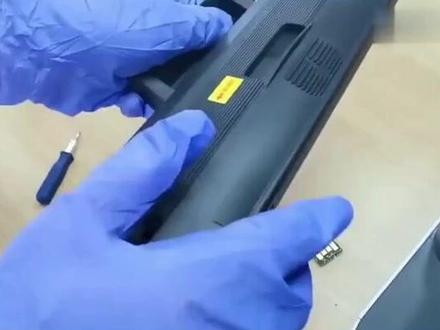 05:54查看AI文稿AI文稿
了解一下 m 幺三六 w 换吸骨和芯片怎么更换?首先我们把机器盖打开啊,这里有个盖子,打开一下,拿出惠普幺幺零 a 吸骨,原装吸骨, 这时候我们可以看到的右右侧有个芯片,我们把芯片怎么拿?然后拿一把螺丝刀,我们这里看到有个三个点,这个是会腐害肩上的,我们可以用螺丝刀把它撬开, 这里有个卡扣,往上顶一下,然后这里也要往上顶一下,这里也往上 顶一下,这时候我们可以把那个盖子打开,把机器里面的芯片抽出来,然后我们把原装吸股放在一侧, 我们拿出新的国产吸股,我们这里看到有个橙色封条和保护扣,我们先把橙色封条取搭掉, 往外拉,往外拉,一直往外拉抽出来,整条抽出来以后把封条放到垃圾桶里面,这时候我们可以看到这里有个 芯片的安装,芯片的一个位置,我们把芯片装进去, 卡在卡槽里面,位置一定要放对,然后把这里用手轻轻往下按一下, 嗯,这里一定要注意芯片千万不要装反,如果说装反的话,掉个头一定要记住芯片是这个位置这样一个状态。 然后我们打开保护装置,这里看到有个黑色的封封条, 直接撕掉,然后把新的吸管装到机器里面进去,这样就可以了。 这时候我们吸股装进去以后,红色灯在闪,会在闪烁,我们这里在屏幕上面会看到木粉极低停止,这个不用去管他,我们用箭头选择继续 选择磨粉极低,继续按一下, ok, 好,然后这里显示磨粉极低,就不用去把它准备呼应,那我们先来打一张测试看一下, 我们打一张报告,里面有个炮弹信息。 好,我们这里说明答案出来正常,这里一定要给说明一下。 木粉极低,因为粉仓上面的芯片是一次性的,因为他粉仓上面芯片只检测原装里面自带的木粉,后面更换的木粉, 但是膝骨是心肺是检测不到的,这个一定要注意,所以说我们不用去管他 新的吸骨安装手,这里面有木粉,所以说我们这里木粉不用去加入,如果说还有吸骨装进去,出现打印效果不良,这里千万要记住不要撕掉那个加加墨口。好,现在我们讲解 幺 m 幺三六 w。 嗯,如何加粉,我们机器上面显示木混不出以后效果不良,以后把机器里面的吸骨抽出来, 这时候我们可以看到这个柱墨口,我们这里可以盖盖子把它撕掉,可以里面直接加墨粉,我们把盖子打开, 把新的木粉倒进去,直接倒进去,然后往下倾斜十五度加,稍微 抖一抖 以后把加木瓶子放到垃圾桶里面,然后盖上盖盖子, 千万要注意这个是注目口,这个上面有个显示一个废末清理口,我们把之前的废末清理盖子打开清理掉, 注意把肺粉一定要倒到一个垃圾桶里,或者一个垃圾袋里面, 然后把那个碎粉倒干净以后,把盖子盖住,把吸管装到机器里面去进行打印。
 03:21查看AI文稿AI文稿
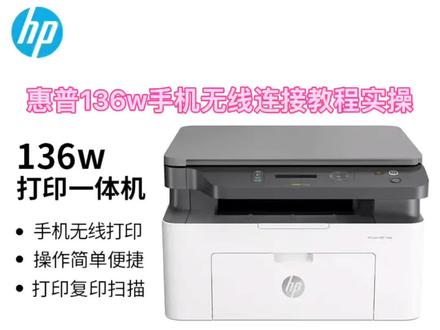
啊,点这个 wifi 键进入这个 wifi 开关是吧?点, ok, 你看又打开,是不是又关闭,哎,咱先把 wifi 打开,然后再往下按, 一直按到默认设置,点, ok, 恢复,让他恢复默认设置,这个时候就可以了,这个时候,然后打开手机的设置,打开手机的设置, 打开手机 wifi, 对,找到一个,你看他这有个恢复幺三六,你看别的都有锁,他这个没有锁,就是他没密码,这个都没密码。点击连接,嗯,然后之后你的手机上不去网,是不是?你看放着放着,然后连接之后打开你手机的浏览器, 浏览器,哎,打开浏览器,在地址栏里面输入数字,幺九二点幺六八点二二三点一进入,进入打印机内部了,继续浏览,然后放, 放大一点,放大一点。哎,他,你看他的右上角有个登录点登录,嗯, id, 他的密码就是 id, 就是 a d m i n, 去登录点登录,他都登到机器内部了。 两套提示,你恢复什么人设置都点否,不要恢复人家的密码,然后点击上面那个设置,哎,网络设置 wifi, 找到 wifi, 点 wifi 这边有个设置向导,你看简易 wifi 设置,简易 wifi 设置向导,他都开始这个搜,搜,搜到 wifi 信号,你看找到自己家的 wifi 信号, 点击选中,点击下一步,输入你家 wifi 密码,输入两次,因为他不知道,他现在才能搜人家 wifi 密码,搜不到,对 点用用。哎,这成功修改灯,这上面看,这上面灯, wifi 灯正常亮,哎,等它正常亮常亮就正常了,这样子可以。对,这样就可以了, 这样就可以了,然后手机下载应用,回家下载应用。对,安装,嗯,够使,安装两个,对,还有一个答应服务差劲,你得装两个,还有一个,这个安装这个 当他连上 wifi 之后,你手机也要连上,他俩必须在同一个 wifi 下,这个不用管他,你看他两个平常用是用来司马特这个打印服务差距,不用打开,不用管他了。对对对, 你把,你先,你把手机的 wifi 给切换一下,切完了把那个 wifi 上不能连五 g, 这个啊,要连普通的。 好,他连上了之后你再打开这个全部接受。 跳过,能跳过就跳过啊。暂时跳过,添加打印机,添加打印机,你看我们这打印机多啊,你找到你们那个,你看,你看这个,幺三幺幺三三,这,这个选用它。 嗯,那这就可以了,你现在你看,因为你这不能打英文的,所以说咱先打开你手机上的照片,试一下,打照片,照片 就随便选一个截图。啊,这个吧。啊,点打印,来来,这边有设置布局, 只当大小就可以在这里面设置,点这个图标他就答应,嗯。
1985惠普HP打印机


