剪映怎么实现用笔画素描
教你制作素描画变视频效果教程开始打开剪映,点击开始创作。在素材库添加一个透明场景素材,选择四比三的比例,然后画布颜色选择白色, 在贴纸里搜索白纸,可以随便选择一个,然后调整比例大小,导出备用。重新导入刚刚的视频,点击画中画,添加一段视频,画中画选择定格, 调整定格画面同步主视频调长度,调整定格画面大小与位置,再将画中画放大全屏,在漫画特效处选择黑白线描,点击作用对象,选择画中 中画,在间隔处添加特效。动感特效里的心跳作用对象。为全部添加一个铅笔贴纸,点缀一下,并调整贴纸大小与位置。最后添加上音乐看成品。

粉丝1148获赞3344
相关视频
 02:05查看AI文稿AI文稿
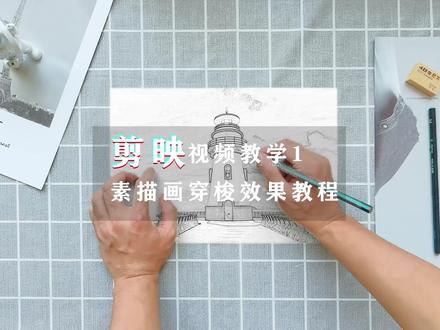
上个视频好多人都在问我这样的一个效果是如何完成的呢?我会分两期视频,分别用简易专业版跟平安教大家如何实现这样的一个素描画面穿梭的一个效果。今天这期视频有点长,请大家一定要耐心看完。首先你要准备好一段风景的镜头跟一段这样一个假装绘画的镜头,这个时候大家可能会问,为什么 会是绿色的纸呢?等一下我会在剪映里面告诉大家为什么要用绿色的纸。下面我们打开剪映专业版,分别把这两段镜头导入进来,然后把风景的这段镜头拽到时间线上。下面重点来了,如何才能实现一个把风景的镜头变成素描的效果呢?我们在左边的这个特效里面找到漫画黑白 线条的这个效果,拖拽到下面的时间线上啊,这个时候基本的效果已经出来了,然后在右边的调节里面调整一下参数,让这个画面更加像素描画一样。 这个时候要注意了,特效的作用对象只在前面的一部分,后面是正常的画面。然后把这段视频导出后,再次重新导入到剪映里面,然后把这段视频再次拖拽到时间线中,然后在转场特效里找到色彩溶解,并且加入到两段视频的中间,这 这样的一个素描变成视频的一个镜头就出来了,同样再次把这个视频导出后,然后再次导入到剪里面,这个地方有点绕脑,大家回头可以反复看一下。然后这个时候我们用画中画把之前假装画画的镜头导入进来, 这个时候在画面的右边选择抠像色度,抠图选中画面中绿色的位置,调节一下参数,这个时候素描的画面就出来了,然后我们看到这个风景画面没有完全显示在视频的纸张里面,这样我们找到画面里的缩放的效, 把视频放到这里,打上一个关键针,然后在视频的起点调整一下画面的大小,这个时候一个缩放的关键针动画就做好了,然后用同样的道理,我们给假装画画的这个镜头也做一个缩放的一个效果,及时点打上一个关键针,最 后把这个视频放大到整个画面只剩下风景视频为止,这样一个素描画面穿梭的效果就做好了,你学会了吗?
5287你老公叫超人嘛(手机摄影) 04:10查看AI文稿AI文稿
大家看一下这个视频, 大家好,今天给大家分享创意素描变唯美视频这种效果的制作方法,感兴趣的朋友跟着我一起来学习一下吧。 我们打开剪映点开始创作,选择一张九比十六的照片,点添加,选中素材, 把画面缩小,返回到主工具栏点背景点画布样式,在里面选择一个自己喜欢的样式,打对勾,时间线回到开始的位置,返回到主工具栏 点特效,点画面特效分类,往左滑,点击漫画,选择黑白线描,打断 勾,返回到主工具栏,点画中画,新增画中画点素材库,选择白色素材 点,添加左滑工具栏,点编辑,点旋转,把它调成九比十六的。把白色素材放大, 让他刚好把我们主轨道的素材覆盖住,返回到主工具栏点贴纸,在搜索框输入相框,选择一个自己喜欢的贴纸,按住贴纸把它移动到画面中间,按住右下角这个小图标,把它放大, 让他刚好把我们这个白色的素材给他盖住。打对勾,把贴纸素材拉长到和主轨道素材对齐,把白色素材拉长到四秒。时间线移动到开头的位置,添加一个关键针,左滑工具栏, 点蒙版,线性蒙版,把蒙版旋转四十五度拉一点羽化,把蒙版线拖动到相框的左上角。打对勾,时间线在白色素材结尾的位置,打开蒙版, 把蒙版线拖动到右下角,返回到主工具栏点特效,把黑白线描的特效素材和白色素材对齐,时间线移动到开头的位置,返回到主工具栏点贴纸, 在搜索框输入写字,选择这个手拿铅笔的贴纸,把贴纸长度和白色素材对齐,时间线移动到开头的位置,把手的贴纸放大一点,移动到左上角, 这里可以稍微旋转一下角度,添加一个关键针。时间线往后移动一点看画面。黑色线描 刚要露出的位置移动这个手的贴纸,让他跟随蒙版线移动。时间线再往后移动一点,看画面的变化。把手移到上面,时间线再往后移动, 把手移到左下边,再往后移动,再把它移到上面,后面都是重复这样的操作,直到黑白线描全部露出。时间线在贴纸结束的位置返回到主工具栏,点特效, 点画面特效,点动感在里面选择水波纹打对勾,把它缩短成零点五秒。工具栏点返回点画面特效分离,往左滑点金粉,选择金粉闪闪,打对勾。特效 长度和主视频对齐。时间键在水波纹特效开始的位置返回到主工具栏,点音频,点音效,在搜索框输入水滴,选择水滴声点使用,把音效 对齐。水波纹特效,时间线在水滴声结束的位置点音乐,选择一首喜欢的音乐点使用, 把音乐多余的部分分割删除。时间线移动到开头的位置,返回的主工具栏,点音频,点音效,在搜索框输入写字上选择一个合适的音效点使用,然后再添加上喜欢的贴纸做装饰,我们来看一下效果。
311燕小燕 剪辑 02:06查看AI文稿AI文稿
教你用剪映制作素描绘画转场的效果。首先拍十一段拿支笔假装在白纸上画画的视频,接下来打开剪映,点击开始创作,把画画的视频导入进来,接着点击画中画,新增画中画,这里我用一段风景视频作为画画的内容,把它导进来, 双子按住放大到铺满屏幕,然后点击特效画面特效,选择漫画里的黑白线描,点击勾确定,然后点击作用对象,选择画中画,这样风景视频就变成素描的效果了。 把特效的食堂再稍微拉长一点,然后把风景视频的混合模式改成 b 二,这样他能更好的跟后面的画画视频融合。接下来在差不多三秒的位置给风景视频打上关键针,然后回到开始处,把它缩小,并且调整位置,让他在白纸里面。 接着选择画画视频,在开始处打上关键针,然后来到风景视频第二个关键针的位置,放大画画视频,让他跟素描内容相对应,这样一个边画画边推进的镜头就完成了。但是现在手和笔是被素描挡住的,所以我们到第二个关键针,在过去小段这里 选择画画视频,点击分割,把后面的删除,然后再给他复制,点击切换的话把它拿到这边来,点击智能头像,这样手和笔就不会被树苗挡住了。 接下来给素描和十几之间做个转场,来到画画视频结束,这里选择风景视频,点击分割, 选择后段视频,先把混合模式改回正常,然后把刚才智能红线的手和笔视频往下挪一层,接着把后段风景视频移下来,把它前面食堂拉长一点,然后我们在第一个关键针位置 选择后段风景视频,点击不透明度,把不透明度调到零,然后打上关键针,接着滑到前面视频快结束,这里把不透明度调为一百,这样从素描变成现实的效果就做出来了,最后再添加自己喜欢的音乐,我们的效果就完成了。
509三滴酱造物社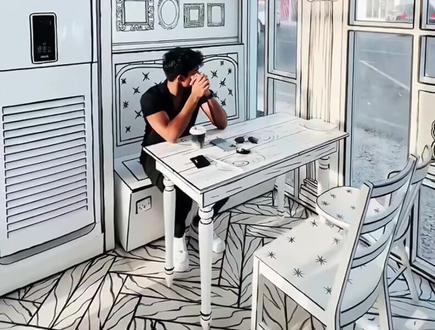 00:32查看AI文稿AI文稿
将自己置身于铅笔画的场景里,太酷了!手机怎么制作?我来三秒教会你拍摄一段人物视频。左下角打开剪映,导入视频,复制一份,选中前面的视频,点击滤镜,选择黑白里的磨片 复制的视频进行智能抠像,抠出的画面切入画中画,点击特效,选择漫画里的黑白线描,调整参数,优化边缘就搞定了。看成品。
2819阿瑶学姐 00:43查看AI文稿AI文稿
像这种素描转场效果用剪映如何制作?打开剪映,点击开始创作,导入绘画手势素材,再次导入城市素材,点击画中画,将第二个素材切画中画和第一个素材对齐,将第二个素材剪断,点击特效,选择灰白线描,点击作用对象,选择画中画素材, 得到素描效果。混合模式改为变暗。将手绘素材复制一层放到下面,点击智能抠像,将手抠出来。接下来选中城市素材,在第一段结束的位置添加关键针,然后将时间线调整到最初 小城市素材,这样就得到了缩放动画首饰的素材。同样要添加缩放的动画素描转场动画就做好了,你学会了吗?
111虎课网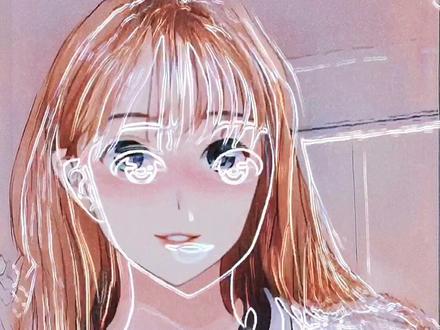 00:59查看AI文稿AI文稿
十秒教会你制作火爆全网的荧光素描漫画视频!首先点击本视频右下角箭头,点击复制链接,接着打开剪映,导入七张照片,把每张照片时长改为零点九秒,并复制两张同样的照片。点击画中画,把第三张照片切画中画, 拉至与第一张对齐,点击特效,给第一张添加荧光线描特效,给第二张添加星火炸开特效,再给画中画添加漫画效果。点击混合模式,选择绿色,点击动画,给上面的照片添加向右滑动,下面添加向左滑动后面的照片依次操作,点击添加音频, 粘贴刚复制的链接,提取音乐,把前面的人声部分分割并删除,保留音乐移动对齐导出看效果。
796瓜瓜同学🐨 06:06查看AI文稿AI文稿
打开剪映,点击开始创作,先添加一张照片进来, 添加进来第一步,调整视频比例,如果你是制作竖屏的选择九比十六的,横屏的就选择十六比九的。 接下来添加音乐,点击工具栏里的音频音乐,添加一首自己喜欢的音乐进来。 时间线往后移,截取自己需要的音乐时长,点亮音乐轨道,再点工具栏里的分割,把后面不需要的删除掉。点亮主视频轨道, 把它拉到与音乐轨道对齐。把预览区的视频稍微缩小一点。接下来添加背景颜色,工具栏里找到背景画布颜色, 在这里选择一个自己喜欢的颜色做背景。时间线移到前面开始处,点击工具栏里的贴纸,在搜索栏里输入相框去搜索, 在这里选择一个自己喜欢的相框添加进来, 把预览区的相框调整好大小和位置,再来把贴纸轨道拉到与主视频对齐, 点亮主视频轨道,把预览区的视频移进相框里面。调整好位置, 时间先移到前面开始处,接下来添加画布素材,点击工具栏里的画中画,新增画中画,选择素材库,在背景的纹理分类里面选择一个纸质纹理, 这个素材不是固定的,大家也可以添加自己喜欢的背景。 把预览区添加进来的素材移进相框里面,调整好大小。在画中画轨道的开始处添加一个关键针,工具栏里找到蒙版, 选择线性蒙版,把预览 区的蒙版顺时针旋转一百二十度左右,拉一点蒙版的羽化,再把它移到相框的左上角, 时间线移到三秒的位置上,把预览区的蒙版移到相框的右下角,接下来添加画笔。时间线移到前面开始处,返回一级工具栏里找到贴纸, 在贴纸搜索栏里面搜索铅笔,添加一支铅笔进来, 把预览区添加进来的铅笔调整好位置和大小,在一道相框的左上角,双指把轨道撑开,这样方便接下来的操作。时间 线移到前面开始处,选中铅笔贴纸轨道,添加一个关键针,时间线往后移一点点,把预览区的画笔顺着画布往下移一点,时间线再往后移一点点,把预览区的画笔顺着画布换个位置也好。 时间线继续往后面移,把预览区的画笔一上一下的交替跟着画布蒙版的边缘移, 直到画布全部消失,画笔停留在相框的右下角,接下来添加特效,时间线移到开始处,返回一级工具栏,点击特效画面特效, 选择漫画里面的黑白素描, 把特效轨道拉到四秒的时长。 时间线一到三秒的位置上,选中特效轨道,添加一个关键针, 时间线移到特效轨道的结尾处,把特效描变滤镜往左拉到零,这是通过关键针控制特效的变化来产生一个渐变的效果。时间线移到三秒的位置,继续来添加画面特效, 选择一个动感里面的水波纹,在水波纹特效的后面继续添加特效,选择金粉里面的金粉闪闪, 把金粉闪闪特效轨道拉到与主视频结尾对齐,时间线移到金粉特效轨道的开始处 处,点亮主视频,添加一个关键针,时间线移到主视频轨道的结尾处,把预览区的视频稍微扩大一点点,这样让视频有一个稍微拉近的效果。 时间线移到前面开始处添加音效,点击工具栏里的音频音效,搜索一个画画的声音, 选择一个自己喜欢的声音来使用。时间线一到三秒的位置上, 也就是画笔刚好落在相框右下角的位置,点亮音频轨道,再点工具栏里的分割,把后面多出来的轨道删除掉,在三秒的位置上继续添加音效, 添加一个滴水的声音,制作完成了,来看一下效果。
453一 一拾光暖语


