犀牛细分模式怎么退出

粉丝1306获赞4668
相关视频
 01:58查看AI文稿AI文稿
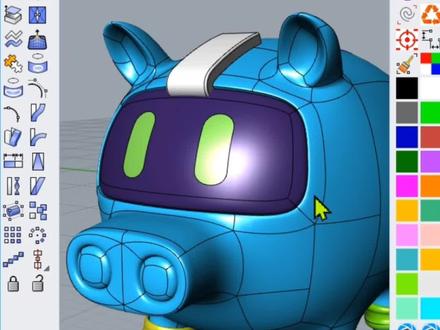
老铁们,燃欧期你更新了吗?他的细分模块建模很方便的哦,我们来建个小猪猪吧!导入参考图放在一边,方便观察。建个细分球体,选择点边面挑一挑, 打型出来后再细分一下。删除面,留一半对称过去,向前挤出面做猪鼻子,向内挤出面做猪鼻孔。 选择合适的面,向内挤出后再向法线方向挤出,几次调整一下做出猪耳朵。 同样方法做出小猪的小短腿。抽离面后偏移曲面,去除锐边,插入边或者倒角,做出腿上的装饰。画的曲线调一调点,用细分 圆管做出猪尾巴 插入边,画出猪脸的多边形,向内挤出,再向外挤出做出猪脸。 把细分面转换成 nerfs 曲面,抽离猪脸后用结构线切割一下, 划线挤出做出主头上的毫毛画跑道员分割做出猪眼镜 字体物件挤出后不而分割做出猪身体上的字。 完成! 想学习设计技巧就找范范老师吧!
1329品索设计 02:46查看AI文稿AI文稿
选择细分物件的命令的使用方法,具体这个工具在哪里?也如在我们把它分类,就像平常我们爪钉钻 分设之后,直接选用哪个工具去选择它比较方便一点,那选择细分物件命令具体在哪里?怎么使用?好,这个视频让我来告诉你。 好,我们现在打开这个界面啊,这里面有一个也是平时我们经常使用的,打开选取工具分类这里面啊,我们找到这个工具, 这一个,呃,网格旁边有一个立方体,这个悬写细分物物件,你看到没?点中它,点中它之后,也就是说我们打开在这里的点击它,它这里面有个三角形,黑色三角形,点击它它就会跳出一个对话框,看到没?这里面有几个工具, 对号框出来之后呢?我们看一下,我这里面画了一个比较我们常见的,也就是常规的啊,左边这里面是我们犀牛里面的基本解物体,比如线条各方面,右边呢就是我们哦 细分工具里面的底和物体,那我们通过这个工具选洗,打个比方,这里面有这个犀牛细分物件,还有个我们日常的一个犀牛基本基本体,那我们点击他,我现在如果没有 没有说出哪个是细分物件,大家可能看不出来,但是如果我想选择细分物体,那你点动他,你看下点他,你看他这里面他会对应的选择这个几何体,就是特别是几何体里面,他是细分物件的,明白吗?左边他不是,所以他选不中的,那我们选择线条呢? 那也是让第二个工具选取他,你看选取他的时候,他的右边自动会选取的,这边都是细分物体的,你看,那如果如第三个的话,你看选取循环边缘,你看啊,点中他的时候,我们再点击这里面,你看啊,点击他, 你看他整个循环边缘都被选中,明白吧?好。如果我是选择第三个呢?点中他这里,点中啊,这里面整圈 整圈他都被选中,你看如果我这里呢?选择这一组面,那我们选看一下你,你看点动他,你点到这个边,这个边里面,他他整块面都被选中了,看到没有?那如果我选现在是那个啊,在点子旁边 点一下,你按回车键,你看整个面都被选中,看到没?那如果我这里面呢?选择这个边沿边框, 那我们再点击一下,你看点中他,他就被选中了,看到没?如果整个面也是一样,同样点中他这个面,他也被会被选中,这个点也是对应的,看到吗?点中他这个点,他也是被点中他,你看啊, ok。
151轩鹤珠宝3D培训-黄鹤楼 02:53查看AI文稿AI文稿
哈喽,大家好啊,犀牛细分工具里面,如果你想要删除一个面或是一个节点,具体是怎么操作呢? 主要是说我们操作删除这个功能的时候,也就说我们上面有哪几个图标,因为有 一些,呃,学员,他说在我们常规的话,可能就打开节点再去点动他直接按 ditt 键。其实我们在犀牛细分工具里面也是同样道理的,但是上面有两个工具呢,我们如何去更好的去使用它? 那我们呃是怎样子去灵活的去使用这个专属工具呢?好,那我这个视频让我来告诉你。好,我们现在打开这个界面,是吧?我们调出来一个就是双肩立分,呃,双肩立方体就是细分立方体,这个啊,打开之后我们双肩了 一个啊,那如果我们要打开把它的节点打开怎么办呢?第一个就是点动它还是按 f 十, f 十还是通用 常用的快捷键,那我们点击他之后呢?点了这个点鼠标框显,他直接点击键盘的一个 delete 键,你看一下他这个点去掉之后,这个面他就会塌进去了,有这个支撑点他就没有了,这是一个方法。另外一个方法呢?我们退回来,如果你点击上面有个图标,你看到没有, 这个弦点点动他,如果你点动他的时候,他会跳出这个对话框,那我们也同样道理,鼠标点击他点击任何一个点,然后再按 delete 键,这样子就可以了。 那同样道理,如果我想要点击删除几个点怎么办?好,那我们看一下啊,那你按 shift 键, 按 shift 键点击另外一个点增加节点,你就说按 shift 键相对增加节点,明白吗?那你同样道理,按 delete 键他就可以删除掉了。那我们如果你想退回来,按退回来,按 ctrl j 或退回来,或者点击这个箭头,也是一样道理,明白吧? ok, 那我们接下来如果是删除一个面怎么办?算我们把几点关掉删除这个面的话呢?这里面有一个工具,也就是说这里面有一个,你看像点中他拉这种删除,你看点中他,点中他的时候,你点中这个面,那我们先把这个关掉啊。点中这个工具 好好单独点上它,再点上它,你看它这个工具的话,开可以顺序连续性的去点击它,那你按 delete 键是吧? delete 键的话也可以,但是呢我们最主要是说这个 工具的话,这工具的话你只要点动他,然后直接点击他,会顺序加减下去,然后你按回车,他就可以删除掉了。那另外一个就是说这一个 这个工具,你点动它,再点这个面,点这个面的话你就按按 delete 键就可以了,这个是结合 delete 键。好,大家看懂了没有?不懂的在上面继续留言哈。
 05:21查看AI文稿AI文稿
哈喽大家好,然后我们一般遇见这样的形体呢,都会觉得就是很麻烦,那么今天呢教大家如何用犀牛里面一个简单的操作来快速搞定他,那么用吸风工具来把这个面呢给他画出来,然后打洞,打洞了之后呢用到桥接的工具, 然后把它连起来,连起来过后呢他的一些形体呢我们就可以操控自如了,然后用一样的这个操作把它整个形体呢进行优化啊,一样的打动连接, 通过这种方式呢来把这个形体快速的溅出来,然后呢就达到了我们想要的一个样子哈,那么接下来给大家想 详细的讲解一下我们的操作过程。大家可以看到这个细分工具里边呢有一个画面的这样一个工具啊,我们就先用它来把两个面给他画出来, 然后呢现在画出来的面他是一个倒圆角的,那我我们就要按住 ctrl shift 这两个键哈,把它通过这个工具就是这个图标哈这个工具,然后把它变成一个直角, 然后这个工具呢是用来对这个曲面的进行再细分, 就为了让我们的整个形体呢更加有操控的余地呢,我们就把网格细分的更多了一些,然后呢现在对它进行打洞,打洞的时候一样把 ctrl shift 按住,然后点选这个面哈, 然后他就可以把它选中了,选中了之后直接按 delete 把它删掉就可以了。然后再用到一个很重要的桥接工具,这个桥接工具呢就是把这两个孔把它自动的封闭起来,把他们连接起来, 然后这里按照他的一个默认数值进行操作就可以了,然后我们这个形体得出来之后呢,我们可以把 ctrl shift 两个键按住,然后呢就可以选择装当中的面, 这个操作操控起来非常的简单方便的原因就是在于我们既可以控制面,也可以控制线,只要你能把它按住 ctrl shift 这两个键,把它选出来,我们就可以对它进行操作了,然后可以看到这中间是不是还差了一个控制点,那我们就要用到另一 一个工具,就是这个,这一个哈,名字忘了,然后他图标长这样,然后呢把它点选出来过后呢就可以在中间再度的生成一些控制线哈,然后把中间再给他增加一个控制线 啊,那这样子呢,我们就好对他的形体进行控制了,我们一样的按住 ctrl ct, 然后把它框选起来,然后我们可以通过操作轴来控制他的大小,同时来控制他的方位呢,也是可以的,他这样看起来是非常方便的哈 啊,为了丰富他造型呢,我们在其他地方也也打孔,然后把它连接起来, 按照默认的方式进行操作,点选他,点选他的按,按住 ctrl shift 两个键,可以点选他的中间增加控制点,就用我们刚刚说的方式, 现在这样的显示模式是方块模式哈,你按住键盘的 table 键,他就可以切换成这样的模式了啊,他可以来回的切换,也方便你对形体进行控制 好,这边空好了以后呢,我们再对一些局部的造型呢进行 存在优化,那我们一样可以用同样的方式哈,给他再度的增加控制点网格 啊,这个时候呢,我们再进行打动,有连接刚刚我们用到的调接工具,把它连接起来, 好 table 键啊,来切换自如。然后最后呢我们就把这个形体做成这个样子了,就用同样的方法进行反复的操作哈, 然后把 grasphopper 打开过后呢,对它进行生成网格的操作,也是非常的简单哈,这个电池可以直接去用, 是否感觉很简单,你感觉自己学会了呢?如果学会了的话呢,就点赞关注可以吗?
172龚柯数字景观实践 00:31
00:31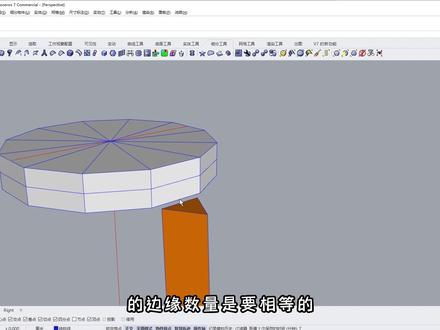 13:25查看AI文稿AI文稿
大家好,我是大李子,今天我们来建一款塑料凳子模型,我们先来看一下它的造型, 他是有一个圆形的凳面,三个三角形的凳角构成,他比较难处理呢,就是这个凳脚跟凳子坐垫的衔接部位。 好,我们切换到犀牛界面,在建模之前呢,我们先把图层设置好,这样呢方便模型的管理。 有一只模型的材质比较单一哦,所以,呃,我在这里只设置结构线图层,中轴线图层跟外壳图层。好,我们先定位一下凳子的基本尺寸。呃,把当前除尘切 换到中轴线图层,放大犀牛的前四图,使用直线命令,以零坐标为起点,画一个四百高的中轴线。 呃,这凳子的顶部宽度呢是三百,底部呢是四百五十,我们给他个三百,勾选两侧 底部半斤是两百二十五, 我们把底部的 中轴线呢旋转复制一个,按住额头键,点击它蓝色轴,给它九十啊,把它切换到结构线图层锁定中轴线图层锁定之后呢,呃,就不能够选择了。 好,我们开始画凳子坐垫,凳子坐垫我们使用细分工具里面的啊,创建一个细分圆柱体, 厚度给他个五十,由于他是向下走的,所以我们给他五十, 这坐垫就完成了。接下来我们啊画凳脚,凳脚,我们先在 在顶式图上啊画一个三角形,使用多边形命令,边数为三啊,以边为起点,画一个六十边的一个三角形, 旋转一百八十度,薄一到端点处。 好,我们在三角形的基础上呢,呃,创建一个单一细粉面, 按太不见。呃,切换到平台模式,呃,我们选择这三角面片,按住这个实心点, 拉扯一下,把拉上来,再又试图调整一下他的倾斜度。 呃,按住 come to 加 strift, 呃,选择它上面的面,把它移过来。 接下来我们把凳脚跟坐垫啊进行调节,我们可以看到这个结构线啊,是正对着这个三角面的,所以我们把它旋转一下,旋转十五度, 我们再进行调节。 好。呃,我们 可以看到他是调节失败的,因为调节呃的两组面的边缘数量啊,是要相等的啊,我们可以看到他上面的边呢,有一个边,两个边,三个四六六个边,下面是三个边 啊,所以呢,我们把凳脚了,给他切一个斜角啊,使他们的这个边缘啊边缘数量相等,我们使用这个细分斜角命令啊,选择到, 我们给他删啊,这样他们的边缘数量就相等。呃,我们再使用一下桥尖面料, 选择这上面两个面空格,再选择下面啊,在这里分段数,我们给他个给他个三确定。 按代步键切换到平滑模式, 我们再调节一下这个衔接处, 按住 come to 加 shift 键, 这冻脚就完成了。 好,接下来我们看一下这个凳子面,凳子面他上面呢是有一个凸起的部位啊,我们在这里呢,呃,同样选择他这个面,给他拉直一下,让他有一个凸起的效果。 好,我们选择他的面细粉面, 按住他的实心点,向上拉扯, 再拿一次,呃,使他这面相对平坦一点。 好啊,这就完成了啊,我们接着画洞底啊,把它切换到平坦模式啊。啊,选择这细粉片, 呃,使用插入细分边缘, 按箭头向下拉, 我们在呃, 使用插入细分边眼边脸 啊,点击这实心点向上拉扯。 呃,他的底部啊,呃,是没有那么平滑的,所以我们给他个锐边 选择添加六一边双击他的细纹线。 这边缘和三个边缘同样也给他添加锐边,双击环选 啊,这底部就完成了。 呃,接下来呢,我们把其他两个凳脚呢给他旋转复制一下啊,因为这个凳脚呢是占了这整个凳子的三分之一,所以我们把凳子的三分之二的面把它给删除掉。 and you'll come to the shift yet 啊,把它,呃环形阵列 这个数为三, 选择三个块组合一下,组合方式选择平滑。 我们在先按模式看一下 啊,这凳子的几本造型就完成了。好,接下来,呃,我们要在凳子的中间挖个三角洞。呃,在 细分模式下挖洞呢是比较难挖的,我们可以用简单一点的方法,就是把它转成犀牛曲面,这样的挖洞呢就简单多了,我们把它转成犀牛曲面 好,转成犀牛曲面后,我们可以看到他的结构线是,呃,比较多的,看上去不是很美观。呃,因为他这个凳面啊,呃,不是一个完整的平面, 所以转成犀牛曲面之后呢,看到会很很多线条。呃,所以我们倒回去啊,倒回去把这 这个凳面啊把它删除,删除过后再来转犀牛曲面,然后再给它补个面啊,我先把它删除 好,下面给他删除 好,把它转成犀牛曲面 啊,选择他给他个加个盖, 这样呢他就变成一个实体了啊。接下 下我们在顶式图上多边形面裂啊,挂一个三角形 啊,六十遍 把移到终点处 拉萨。呃,使用建立动的命令,选择多种曲面好了,拉下来, 这样呢,洞口就完成了。呃,接下来我们把这洞口给他个眼角边缘 好凳子面的边跟底部边演了,也给大家各演讲, 我们到先来模式看一下, 把放到外壳涂层 好凳子芥末就完成了。有什么问题可以到评论区给我留言,如果能够帮助到大家的话,也请大家动动小手点个赞关注一下,感谢大家收看,我是丹离子,下节课再见!
51当厘子


猜你喜欢
- 2717八宝
最新视频
- 10.7万锅巴很哇塞