ae校徽logo水墨散开效果怎么做
哈喽大家好,我是讲 ae 排名第二的王老师,欢迎来到我的 a 课堂,那么做这个效果我们主要要掌握到的知识点呢是一个外置下键趴地扣兜,那么我们来看一下 就是我的这个合成里面具体有哪些元素,那么在这个效果当中呢,我们能看到其实这里面的话有一个背景啊,那么剩下的话就是文字的一个出现以及粒子飘散的一个视觉效果,那么文字出现消失的话,它是其中的一层, 那么第二层呢就是这个粒子烟雾,第三层的话就是这个小粒子的这个效果,那么剩下的话就是这个粒子整体的一个飘散,那么这个粒子飘散的话是有很多 层来组成的,好话不多说, ctrl 加一新建合成一九二零一零八零,把这个逻辑把它理顺了啊。命个名叫汉雪中汉刀行 栗子,效果好, 接下来呢把文字效果呢给他做出来,把这张图片呢拉进来,大小缩放到二十二。 ctrl 加个 c, 打一个娱乐城,命个名叫文字 好,那么我们现在的话要把文字的出现以及消失的效果做出来,可能加班那个名叫飞 形,在笑口欲设当中呢,搜索飞机杂色往里面丢, ctrl shaft 加个 c, 打一个娱乐城,就叫分型,在文字上呢啊加上一个图像擦除 好扔进去,然后呢调节一下渐变,改成分型, 去看一下这个参数,那么现在的话他就有一种识别通道的一个感觉,把这个柔和度呢改成到零 u 键显示秀所有关键针,把这个呢打成到零蛋,到一秒的时候 ok 出现 好,呈现的是这样的感觉,从没有到有的状态,然后呢到三秒啊, ok, 再点一下,他好,到 四秒的时候,好,他就开始消失了,稍微的往后再挪一点点, ok, 那么这个文字出现效果消失效果的话,就已经做好了啊,根据 shift 加个 c 打一个游客成命个名叫文字效果。 那么接下来的话,我们把这个文字的这个烟雾效果呢给他做出来, ctrl 加 ymek 名叫粒子烟雾 啊,就是我们现在所看到的像这一块区域啊,就这一块比较黑的这一块部分。 ok, 然后呢再回来,然后在效果里面呢找到 tip code 里面的这个 party 口的例子。好,然后再回来, ok, 把这个发射器类型呢改成图层 好,然后呢这个例子的话是从哎这个文字上面出来的。好,那么我们就要把这个例子效果呢可以给他肯定在负几层命个明白啊,叫文字效果映射 映射层吧,直接把它隐藏掉就好了。然后呢在这里面呢去调节界面的各项的参数属性。发射器图层呢改成到文字映射效果层,然后呢把这个图层呢开个三维,大家一定要记得开个三维好,重置一下, 哎,重置一下之后,然后再把这里的这个参数改一下, 再改回来。好, ok, 那么多选一下,那么这个例子效果的话,现在呢他就有了,只不过是这个例子呢不够多,来一个八万, ok, 然后再把这个速度呢改成到十五, 好,然后再对这些参数呢再去做个调节例子,五十,这个五不动弹。 好,那这个随机大小生命这块的话,把它改成到一,然后这个大小这个差不多,然后呢现在的话我们要让我们这个例子呢有一个飘散的一个感觉,飘散这一块的话,我们使用到的是物理学里面的空气 啊,这里面呢有个碳流厂等等啊,比如说位置这块呢,我们稍微的让他变一下,那么这个风力, ok, 可以让他来个多少呢?来一个三百,好,再往上吹一下,来一个负的三百,好,那么他就往上 飘了。 ok, 然后这个粒子大小随机这块的话,我们也可以在这里呢去做一些相对的一些调整好,那么在基础上呢给他加上一个模糊, 来一个 cd 镜像啊,来一个方框模糊,好,给他加上一个二十, ok, 二十五试一下, 好,那么现在的话他就慢慢的就有了这种感觉了。在这里呢给他加上一个适量模糊, 往里面丢好了,这里的话把这个参数呢可以给他达到一个二十五,原价低再浮几层,然后呢给他来一个九十这样的感觉, 那么这个粒子业务的话,其实把它作为啊下面的一个底层。好,那么现在话做只是其中的一小部分效果。然后呢可以加地再服一起藏命个名叫啊小粒子, 他这里面的话有小粒子啊,叫小粒子。那么这个大小这一块的话啊,我们就数量这一块的话,我们就不需要那么多的,来一个一个五百, ok, 然后这下面的这些参数的话,全部把它删掉, 删掉,删掉,删掉,我们要的呢其实就是这些小粒子啊的这些状态。好,那么这个小粒子的这个大小呢,也可以给他改一个三大小随机,稍微的调一下, 好,再来一个八百。 ok, 好,那么这个生命这块的话,把它改成一个一随机也可以。 ok, 好,那么这个 离子效果啊,现在呢他也有了,那么现在的话我们把整体的一个背景呢给他挪过来,我们来看一下。 ok, 我们来看一下整体的一个效果。好,那么这个是我们现在所看到的这个黑色的这个背景啊,烟雾这块的话,我们在这里呢把这个模式呢把它改正到一个屏幕,让他有一个底,有那么一丢丢的感觉就行了,或者是我们可以把我们这烟雾的这个背景的透明度降低到百分之四十五。 好, ok, 好,那么剩下的话我们就要把上面的这个粒子飘散的这个效果呢给他做出来,那么这个粒子飘散的话,我们来看一下之前啊我的这个工程吧, 大概的感觉呢是这样子,其实这里面的话就会有很多的这个细节,这个例子的话,它是从我们的这个文字上面发色出来的。 好,那么这个文字这块的话,我们要给他做一个文字的一个边缘啊,直接把我们这文字呢啃下去,再敷几层。 ok, 然后啃 shift 加 c 打一个游乐场,给大家命名叫文字边缘 边缘就行了。好,然后呢再进来,那么这个文字边缘这一块的话怎么做呢?直接肯定在负极层就行了,那负极层之后呢,在这个时间上呢,稍微的给他搓开一针, ok, 我们看一下效果。好,是这样子的,然后呢让他去识别他的一个阿法通道。 好,那么这个边缘效果就已经做好了,当然你也可以让这个边缘效果呢,做一些发光的一些视觉效果,其实都可以的。好,那么这个文字边缘的话,它的这个作用什么呢?其实就是为了去做这个粒子飘散,来看一下这个 弟子飘散,这个是之前做的,那么我是给他做了非常非常多层,十来层啊,那么这个文字边缘这块的话,其实就是作为一个映射层,好,那么再回来好,这个文字边缘 就不动他了,然后呢再回来给他 kshift 加 c 打一个鱼,我想给他命名叫粒子飘散,粒子飘散。好,那么这粒子飘散的话怎么做呢?可以加歪来一个粒子就行了,然后在这个效果里面呢,找到这个 cube code 里面的这个 party 颗粒子, 那么这个例子飘散效果呢?其实就是从这个啊文字边缘上面发射出的例子。好,那么把这个啊这个图层呢拍一个三维,然后再把这个发射器类型呢改成一个图层,改成图层之后呢这个发射器图层呢改成到 文字边缘,我们来看一下啊,接线的话,他是有例子的啊,只不过是这个例子他并不是很多,我们把这个参数呢改成到个十百千万啊,改成那个八万八万吧,个十百千万啊,你看,那么现在的话他就有例子了。 好,那么这个例子这块的话要注意哪几个参数属性?我来给大家一一的去讲一下。第一个呢,是啊,这个速度,那么这个速度也就是速度的这个参数越小,那么这个例子的话,他是不会瞎跑,你的这个参数越大,好,他就速度他就会跑开了, 然后呢这个啊发射器的这个大小 z 什么意思呢?其他就是一个 z 的一个走向,如果是你把它改成到零蛋,他就是只有一层,他 c 轴向,你把它改成到五十, ok, 他就是稍微的有一点厚度啊,那么还有一个是 粒子里面的话,像咱们这个生命期,你可以把它改成到一,就是我不需要让他有那么长的这个活的那个时间,这是其中的第一层啊,这个,呃,看一下这个大小,随机呢,也可以在这里呢稍微的去做一些调整,比如说可以给他来一个三十啊, 那么这个例子的话,如果是我想让他往左边啊,往右边去做一个飘散,那么用到的是物理学当中的哪一个呢?就是 在这个哎呀里面啊,也就是这个锋利里面,你把它改成了多少呢?你把它改成了一个三百,好,那么他就往这边飘了吗?来一个负的两百,其他就是往上面飘了, 好, ok, 你看,那么现在的话,他呈现的是这样的这个例子的一个状态。好,那么现在的话,这个例子这一块的话怎么说呢?他还是有点多的,而且还还是有点大了啊,你把它改成了一个一 啊,或者是一个啊的一个状态,这个例子的话是非常啊,非常多层的好,那么这个是其中的一层,然后呢肯定家里再富几层,这个是第二层,那么这个第二层的话,也可以把这个速度呢稍微的再去做一个修改,比如说,哎,可以给他来一个三十啊,可以给他来一个失误, 都是可以的啊。然后这个羽化纸呢,还有呢这个大小结块的话也可以做一些调整,比如说我现在的话,我要让他来一个多少呢?哎,零点五不需要那么大,或者是零点八或者是一这样的一个状态。我们看一下这个这个例子的话,你看他现在呢,他其实也有例子的, 然后呢他就往上飘了,往上飘,当然你也可以让我们这个例子能让他变得更加的乱一点啊,那么例子变得更加乱的话怎么做的呢?就是去调节他的这个位置信息,我可以把这个例子的这个大小呢改大一点吧,比如说来一个三啊,他现在的话成 线的就是他是比较有规则的,哎,就是呈现这样的这个直线,对吧?这样的这个线条的这个趋势往上飘。但是呢如果是我把这个啊,就球形场里面的啊,像哪一个呢?比如说像哎,这里面的, 嗯,这个摊流厂里面的这个位置,我再去调一下。 ok, 那么这个例子的话,他就现在你看他就又乱了啊,可以给他来个多少的?比如说可以给他来个一千,来个八百,来一个九百,这些东西都不要钱的,大胆的去做一个尝试。好, ok, 你看 他就往往上面呈现的是这样的这个飘散的过程了。好,那么在这个效果当中呢,我们还能够看到啊,这个例子的话,你发现啊他还有什么这个状态呢?比如说他还有啊,像咱们这个像火苗的这种飘散的种方式,那么火苗飘散 这种方式的话用的是哪一个指点呢?你把这个运动模糊给他打开,运动模糊打开之后呢,你看他就呈现的,是啊,一开始的话他是一个圆形,现在的话他呈现的是一个线条的啊,像这样的这状态。好,那么这个是我们的第二层,那么有了第二层,那么我们可以给他做第三层, 第三种的话,我们这个例子这块的话,我们可以稍微的让他在干嘛呢?让他再多一点啊,我们直接进入到我的这个工程当中吧。 好,然后呢看一下,这个是我的,这个是我的其中的第一层啊。 ok, 第一层,第一层的话其实啥他啥都没有的啊,啊, 我看一下再过来,你看,好,那么这个例子的话,第一层我给他做的是这个速度,这块的话,他是比较小的嘛,我直接给你们看我的这个参数属性啊,这是第一层五啊,当初给他调的是比较小的。好, 那么粒子的话这个大小大小这块的话也是比较小的。雨花这块的话是十五啊,然后呢这里面的话还有物理学,物理学的话,这里面这个参数的话,我基本上应该 都是没有动的啊。好,第,第一层的话没有给他打太多的这个参数。好,那么第二层,第二层的话是稍微的让他有一点什么,让他有一点那个动的感觉了啊,那么这时候的话,这个参数他的这个数的话是稍微给他加了一点点 啊,是十五,直接看我的这个参数去调,去理解这里的这个参数的功能属性。好,那么这个是第啊粒子层, ok, 生命的话把它改成到一大小结块的话,稍微的给他再改小了一点点,那么下面 下面这块的话想让他动, ok, 那么这个,哎,对吧?稍微的让他有一点锋利了啊,然后呢就有摊流产五百, ok, 然后呢这个是第三层,第三层的话看一下,然后这里面的话参数的话基本上没什么太大的一个改变,就是有那么一丢丢的感觉吧,给大家加的是八十万的例子,速度十五,基本上没什么太大的一个变化。好,然后呢这个例子里面的大小稍微的给他加大了一点点 啊,然后呢再去调节,就是这里面的,哎啊,你看这个锋利的话,基本上也没有动他,然后呢这个也没有动他,就是这几个参数去调节就行了,一个是速度, 一个是粒子的一个大小啊,粒子的一个随机,还有一个是 ok, 这个锋利三个,另外一个是这个影响位置,四个最多的话你调节这个缩放就行了,其他的全部啊,全部都是一样的道理,你看像这个地方啊,这个再去看一下 啊,你不断的去做一个尝试,不断的去调节就好了,然后这个的话是也基本上没什么太大一个变化,生命羽化,对吧?还是十五,然后大小这一块,那最多指的是下面这一块的,像哪一个呢?像这个啊,锋利这一块 稍微的有地点不一样,然后下面的这个参数缩放的话,改成到一个五,不断的去尝试,不断的去调节啊,然后呢还有这个, ok, 这个调来调去,其实也就是那几个参数属性吗?再看一下,这个是一点五啊,生命的话稍微的给他再加长了一点点,那么生命代表什么呢?生命的话代表你的这个生命越长。 ok, 那我这个例子的话,他飘散的这个时间呢?他是越久的 好,还有一个是下面的这个物理学,物理学这一块的话,对吧?稍微的给他再调一下,调来调去也就是这几个参数,其基本上 的话没有什么太大的一个变化,那么基本上这个效果的话,他就已经啊就已经出来了。好,然后呢再针对像 这个层吧,就是咱们这文字这块,文字这块的话就是你要让他融到我们这个场景当中,融到我们这个场景当中的话,我们直接可以把我们这个模式嘛, 文字的这个模式呢,把它改成了一个叠加,他就融入进去了。那么剩下的话就是什么呢?就是咱们这个粒子飘散,那么粒子飘散呢? 就是你可以给他做把这里面这个效果呢,给他做的比较丰富一点,那么可以你把啊,你可以把这里面这个模式啊,就咱们这里面的这个叠加的模式,可以多给他再改几层,比如说咱们这个,对吧? ok, 给他多复制几层,多复制几层就行了。第一个是啊,直接给你们看,然后呢这个是啊,这个是素材。好, 然后呢这个是第一层啊,第二层其实这个的话就直接复制过来了,复制过来, ok, 这个是没什么太大的变化啊,这上面有一点点小小的一些细节 啊,这个经典颜色的话,就是说能够把我们这颜色呢去做出一些调整,如果是我不加他这个鬼样子好,如果是我把这个模式改一下啊,改成经典颜色简单, ok, 你看他就发光了,他发亮了,而且还是呈现的一种,对吧?有红色的好,还有一个是变亮 啊,也就这里面这模式的话,不断的去改就行了,去改 ok, 那么出来的这个效果的话,就是我们刚所看到的那一些视觉效果,其实做这个效果的话,就是我们一定要把什么呢,就是 插件的,就像功能属性啊,把这个玩透玩六、哎如何学习? a 一、经常会有人问我这个问题, 很多人会告诉你,你要从基础学起,的确,学任何的课程,前期打基础都是很有必要的,但是没有人告诉你,坚持他是一件非常难的事情。长期枯燥的基础课学习会消磨耐心与冲劲。 现代人都渴望在短时间内快速入门,某种学科追求速成并不丢人,如果不是要做到专业领域水准,短期内有针对性的训练,足以让初学者入门了。 a 一、实际上是通过大量案例学会的,不是打好基础才有资格实践,而是在掌握部分基础后直接实践, 从实践中找问题,再去查漏补缺,任何知识就当他被需要时才会被记住。本套课程是近期以来所有的案例合集,包含按目击动画 合成、视觉效果等案例教程所用到的素材、插件、软件、安装包都已经给大家准备好了。 一、关于电脑的配置, i 五以上处理器,一零五零以上的显卡,其实我个人认为只要他能够运行就能学习,这都不是什么大问题。 二、关于软件的版本, v 七系统安装二零一八及以下版本, v 十系统安装二零一九及以上的版本。如果电脑配置一般的话,不建议大家安装版本太高的软件。 三、关于基础基础一定得学,但不要永远都在打基础。你完全可以通过小案例来熟悉软件的界面,而不是熟悉完所有的功能才去动手,并且不是每一个界面 日常我们都能够用得到,记住常用的功能就好。四、关于教程看教程前先看目录,不用循规蹈矩,找自己最感兴趣的那一部分直接学习就行了。中途可以跳过某一集,并不会让你的知识面断层, 找到自己最适合自己的学习方式是最容易理解的。最后祝大家学有所成,最后两秒钟就留着等大家学成之后的打卡吧,很希望能够看到你们的作。

粉丝2.4万获赞9.7万
相关视频
 02:14查看AI文稿AI文稿
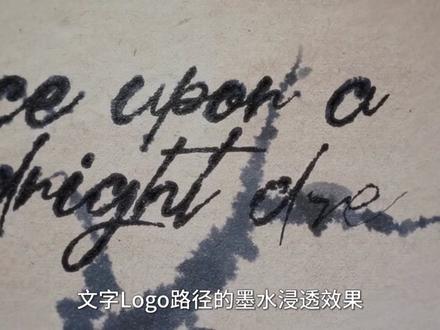
这期视频教你制作这种文字 logo 路径的墨水浸透效果。先创建一个背景,然后创建文字,调整一下位置,选择背景,点击钢笔工具,把文字路径绘制出来。 全部绘制完成之后,我们给背景添加描边效果。 因为每个字母都是单独的路径,所以我们需要勾选他的所有蒙版。我们先把文字给隐藏掉,把它描边颜色调成黑色,画笔大小增加一点。如果需要制作动画,我们可以给他结束。添加一个零杠一百的关键针, 把文字重命名为置换贴图,打开他的眼睛,把背景隐藏掉。添加一 快速方框模糊,模糊半径提高到二十,墨水感觉就出来了。给他添加一个设置遮罩, 将它范围控制在文字部分边比较硬。添加一个快速方框膜, 增加一点半径。添加分型杂色子影响增加到九十,混合模式改为无。如果说想让部分墨水从边缘溢出来,可以给他添加固态层,合成 颜色灰色,再给他添加一个杂色,把杂色透明度降低到百分之八。新建调整图层,添加置换图效果。 置换图层选择为置换贴图,把这个置换贴图的眼睛关掉,背景的眼睛勾选上。把调整图层复制三份,分别重命名为上下左右全 混合模式改为变暗。新建调整图层,重命名为复制。添加 cc time plan fx, 复制一层,重命名为粘贴。把粘贴图层移动到置换贴图上方,调整一下。如果需要替换背景,导入背景图,把墨水合成放到背景图上方, 混合模式改为变暗或者相乘就行了。
5721也就那样吧 06:09
06:09


