ppt两侧拉开效果怎么做
嗨,大家好,今天我们要学习幕布拉开动画。我们先来看一下展示效果。 首先我们需要先插入一个幕布的素材,将素材放大,完全覆盖在页面上,接着新建一页空白页,插入舞台背景图和人物素材。人物素材我选择的是动图,这样能让画面更有趣。 最后我们给第二页添加一个连式的切换动画,这样就完成了。是不是非常简单, 下期见。

粉丝4372获赞2.2万
相关视频
 01:09查看AI文稿AI文稿
这是用微软 office 制作的幕布拉开动画效果,用的是连式切换动画,第一页 ppt 放置一张幕布图片, 给第二页换灯片添加连续切换动画即可。但是我们切换到 wps 中,这个效果就没有了。那么在 wps 里面如何实现这个效果呢?我们可以在一夜换灯片内完成。 这里需要两块连布图片,同样大小一张,左一张,右放置遮挡背后的木墙, 打开动画窗格,分别给两块连布添加层叠,退出动画,持续时间都设置为五秒。 第二个动画设置为,从上一项开始,在效果选项中,把左侧脸部的效果设置为到左侧。在第二个动画效果选项中,把右侧脸部的效果设置为到右侧。是不是非常简单,你学会了吗?
759PPT模板达人 00:42查看AI文稿AI文稿
在 ppt 里,这种拉开帘幕的动画封面显得十分大气,那么这种效果是怎么做的呢?其实非常简单,今天我就分享给大家。首先我们在网上搜索红色幕布图片,选择一张, 点击右键图片另存为进行保存。然后我们打开 ppt, 在准备好的 ppt 之前,点击右键新建一页 ppt, 再将幕布图片插入到第一页 ppt 里,调整大小,填满页面,然后点击第二页,点击切换,将页面切换效果设置为连式, 这样我们的拉开帘幕效果就做好了。 好了,这里是阿换老师,我们下个视频再见。
1394幻灯视界ppt 00:39查看AI文稿AI文稿
这种幕布拉开动画是不是非常炫酷呢?怎么制作呢?别着急,让我们花三十秒学会它。 首先我们在网上搜索红色幕布,找到一个适合自己的素材,接着我们打开 ppt, 把这个幕布拉进来,调整到合适大小,我们点击第二页 ppt, 点击切换动画,给这个 ppt 设置一个连续的切换动画, 这样一个炫酷实用的幕布开场动画就已经做好了,你学会了吗?看一遍学不会,记得点赞收藏不迷路!
138安欣微课设计 03:01查看AI文稿AI文稿
想知道这种连木缓缓拉开的效果是如何制作完成的吗?很简单,两分钟就能教会你,建议点赞加收藏,防止用的时候找不着哦。首先我们直接在某度上搜索幕布, 找一张你比较喜欢的图片,单击打开,然后右键单击选择复制图片,回到 ppt 当中,直接 ctrl 加微粘贴这张图片,选中图片,在图片格式选项卡当中单击裁剪纵横笔, 选择十六比九,在这里也可以挪动自己的裁剪区域,当你觉得区域已经合适的时候,单击空白数,退出裁剪,然后按住幸福的键,同比例缩放这张图片, 让他完整的覆盖住你的 ppt 画布。紧接着在左侧预览栏当中,在你当前这一页 ppt 的下方空白处单击一下,按一下回车键,新建一页空白 ppt。 在这一页 ppt 上,你可以编辑你想要的 内容啦。假如说这一页页面呢,我就设计成这个样子,然后在左侧阅览栏这里单击选中你已经设计好的这一页幻灯片 上方单击切换选项卡,单击右边的小三角,展开所有的切换效果,在里面找到连式这个效果,单击一下,那这个连式效果就运用完成了。现在我们从第九页就是我们刚才放幕布的这一页放映一下,当我们单击鼠标进行换页的时候,这个连幕 短款拉开的效果就出来了,是不是非常简单?大家在使用这个效果的时候呢,有几个小的注意事项。首先第一点, 一般什么时候才会有那种大幕拉开的需要呀,都是一件重大事情开始的时候,所以一般这个幕布拉开的效果呢,都会放在你的封面液的前一夜。然后第二点,这个幕布拉开的效果是我们运用了 pbd 当中 切换效果里面的连式,这一效果,只有 office 二零一九机器以上版本才有这个连式的切换效果。 如果你使用的是 office 比较低的版本,或者说呢是大陆 ps 的话呢,就没有这个效果啊。还有第三点,大家看一下我当前使用的这一个幕布图片,在他的下半部分露出了小小的一部分地板。那如果是这样的图片,我们添加完连续效果之后,你就会发现一个小问题,连地板一起掀开了, 这样就有点不切合实际。如果说啊,你确实找不到那种完整铺满整个 ppt 页面的图片呢,你可以把这种图片进行一个裁剪, 选中图片,在裁剪当中我们将它的下半部分给裁掉,然后把你这个图片拉大,完整覆盖这个 ppt 画布就可以了。这个时候我们在 放映看一下效果,是不是就没有了那种连地板都掀开的失真感了?没有学会的话,点赞收藏起来多看几遍吧!如果你想跟着我学习更多的 ppt 技能的话,可以点击置顶评论当中的课程链接,了解我的 ppt 一刻通知个课程,即便你是 ppt 零基础小白,也能一 一听就懂啊!课程是终身有效的无限次数回放,不用担心说现在学了,过段时间用的时候会忘。在实际学习过程当中如果遇到问题会由我亲自答疑,那我们下期见啦!
695大脸猫PPT教学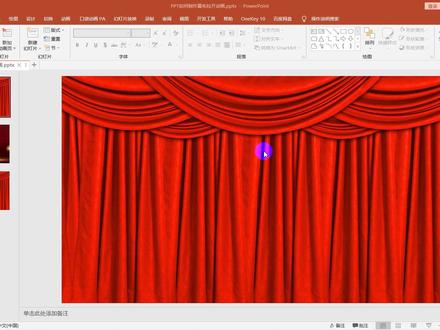 08:32查看AI文稿AI文稿
欢迎收看办公必杀技,今天给大家讲一个 ppt 应用的小技巧及 ppt 如何制作这个幕布拉开动画。首先我们播放幻灯片看一下效果, 大家可以看到我们这个幕布拉开动画有两种,第一种是全部拉开,第二种是部分拉开,我们再看一下,大家注意看这是第一种还是全部拉开的 好,这是第二种,这是部分拉开。 好,接下 来我们来一步一步制作第一种比较简单,我们来先来制作第一种,我们首先见这个空白的幻灯片, 好,我们在第一个幻灯片插入我们的幕布,第二个幻灯片插入我们的背景,好调整我们幕布大小,和我们幻灯片保持一致。 然后第一种只需要我们的一个切换,我们选择第二张幻灯片,点击切换,这里面有一个连式切换。好, 大家可以看到这第一种很容易就实现了,然后接下来我们来制作第二种。 好,我们复制万能片,复制这个背景图, 好,然后我们再复制这个初步 第二种,我们需要用到我们之前讲过的课程,我们把多余的这个幻灯片删除, 要对这个呃乌布的图片进行一个删除背景的一个处理, 我们先来删除背景,只保留上面这这部, 然后我们选择要保留的区域, 把我们需要保留的区域用这个标记保留区域给他圈起来。 这个我们之前课程也给大家讲过,这个比较麻烦,当然用 ps 也可以实现, 考虑到好多朋友可能不会使用 ps, 我们就教大家用这个 ppt 来实现。 好,我们 然后选择裁剪, 这样我们就把幕布的 上部分裁剪出来了,接下来我们需要将这个木布一拆为二,然后我们右键选择网格线,然后添加垂直参考线,然后右键选择裁剪 好,在空白处单击,这样裁剪出来这一边,然后我们继续裁剪右边的一半。 好,这样两边都裁剪好了, 然后我们复制这个背景图片, 然后至于底层。好,我们再将裁剪好的这个幕布 剪切过来, 然后将这个蘑菇也剪切过来, 好让他下移一层, 这个也下一层, 再下一层, 我们要确保我们这个位于顶层,那我们就直接设置这个置于顶层, 至于顶层,好, 好,这样就可以了,然后我们删除这个空白的关灯片, 然后我们添加动画, 选择更多退出效果, 我们选择一个层叠的一个推出效果,点击确定,然后效果选项,我们选择到左侧, 然后点开动画窗格,我们这个持续时间选择时间长点五秒钟, 然后右侧同样我们给添加动画更多推出效果,选择层叠 与上映动画同时五秒钟,我们全部播放,可以看一下。哦,这里我们忘了这个效果选项了,这个到右侧。好,我们再全部播放看一下, 但这块有好多细心的朋友可以看到这个 呃,目不在折叠的过程中,他这上面有一部分,大家可以看到这这有一部分和我们上面似乎有点重叠。好,这这里 也很好处理,我们可以这样 给大家复制一下,我们可以将这个图片拖拽的长一些, 然后再对他进行一个裁剪, 这边也一样。 好,这样就看不到那个重叠部分了。 好,我们取消这个参考线, 然后添加背景音乐 放映日夜你跨环灯片自动播放声音我们调小一点, 等我壮哥好 好,这时候我们再来播放看一下整体效果, 这就是这个呃幕布拉开的动画制作的方法,大家回去以后多练习。好,今天就给大家讲到这里,好,再见。
28办公必杀技 00:34查看AI文稿AI文稿
如何让你的 ppt 看起来更高大上?今天教大家如何快速制作脸目拉开效果。首先先建两页空白换灯片,然后分别在第一页插入红色幕布,第二页插入提前准备好的图片。 注意了,最关键的一步来了!只需要点击第二液换灯片,选择切换中的连续效果就完成了!大家学会了吗?记得点赞关注哦!
280童老师课件PPT定制 01:07查看AI文稿AI文稿
ppt 中页面卷区效果的极致运用新建一张幻灯片,复制图片进来,绘制矩形,置于底部。剪切图片,点击矩形,设置形状格式,选择图片或纹理,填充 图片来源。剪贴板设置无边框百分之二十的透明度。绘制长条矩形,设置渐变,填充渐变光圈两侧百分之六十透明度的黑色 渐变光圈中间部位是百分之十透明度的黑色。设置当前换灯片的切换效果为页面卷区, 在页面左右两侧各添加一首古诗,复制当前幻灯片,插入图片后剪切,点击图片或纹理,填充的来源为剪贴 版。更换页面两侧的古诗,按照上述步骤完成剩下两页幻灯片的编辑。最后让我们一起来看看效果吧!今天就分享到这里,希望能帮助到你,我们下期再见!
6来思设计


猜你喜欢
- 9308寒页_