稻壳word只读模式怎么改
在使用 word 文件中,有时会需要让文档为指读模式,特别是担心被别人物操作,这里就讲一下在 word 中指读文档设置方法。试用软件, word 二零一六软件及其他版本操作步骤一、 这里使用的是 word 二零一六软件,打开一个现有的文档。二、在主菜单中找到审阅选项卡按钮,如图所示。三、单机后打开审阅选项卡。 图四、在当前菜单栏右侧有一个限制编辑按钮。五、使用鼠标单机后打开设置窗口,如图六、在选项中勾选仅允许在文档中进行 类型的编辑。七、继续使用鼠标,单击下面的启用强制保护。八、这样就 会弹出强制保护的设置窗口。九、在密码输入框输入密码,最后点击确定,就可以得到一个不可进行编辑的文档了。如果需要编辑,则需要输入正确的密码才可以正常编辑。如果有办公软件基础操作的问题, 可以私信或留言,共同学习和进步。如果感觉我们的视频很不错,记得分享给朋友或同学,让更多人方便的学习到实用的知识。

粉丝1029获赞1.6万
相关视频
 01:12查看AI文稿AI文稿
w p s 指读模式无法编辑怎么办?如何改为编辑模式?在日常办公中,我们经常会遇到 w p s 文档处于指读模式无法进行编辑的情况,本文将为大家演示如何修改指读模式, 并分析指读模式出现的原因。首先用 wps 打开文档,点击菜单栏中的审阅,再点击工具栏中的限制编辑,在弹出的右侧框中点击停止保护, 输入密码,点击确定即可取消纸读模式,文档就可以进行编辑了。当文档出现纸读模式时,可能是以下原因造成的,一、自己设置了纸读权限,可以在文件属性中确认是否设置为纸读,如果设置了,取消即可。二、 被其他程序锁定,建议将系统中所有的程序全部关闭,进程内运行的程序也都结束,再排查一下,如果找不到原因,可以将文件另存为到其他路径下保存, 重新打开测试。记得点赞关注加转发哦,我们下次再见!
2371河马课堂 01:23查看AI文稿AI文稿
word 文档指读模式怎么样取消?有网友咨询,别人发给我的文档是指读模式,怎么办?今天我来告诉你取消指读模式的方法。像这个文件就是一个知读模式,这里有显示, 当文件是指读模式时,我们没办法进行编辑和保存,很不方便。我们先关闭 word 文档,找到这个文件,选中它,点击鼠标右键选择属性, 属性这里有一个指读选择,我们把这个勾去掉, 我们把 这个勾去掉之后确定就可以了。接着我们再打开这个文件, 这个文件的指读模式就取消了, 这里显示正常了,我们就可以编辑和保存文件了。 方法就是这么简单,你学会了吗?请点赞关注评论哦!
2256从零到一学知识 01:38查看AI文稿AI文稿
word 指读怎么改为可编辑?我这个 word 文档现在为指读模式,不能修改内容, 取消指读模式。首先关闭文档, word 文档鼠标右键选择属性 指读,现在为勾选状态,点击取消勾选,再点击确定。 再次打开文档。 现在 word 文档可以编辑了, 或者选择顶部菜单栏的文件, 选择另存为起个名字,选择保存位置,关闭当前文档,打开另存为之后的文档, 现在 word 文档可以编辑了。如果感觉这个视频还不错,帮忙点个免费的小爱心吧,关注我,学习更多 word 知识!
2636花朵朵 01:43查看AI文稿AI文稿
今天的视频内容主要给大家分享一下如何设置 word 文档为指读,当我们想要 将自己的文档只能允许他人查看阅读,不能进行修改,这就需要设置指读,那怎么操作呢?首先来看一下,我们这里打开了一个演示的文档,然后在菜单栏上 点击省略,再找到限制编辑点击,这时候来看一下这个地方,要选中设置文档的保护方式, 勾选上下面点击指读,在下面点击启动保护时候需要输入保护的密码,只有知道密码才能进行修改, 输入密码同样的确认新密码,跟上面的一样的,点击确定时,我们来修改一下,看能不能。是不是很多的命令工具都是没办法使用的,都是灰色的,是没办法修改的。 在键盘上敲击键盘,没办法修改,我们点这些功能全是灰色的,没办法 没办法修改,只能查看阅读,但是大家看一下最右边这一个地方有停止保护,但是需要输入密码,所以说如果说想要修改这篇文档, 必须要输入密码才能进行修改,那他人就没办法使用,只有自己才能操作。好了,今天给大家分享的视频内容就到这里了,方法还是非常简单。
472来学吧(电脑知识) 01:09查看AI文稿AI文稿
如何在 wps 中快速将指读模式转换为编辑模式? 第一种情况, wps 文档只读模式怎么改成编辑模式?具体步骤演示,第一步,打开 wps 文档第二步,点击顶部,切换到审阅选项卡, 点击限制编辑,在限制编辑下,点击停止保护,输入密码,这样即可取消指读模式,我们就可以对文档进行编辑了。第二种情况, wps 表格指读模式怎么改成编辑模式? 具体步骤如下,第一步,打开 wps 表格,点击顶部的审阅选项卡,然后点击撤销工作表保护。第二步,在弹出的密码窗口框中输入工作表密码,点击确定, 这样就可以解除 wps 表格的指读模式,我们就可以对表格进行编辑了。这个实用的功能你学会了吗?记得点赞、收藏、保存哦!今天的分享就到这里,感谢大家的观看,我们下次再见!
42路过你我的生活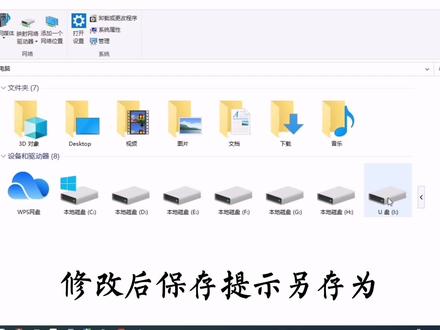 02:19查看AI文稿AI文稿
保存提示,只读文档,修改后保存提示另存为,而且提示只读,保存失败。电脑里面有个 word 文件,能正常打开,也能正常点击, 但是点左上角保存的时候失败,直接跳出另存为,再点一次保存提示,无法保存此文件,因为它为纸读文件,提示纸读的可能性有多种原因,可以看见文件最上方文件名字旁边就显示纸读。第一种可能是文件属性设置了纸读, 对文件点右键属性属性里面只读选择,被勾选去掉勾选确定。第二种可能是文件设置了只读权限,打开 word 文件,提示是否只读,默认打开,点击否左上角点开文件信息, 点开保护文档,最上面的一项被选择了,始终以指读模式方式打开,取消选择左上角点保存,这样文件指读模式也取消了。第三种提示,指读可能是权限丢失,而且铜牌符下的文件都是同样问题。我打开一个表格,添加数据, 左上角文件里面点保存提示,无法保存,因为该文件为止读文件关闭,再打开 txt 文件也一样,添加内容也保存不成功。这个是文件所在盘, i 盘权限丢失,打开我的电脑,对 i 盘,点右键属性, 点高级,最上方所有者点更改高级立即查找。往下拉,找到 everyone, 确定 确定勾选替换子容器和对象的所有者,中间再点添加选择主体, 同样步骤,找到 everyone, 添加选择完全控制,确定最下方勾选上应用后选择是,如果硬盘数据比较多,可能会需要点时间,确定后关闭提示, 再关闭属性。添加权限后再次打开文件修复保存,试一试再保存,没有提示错误,三种取消只读方法就介绍到这,有问题可以留言交流,再见!
3358御峰数据 01:58查看AI文稿AI文稿
大家好,今天我来讲解在 word 中文档变成指读文件时,我们应该怎么解决呢?接下来我来给大家讲解两种方法。首先我们先来打开指读文件,在文件选项卡中找到,打开,选择,浏览, 在这里找到我们设置为指读的文件,我们以这个文档为例,我们找到它,并单击鼠标右键, 找到最下方的属性这一栏,在这里弹出的属性对话框中,我们就可以找到这一项属性。可以看到这份文档被设置为了指度文档, 如果我们想要取消它,只需要把它取消,勾选,再点击确定,这样呢,这份文档就已经被修改完成了,我们把它打开 看看,这个时候呢,我们就可以看到我们可以对这幅文档进行任何自由的修改了。 除此之外呢,还有另外一种方法,同样呢,我们先找到指读文件,在文件选项卡中找到,打开,选择,浏览,找到指读文件,我们先把它打开, 在这里我们可以看到这幅文档仍然是指读模式,我们不能对他进行任意的修改, 这个时候呢,我们需要采用另存为的方式对他进行修改。找到文件选项卡,在这里我们找到另存为这个选项,并点击放置在我们想要放置的位置,接着点击保存,这样呢,这幅文 那我们就可以进行任意的修改了,在这里的只读两个字也已经消失了。 以上呢,就是 word 中文档变成指读文件应该怎么解决的方法,感谢大家的聆听。
24风会教育 00:45查看AI文稿AI文稿
之前讲过如何把文档设置成止读模式,防止被修改,这有小伙伴问了,那怎么能防复制呢?这不,今天就安排了, 同样是点击审阅,找到限制编辑勾选,请允许在文档中进行此类型的编辑。不同的是,在这四个选项中,这次要选择填写窗底,然后启动强制保护,再设置一个新密码,确认新密码,点击确定, 这个时候单击鼠标右键,就会发现复制也成灰色的了,其他的选项也都无法选择,这样既能防止文档被恶意修改,还能防复制,你学会了吗?关注我,免费领取我的课程,如果觉得有用就点个赞吧!
103wǒ shì小姝 02:08查看AI文稿AI文稿
word 指读模式在哪里设置? word 文档的指读模式分成两种设置方法,第一种是文件的指读属性,可以在 word 文档图标上右击鼠标选择属性,打开文件属性,然后在文件属性当中勾选指读属性,点击确定, 这样给文件加了指读属性之后双击打开文件。如果对文件做了内容的修改,当点击保存按钮的时候,并不是直接保存,而是弹开另存为的对话框,因为指读模式只能打开浏览,不能进行编辑修改和保存。 想取消指读模式的话,需要把文档关闭,然后找到文档的图标,右击鼠标再选择属性,在文件属性当中取消指读属性,确定才可以取消这个文件的指读属性。第二种指读模式是 word 本身自带的功能,双击打开 一个文档,然后会提示希望以指读方式打开文件,点击是的话就以指读的方式进行打开关闭,如果打开时在出现提示当中选择否, 这样的话以正常方式打开文档,可以正常编辑修改这种指读模式。修改设置方式是在打开文件之后,点击左上角的文件,然后点击信息, 在这里点击保护文档。第一项是始终以指读方式打开,这个选项是双向的操作,点击之后选取有效,再点击取消指读方式,现在就取消了指读方式, 返回点击关闭关闭文档,再次打开这个文档的话,就是正常打开,不是指读方式。如果想以指读方式打开,那么再次选择文件信息保护文档,选取使 始终以指读方式打开,这样的话呢?返回关闭文档之后,下次再打开文档,或者把文档发送给别人,再打开这个文档时,就会提示 以指读方式打开文件,点击试。以指读方式打开文件,点击否正常方式打开,点击取消的话就取消。打开这里点击试之后,在顶部标题栏能看到指读的选项,这就是 word 文档添加指读模式的两种方式,学会的话别忘了关注、点赞、收藏。
 01:13查看AI文稿AI文稿
wps 指读模式如何轻松切换成编辑模式?今天就来教大家操作方法。 首先打开需要操作的 wps 文档,并点击菜单栏中的文件,在弹出的对话框中点击选项,这时弹出选项窗口,点击里面的安全性,在编辑权限中设置密码, 点击确定后重新打开 wps 文档,这时会提示需要输入密码才能以指读模式打开文档, 打开文档后点击指读打开,这样指读模式就设置成功了。但有时我们需要将文档从指读模式转换成编辑模式,应该如何操作呢?只需要打开加密 wps 文档,输入密码,选择文件菜单,然后选择 另存为选项。在弹出的对话框中更改文件名和保存位置,选择右边的加密选项,把编辑权限里面的密码取消掉,最后点击保存即可轻松完成转换。 快来试试这个简单易学的方法吧!今天的分享就到这里,感谢大家的观看。
93路过你我的生活 01:19查看AI文稿AI文稿
指读模式怎么样取消?有网友咨询,别人发给我的文档是指读模式,怎么办?今天我来告诉你取消指读模式的方法。像这个文件就是一个制读模式,这里有显示, 当文件是指读模式时,我们没办法进行编辑和保存,很不方便。我们先关闭沃尔的文档,找到这个文件,选中它,点击鼠标右键选择属性, 属性这里有一个只读选择,我们把这个勾去掉, 我们把这个勾去 掉之后确定就可以了。 接着我们再打开这个文件,这个文件的指读模式就取消了, 这里显示正常了,我们就可以编辑和保存文件了。
12海&涛 01:50查看AI文稿AI文稿
哈喽,大家好,我是无痕,欢迎来到温的信息技术讲堂, 我们辛辛苦苦写出来一篇文章,我们要把它设置饱腹,不想让别人进行编辑怎么办呢?我们可以把它设为指读模式,设好之后呢,别人就只能看不能编辑啊,方法非常的简单啊, 在这个审阅里面找到最右侧的限制编辑,然后啊他会问你 格式化限制还是什么限制,我们选择这个编辑限制,在下边单击一下,仅允许在文档中进行此类型的编辑,下边呢一定要选择为不允许任何更改指读。 选择之后呢,在下面啊启动强制保护,这单击室启动强制保护,我们这可以设置密码,设置密码,然后点击确定, 这时候呢,我们的文档啊就是限制起来的,别人就不能进行修改了, 不管别人怎么删除呢,他都删除不了,他会在后面啊提示限制编辑,所以其他人呢,只能看不能修改不能编辑的, 如果我们自己想修改怎么办呢?我们在右侧找到停止保护,输入密码,再点击确定, 这时候呢我们就剪除了限制的,我们自己就可以进行编辑了,这个方法呢非常有利于防止别人篡改自己的数据啊, 有利于保护自己的文稿,防止盗用。好了,今天的信息技术讲的就到这里,谢谢大家,再见。
1604office办公实用技巧 05:32查看AI文稿AI文稿
哈喽,大家好,我是英杰,这节课我们来学习保护文档。保护文档的主要内容有,一、设置指读文档。二、设置加密文档。三、启动强制保护。 下面我们一起来设置保护文档, 打开文档, 现在我们来设置指读文档。指读文档是指开启的文档处在指读状态,无法被修改。 设置只读文档的方法主要有两种,一、标记为最终状态, 单击文件按钮,在弹出的下拉菜单中选择信息选项, 然后单击保护文档按钮。在弹出的下拉列表中选择标记为最终状态选项,单击确定, 再次单击确定, 再次启动文档。 弹出提示对话框,并提示用户作者已将此文档标记为最终版本,以防止编辑,此时文档的标题栏上显示指读,如果要编辑文档,单击仍然 编辑按钮即可。 设置只读文档的第二种方法是使用常规选项, 现在我们打开原文档,单击文件按钮,在弹出的下拉菜单中选择另存为选项。 在另重为的对话框中单击工具右侧下拉箭头按钮,在弹出的下拉列表中选择常规选项。 勾选建议。以指读方式打开文档的复选框,单击确定按钮,然后单击保存。再次启动文档, 会提示用户是否以指读方式打开单击。四、 现在在文档的上方会显示指读。 接下来我们来设置加密文档。打开原文键, 单击文件按钮, 选择信息项, 然后单击保护文档按钮,选择用密码进行加密选项, 输入密码, 单击确定按钮,再次输入密码, 关闭文件,再次启动该文档, 会提示输入密码。 在我们来为文档设置启动强制保护, 打开原文件, 单击文件按钮,选择信息菜单,单击保护文档,选择限制编辑。 在文档编辑区右侧出现限制格式和编辑窗格, 现在勾选仅允许在文档中进行此类型的编辑。复选框选择,不允许任何更改指读选项。单击四,启动强制保护按钮, 输入密码, 单击确定。 现在 word 文档就处于保护状态,如果用户要取 取消强制保护,可以单击文件信息,单击保护文档,点击限制编辑, 然后单击停止保护,输入密码,单击确定按钮。 有关保护文档的知识就介绍到这里,本期视频就录制到这里,谢谢大家的收看,再见!
59英姐的分享 01:11查看AI文稿AI文稿
在实际工作中,我们会遇到各种情况,像包含报价这类敏感信息的文档,为了防止里面的信息被撰改,我们可以点击审阅,找到限制编辑勾选。请允许在文档中进行此类型的编辑,在以下四个选项中选择不允许任何更改, 然后点击这个地方,启动强制保护。在弹出的对话框里设置一个新密码,再次输入确认密码,点击确定,我们再试着改动一下。由于在键盘上进行删除等操作不直观,所以我选中这个数字,单击鼠标右键, 结果发现很多选项都是灰色的,改动不了的。看这个选择可以选取范围,但是选取之后再单击鼠标右键,很快就会发 线,还是不能进行任何修改。如果要解除这种执读的状态,恢复编辑,可以点击停止保护, 输入之前设置的密码再确定,然后就可以对文档进行修改了。你学会了吗?关注我,免费领取我的课程!如果觉得有用就点个赞吧!
38wǒ shì小姝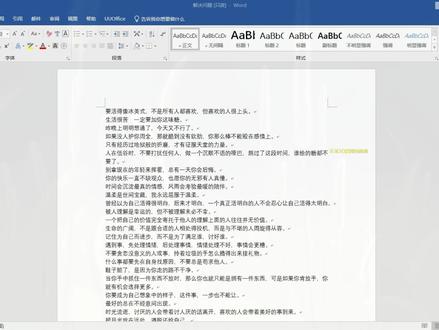 01:04查看AI文稿AI文稿
当我们收到一个 word 文档,提示是只读文件,不能够直接编辑内容,并且保存,将我们的内容编编辑出来,比如说我们是呃编辑内容进行更改 好,然后我们想要保存要么更改的内容,增加的内容,保存的时候,他就提示要重新另存为,你看提示重新另存为,然后我们同样的什么都不变更,直接点保存, 就会提示无法保存此文件,因为他为子读文件。然后要怎么解决这个问题呢?就是我们拿到这个文件的时候,或者是我们已经更改好了,比如我们已经将我们需要修改的内容已经输入进去了,然后保存的时候才发现这个是子读文件,我们就直接另存为修改一个名字,或者在名字后面原有的这个文件名的名字后面加上其他的文字,比如我们加一个数字一,然后点保存 好像这样子重新保存的内容,我们需要再在里面增加其他的内容,比如说我们需要需要新增内容,好,我们把它标注一下,或者是我们需要还有其他什么更改啊,我们都给他全部更改,然后点保存,你看这样子就可以正常的保存, 我把它关闭,然后这是一个新的文档,我们打开我们这个文档就可以正常的操作,然后新增加内容啊,变更字体大小啊,都可以变更文字,看这样,然后更改之后边保存就可以了,记得点赞关注哦!
16技巧学前班 00:30查看AI文稿AI文稿
道可会员和 wps 会员有啥区别? wps 会员可以文档处理特权,文档修复,数据修复,图片转换、 pdf 转图片等文字全发一表格工具特权,记住了,没有素材使用特权是没有的。道客会员可以拥有素材使用到的特权 模板下载 ppt, 一键美化文字体库素材在线图标主题皮肤、警力助手特权,但是没有文档处理特权。以上就是道科会员和 wps 会员的区别了,记住了吗?
35玲妹妹靠得住 00:25查看AI文稿AI文稿
沃尔的指读模式如何解除?解开了, 右下角有微信。
15不明白就私信我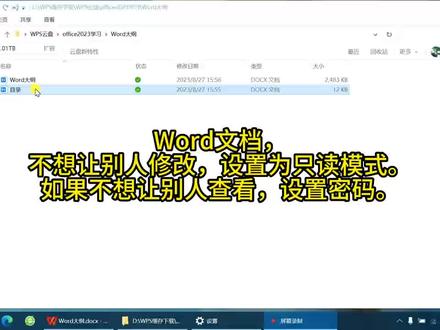 01:01查看AI文稿AI文稿
我这个 word 文档编辑完成了,但我不希望别人改变其中的内容,怎么办?我们可以把文档设置为指读类型的,选中点击右键属性指读确定,这样就可以了。 那如果说我想给这个文档设置密码呢?怎么做呢?来我们看一下。首先我们点击文件文档加密, 密码加密,输入我们的密码,比如说输入一二三,再次输入一二三,这样就可以了应用。 另外,想系统学习 word 排版的同学可以看一下下方的课程,价格非常实惠,而且在课程的最后 还有两个彩蛋让您物超所值,不会让您花冤枉钱。想学 word 技巧的同学,动动您的小手,抓紧时间购买吧!


猜你喜欢
- 9943PPT日记
最新视频
- 1393命命来了