node wondow10安装

粉丝1.7万获赞4.6万
相关视频
 04:46查看AI文稿AI文稿
win 十下载工具 运行此工具出现错误,错误代码零叉八零零七二 f 八 f 今天教大家如何解决这个问题。 首先我们点击菜单运行 r e g e b r t 确定运行,选择 h k e y 第三个软件 soft, 找到 w o w 六四三二 这找到 m i c r q s, o, f t 要找到 windows 这选择, 再找到 r n t e r n e t 这个 再找到 w i n h t t p 右键新键 dword 十新建名称 f a u l t s e c u r e p r o t o c o l s 再修改数次,数据改为 a 零零确定。 接下来我们再运行, ok, 这样就可以了, 感谢大家支持! 好。
1.1万常宁宏信电脑 04:45查看AI文稿AI文稿
啊,今天我们来讲一讲那个如何来安装一下 note。 首先我们打开浏览器之后在这边搜索 note, 搜索 note 的以后的话,点击这个位置, 点击这个位置以后他这个长期吧,我们下载一下就可以了,当然我在这边其实已经下载好了,那我直接选择双击进行安装其实即可,之后呢我们接受 之后直接下一步就可以,这边也不需要改。这边呢,就是我建议是不要点啊,因为点开以后他会自动运行一些处理, 之后的话会可能会出现一些问题啊,就是反正他会下载很 很多可能你用不到的。之后完成以后的话,我们就是可以在这边尝试一下,比如说 c m d 之后的话 n p m i t a m 呀,我们可以尝试安装一下,因为这是常用的一些包啊。 啊,大家好,就是安装了 note, 但是 note 还是有一些问题的,就是如果说我们用这个是我从 get 上拖下来一个项目,然后我们用 vs code 打开它,这个上面其实就是它这边有一些命, 比如说我们在安装以后,我们用压命令的话,他在这个他是没有办法加载的,那这个其实就是如,但是如果说我们在这边使用这个的话,其实 它是可以的啊,它是可以的这一点的话,就是我们需要在这个位置 啊,我们在这个终端管理员上点开,我们结束这个行程 之后的话,我们可以在刚才点打开了一个,就是在这个命令上面我们下点功夫 啊,现在应该是可以了,当然如果不可以的话,我们可以重启一下, 我们可以直接让一下啊,是不是已经可以了?位置上面的话我们再新建一个, 首先的话我们压 r u n 呃 s e r v e 啊?运行一下 i 啊,这那来我们看一看他这个,支持他这个报错是零散。那在这这里的话我们就需要给他添上一个这个, 之后的话加上两个 add 之后保存一下, 之后我们等到它构建完成 空间完成以后他这边报错,但是已经不是刚才的错误了啊 啊?我们实在不行就给他都那个了,哈哈,实在不行的话我们就重新构建一下,但是基本上就解决了这个错误 啊,反正解决了就好。就是主要就是这两个错误,一个是这个原因是因为他的那个新的加密算法不一样了啊,所以说的话就要么降级,要么就添加这个啊。
22皮皮萌宝 02:20
02:20 04:43查看AI文稿AI文稿
接下来我要做的事情呢,就是在我们自己的操作系统当中去安装 no 的 gs 这个代码运行环境, 要安装他,我们要先去下载他,所以我已经提前把 note gs 的官方网站打开了,在官方网站当中,我们看到他给我们提供了两种版本跟我们去下载,第一种版本呢叫做 lts, 第二种版本呢叫做 current, 这两个版本有什么区别?我们应该去下载哪一个版本呢?我们先来看 lts 版本, lts 啊是 long time、 support 这三个单词的简写,就是说这个版本是一个长期支持版,它是稳定版,这个版本是可以运行在生产环境当中的。 第二个版本叫做 current, 他呀是最新版,他是预览版。这个版本呢是不建议运行在生产环境当中的,因为在这个版本当中他是可能有 bug 的,那么在我们的课程当中呢,要选择 lts 版本就是稳定版本,接下来你只需要去点这个按钮,就可以把这个 note x 代码运行环境呢下载到本地了,当我们下载完成之后呢,就可以通过双击的方式来运行它,安装它,由于在我的系统当中呢已经把它安装好了,那么在安装的过程当中呢,我们把这个图啊给它截下来了,那么接下来我们就看一下它的安装过程, 那么当我们去点击这个安装包以后呢,我们会看到这样的一个界面哈,那这个呢就是一个欢迎界面,接下来我们只需要去点击 next 按钮进行到下一步就可以了,那么在这一步当中呢,他是让你同意他的安装协议,那么我们必然要同意哈,所以在这个地方,我们在复选框的上面去打一个勾,然后我们点击 next 进入到下一步, 这一步呢,是让你去选择 no 的 gs 的安装目录,他呢,有一个木耳男装目录,你也可以去点击,甚至去更改这个安装目录,但是在安装的过程当中呢,千万不要包含中文目录。好,那么如果你没有特殊需求的话,我建议你去更改这个目录,如果说你真的更改了,那那个更改的目录你也要记得,那么当目录选择完成之后呢,我们就可以去点击 next 进入到下一步了,这一步呀, 是让你去选择你要安装的核心功能,那么在这个地方呢,他提供了四项哈,那么每项其实我们都需要,所以呢,我们在这个地方不需要去更改,那么我们来解释一下哈,第一项呢,就是 note gs runtime, 它呀是 note gs 本身哈,我们必须要去选择它,安装它。第二项啊,是 note package manager, 那么它呢,是 note gs 平台下面的软件 包管理工具,那么我们要使用它,所以呢,我们要去下载它,那么第三个呢,就无所谓了,它是跟文档相关的,那么接下来我们看第四个哈,第四个是什么意思呢? atto pass, 就是说把 no 的 gs 的这个安装目录哈添加到系统环境变量当中,这样的话,我们就可以在命令行工具当中,在任何一个位置,我们就都可以去运行 note gs 了。 那么在这个地方呀,不需要做任何更改,我们直接去点击 next, 进入到下一步就可以了。那么在这一步当中呢,问你是否要去安装一些额外的工具,解析哈一些模块,那么这一步啊,我们不需要去选择它,如果说我们要用到这些工具呢,我们再单独去下载它就可以了哈。好,那么接下来我们去点 next, 那么当我们点击 next 以后啊,就要准备去安装了哈,如果说前面的选项我们选择的都没有问题的话,那么你直接点击 install 去安装它就可以了,那么这呢是安装的一个过程啊,那么当安装完成之后啊,如果说不出意外的话,我们会看到这样的一个界面, 那么当你看到这样的一个界面的话,就说明 note gs 就已经安装完成了,我们点击 finish 就可以去结束这个安装步骤了。那么当你安装完 note gs 之后呀,你回到桌面当中,你会看到在桌面当中他并不会多出 note gs 这样的一个图标,也就是说呀,我们安装的这个 note gs 呢,是没有可视化界面的, 我们要通过电脑当中的这个命令行工具来使用 note, 那么当 no 安装完成之后呢,我们在命令行工具当中就多出了 note 这样的一个命令,那么我们怎么样去测试说 note 有没有安装成功呢?哎,我们可以通过 note on v, 这个 v 呢,就是 version 版本的意思,我们可以去查看我们安装的这个 note 版本,如果说能够输出版本,就说明 note 就已经安装成功了。 好,那么接下来呢,我们就切换到命令行工具当中,我们打开命令行工序,在命令行工具当中呀,我们可以去输入 no 的空 哥杠 v 来查看一下我们安装的这个 note 版本,如果说这个版本出现了啊,就说明 note 已经安装成功了,那么我们在 mac 当文档当中呢,也会看到 ntm 杠 v 啊,这个 ntm 呢,就是 no 的平台下面的一个软件包工具哈,这个 ntm 呀,实际上是另外一个软件哈,只不过他和 not 是捆绑安装了,那么当 no 安装完成之后呢,我们也可以通过 ntm 杠 v 来查看一下 ntm 的版本, 关于 ntm 的更多的知识啊,我们在后面会详细的去讲解他,当我们去看到这两个版本输出的时候啊,就完完全全的证明了啊,我们已经成功的安装了 no 的了,那么在之前的课程当中呢,我们就说过哈, no 的,他是一个代码运行平台哈,那么在这个平台当中呢,可以去运行扎巴 scrap 的代码,那么我们就来体验一下哈, 在命令行工具当中呢,我们可以去输入 no 的这样的一个命令,接下来呢,我们交接回车。好,那么现在呢,我们就进入到了一个直行扎巴 代码的这样的一个环境了,那在这个环境当中呢,我们可以去直接编写扎拉斯特带码去运行扎拉斯特带码,比如说在这个地方,我们声明一个变量 a, 让 a 的值呢等于十,那么接下来我们再声明一个变量 b, 让 b 的值呢等于二十。好, 那么接下来我们使用 tongsodel 方法去输出 a 加 b, 好,那么接下来我们敲击回车去运行这个代码,注意看在控制台当中是不是输出了三十呀,就说明现在我们就已经成功的使用了 no 的 gs 去运行了扎巴斯特的代码了, 好,这就是当前我们所讲解的 note gs 这个代码运行环境啊,要如何去安装?要如何去运行扎巴斯卡特代码?
499大虾讲编程 02:36查看AI文稿AI文稿
大家好,这期呢咱们讲一下 ha 的,嗯, nota right 的这个插件的安装,然后它的作用呢就是主要是实现那个图像化,创建自动化工具, 然后下面呢咱们就进行一个安装的一个演演示,然后呢首先就是打开 aj, 然后进入这个配置,然后加载下, 然后加载像商店,然后直接呢搜索 noodred, 对打一个 node 就出来了,然后点击,然后点这个安装 好,现在呢这个插件就已经安装完成了,然后他在配置选项里咱看一下,对,这有一个设置密码, 这个密码是什么密码?就是 k, 当然你这个平时是用不到这个 k 的密码的啊,但是他这块呢需要设置一下,然后这块呢他是支持那个简单弱密码的,比如这块咱们设置一个六一,这都可以的啊。 然后下面还有一个选项,然后如果你你这个机器,呃有那个 ssl 那个组件的话是可以启用的,没有的话就就必须把这关掉才能启动成功,因为我这个默认情况下是没有的啊,所以我把这个关掉才能保证它启动成功。 然后修改完了以后,别忘了点右下角这个保存好这个配置就完成了,其他保持默认,然后回到信息页面,然后启动相应的开关好,然后直接点那个启动,对,点完 启动以后在左侧呢,咱们直行看试一下这个程序能不能正常启动啊 啊?现在提示五零二错,五零二错误 啊,再刷新一下就好了。这个可能跟刚才就是上一期咱们说的那个这个插件就是 westco 的这个插件是一个道理,他启动可能没有那么快,对吧?要稍等一会 啊,大家现在看到这个界面呢,就是成功安装并执行以后的这么一个状态啊,这边有好多模块啊,具体这些模块是怎么用呢?然后代表什么意思呢?然后后期呢?咱们通过视频呢,再慢慢聊 好,然后那个这个插件的安装呢?其实就已经结束了,然后,呃,那今天的视频先到这,好,谢谢大家。
46smalln 09:25查看AI文稿AI文稿
朋友们好,这节课呢,咱们来看一下 no 的点 gs 环境的 安装。如果我们希望通过 no 的来运行一些扎马斯奎和代码,那么首先啊,我们必须在自己的电脑上安装 no 的点 gs 的环境才行,那就好比说,你希望通过浏览器来运行一些 gs 代码,那么你首先需要在自己的电脑上装一个浏览器。一样啊, 咱们如果希望用 no 的来执行 gs 探法,那么必须要先安装 no 的点 gs 才行,那如何安装呢?咱们可以一起来看一下啊, 安装包可以从 no 的点 gs 的官网首页直接进行下载,那么接下来大家可以打开自己的浏览器啊,输入这样的一个官网首页的地址啊,你会看到类似于这样的一个 页面,好吧,那么在这个页面中呢,哎,你会看到有两个大绿色的按钮啊,这两个按钮啊,你不论点哪个都 都能够下载一个对应的 no 的点 gs 的安装包。那么当把安装包给下载完成以后呢,俺就可以双击去安装这个 no 的点 gs 了。那只不过啊,这两个版本啊,你会发现他们的版本号 有所不同啊,左面的版本号稍微低一些,右面的版本号稍微高一些,同时呢,左侧的版本号是以 lts 结尾的,右侧的是以凯润的结尾的。 那么大家呀,看到的版本号可能和老师这里有所不同啊,大家看到的肯定会比老师的稍微高一些啊,因为老师啊,在录视频的时候呢,哎,这个已经过去一些时间了啊,明白吧,咱们弄的肯定有一些更新了,但是不论他怎么更新啊,大家发 发现永远是左侧的版本号要比右侧的稍微低一些,那么接下来啊,我们可以先去了解一下这个 lts 版本和 carry 的版本之间的不同啊,当清楚了他们的区别之后啊,哎,咱们再来下载再去进行安装好吧,哎,先不要着急啊, 接下来我们来区分一下 lts 版本和凯润的版本之间的不同。首先呢,咱们来看一下什么是 lts 版本。 lts 为长期稳定版,那对于追求稳定性的企业级项目来说呢,哎,推荐安装 lts 版本的 no 的点 gs, 因为这个 lts 版本里面啊,他的稳定性比较高,而且呢一些 bug 啊,也是非常非常少的啊,对于咱们企业来说呢,哎,稳定性永远是优先考虑的第一要素。那么接下来 我们再看一下什么是卡润特版本,卡润特为新特性长线版,那么对于那些热衷于尝试新特性的用户来说呢啊,推荐他们去安装并且使用卡润特版本, 因为咱们知道啊, no 的他一直在进行更新,当他更新了一个新特性之后啊,哎,他会先把这些新特性放到卡润的版本中进行测试, 那如果测试没有问题之后啊,才会把这些新特性移植到咱们的 lts 的版本中,那所以说开的版本就相当于是一个测试版啊,那因此呢,开的版本中可能会存在一些隐藏的 bug 或一些安全性的漏洞。 因此啊,我们不推荐在企业级的项目中使用卡润的版本,而是推荐在企业级的项目中使用 lts 长期 稳定的。那对于咱们来说啊,我们作为一个初学者啊,其实呢,我们安装 lts 版本就够了啊,咱们也不会去学到那些最新的一些新特性,那如果你安装了看的版本呢,那也没有关系, 那么在这里呢,我们还是建议大家啊,尽量都安装 lts 版本的 no 的点 gs。 那么接下来啊,咱们就可以单击一下左侧的这个下载按钮来点,哎,他就会开始在浏览器中进行下载了,那接下来我们稍微等待一会, 好当下载完成以后啊,哎,大家可以用鼠标走线啊,单击一下这个按钮来点,这时候呢啊,就会弹出一个提示框啊,告诉咱们是希望运行这个安装包吗?哎,咱们点击运行, 那么接下来我们可以点击 next, 在这个页面中啊,咱们需要勾选一下这个复选框啊,就表示我们同意它的一些许可协议来勾选上之后呢,哎,咱们点击 next 进入下一步, 那在这个页面中啊,他让咱们去选择安装到哪个磁盘下的哪个文件夹里面,那么一般啊,我们不建议大家去更改这个安装的目录,因为他默认是安装到 c 盘的啊,那咱们默认把它装到 c 盘就行了,建议大家直接装到 c 盘,不要去改这个盘符啊,来,咱们点击 next, 在这个页面中,他提示我们啊,都希望安装哪些 no 的点 gs 提供的功能,那么咱们呢,默认安装就行了,来直接点击 next。 好,接下来啊,我们在这个页面中啊,也是直接点击奈 next 啊,不需要勾选这个复选框啊,咱们直接点击 next 就行。好,最后呢,我们点击这个 install 来点击这个是,那稍微等待一会儿啊,他正在进行安装中。 ok, 那最终啊,如果大家能够看到这样的一个页面,那就证明咱们 no 的已经安装完成了,最后我们点击这个菲尼式按钮,就能够完成这一次的安装。 那好,这一节课啊,咱们带领大家下载并且安装了一下 no 的点 gs, 同时呢,我们为大家介绍了一下 lts 版本和 carry 版本之间的不同,那 lts 为长期稳定版,对于企业级项目来说,一定要安装 lts 版本的 no 的点 gs, 那如果你希望尝试一些 note 里面的新特性啊,那么你可以安装卡润的版本。那么在卡润的版本中啊,它由于可能存在一些 bug 或一些漏洞,那因此呢,不建议咱们企业中去使用卡润的版本。 好,那这节课啊,关于 no 点 gs 的安装,我们就为大家介绍到这里, 朋友们好,上一节课,我们带领大家安装了一下 no 的点 gs, 那最终呢?哎,我们不知道是安装成功了还是安装失败了,反正呢,他最终是完成了, 对吧?那么这节课啊,咱们来带大家来验证一下自己的 no 的到底是安装成功还是安装失败了,那怎么验证呢?哎,我们可以来查看一下以安装的 no 的点 gs 的八 版本号就行了,如果你可以看到一个版本号,那就证明我们安装成功了。那如果你看不到版本号,那么证明咱们安装的过程中啊,可能存在一些问题啊,需要我们重新去检查一下。那怎么去查看以安装的 no 的点这次的版本号呢?那咱们来看啊,首先要打开一个终端, 那接下来我们需要在终端中输入这样一个命令,叫 no 的空格杠 v 啊,注意这个 no 和杠 v 之间有一个空格啊,一定不要忘记, 接下来输入完这个命令之后呢,咱们按下回车键,就可以查看已安装的 no 的点 gs 的版本号。那现在问题来了,在 windows 系统中如何打开一个终端呢?啊,咱们可以一起来看一下啊,在 windows 系统中快速打开中端的方式呢,哎,在下面啊,咱们可以 起来看一下,可以使用一组快捷键,就是 windows 徽标键加 r 就能够打开运行面板,在 运行面板中呢,我们输入 cmd 后,直接回车就可以打开一个终端。那接下来咱们可以在打开的终端里面输入 no 的空格杠 v 命令,来检查已安装的 no 的点 gs 的八百号来,我们可以一起来给大家去做一下演示啊,来按住 windows 加 r。 哎,我们会打开一个运行面板,在这个运行面板中我们输入 cmd, 然后呢,我们点击确定也行啊,咱们直接在这里回车也好,来回车 打开,我们就打开了一个 windows 里面的终端,那么在这个终端中啊,哎,咱们可以输入这个命令啊,叫 no 的空格杠 v 来 no 的空格杠 v。 回去之后呢,哎,大家可以看到 老师这里就打印出了一个版本号是 v 十二点十六点幺啊,那大家的版本号可能和我这里有点不一样,那只要你能够打印出一个 v 开头的版本, 那就证明你的 no 的已经成功安装了,那如果无法打印出这样的一个版本号,那么就证明你的 no 的啊,可能安装时候有一些问题啊,需要重新的去进行一下检查。 那好,这一节课啊,咱们带领大家去了解了一下如何查看自己的 note 是否安装成功。那首先啊,咱们在豌豆子里面需要通过豌豆子回标键加 r, 哎,打开一个运行面板, 然后呢在这个运行面板里面,哎,我们输入 cmd 之后,哎,直接回车,或者说点击这个确定都行啊,咱们会打开一个终端的面板,在这个面板里面啊,咱们输入 no 的空格杠 微,然后呢回车就能够检查自己的 no 是否安装成功了。那好,这一节课关于如何查看已安装的 no 的点 gs 的版本号啊,我们就为大家介绍到这里。
128黑马程序员视频库 17:13查看AI文稿AI文稿
同学们好,上一节课,我们通过终端的形式运行了一行命令,叫做 nod 空格杠 v, 从而呢检查自己的 nod 是安装成功还是安装失败了。那么这一节课啊,咱们为大家去拓展一个小的知识点,我们来看一下什么是终端。 终端的英文名字叫做 tommyno, 那终端呢,是专门为开发人员设计的,用于实现人机交互的一种 方式。那么作为一个合格的程序员,我们有必要去实际一些常见的终端魅力, 从而呢来辅助我们更好的操作与使用计算机。你要注意啊,只有程序员啊,才会用到终端,那如果你是一个普通的一个啊用户,那么你一般啊是用 不到终端的,那比如说你经常泡网吧,打游戏,你会用到终端吗?那肯定不会的,对吧?那作为咱们 it 开发者啊,我们才有使用终端的 必要性。那同时啊,咱们还需要去注意一下啊,不论你用的是 windows 系统还是 mac os 还是 linux 啊,那这三大操作系统中啊,他都提供了内置的 终端啊,那我只要是终端啊,我们就可以运行 no 的空格杠 we 命令,来检查 no 的是否安装成功。 因此啊,今后我们在学习的过程中啊,会经常的用到终端,到时候呢,大家不要有排斥的心理啊, 咱们遇到一个新的命令,咱们就去记一下啊,拿本去把它给写下来啊,经常去翻一下,去看一下啊,等咱们这些命令用的多了以后,哎,你自然而然的就把他们记住了。好,这节课啊, 咱们为大家拓展了一下啊终端的概念,然后呢,也给大家去说了一下,咱们作为程序员,今后呢会经常使用终端,所以说呢,不要有排斥心理啊,看到一些命令啊,多去记一下,今后呢用的多了,自然而然就记住了。 那好,这节课关于什么是终端,我们就为大家介绍到这里, 朋友们好,这一节课呢,我们来看一下在 note 点 g s 环境中如何来执行 javascript 代码。 那执行 jsqq 代码的步骤啊,有两步,首先呢,我们要打开一个终端,接下来在终端里面输入如下的命令,就是 no 的后面跟一个空格,在空格的后面我们输入要执行的 gs 文件的存放路径。然后呢,咱们只需要回车就能够 在 note 环境中去执行对应的 g s 代码了。那接下来我们给大家去做一下演示来,先打开第一天扣的这一层目录,在扣的目录中啊,咱们可以新建一个 g s 的脚本文件来新建文本文档,把它重命名为一点 g s。 然后呢点击回车,这时候呢他提示咱们啊,如果改变文件的扩展名,可能会导致文件不可用,那么咱们在这里啊,点击这个是因为我们要把这个 t x t 的扩展名改造成点 g s 的扩展名来,咱们点击是 那改造完成以后啊,哎,他就变成了一个 g s 的文件了。那接下来我们右键啊,使用记事本来写一行 g s 的代码在里面呢,咱们写上 ctrl 点 log 去答 一段文本啊,好了, no 点 g s, 那保存。接下来我们这个一点 g s 里面啊,就有了一段 g s 的代码了。那我们呢希望使用 no 的啊,在 no 的环境中去执行这个 一点 g s, 那怎么做呢?哎,首先呢,我们要打开一个终端来, windows 加 r, 在运行面板中,我们输入 c m、 d 之后点击回车,哎,就能够打开一个终端。那接下来啊,咱们需要在终端里面输入这样的一个命令, note 空格,在空格后面跟上要执行的 g s 文件的存放路径就行了。拿来看啊,当前呢,我们这个终端呀,他在哪一层目录里面啊?哎,他在 c 盘下面 us 下有一个 e s c o ok 的这么一层目录。那你要注意啊,在这一层目录中,是没有我们一点 g s 这个文件的,因为咱们一点 g s 是存在于什么 no 的基础第一天 扣的这个目录下,对吧?那么因此啊,我们在执行这个文件之前啊,咱们要先切换到一点 g s 所处的这一层目录。 那接下来问题来了,如何在终端里面切换咱们所处的目录呢?来看当前我们在这一层目录,咱们希望切换到第一下面扣的这一层目录,那怎么做呢?简单啊,来,咱们可以直接用鼠标左键单击这个地址栏 来。然后呢,咱们 ctrl c 复制这一层路径,看到了吧,哎,他默认就选中了啊,咱们复制这一层路径之后呢,在终端里面我们可以执行 一个命令, cd 后面空格,哎,加上咱们刚才复制的这一层路径,通过 cd 这个命令,我们可以切换当前所处的目录。 ok, 这个命令写完之后呢,咱们敲击回车键 给大家看啊,这一次我们前边所处的路径就改变了啊,咱们从 c 盘 users e s c o k 这一层目录中,我们直接切换到了对一扣的这一层目录,那么在这个对一扣的目录下,是不是有一个脚本叫一点 g s 呀? ok 啊,那么接下来我们就可以执行 no 的命令来运行一点 g s 这个脚本文件了。来看啊,我们可以输入 no 的空格啊,后面跟上要执行的 g s 文件的路径。那么在扣的目录下,确实有一个 文件叫一点 g s, 那么咱们就可以直接在这里面输入一点 g s。 好,敲完命令之后呢,咱们可以直接点回车, 大家来看,在终端里面就打印出来了, hello, note 点 g s, ok, 那这节课啊,咱们为大家演示了如何在 note 点 g s 环境中来执行 javascript 代码,那核心的步骤啊,就这两个。首先呢,我们要打开一个终端, 然后呢在终端里面输入 no 空格,后面跟上一个要执行的 g s 文件的存放路径。只不过啊,在这里我们需要注意一下, 我们一定啊要切换到执行文件所处的目录中哎,才能够正常的把它去执行。好,那这一节课,关于如何在 note 点 颜色环境中来执行 javascript 代码,我们就为大家介绍到这里, 朋友们,好,这节课呢,咱们来优化一下在 note 点 g s 环境中执行 g s 文件的方式。 那上一节课啊,咱们给大家去演示了一下如何在 note 里面去执行一个 gs 文件里面的代码,怎么做呀?哎,我们是先 windows 加 r, 打开运行面板,然后呢输入 cmd 之后,我们点击回车键就能够打开一个终端。 接下来我们需要先执行一个 c d 命令啊,先切换到那个文件所处的这一层目录,对吧?哎,只有切换到这一层目录中,我们才能够用 no 的去执行一点 g s, 那这时候呢,大家发现啊,我们每次打开一个终端之后,都需要先 c d 层目录,是不是这样挺麻烦的呀?那咱们接下来就要思考了,有没有一种更便捷的方式,在咱们打开终端的那一刻,就能够直接定位到文件所处的目录中啊,如果能够直接定位过来,那么咱们就不用再执行 cd 命令了, 对吧?哎,我们直接运行 no 的给他一个要执行文件的名称就行了啊。 ok, 那怎样去实现呢? 哎,非常简单啊,大家来看,这次啊,我们先打开这个文件所处的这一层目录,然后呢,在目录的空白区域,咱们按住 shift 键不要松开,然后呢单击鼠标的右键, 这时候啊,大家发现在右键菜单中就多了一项,叫做在此处打开 powershell 窗口,然后咱们单击一下这一项,哎,大家发现我们也能够打开一个终端,而且呢,这个终端就 自动定位到了当前我们所处的这一层目录,是扣的这一层目录,对吧?那接下来啊,就方便多了,咱们直接运行 note 空格,给他一个文件名是一点解字,直接敲回车就能够去执行他了。 那相比于刚才的那种方式,咱们这种 shift 加鼠标右键的方式更加方便,因为它能够立即定位到当前所处的这一层目录。 ok 啊,那最后咱们给大家再去演示一遍这个实现的过程啊,来先关掉它,我们要执行一点 js, 那么首先我们可以定位到一点 js 所处的这一层目录,接下来在目录的空白区域,咱们按住 shift 键,加上鼠标的右键,咱们单击一下, 然后呢,我们发现里面有一项叫在此处打开 powershell 窗口,然后呢,咱们点击一下,就 能够直接定位到当前文件所处的这一层目录,那接下来我们直接运行 no 的给这个文件名就能够去执行了啊,非常的方便。那只不过啊,咱们这种 shift 加鼠标右键的形式啊, 打开的这个终端啊,叫做 power share, 看到了吧,哎,在这里他提示咱们是 windows power share, 然后呢,咱们刚才那种通过 windows 加 r 哎,输入 c m d 这种方式啊,打开的终端叫做 c m d 终端,注意啊,这两个终端的名字不一样, 一个叫 c m d, 一个叫 power share, 那么这两个有什么区别啊?哎,注意啊, c m d 它出现的比较早一些啊,它是旧版的 windows 里面的终端,后来呢, windows 啊,它做了一下升级啊,它把咱们这个 c m d 终端啊 做了一次升级改造,改造成了 powershale。 那所以说啊,咱们在 windows 里面, powershell 属于一个新的一个终端, cmd 属于比较旧的一个终端,其实用这两个哪个都行,明白吧,只不过 powershare 的功能更加强大一些, cmd 的功能啊,更加基础一些,其实用哪个都能够满足我们的 需求啊,那么今后呢,我们建议大家啊啊,尽量都使用 powershell 这种方式来运行咱们的 gs 文件,那怎么去做呀? 哎,就是 shift 加右键哎,打开右键菜单,选择在此处打开 powershel 窗口,就能直接定位到咱们这一层目录,然后呢,用 no 的加上一个要执行文件的名称 就行了。注意啊,咱们名称和 note 之间啊,有一个空格进行分隔,如果你把空格丢了,那就会报错。 好,那这节课啊,关于如何以更方便的形式在 note 环境中去运行 gs 文件,我们就为大家介绍到这里。 朋友们,好,这节课咱们来了解一下终端里面的快捷键。在 windows 系统的 power shell 或 cmd 终端中,我们可以通过如下的快捷键来提高终端的操作效率啊,那都有哪几个常用的快捷键呢啊?总共有四个啊,咱们分别来看一下。 第一个快捷键就是方向键里面的上箭头,通过这个上箭头,我们可以快速定位到上一次执行的命令。那接下来啊,咱们给大家去演示一下它的实际应用场景,来打开扣的这一层目录。我们要执行一点 gs, 对吧?那我们可以在空 空白区域啊, shift 加数埋右键来选择在此处打开 powershell 窗口。那接下来啊,我们可以运行 no 的命令空格,跟上要执行文件的这个名称一点 gs, 然后呢,直接敲回车 就行了。那接下来啊,比如说我对里面的代码啊,做了一下改造来打开它,然后面呢,加了好多的英文的叹号, 好保存之后啊,咱们需要重新执行一点 g s 里面的代码。那怎么办呀?难道我们需要再重新敲一遍完整的这个命令吗?敲一下 no 空格 一点 g s, 这样固然可以,但是呢,你发现太麻烦了,对吧?哎,只要我修改了里面的任何一个代码,都需要重新把这个命令完整的敲一遍。那有没有一些简便的方式啊?哎,有啊,看怎么做, 我们就可以使用上箭头快速定位到上一次所执行的命令。那你看啊,我按方向键里面的上箭头,你发现就直接把咱们上一次的命令在这里给你显示出来了,然后呢,我们就可以直接敲回车去执行这个命令, 才发现能够成功的执行。那比如说我又对里面干嘛呀?又做了一下改造,哎,我加了好多的波浪线。 ok, 保存之后呢,我们还是希望能够执行上一次的命令,这次怎么做呀?哎,我们直接上箭头回车就行了啊,非常的 方便。 ok, 这是咱们的第一个命令啊,通过上箭头可以快速定位到上一次执行的这个命令。那接下来我们再来看第二个使用 type 键能够快速补全文件的路径。那么什么时候会用到 type 键 呢?哎,就是我们第一次输入这个命令的时候啊,大家来看,比如说啊,在这里我把这个文件的名字做下改造,从一改造成了一二三四五六。 好,那接下来我希望通过 note 来执行这个文件,那怎么做呀?哎,我们需要敲一个 no 的后面呢,加上一二三四五六点 g s 这个文件的名称,那也就是说这个文件的名称有多长,你必须手动在这里敲多长的一个字符串,是非常的麻烦呀,哎,一不小心还容易敲错啊, 那怎么办呢?有没有一种更简便的方式啊?哎,有,怎么做呢?你看啊,我们直接啊,在这里敲一个起始的一个文字,就是一开头的,咱们敲一个一,那接下来后面的路径啊,咱们都不用再敲了,我们直 接按一下键盘上的 tab 键,就能够快速补全这个文件的路径。你看一敲之后呢,它自动将这个文件的路径给咱们补全了。这个点杠啊,就代表当前 扣的这一层目录啊,在扣的这一层目录中,有一个文件叫一二三四五六点 j s 啊,这个点杠加不加都没有什么区别啊,加上可以不加也行啊。 ok, 那这节课呢,咱们学习了如何通过 type 键快速补全文件的 路径,那今后的话呢,如果遇到一个文件的名字比较长怎么办呢?哎,咱们就可以简化了啊,直接敲第一个 文字,敲完之后呢,我们点击 tab 键就能够快速补全路径,然后呢,我们点击回车就能够去执行它了,看到了吧?好,那这是咱们的第二个快捷键啊,使用 tab 键能够快 快速补全路径。那接下来咱们再学习第三个快捷键,使用 esc 键,能够快速清空当前已输入的命令。拿来看啊,比如说我还是要执行一二三四五六点 gs, 然后呢,我在这里敲 note, 哎,空格,一二三四五六,哎,我发现这个好像敲错了,对吧?哎,掉了一个三,那怎么办呢?我可能要往后删了, 那如果你一个一个删太麻烦了啊,咱们可以直接摁 esc, 能够清空当前输入的命令,来一按是不是就清空了,我们重新来输,哎, no 的一二三。然后呢,咱们点击 tab 键,能够补全路径,之后呢,再直接点回车, 就能够成功的执行了。 ok, 那这一节课呢,咱们又学习了一个新的快捷键,使用 e s c, 能够快速清 空当前已输入的命令。那接下来我们再了解最后一个快捷键叫 c l s 啊,通过输入 c l s 这个命令,我们能够清空当前终端里面的内容。大家看啊,我们已经执行了 很多的命令了,你发现终端里面那个结构就比较乱了,如果我希望让他变得更加精简一些,怎么办呢?哎,我们可以清空当前的终端。怎么清空呢?哎,输入 cls, 然后呢敲回车就能够清空前面所有的内容了。来,我回车。 哎,大家发现终端里面是不是就干净了呀?哎,比如说我输入了 note 一,然后呢 tab 键补齐路径再敲回车。哎,我执行了一个脚本,那接下来啊,我希望能够让终端清空一下。怎么做呢?输入 crs, 回车就能够清 清空咱们这个终端了。 ok 啊,那这节课我们为大家介绍了四个常用的终端快捷键,通过上箭头可以快速定位到上一次所执行的命令。通过 tab 键能够快速补全文件的路径。 使用 e s c 键能够快速清空当前终端已输入的一些命令。通过 c l s 命令,咱们可以清空当前的终端。好,那这节课关于咱们 windows 终端里面的快捷键,我们就为大家介绍到这里。
93黑马程序员视频库 00:59查看AI文稿AI文稿
note gs 安装完之后, npm 也就安装好了。 npm 是 notegs 的一个包管理器,它能很省事的解决 notegs 代码步数上的很多问题。常见的使用场景有以下几种,第一是下载第三方的包到本地使用, 第二是下载别人编写的命令程序到本地使用。第三是将自己编写的包和命令程序上传到 npm 服务器供别人使用。 我们可以在命令符下输入 npm 杠微来查看我安装的版本号, 如果有这个版本号,说明安装成功。 npm 的执行命令被直接安装在诺德 gs 的目录下面。诺德 gs 包的全部文件是安装在诺德 models 这个目录下面的。 npm 指目录下面他长得是这个模样。
50庭博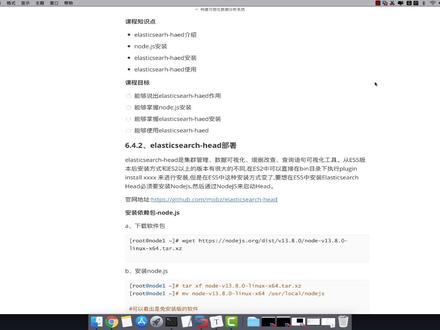 11:35查看AI文稿AI文稿
同学们,我们可以用 api 去管理 es 上的所以数据对不对?但是说这样每次都用 api 的话,是不是特别麻烦呀?有没有一种办法可以让我们点点点点点就可以,中国人最喜欢的点点点, 因为我不做开发,我可以不用 apm, 是不是啊,我就应用的可以,所以呢,这节课呢,我就要给大家介绍一个软件,这个软件呢叫 lt 色是害的, 这个软件呢为大家提供了一个 vip 界面,通过这个 vip 界面呢,就可以对数据 啊对,所以进行真山改查,还可以查询里边的啊, doc 数据就是我们的刀客们的数据,还有 所有的所有数据都可以给你展示出来,他可以通过这个外部界面呢,让你看的非常非常的详细。那么接下来呢,我就给大家讲解一下 eas hat 这个软件怎么样部署。 本节课的主要内容呢,就是给大家说一下 es 害的是个什么鬼,孬了 gs 怎么安装 e s 害的怎么安装? e s 害的怎么使用?学完这节课以后呢,能够说出 e s 害的的作用,我们学了这个干什么用的,能够掌握闹的 g s 的安装,能够掌握 e s 害的的安装,能够使用 e s 害的。 好了,那么在这里边呢,首先我们来看一下我们本节课的内容, es hi 的呢,他是一 ds 集群管理,所以数据可视化,真商改查,查询语句可视化的一个工具。 说了这么多,我给你总结了一下,其实就这几个功能,第一个就是可以管理 es 集群,也就是通过 es 害的,你可以看到我们 es 集群上节点的一个情况,存在哪些数据分片,有几个副本有几个,看的清清楚楚, 同时呢还可以呢,管理 es 集群上的数据锁引,你可以对这些数据锁引进行真山改插, 还可以呢,查看我们的某条数据,查看所以中的某条数据 啊,而且呢在这里边呢,我们所说的这些都是可视化的, 都是图形界面的,非常非常的方便啊,所以呢,这就是 es head 的作用,好,它就是用来管理我们 es 集群的 es head 呢,从 es 五之前呢,你就可以通过插件的方式直接装, 但是从一二十五之后呢,就不再集成在插件中了,那怎么办呢?那你就要必须呢自己手动的安装, 那么手动安装的时候呢,我们 es head 呢,它是通过闹的 gs 开发出来的,所以呢,你要想安装我们的 es head, 那你就要先安装闹的 gs 好了,那么了解了我们的 es head 之后, 那么接下来呢,我们来看一下我们的内容好了,那么首先呢,我给大家说的一个网址,这是我们的 es hat 的官网啊,那么这个呢,大家可以去啊这个官网上去下载。 那么接下来呢,我们来看一下我们的这个 es 害的怎么安装,那么我们安装呢,我们要准备机器,在哪些机器上安呢?其实在这里边,各位啊,不是所有的集群机器都要安的, 你只需要在一到两台上安装就可以了,方便你管理。为什么要安装两台呢?就是说防止某台机器挂了,你用不了一 s 害的,能明白了吧各位,所以两台的话呢,一个组成的一个关系就可以了,所以呢,我们这个实验中只有两台机器啊,我就装一台就可以了好不好, 各位,哎,闹的一,闹的二,随机一台就可以了,好吧,哎,建议生产环境下,环境下啊,建议两台哎或多台哎进行溶灾。 好吧,各位,哎,基本上两台就够了啊,在这个地方呢,我就在闹的一上就可以。好吧,各位,好了,那么接下来的话呢,我们呢还需要安装什么呀?我们还需要准备闹的 gs 是不是?各位,哎,安装方法, 我们呢需要闹的 gs 是不是哎,因为他是基于闹的 gs 开发的吗?是不是好了啊,那么接下来的话呢,我们闹的 gs 的安装还有呢? es, pad 的安装,那么接下来我就给大家演示一下。首先呢,我们来看一下闹的 gs 的安装,首先软件包的下载我给大家已经下载好了,如果没有的话,大家可以通过这个链接去下载。 接下来呢,我们来在闹的一上看一下闹的 gs 的安装好不好,各位,好了,找到我们的闹的一, 我来看一下我的软件啊,软件呢,应该在 e s 七点六哎,来看一下 e s hat nod gs, 看到了吧,好,把它拷贝出来。 no 的 gs 考不到点杠 gs 害的我是通过 get 下下来的,所以它就是一个什么呀,就是一 一个目录,不是一个压缩包,能明白了吧,各位,哎,考虑到点杠好,这个软件准备好了。首先呢,闹的 gs 呢,它是一个二进制的原码包,二进制的原码包就是你不需要进行编译配置安装了,能明白了吧,你直接解压用就可以了, 好闹的来解出来,大家可以看一下有没有,在哪呢?有吧,闹的好, mv 闹的直接考到哪里去?考到 usr 下的 logo 下的 叫闹的 gs 下面好不好?好了啊,给他从命名移动,从命名到这好 cd, 刚刚游玩上下了老口下的闹的 gs, 我们来看一下是不是一个二进制的包对不对?他的命令在哪?在并下面 好吗?各位,首先呢,闹的下载下下来解压,解压就可以直接用,是不是啊?好了,那么在这里边怎么办呢?有一些命令, 我们的命令路径并不在这,所以的话呢,我做一个链接,把我们的 us 下的 logo 下的, no 的 gsb 下的所有命令练到 usb 下的劳口下的,并下面做个链接,可不可以?这样的话是不是就可以使用到的这些命令了, 是不是好走着完美。那么这样的话呢,我们的闹的就安装成功了,闹的就安装成功了,大家可以试一 一下闹的杠 v, 看一下是不是十三点八能不能用,能吧,这种安装大家都熟悉吧,很简单,就是解压直接用是不是好,那么我闹的经历了哪些步骤,我们来给你演示一下,一 are 三,最后验证一下四,是不是就这四步是不是没问题?闹的安装完事以后啊各位,那么接下来我们回到课件上来,来看一下 闹的安装没有问题。接下来的话呢,我呢给大家再说一个命令,叫做 npm, npm 是什么呢? npm 呢是闹 gs 包的管理器,类似于亚母,亚母呢是用来管理我们系统软件包的对不对?来安装系统的软件包。诺的 gs 的软件包是由谁管理?是由 npm, 所以呢,他 npm 和亚母是一样的, 那么如果你要是想管理闹的 gs 的包,那我就需要把这个 npm 升级一下,升级成最新版本好不好?各位好,那我们升级一下,回到终端来直接升级,大家看一下, 前提是你得有网啊,你没有网是没有办法升级的好不好?各位 好,你看一下,现在他就在升级闹的 gs 的安装,就这样好,升级好了,打开小结,我们来走 总结一下本节课的内容。本节课呢,我们主要讲解的是啊 e s 害的的安装的前半部分,我们呢主要呢讲解的是 e s 害的他是干什么用的? e s 害的呢,其实他就是一个基于闹的 gs 开发的歪步站点, 他的作用呢就是用于管理 es 集群,他可以管理 es 集群以及 es 集群上的所以数据提供真山改查,同时呢还可以查看所以中的某条数据。 好了,那么我们要安装的软件呢,我们就是安装了一个闹的 gs, 这因为是我们的前半部分对不对?各位好了,闹的 gs 的下载和安装,这是我们这节课的 主要内容。好了,那么在这里边呢,我们继续来往下看闹的 gs 的安装,我们首先是从软件包的获得,我给出了大家一个 uil, 大家可以去官网下载, 哎,官网下载,然后呢,同时呢,我们跟大家说了,我下载的包呢,现在官网上提供的呢是二禁制包,二禁制包的特点是直接解压就可以使用,不需要安装, 那么你要在使用的时候呢,如果想在命令航向像执行类似于 ls 命令一样去用,那你就需要把它的命令链接到我们的常用的命令目录里边去,明白了吧?各位,你比如说陛下的 sb 下, usb 下的 logo 下的 b, 或者 sb 录链接到这些经过实验,经过我们的这个变量 ath 输出过的这些目录里边去,能明白了吧?各位,链接到这个 pass 这个输出的命令目录里边去,这样就可以了,好吧,好,那么这个时候呢,很简单,就是下载解压啊,命令链接直接用 npm 呢,我给大家说了,他是用来管理闹的 gs 包的,对不对?各位啊,闹的 gs 的包呢,都是用 npm 来管理的,他和亚母一样,对不对?哎,管理 gs 软件包好了,那么在这里边的话呢,我们这块就给大家总结完了,好闹的 gs 的安装我就给大家说到这里。
 02:16查看AI文稿AI文稿
用浏览器搜索 node j s, 找到 note j s 中文网,打开 在下载安装。这里下载 windows 安装包,我这里下载十八版本, 下载完成之后,打开安装包开始安装,一直点下一步就可以了。 安装完成之后,打开 cmd 窗口, 输入 note v 小写 v, 查看 note 版本输出版本号 note gs 就安装成功了。 接下来设置下 m p m 淘宝源,可以解决 m p m 下载慢的问题。 设置完成之后,再查看一下原 输出是我们设置的,淘宝源就设置成功了。到此, note g s 安装完成。
11怡和路恶霸


