croe4.0转STP怎么保留颜色
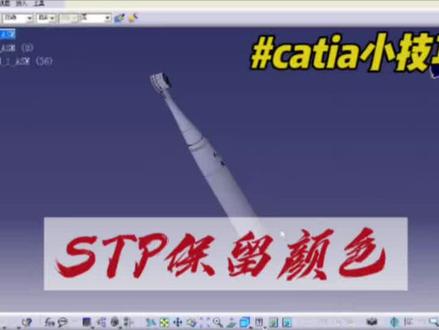
当我们导出通用的 stp 格式并重新打开之后,经常出现颜色丢失的情况,其实这是我们导出的时候所选的 stp 协议不正确,从而导致的问题。解决方法也很简单, 在导出 stp 时,点击选项,将协议切换成两百一十四即可保留颜色,还可以保留注视哟,你学会了没?

粉丝9154获赞4.3万
相关视频
 01:23查看AI文稿AI文稿
导出 stp, 想保留外观颜色,赶紧跟着蔡工做好这几个设置。最近有好几位老铁在问导出 stp 的时候怎么才能保留颜色,今天蔡工就和大家一起来捋一捋这个设置方法。首先我们从文件选项进入到数据交换的设置窗口,然后找到导出配置文件, 点开这个列表,并且切换到 stp 这个文件类型,然后再点击设置导出配置文件。在弹出的对话框里边,我们可以看到软件默认的导出 stp 的协议呢,是二零三协议,只是在默认的二零三协议下,通常他是不会保留颜色的。 这里我们点开下方的这个高级,勾选上外观和层这个选项,这样导出 stp 的时候啊,他就可以保留下产品的外观颜色了。当然如果我们切换到二幺四协议呢,那他本身啊,他就已经设置了默认会保留 也是的这个选项。当我们设置好配置选项之后,我们可以点一下下方的保存配置文件,并且将配置文件保存到软件的起始目录下,然后我们再去设置导出 stp 时啊默认调用的配置文件,这里呢,我们选到浏览,找到上一部保存的配置文件, 并且打开,最后呢在左下角点一下导出配置同样的保存到起始目录下,整个设置的过程呢就搞定了,各位老铁记得先点赞收藏好,不要等到下一次需要用到的时候才发现把菜库弄丢了。
 01:03查看AI文稿AI文稿
大家好,我是小阿,今天我们讲一下卡地亚保证成 stp 格式以后,这个颜色就没有了,我们应该怎样设置呢?找到工具选项,然后打开兼容性, 在兼容性里头找到 stp 的格式,在那个里头有一个导出应用协议 ap, 那个一般的时候默认的是二零三 iso, 如果我们想要保留颜色的话,我们要需要把它设置成二幺四 iso, 这样设置以后, 在输出 stp 文件的过程中,他就会保持卡体啊原有的零件颜色,我们保存完,然后接下来打开文件,他是有颜色的。 大家学习卡地亚的过程中有什么疑问可以私信我,喜欢的麻烦大家点一下小红心,谢谢大家。
200产品设计小阿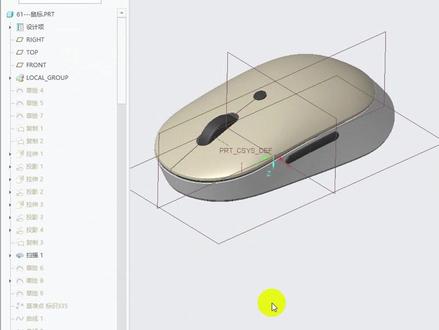 01:00查看AI文稿AI文稿
creo 高版本画的图,低版本打不开怎么处理?这个是十点零画的图,因为用九点零打开它会显示不能检索, 以后大家看到这样的文字就知道它是高版本画的图,低版本打不开,那要怎么去处理呢?首先就需要把图档转换一下格式,比如说这是十点零版本的给打开,那么在保存的时候, 在这个地方选择保存副本,选择桌面,我们来选择这个 s t, p 或者 x 格式都是可以的。 然后大家注意啊,我们转成的 s t, p 或者 x 格式,所有的步骤是看不到的,经常我们把图往外发的时候,会把格式改一下,避免其他人看到。步骤 ok, 再把这个 s t p 的图档直接拖进来,点击确定就可以正常打开了,但是是没有步骤的,点赞加关注是更新的动力,谢谢支持!
 11:41查看AI文稿AI文稿
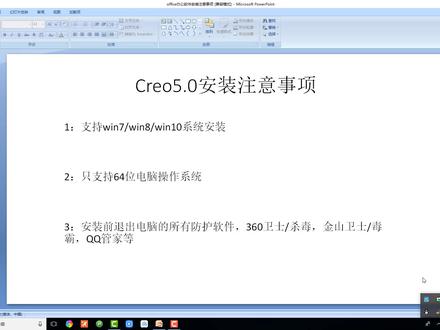
大家好,这个教程给大家演示呢如何安装我们的 carry 五点零以下呢是他的一个简单的安装注意事项,第一个呢支持温七温八温十的系统安装,第二只支持六十四位的电脑操作系统,这个呢稍后会给大家演示如何去查看我们自己的电脑位数。 第三,安装前呢,推出电脑所有的防护软件,三六零喂食,三六零杀毒,金山毒霸,金山喂食, qq 管家等这些杀毒软件呢,如果安装了的话呢,在电脑的右下角 这个区域内呢都可以找到,找到之后呢将他右键全部退出,退出之后才能保证五点零的一个正常安装。这里呢需要有强调的是有个特殊情况,就是我们温室系统 温石系统呢有一个自带的杀毒软件,如果说温石系统没有安装以上这些第三方杀毒软件的前提下,那么我们这个自带的杀毒软件呢就会起到一个保护作用,这个时候 就要关闭我们这个自带杀毒的一个实施保护。接下来呢给大家演示设计操作。我的电脑上呢没有安装过任何的杀毒软件,这个呢就可以找到我们这个自带杀毒的一个图标,将它打开,打开之后里面有一个病毒和威胁防护,我们选择进入,进来之后呢找到病毒和威胁防护设置, 然后呢里面就可以看到实时保护,这个时候我们将这个实时保护的开关了进行关闭,关闭掉之后呢就可以正常去安装五点零了。好的,当然了,我们安装完成之后呢,我们所有的杀毒软件,包括我们这个自带杀毒的实时保护呢,都是可以打开正常运行的。 以上呢就是我们在安装之前呢需要给大家强调的,接下来呢我们开始进行演演,给大家演示呢如何去查看我们自己的电脑位数? win 七系统在桌面上呢,找到计算机 win 十系统呢,找到此电脑, 找到之后呢,右键属性打开,打开之后里面有一项是系统类型,系统类型的后面呢紧跟着就是我们的电脑位数,这里显示是六十四位的话呢,那么就可以安装我们这个五点零的版本,如果显示是三十二位的话呢,那么就只能降低版本去安装。 好的,接下来呢双击打开,我们已经提前在本站呢下载好的安装包,可有五点零杠温的六十四位, 下载好之后呢,它是一个压缩文件,需要提前在电脑上的安装好挤压缩工具,这里建议大家呢安装三六零压缩,因为这个呢是纯净版的。安装好挤压缩工具之后呢,选择一下右键 挤压到 carry 五点零杠温到四六十四位,斜杠一致,一向开始进行挤压。挤压的时候需要给大家强调的是,我们整个挤压过程中呢,对电脑不要做其他 任何操作,因为挤压时候的电脑 cpu 使用率特别高,这个时候如果去运行其他程序,很有可能导致我们挤压失败,这是第一点,第二点,大家在挤压的时候呢,如果能跟这里一样顺利的挤压完成的话,那么就说明安装包没有任何问题,可以正常使用, 但是如果说在解压的时候呢,出现了文件丢失,文件破损等这些挤压报错的情况,那么就说明呢,我们在下载的时候呢出现了一个卡网的状态,导致了安装包没有下载完整,这个时候需需要删除掉安装包,重新进行下载,直到下载下来的安装包呢能跟这里一样顺利的挤压完成为止, 这是我们在挤压的时候呢经常出现的一种报错,这里呢给大家强调一下,大家挤压的时候呢一定要注意,接下来呢我们等待它挤压完成,挤压完成之后呢双击打开我们挤压好的文件夹, 打开之后呢我们需要先复制一下我们的许可文件,将我们这个 lsense 这个文件夹呢进行复制,右键复制。复制到哪一块呢?复制到我们需要安装的盘符的根目录下, 比如说我现在呢想将它安装在我的地盘,那么我就直接呢安将它呢复制在我们的地盘根部落下就可以了, 打开地盘右键直接粘贴,将我们这个文件的粘贴进来,粘贴进来之后呢双击打开,然后呢运行一下我们第一个文件 f l l l s e 这个批处理文件,大家呢这个时候关注一下我们现在里面的文件个数,总共是四个,接下来呢我们运行一下他右键,以管理员身份运行,打开, 打开之后呢很快会跳出找不到我们这个程序,然后呢请按任意键继续,我们按一下空格键,退出之后可以看到我们这里面呢就多了一个程序,这就是我们刚才运行批处理文件的时候呢出来的,现在总共是五个程序, 这是我们刚才运行完 p 处理文件之后呢出来的 ptc 杠 d 杠 ssq 讲 dat 这个 p 处理文,这个这个许可文件 好的运行完成之后,我们接下来呢需要更改一下环境变亮,这里呢有一个环境变亮更改这个方法,在我们的文本文档里面,我们将它双击打开, 打开之后呢按上面的提示呢进行操作,你可以看着他进行操作,嗯,看着他呢进行操作,或者呢跟我一样,嗯,在这里呢直接看视频进行操作。问题,系统找到 计算机 win 十系统找到此电脑找到之后呢右键属性打开,打开之后在左上角有一个高级系统设置, 我们选择一下高级系统设置,进入高级系统设置之后呢,我们可以看到这里有一个环境变亮, 点开环境变亮,然后呢在我们系统变亮里面,上面这个呢是用户变亮,下面这个是系统变亮,我们在系统变变亮里面呢选择一下新建,然后呢会出现一个新建的对话框,将我们的变亮值 可以看着我们这个记事本呢输入,也可以选中。之后呢 ctrl 加 c 进行复制, ctrl 加 v 进行粘贴,输入我们的变量名,然后呢变量值呢根据我们后边这个选择叉 冒号,后面这个路径我们选择一下,当然了这这个正确的方法呢应该是打开我们刚才生成的这个变量名,然后呢在这里进行复制的地盘 i s e s e 下面的这个文件就是我们的变量值, 然后呢我们现在直接复制过来也可以复制过来之后呢我们只需要将第一个字母 x 选成我们,嗯需要的盘符地盘就可以了,因为呢我们刚才将我们这个文件呢放在了地盘,所以说呢这里需要更改为地盘,更改完成之后选择一下确定, 选择确定,然后呢这里点击确定,点击确定完成完成关闭我们这个记事本,然后呢再关闭我们这个呃刚才复制 过来的地盘的文件,许可文件返回到我们的一个主安装包里面,返回到主安崩安装包里面之后呢打开我们的 ptc 杠, cro 五点零杠温的四六十四这个文件夹,打开之后运行一下里面的安装程序 sup, sup 运行的时候呢,右键以管理员身份运行,打开进来之后选择一下下一步。 第二步呢是一个许可协议,这里呢需要选择一下,我接受,然后将这个勾打上,再选择下一步,选择我接受打勾下一步。第三步呢这里呢已经载入了我们刚才的许可文件,因为我们环境变量呢已经 啊新建成功之后呢,这里会自动载入,载入成功之后呢我们选择下一步,这一步是安装路径的选择,因为呢我们现在已经将它准备安装在了地盘,所以呢这里的安装路径呢是必须要修改的, 怎么去修改呢?在我们的地盘里面新建一个文件夹,右键新建一个文件夹,给他命名为 ptc 文件,然后呢命输入好之后呢我们返回这里,在这里呢选择一下第一个向右的三角 按钮,然后呢选择地盘。打开地盘之后呢在第二个三角按钮里面呢选择一下我们刚才新建的 ptc 这个文件夹, ok, 选择完成之后呢,这个就是我们需要安装的路径,接下来呢我们点击一下安装, 开始进行安装,整个安装过程中呢,对电脑不要做其他任何操作,安装的时候呢,电脑的 cpu 使用率特别高,这个时候如果去运行其他程序,很有可能导致我们安装失败, 所以说呢,我们这里呢建议大家在安装的整个过程中,第一不要对电脑做其他任何操作,第二不要去关闭我们的安装窗口,除非他有报错的这个呃窗口出现,否则的话呢千万不要关闭我们的安装窗口,因为呢 我们这些滚动条呢,他都是只是起一个参考作用,不代表任何的一个安装时间,有时候呢这个滚动条会停在某一点长时间不动,个别人呢就是急性子 以为呢我们安装出现了问题,然后呢就强行去关闭我们的安装窗口,导致呢我们再次安装的话呢,是很难再安装成功的,所以说呢,我们第一次安装的 时候,一定要耐着性子将它安装完成,不要只要不跳出呃我们的报错窗口,千万不要关闭我们的安装窗口,电脑系统没有任何问题的前提下呢,我们这个是百分之百可以安装成功的, 我们这个安装呢基本上也很快,一般正常情况下就是几分钟时间,配置低一点的电脑也就是十几分钟时间, 电脑的配置不同的,他的安装速度也就不一样,每安装完成一个呢,可以看到我们桌面上就会生成一个图标, 这个图标呢到时候根据自己的需求,需要的话呢就将他留下,不需要的话呢可以将他删除掉,只留我们主程序的图标就可以 安装完成,这里呢我们选择一下右下角的完成就可以了。 接下来呢返回上一步,我们安装包里面的返回上一步,打开第三个文件夹补丁文件夹,将它双击打开,将里面所有的文件呢选中之后, ctrl 加 c 进行复制。 复制到哪一块呢?复制到我们的安装路径里面,就是我们刚才在地盘里面新建的 ptc 这个文件夹里面。好的,我们这边已经复制好了,然后呢打开此电脑,找到地盘,找到我们刚才新建的 ptc 这个文件夹, 然后呢在这里右键选择粘贴进来,粘贴进来之后呢,我们双击运行一下我们这个注册表象,最后一项,这个注册表象双击运行,他会提示添加,然后我们选择 添加成功之后选择确定。接下来呢关闭我们所有窗口,试运行一下我们的 gl 五点零,看是否能正常打开, 打开之后第一次打开呢,会提示防火墙发送过来的一个安全警报。这里呢不管出现多少个,我们都将他呢选择一下允许访问,都将他选择允许访问,否则的话是打不开我们这个程序的。 ok, 选择完成之后呢就可以进入到我们的一个可以五点零的一个主界面了,这里面呢有一个资讯中心,我们将这个资讯中心的这个框里面打勾,让他下次呢就不会再出现了,然后呢将它关闭, 这样的话呢就进入到了我们一个 qq 五点零,接下来呢大家就可以放心的去使用了,我们的视频安装教程呢,到这里也就。
214我爱装软件 01:28查看AI文稿AI文稿
我们今天讲解一个新的问题,今天有一位学生问我一个问题,就是 carrio 导出 stp 的时候,我不想让他默认的坐标系,比如说在这里吧,我想这个默认的坐标系,现在这个默认坐标是在这个位置, 我想让他改一下,改到这个位置,那他问了,他从低版本的时候,我先我们先打开低版本,这是低版本,这是三点零,可谓有三点零,可谓有七点零,他这样另存为保存副本, 这里选择放到桌面上,这里选择 stb 格式,然后点击确定,那么这里有默认的坐标就可以选择。你比如说选择,我不想让默认坐标系在这里了,我让他坐标系改到这里,那么点击这个坐标,然后导出下次打开的时候,他这个图档的默认坐标就是这个位置,这这就是更改坐标系的方式。 但是高版本和这个低版本又不一样,那我们打开这个高版本,这是 creal 七点零, creal 六点零也是这样,和七点零一样,然后在文件里面 另存尾保存副本,我们接下来也放到桌面上,找到 stb 的格式,在选项这里面直接点击确在选项这里面,你看到没有?高级,他并没有让我们去选择那个坐标系的选择方式没有,这个 时候我们需要在这里点击勾选自定义导出,点击确定,那么这个高版本的默认坐标系就可以选择了,这也就是高版本和低版本导出默认坐标系不一样的方式点, 所以说大家学习一下这个问题。好吧,如果说有想要这份图挡资料的积木枪图挡资料的可以在评论区扣一,我也可以发给大家。也还有如果说有想要学习更多设计资料、设计要点的,也可以在评论区扣六六六,我也可以发给大家一些资料。我先今天先讲解到这里。
 01:28查看AI文稿AI文稿
我们今天讲解一个新的问题,今天有一位学生问我一个问题,就是 career 导出 stp 的时候,我不想让他默认的坐标系,比如说在这里吧,我想这个默认的坐标系,现在这个默认坐标是在这个位置, 我想让他改一下,改到这个位置,那他问了,他从低版本的时候,我先我们先打开低版本,这是低版本,这是三点零,可谓有三点零,可谓有七点零,他这样另存为保存副本, 这里选择放到桌面上,这里选择 stb 格式,然后点击确定,那么这里有默认的坐标就可以选择。你比如说选择,我不想让默认坐标系在这里了,我让他坐标系改到这里,那么点击这个坐标,然后导出下次打开的时候,他这个图档的默认坐标就是这个位置,这这就是更改坐标系的方式。 但是高版本和这个低版本又不一样,那我们打开这个高版本,这是 creal 七点零, creal 六点零也是这样,和七点零一样,然后在文件里面 另存尾保存副本,我们接下来也放到桌面上,找到 stb 的格式,在选项这里面直接点击确在选项这里面,你看到没有?高级,他并没有让我们去选择那个坐标系的选择方式没有,这个 时候我们需要在这里点击勾选自定义导出,点击确定,那么这个高版本的默认坐标系就可以选择了,这也就是高版本和低版本导出默认坐标系不一样的方式点, 所以说大家学习一下这个问题。好吧,如果说有想要这份图挡资料的积木枪图挡资料的可以在评论区扣一,我也可以发给大家。也还有如果说有想要学习更多设计资料、设计要点的,也可以在评论区扣六六六,我也可以发给大家一些资料。我先今天先讲解到这里。
 05:55查看AI文稿AI文稿
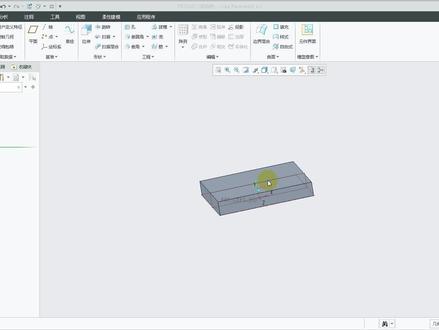
好,大家好,欢迎大家来到这个星梦公园网,我是阿俊老师,那么今天呢主要讲解什么?主要讲解我们的可绕六点零的这一个达摩, 我们前面主要讲了拉伸和一个旋转,以及拉伸的一个洁面和拉伸的一个,我们的一个什么?拉伸的一个深度, 那拉伸深度以后呢?我们在后面呢也会补充啊,也会补充,那么旋转旋转呢?我们也有加材料,也有剪材料,也有我们的旋转中心,旋转洁面要在旋转中心的同一侧,这个的要点呢,我们在讲拉伸的时候就讲清楚了, 那么这个讲来讲达摩为什么要做达摩呢?就是我们在像我们在做用可热做产品,结果是由中呢?很多都都是壳体件、塑胶件,那壳体件塑胶件呢?都是由塑胶模具做出来的,那由模具做 水就要有斜度,如果说没有斜度的话,那会怎么样呢?就是没有斜度的话,这个产品的表面呢会拉伤,拉毛,甚至产品顶白,甚至呢产品干什么?生上膜,也就是说我模具一看 开膜的时候,产品到后膜,他到了前膜,那这样话前膜没有顶出机构,只有后膜有顶出机构,那这个产品呢,我们就会干嘛?就会把它破坏性的把它从前膜干什么?把它撬出来,这样的话那这个产品呢就没有用了, 所以说呢,我们只要是塑胶件,只要是用模具做出来,不管是塑胶模具,橡胶模具,压住模具啊,还有我们的这一个,呃,吹塑模具,一般情况下我们都会有一点脱,又有脱模斜度的, 那么脱模系统怎么做?就是由我们的这个拔模来做点拔模,点拔模以后呢怎么办呢?首先点这个参照点,参照有一个拔模拔模 曲面,就是你要把握的面是哪个面,紧接着是把木取轴,把木取轴啥意思呢?就是我们的中不变的面啊,不变面是哪个面? 拉脱方向啊?拖拉方向,这个拖拉方向表示啊,表示是我们的一个开模方向,就是说表示这个开模方向,我选一下他点这个面,那开模方向呢?有个箭头就表示这个面的垂直发向, 就是开模方向。把模曲中就中心不变的面,我下面大小不变啊,就是我把下面这个面呢改成我们的把模曲轴以后呢下面面的这个长和宽,或者说他的面积是不动的。 那么接下来再选一下拔膜,拔膜面就要拔膜的面是哪个面?一般我们情况下做脱模斜度就是产品的四周面,我们会做脱模斜度,不可能在顶部和底部去做膜脱模斜度除非外观结构特殊要 要求,那我们才会在顶部和底部做斜度。一般情况下呢,我们只有拔毛,就是拔毛四个,四个侧面,一个侧面好,然后呢四个呢?按住键盘上的 ctrl 键不动, cet r l 这个键,哎,再点一下,按住 ctrl 键不动,旋转的时候松开鼠标,松开 ctrl 键,再点一下, 出来吧,出来以后呢,我把这一个,这设置吗?设置我们的一个什么设置?我们一个白膜角,那白膜角我给一个六度啊,哎,看没有?我点反向,看没有反向,我按来反向,反向的话,你看我下面这个面始终不变,因为我下面面是一个白膜曲轴,也就是不变的面,是这个面我告诉他了。 然后呢,我们拔膜的时候,一般情况下我们都是剪胶拔膜,哎,剪胶拔膜为什么要剪胶拔毛?因为意思上面小,下面大,这样的话他 才是我们的一个送托的啊,一个送托的,那至于这个白膜角的大小是怎么如何去设置,那这个呢,是根据我们产品的一个高度 来定义的,产品越高度数越小,产品越矮,度数越大,一般情况下是以三度左右为啊,一般情况下我们设置设置为三度左右。一个呢是产品的高度会影响的把磨脚的大小,触摸脚的大小,那还有什么?还有这个产品 他的表面他是光面还是麻面?麻面的话是你细磨砂面还是比较粗的磨砂面,那这个度数是不一样的,如果粗的磨砂面斜度会大一点,如果细的磨砂面稍微小一些,光面呢?再小一些, 那产品呢,如果说再比较高的话,那我们肯定也小一些,所以这个的拔模角的这一个的设置肯定要懂模具结构这一块 的才行的。所以大家不要认为我们做产品结构设计,做下脱模鞋都拔毛就可以了吗?这不很简单吗?那我想问一下各位,你试试多少度比较合理?从外观角度来考虑的话,不要有斜度,很好看,很漂亮,但是你这个键呢,是模具做出来的,你可能要有斜度,你没有斜度的话,就会出现 表面拉伤,拉毛,甚至身上抹产品顶白,顶白的话,这是磨具结构的一呃,磨具结构里面的一种 术语,就是说这个顶针,哎,如果脱毛斜度呢?太小了,摩擦的太大了,往往接顶的时候我就把这个顶鼓起来了,顶鼓起来以后这个地方就有个痕迹,白白的,我们叫顶白。 ok, 好点,确定 这个呢?就是我们的一个达摩啊,达摩,达摩呢,我们任何一个塑胶件,能做涂抹斜度的都要做涂抹斜度,不管是外观 键还是我们的结构键,是我们的股位还是我们的其他的位置,能做斜度的都要做脱模斜度,这就是我们的拔模,我们再点一下,选中他,点右键按编辑定义,看到没有?编辑定义 那边第一点是我们这个点要注意点参照,因为有些老师这个是表示吗?这个表示吗?这这个表示就是我们的一个要拔膜的面, 这个表示我们的一个什么要一个什么,一个我们的这一个开门方向,那么不知道我们就点细节就可以了。那至于分割,还有我们不分割分 各角度这一块呢,大家要注意我后面呢我们再补充一下,今天呢我们主要单单把这个达摩讲一下就可以了,只要你们记住这三个达摩曲面,以一达摩曲轴还有拉 压托方向,他是表示什么含义就可以了。 ok, 好,那关于这个达摩呢,我就分享到这里,我就讲到这里,谢谢大家。
118新梦教育 06:14查看AI文稿AI文稿
大家好,今天讲一下这个模型,这个模型的下面呢是乘头的,我们来看一下尺寸,这个头的尺寸呢是这样的一个的,我们来看一下, 有三个是图,这个是三个抛射,一个是等轴射,一个是半抛,一个全抛。那么来看一下我们画法,主要是以俯视图来画,把纵容和做出来,然后拉伸一下,我们先做一下,我先把这个呢我们先删掉,首先我们先 先打开平面,回到默默认识图,点击拉伸,选择一个平面,我们来画绘制 选择草绘式图,在这我们第一步先把这个主轮廓这一款先做出来,那么这个做法呢,我们是按照轮廓来补的,就这位这条线线过来一个弧, 然后这条线过来,当然可以先画这根线啊,先画这个弧也可以,我们先做一下,把平面隐藏起来,这个都隐藏起来吧,首先选择圆弧点,这个箭头选择圆形和端点, 这是圆形,然后呢起点这里向上,向上可以保持这一个垂直到这里,就是两面一样吗?两面是一样的,好放这里, 然后利用直线从这个点连接到这个点,然后以这个点连接过来,连接过来之后我们把这根中心线补一下,点中心线一条水平的,一条垂直的, ok, 补完之后这个中间区域也有根线,这个区域跟他是一样的,反过来的这个也补一下,同样的利用圆弧,这是圆形向上到这里 蓝向下呢就不要出现约束了,这个约束不要出线,这样就可以好,然后再通过直线把这个点连接过来,这根线的话是需要保持 h 的,就是保持水平, 然后添加这个相切约束,就点击相切这个弧和这根线,这个弧和这根线,那么我们就把这个约束剪完了,然后呢这个区域给他剪掉,点击删除段,这个这个都剪掉 好,剪完之后两边对称,所以呢把它框选它,然后选择对称,进项选这根注意线,他们就过来了,过来之后这个轮廓已经完成了,最后看看尺寸, 尺寸是四十六,四十六加这个直径五十四,还有这个高度高度呢是二十五的这个半径,这么几块 来看一下,首先我们先点法下,先标这个直径,直径我们之前讲过是点两下这个圆,先点一下,再点一下,好,在旁边处按一下滚轮,这有直径,哎,等一下重来一下,先点第一下,再点一下,好,按一下滚轮就出来了,这是直径 这里哈,出现一个草图的一个中图,看下哪中图了啊?这已经出来了吧,一开始已经把这个标注做出来了,这个是没有开这个尺寸,所以没有看到。 ok, 这个这第一个直径, 然后呢再点发,像是这个圆心的对称值,点圆心点这个中心线,再点圆心放这里对称值,然后呢是这个高度,高度值加这个半径好就没有了。标完之后,框选全部,右键按住 放啊,这个没有选到框选全部,右键选择修改,然后去掉重生层,这一呢我们把它指准改一下,第一个是直径为五十四,然后呢圆性的对称值是多少来着?我看一下四十六, 四十六,高度二十五,按键为三,确定一下这个轮廓就完成了轮廓,第一个轮廓完成之后,确定 我们将它拉伸,拉伸高度,我们就给他一个这个高度为七的,高度为七,这是第一块,然后再选择拉伸,右键按住不放,选择低于内部茶会, 我们选择先前的,好, ok, 这一步啊,他比较简单,就是一个圆柱体嘛,圆柱体这个圆心,然后呢这是他的一个直径, 直径为三十,高度呢是二十六的,这可以加一下,利用圆这个圆心做个出来,这个呢是三十的,然后确定高度为二十六, ok, 这就完成了。完成之后,在这个图的上面,这个曲是一个槽,半径为十一,在这个中心上,那么这样他们就可以直接选拉伸, 点击拉伸,然后选择踏步面,选完之后,我们需要以上面这个面做参考,所以呢点击参考,把这个面加个参考,然后呢这个区域就会出现一个两根中心线,然后就可以利用圆 以这个点画个出来了,这个圆的直径是二十二的,半径为十一嘛,然后呢再确定一下,选择对称, 对称超出两边拿去材料,这样就把这个区挖空了。最后一款底部的这个承托孔,这个承托孔这一款 直径二十二,二十二,深度十,这个的直径是十的, ok, 我们直接点击孔,然后选孔,之后呢,这里面我们再回到模型里面去,这个不要取消啊,这个不要取,不要取消,点击模型, 然后选择走点这个平面,好,点完之后呢,我们就可以点击确定了,确定,然后再点这个孔,返回孔, ok, 就选中了,粘住 ctrl 键点这个面,这个孔位置确定好了,然后呢在这里面选择标准,点击成头,将形状 改一下,这个形状他们的一个值,我们来看一下数值呢是二十,二十和十, 这个是二十二的,这个是十,这个也是十,然后咱们选择穿透,穿透确定, ok, 那么这个模型就出来了,非常简单,同学们可以把这个题好好练习一下,我们下期见。拜拜。
1676CAD大讲堂


猜你喜欢
- 1954不晚音乐