芒星画法ai

粉丝14.9万获赞89.3万
相关视频
 01:10
01:10 00:52
00:52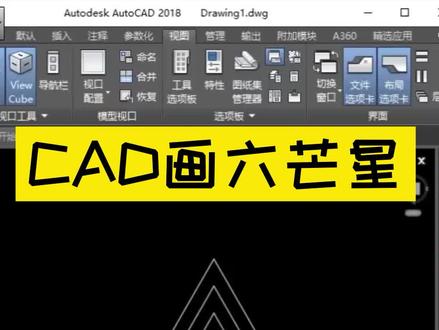 01:29查看AI文稿AI文稿
cad 画六盲星,那这个六盲星呢,非常的好画,一共呢我们只需要六步就可以画出来,大家跟着我的思路一起走。 首先呢我们先画一个多边形,输入 pol, 然后输入他的边数为三,输入一边准备一点,然后输入他的边长尾七十,确定第一步,让第二步 o 偏移,输入三的距离,选中他,向内部输入 m 多个一二三,点击三次, 点击完毕之后呢,我们输入 po, 确定找到他的多边形的中心点,那一定要找到这个多边形的中心点, 点击,这样的话我们就确定了一个点,如果你的点不是我的样子啊,输入 pt, 可以进行到点样式中,选择一个你喜欢的样子,然后点击确定即可。输入完毕之后呢,我们输入 mi 镜像,选中我们更换的三角形,确定 以中心点水平向左或向右进行翻转,决定得到了我们目前这个图形,然后我们输入 t r 修剪,选择这个小的内部的三角形和外部的三角形决定 框选进行删除,我们再次空格重复上一次操作,选中我们的三角形确定框选进行删除。删除之后呢,我们选择左半部分 保留右半部分删除 e。 得到的部分呢,我们输入 a r 阵列,选择我们的剩余部分确定选择汽车阵列,选择点为我们的宣传中心,输入 i 项目数改为六确定,再确定删除中间的点,这样我们就能得到了我们想要的六毛星了。
1558沈阳禾风信宇设计培训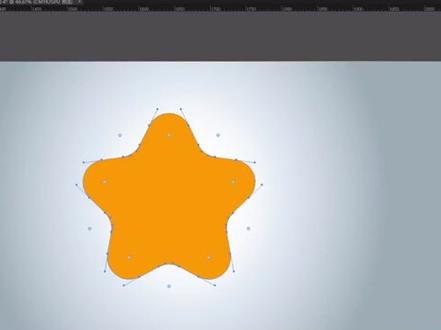 00:20查看AI文稿AI文稿
和的绘制一个圆角的星星啊,五角星形啊,我们首先绘制一个正的五角星啊,给它绘制出来啊,缩小,适当的缩小,缩小之后啊,用双击啊,缩小之后啊,用我们小白工具给它进行一个啊调节,调节之后那就可以得到一个可爱胖胖的五角星形啊。
 04:56查看AI文稿AI文稿
今天小课分享这种立体旋转小星星画法,用到的工具就是混合工具,看我视频的同学肯定熟悉这个工具了,可以做出好多效果呢,像这样的或者是这些都是可以实现哦,感兴趣的同学呢,可以到主页咨询,观看这些教学视频。 那么这三个小星星你最喜欢哪个颜色呢?双击屏幕选出你的最爱好了就是他了,做中间这个吧。第一步呢,我们先给背景填充一个黑色,我们可以先点击矩形工具,将描边关闭,然后下拉箭头,找到黑色,我们给这个背景呢填充一个黑色就可以了,拉出一个和画布一样大的尺寸就可以了, 接着 ctrl 锁定住这个背景,在矩形工具我们点击鼠标,那么五角星工具呢,就在这个矩形工具的下面,点击鼠标呢长按住可以找到新型工具,选择新型工 工具以后,点击一下,空白处会出现一个新型工具的面板,然后我们将这个脚点处呢填充成五就可以了,这样的话我们画出来的就是五角星了,点击确定会自动出现一个五角星的图案, 然后我们找到这里的垫面工具,快捷键试剂选中了以后,在这个五角星的形状上点击一下,他会出现一个渐变的工具条,有两个端点,一个黑色,一个白色,双击这里的黑色会出现一个颜色面板,我们可以选择一个橙色,好了,再双击这一边的白色, 给他选择一个黄色好了,这样呢,橙黄渐变就完成了,切换成小白工具,渐变的五角星做好了以后,我们选中他,按住键盘上的 out 键,会出现这样一个加号的形状,我们点击鼠标左键,然后呢移动一下,这样的话就 复制出来一个五角星了。接着呢我们再按住 out 键,再点击鼠标左键,再复制一个星星,这样的话画面中会出现三个星星,最后复制的星星放到一边,留有备用。 选中第二个星星, ctrl 会出现一个方框的形状,然后放到这个对角线上,按住 ctrl shift, 然后呢同时缩小,放到这个画面中,再选中第一个星星,放到这里,我们将这个小的星星呢旋转一下,按住 ctrl 角度,大家可以自定义了。完成到这一步以后,选中第一个星星和这个小星星,找到这里的混合工具,快捷键是 w, 双击会出现一个混合选项的面板,然后我们下拉箭头,找到指定步数,填充我们数值,给到一千,点击确定,这时候 已经是混合工具喽。点击第一个星星,再点击这个小星星,他会出现一个这样的立体效果, 然后呢会发现是两个星星中间还有一个轴连接在一起的,我们切换成这里的钢笔工具,下面有一个毛点工具,快捷键是 shiftc。 出现毛点工具以后,我们放到这个路径上以后,会发现这个状态变掉了,这时候点击鼠标左键, 向右边移动一下,会发现这个直的路径呢,他就变弯曲了。好了,大概是这个角度,反正调整一个你自己喜欢的角度就可以了。切换成小白工具,我们还可以选择这个五角星,将它再缩小一点点。 好的,缩的小小的,我们再将刚刚复制到一边的这个五角星,拖拉过来放到这个上面,然后 放到上面做一个洁面,此时呢我们在 ctrl c ctrl b 就是复制粘贴至于原位置的下一层,这时候我们双击这里的颜色,给到一个,先给到一个白色吧, 看一下效果,在这里能看到这个效果,我们稍微移动一下键盘上的上下左右键,直接移动就可以了,这样的话就给他做出了一个类似内阴影的效果。点击上面的这个洁面的五角星, 然后再点击这里的界面工具,我们还可以放到这个界面条上,直接旋转一下,再拉一下这个界面条,改变一下他界面的角度和颜色, 好了,切换成这个小白工具,复制一下,按住 out 键直接复制,然后缩小一点,放到他的周围作为点缀,可以复 一些心放,稍微放大一点,点击效果,找到模糊,然后给他一个高斯模糊,点击预览一下,看一下效果 确定。然后呢还可以再降低一下它的不透明度,放到周围呢,做一下点缀五角星的效果还是蛮简单的,同样的方法,如果你还能把其他的图形做出来,那就证明你肯定会啦, 如果都做出来的话,还可以尝试一下我视频里的其他效果,不会的话也可以看一下往期的视频,学习过程中遇到什么问题的话可以留言我一定会回复评论区的留言的,我是小北,下期再见哦。
111小北Design 00:38查看AI文稿AI文稿
今天用四种方法教你在 ai 中画这种超可爱的心心。第一种方法,按住 shift 键绘制出一个正圆,执行效果,扭曲和变换,收缩和膨胀,数值改为复制。第二种方法,按住 shift 键绘制圆角,举行, 按住奥特键单击这个小圆点并拖动图形,心心就换好了。第三种方法,找到新型工具,单击边角数改为 改变半斤二的数值,数值越小,心经的角度就越小,看起来就会更加的尖锐。最后一种方法还是点击新型工具,脚点,数值改为五,单击确定效果就完成啦!学会的记得点赞关注哦!
 00:41查看AI文稿AI文稿
这样的心形都是怎么画出来的?今天教大家几种方法,画出各种各样的心形。首先我们画一个圆,画一个圆之后,我们点击效果菜单中的扭曲和变换点,收缩和膨胀,我们点击预览, 我们调节竖直,这样一个发光的心形我们就画出来了。另外一种方法,我们画一个句型,画一个句型之后,按住 ot 键,我们先选择他的节点,再按住 out 键,这样一个心形又画出来了。另外一种方法,我们直接选择 新型工具,设置他的半径和直径,半径设成二十五角点,竖射成五。好,这样一个正五角星就画出来了。
22龙天包装设计印刷


猜你喜欢
最新视频
- 13.3万设计人阿蒙