GLT模型怎么导入c4d
那我们今天来讲一个大家就是最近问的比较多的问题,就是我们的那个 cd 里面做的那个模型的贴图导到那个某个软件里面啊?怎么样能够保证那个画面的完整性?特别是不同面不同方向的一些画面啊?我们举个例子,比如说这样的 一个正面的一个 led, 然后侧面的几个 led 这样的,然后呢再到这边 常见的这种像酒吧里面,或者是一些空间里面的这种 ld, 那怎么保证这些屏幕连起来是一个完整的一个画面输出, 对不对?那我们今天给大家讲一个比较简单的方式啊,那比如说我们把这些屏幕先把它吸掉,好,那如果说我们把这些这些这些这些这些把它做成那个 ld, 对不对? 四选几好?我们先新建一个材质啊,一个发光,这里要添加一个视频,比如说这个 群主,然后呢把这个彩色球给他,然后把这个多边形选集拉到上面来,然后还是给他,不用这个也行啊,直接这样把这个选集名称 搭到这个主这个选机这里也可以。好,那这有个问题啊,就是说他每个屏幕是独立的吧,对不对?独立的,那怎么样保证他是全部是联通的一个状态呢?那我们去拉也不行,这样 好,那我们现在怎么办呢?我们可以这样做,我们把这个贴图先把它删掉,然后呢我们把这些把这个选机把它删了,我们把这些直接把它合并掉,连接上对象。好,然后呢把这些面选出来,然后呢给他一个选机, 好,我们把这个贴图给他,好,他现在一样是一个分开的一个模式啊,你去适合对象也是没用的,适合对象,好,那这时候呢我们就 需要把他的 uv 给他进行一个重新的排列,那怎么排列呢?我们进入我们的一个 uv 编辑模式啊,然后呢 然后呢在头饰这里把它改成其他的一个方式,比如说这个 方形选一个合适,比如说这个对不对?好,这时候我们就发现这个贴图已经好像是已经连成一个整体了,对不对?然后我们把他的顺序给他重新排列一下,这个是这里这里,这里这里, 那显然的话那个顺序是不对的,我们从这边左边开始数一二三,那我们就把这些这三块贴图的那个 uv 把它拉到这边,选择移动工具 把它拖过来啊,五桌这里把它打开这边,然后这边呢把它拿过去那边,然后呢我们把这些都把它连起来。 好, 我们来看再检查一下 三四五, 好,让我们全选中这些,全选中这些 uv, 然后呢给他进行一个匹配画布, ok, 然后我们 回到我们的正常模式。好,我们先播放我们视频看一下,好,他这时候他的画面就是一个完整性,不管是什么角度去看啊,他都是一个完整的一个表现。把这个文件导成那个 abx 软件,然后呢在我们的那个软件里面重新去把图,把那个视频连接上,看下效果,看下效果就没有太大问题啊,但后面那一步呢,我就不演示了啊,大家可以自己去尝试一下。

粉丝3.1万获赞9.8万
相关视频
 01:53查看AI文稿AI文稿
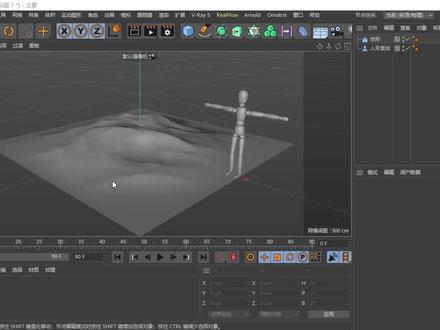
那今天咱们看一看希斯蒂的模型导的剃哨的问题,咱们先给他存一下,并存一下, 然后点保存,然后现在打开再去扫他,然后选文件导入, 那么再给大家看一看啊,他现在这个版本的话,他直接支持这个西斯帝的文件了,然后咱们找到这个点打开,打开之后咱们就默认值吧,点一下导入看一看啊,然后他出毛病了,然后确定一下,看一看啥都没进来。 那么现在咱们回到这个 ccd 啊,就是这个的话,你要想找的话,你一定得执行一下他转为可编辑对象。这回咱们现在存一下啊,点一下这个保存咱们回到 的 t 哨的再导入一下,你看一看点导入,然后选上他,点打开还是点导入,这我看是不是他就进来了吧? 但是进来之后啊,他俩是共用一个材质的,这个还是有毛病,所以现在的话,你这样啊,先在这把材质给好,他给他一个材质,然后再创建一个材质,再给这个人形,然后最后咱们给他保存一下,然后咱们重新导一下,点文件选导入, 然后选这个给你打开导入,然后咱们点到彩纸看一看,是不是这回这个彩纸他就是分开的,这样你后续的操作就比较省事。
188cclylaoshi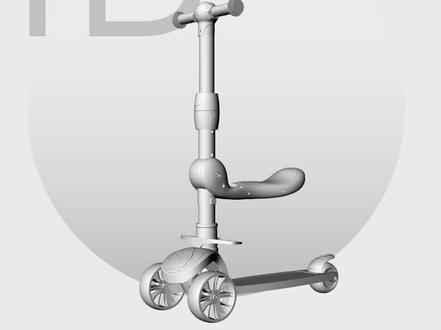 07:05查看AI文稿AI文稿
啊,哈喽,大家好,我是康老师,那么这次呢啊,我看到后台有很多私信说,不然的模型怎么去导入到 ccd 当中啊?那么其实这里啊会有两种方法,那么第一种呢,就是我们打开一个软件文件啊, 直接给他在文件中啊,然后这里会有另存为,对吧?然后我们来存一个后面啊,存一个啊, ob 勾就可以了, ob 勾格式啊这里,然后 b 勾或者 fbx 啊, fbx。 好,这里有很多格式啊,大家可以在上面去画啊。 嗯,当然呢,嗯,相对来说呢, fvx 的格式呢,它的这个弧线大小很小无比,勾的文件会比较大一点,那我们但是 ob 勾的话,问题可能会少会少一些,我们点保存,那这里的话,我问我是不是要取代啊的话,我点到桌面啊,然后呢点保存, 然后这里的话呢会有这几个闪向,然后保持默认就可以了,然后在我们的这个 啊命命名这块,命名这块我们这里选择岛为 ob 勾群组物件,然后这里就选第二个就可以了啊,因为它是要分图层嘛,一个一件一个件的做。好,那我在后面这个网格里面保持关注,可以我们进去确定啊,那么这里的话我就不去确定了,因为 我们这个车车呢,我已经提前倒过了,时间会比较久,那我就把大家搞好的这个拿出来看一下, 好,刚好呢,就在我们的桌面上啊,就是这样的,然后我们看一下大小啊,那文件是比较大的啊,有五百六十六十兆啊,跟我们的差距相当大。好,那么我们再打开我们的 ccd 呢,其实这里不一定导出来啊,那么直接把它拖入就可以了啊,那么这里的话我重新找一下, 是示范一下。好,那么我们呢就将我们的这个滑板车模型直接倒过来,是吧?那他会跳出来就是这样的一个啊,界面啊,那么这里的话呢,我们就保持默认就可以了,像材质这样的话,我们就给他点,没有太大,但决定。那因为他这个模型比较大吗?所以就是我们需要这个等待一会啊,等待一会 啊,会特别慢啊,特别慢 啊,当你的鼠标转一圈圈,转完之后呢就 ok 了。好,那么这里的话已经到江南了,对吧? 然后呢?嗯,我们可以看到,其实在图层这里的话呢,他会有啊,有很多层,对吧?然后这个面总共有多少面呢?我们是可以按住 ctrl 加嗨是可以看到他有,呃,二百六十万面啊,二百六十六万,那这样的话面是比较多的, 这样说的对吧?好,那这个面数呢,我们在另全的时候是可以调的,但是不太直观,而且呢大家可以看到就是他的上面呢,会有这个 很多这个三角形的面啊,而且非常复杂,不是,特别是在曲面上,会有很多三角形面还有转折的地方,是吧?啊,那么我们在做的时候呢,就是这些面呢,可能比较多,而且会比较粘我们电脑的卷,那我们可以怎么办呢?呃,我们可以借助一个其他软件啊,这个软件呢叫 moi, 好把它关掉,那也是他啊,这个小灯泡,那最后呢,大家可以联系我们的这个客户,已经过去了,而且是送给大家啊,那么打开呢,他是这样的一款这样的一款软件, 看那个界面那么很简单啊,我们打开的方式是我们怎么样去把 rina 的模型倒到这个里面呢?我们可以看一下。呃,首先我打开 rangle 的模型,给他在文件这个地方拿另一个 存为,然后这里呢,记住大家一定要把这个格式给他改成星牛五就可以了,因为星牛六和星牛其他版本比较高嘛,所以我们改成星牛五了,然后呢我们点到保存啊, 好,然后保存完了之后呢,我们的这个桌面上就会有这样一个犀牛五的文件出来啊,犀牛五的文件,然后呢我们给他啊,把 mv 打开, 怎么去打开呢?在这里会有个文件费啊,对吧?然后这有个 oppo, 那我们点到桌面上,这里会找到我们刚才那个滑板车啊,滑板车就是他,那等待一下啊,他就会出来, 好,你看他就出来了,对吧?而且和我们的软脑中是一模一样啊。那这个时候呢,就是我们什么也不用干啊,直接在赛尔文件这里啊,有个另存为,那么这里的话,我们还是一样选择 ob 勾就可以了啊。 欧比欧先保存。呃,那么这也他就是意思问啊,刚才我们不是有的欧比欧吗?这次问有没有要切换切换式啊?那么随后呢,你会发现他跳出来这样的一个网,就是一个界面,那这个界面呢,非常的简单啊。 呃,上面的就是他的这个线的多少,线的精度多少,如果他的这个值越高啊,他这个拉棒越高越大,那么他的线身上的线会越多啊,越多。好,然后这里的话 退出啊,他因为我们拉的太高了嘛,所以他会卡下,因为我们这个模型本身精度会比较高啊。好,这里的话呢,我呢啊重新给他倒下来啊,这样我们见 好,那么我们再直接啊点击另存啊。 嗯,这里的话呢,我们点击 ob 勾 啊,是啊,那么这个面板里面呢,就是我们这个值呢,他跟下面这个这个值是一样的,我们这里这个拉棒越大,这里的话拉棒就这个值就越小啊越小,那么一般的话我们 带一个七七或者八或者九之间的数字。可以啊,满满的话呢,他这个格子线会特别多,当然呢,他这个是实施预览,当你把这个啊 拉棒的拉的比较大的时候,他这个线就没有密码,他可以实时的进行计算,那我们要等多少面啊,对不对?然后呢,呃,这里的话我们就选择这个 n 杠就可以了,那如果你选别的格式呢, 他出来是三角形的面坑,乱七八糟的,我们就展硬杠就可以了啊,硬杠的话呢,他出来很多都是四面形的面坑,非常适合我们 cc 的那。嗯,这也 的话呢,我就给他收一个整数八吧, ok 啊,然后点击, ok, 好,等这里呢百分比涨满,涨满,然后呢,等 他导出完毕, ok, 这样的话我们就导完了,在桌面上呢,我们就会形成一个 ob 勾,那么这个 ob 勾呢,看一下大大小啊,他只有一百二十九张,对不对啊,节省了很多的资源啊。然后呢,我们给他打开 ac 啊,同样的给他把这个过来啊,同样的是没有材质啊,先倒入 啊,稍等一下啊。好,那现在的话你看很快就到店了,今天等待的时间也比较短啊,整个车呢,我们看一下他的这个面子 后往上加。哎,那你看现在呢,我们就会节省很多次了,他现在只有啊,不到七十万面吧。啊,不到七十万面,那我们的这个啊,光线都会比较小,那如果你要用 oc 渲染呀,或者是做电商的朋友啊,可以用 oc 渲染,用其他的渲染器的话,发个 加点是可以比较快的,而且呢你会发现他这个精度也没有没有减少,是吧,该倒角的呀什么的都调的比较好。对, 而且呢你看一下很多面我们 nb 显示他都是一个四面形的,那在我们后期如果做动画的话呢,模型优化是非常不错的。对, 好了,那么呃,这里呢,我们就把这个模型的神器啊给大家分享到这里,我们下期再见,拜拜。
276美果产品大课堂 01:33查看AI文稿AI文稿
c 四 d 不正经教程,图片转模型,如何用一分钟就做出这样的模型呢?首先我们打开图片搜索,找到一个窗户的图片, 把找到的图片保存到电脑上,把这张图片导入到 ps 中,可以使用魔棒工具选中这张图片的背景,尽量把这张图片的背景扣干净,给选区填充一个纯色 保存为 psd 格式。再打开 ai, 把扣完背景的图片导入的 ai 中, 点击图片描模,再点击扩展。现在图片已经转为食量图了,我们选中窗户的图层,把它暂时先放到旁边鼠标, 选中其他多余的部件删除,再把窗框挪回去保存文件版本需要改成 ai 八, 现在我们打开 c 四 d, 把 ai 文件导入进来,选中挤压命令,把样条线放到挤压命令的子集中,这里可以修改挤压的厚度。 好了,这样一个简单的图片转模型就完成了,有时候遇到结构复杂的部件,也可以用 ps 或 ai 画出来。在导入 c 四 d 中,可以给我们节约大量的工作时间。都看到这了,就点个赞吧!
723瘦皮猴 01:20查看AI文稿AI文稿
首先 shift 键加 a 键新建一个猴头,然后呢我们需要对这个不烂的文件进行一个导出,点击这个导出,比如说我们现在右键选择层级,选择这个猴头,对吧?然后点击文件这里有个导出,找到这个 ob 机,找到 ob 机之后呢,我们就会发现 这个 obj 这里呢有非常多的设置的,那么这边就是可以选择仅限为选中的物体,或者是啊其他的 ob 机文件们,对吧?然后我们可以在这个地方,比如说我们在这个地方 新建一个文件夹,然后放进去,然后点击这个导出 ob 机文件,然后找到 ccd, 然后点击我们先打开这个文件夹,进来这个文件夹,然后呢我们会发现这里有个 ob 机文件, 直接导入进来这里就选择默认就可以了,但是我们会发现这个猴头呢,它是一个透明的这个材质,对吧?那么是 不太正常的,在我们这里面打开这个材质系统,我们就会发现这里面有一个透明,把这个透明给它关掉。 好的,那么这个猴头的这个材质就正常了,并且你可以在这个 ccd 里面对他进行一个材质的调整,十分的方便。


猜你喜欢
最新视频
- 2600叮叮猫