华为nova13滚动屏怎么设置

粉丝232获赞1579
相关视频
 03:58查看AI文稿AI文稿
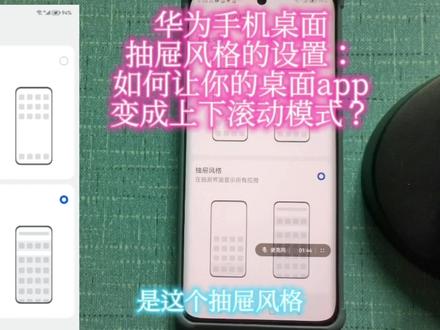
朋友们好,我们的桌面是这个样子的,我们滑动的方式的话,哎,通常是这样子左右滑动,是吧? 那么有的朋友说,哎,我习惯的是另外一种方式,就像苹果他们呢有的是这样子上下滑动,那是怎么个滑动法呢?来让我们看一下, 来看一下,你们喜欢这种方式吗?上下滑动, 然后这里面的话,你看我们也没有用什么文件夹,就是上下滑动,这是看个人的习惯,而且你看右边这里 还有些英文的一些,哎,缩写,你看你要是看到音乐,这个看的就是歪,是不是啊?音乐,然后你看这里,你看到这个西瓜这个地方的话啊,你看 他们就跟这个地方哈有点关系,哎,他也是一个提示吧, 那怎么改变成这种格式呢?如果你想换一个风格来看这个桌面,那我们怎么去做呢?嗯,其实很简单的哈,来我跟大家演示一下。 首先我们就找到设置,进入这个设置,找到 设置的话,我们找到这个桌面和壁纸这个地方, 然后我们再往上走,看到了没有?这里有一个桌面风格,桌面风格点击他这里就提供了两种方式,第一种是方哎,第一种是 标准风格,第二个呢是这个抽屉风格,拿抽屉风格就是我们的这个上下的方式, 这个的话就是标准风格, 那你想两个都融而为一的话,我们就可以设置为刚才这个抽屉风格,你看我既可以横向哎,也可以纵向。 设置的方法就是在这个地方, 我们只需要把这个风格改变为这个抽屉格式就可以了,而如果我们切换成这个标准风格的话, 我们就只有这样子,横向就不能够纵向的了。嗯, 但是我们换成了这个抽屉风格的话,你可以在两个风格之间自由切换,这样子是不是变得更有趣了呢?那我再跟大家演示一下。 你看这里就讲 如果换成抽屉风格的话,我们的这个可以显示所有的应用啊,也可以把这个应用拖制到桌面,当然他这种方式的话,他就不支持这个服务卡片了啊。 但是呢,我们刚才也跟大家演示了一下,你看我们选择抽屉风格的时候是这个样子的,确实没有服务卡片,但是只要我们再往下面拉一下,再横向的时候看到没有服务卡片依然存在。 你喜欢这样的风格吗?如果喜欢的话跟我一起设置起来吧。
170静静的视界 00:25
00:25 01:12查看AI文稿AI文稿
华为手机普通截屏方式你都知道,但华为手机的滚动截屏、截长屏的四种方法你都知道吗?哈喽,大家好,我是一梦科技,今天来教大家四种华为手机的滚动截屏的方法。 方法一,我们下拉右侧的菜单,找到截屏按钮,这里底部有一个小三角形,点开,然后点击滚动截屏,就可以进行长截屏了。 方法二,我们在屏幕上画一个 s, 使用指关节画个 s 就可以进行长截屏, 有指关节手势的手机可以用这个方法。方法三,我们下拉右侧顶部的菜单, 点击截屏,然后点击缩略图,向下滑动一下,就可以进行长截屏了。方法是当我们截屏后 截屏,然后点击缩略图,再点击右下角,这有一个滚动截屏,也可以进行长截屏了。
4721一梦科技 00:30
00:30 01:33查看AI文稿AI文稿
这种族服的滚动字幕大家见过吗?这是把我们的手机当做字幕滚动屏制作的, 很多的场合都适用,比如我们去车站接人,婚礼现场,新婚祝福等等,用起来非常方便。 那这样的滚动字幕怎么制作的呢?现在我就来手把手的教给你,怕记不住的话,一定要点赞收藏哦。我们打开微信,然后搜索手持,然后点击呢 手机滚动字幕,再点击手持弹幕,大家看全屏滚动字幕,全屏电影弹幕、全屏电子失踪等等全部都出来了,我们点击全屏滚动字幕,然后在上面 输入,我们要输入内容,比方说我们要输入新年快乐,新年快乐就出来了,那么我们还可以调整他的方向,横屏和竖屏还可以调整速度, 慢速正常,快速也可以调节它的大小,看,我们把它调节成特大,看,这是特大,我们还可以把它调节成小的,小的字啊,那这个就太小了,我们把它变成大的,所以大小也可以调,还可以调颜色,我们现在把它调成 这种颜色,粉红色,还可以把它调成绿色,看上面很快就变成绿色了,非常方便,你学会了吗?
155杨老师-专注中高考


猜你喜欢
- 4700布尚班