天猫电商飞书表格流怎么搭建

粉丝36.2万获赞140.8万
相关视频
 05:40查看AI文稿AI文稿
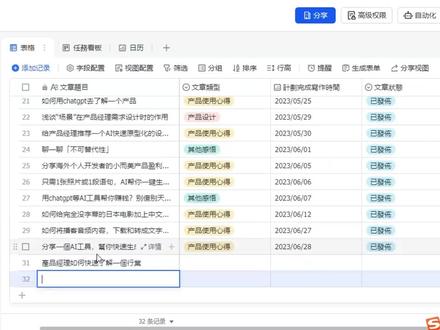
嗨,大家好,不知道大家平时有没有对个人工作任务进行管理的需求,比如我会管理自己的工作任务,看看任务完成的报表, 还会对快到齐的任务进行一些消息提醒等,可能我会用不同的系统去完成,或者自己开发一个系统会稍微有点麻烦。那么今天我就介绍一下飞书多维表格这个产品,可以快速帮你搭建一个任务管理系统, 不需要任何代码即可完成,非常方便。那么接下来我们就看看如何操作。第一步,我们要创建一个录入任务的页面,首先我们进入到飞术的页面, 然后在左侧找到多维表格的菜单,点击进入。进入后我们再点击左上角的新建多维表格。进入后我们会看到飞书提供了很多不同类型的模板, 我们直接点新建空白表格即可。进入后看到飞书已经提供了一个默认表格,类似三,那我们可以把默认的字段先都删掉,改成我们自己需要的字段。 比如对于我的写作任务来说,我关心的就是文章题目、文章类型、计划完成写作时间、文章状态、写作进展和文章发布日期。每个字段的字段类型都不同,有文本日期选择,也有单选, 我们都可以在自断编辑中进行配置。可以看到飞书提供的自断类型也比较丰富,基本的需求也都可以满足到。同时也可以设置函数, 比如我根据计划完成写作时间和文章状态来判断文章的进展情况,这里用函数就可以实现所需要的自断配置号之后我们 我们就可以把我们的任务录入进去了,然后还可以把表格的名称进行成命名。如果不满足于这种仕途,我们还可以再点击页线新增其他样式的表格。比如我们点击后 新增一个,在新增一个任务看版样式的表格配置,按任务状态进行展示,同时表格中展示的字段也可以进行灵活的配置,配置完成后就可以更加直观的看到所有任务的状态,我也可以通过偷动对应的任务来改变状态。 最后我也可以再新增一个日历仕途,根据发布日期展示所有任务的名称,直观地看到我在每周发布了哪些任务,非常的直观。第二步,我们增加一个数据统计的看版页面,比如我想 统计一下我一共写了多少文章,其中有多少个还未发布,目前延期的有几个。再看看我的文章类型的分布情况,那么我们就可以新建一个数据看版。首先我们在左下角先新建一个仪表盘 命名为任务统计,添加图表,选择统计数字。在配置界面上,我可以选择数据来源、展示样式等内容。我用这种方法把文章总数、目前延期数的内容都展示出来。总理,我也把文章类型发布的柄图也展示出来。 最后页面的整体布局可以通过手动拖拽来调整,这样一个简单的数据看板就做完了。 第三步,我们需要增加一个任务提醒,我想给自己设置一些消息提醒,帮助我及时完成任务。这里我们 用到飞书的自动化功能,在多维表格的右上方,我们点击自动化,进入自动化配置后,我先在条件处配置消息触发条件,比如每天早上九点给我发送未完成任务的提醒。 其次,配置好了触发条件后,我就要设置执行的操作,也就是配置发送的消息了。先选择了通过飞书发消息给我个人, 然后配置标题和内容展示样式,再配置两个按钮,一个是查看详情,点击可以去到多维表格查看,另外一个是更新状态,比如我文章已经写完了, 没及时更新状态,那么我就不用去到表格更新,直接在通知栏点击就好。配置完之后,点击预览就可以看到实际效果了。第四步,我们可以配置一个快速 录入任务的机器人。比如我有时候可能突然有一个题目想写,但是不想打开多维表格去录入,因为入口有一点深,那么我想在工作群直接让机器人帮我录入。首先我先建立一个群聊,如果有的话就不需要,然后在群里我把多维表格机器人加入到群聊内, 然后我在飞书工作台找到飞书机器人助手,新建一个指令,在指令中我先配置触发器,机器人收到消息后即触发,然后再操作节点选择新增多维表格记录, 直接把机器人收到的消息录入到任务表格即可,最后启动指令就好。然后我们可以在群里发消息,让机器人记录,发送后,在任务表格中就可以看到已经自动新增了一条任务。 最后我们还可以在群聊中直接添加一个标签,把多维表格加入到群里,这样群聊的时候就可以直接在群里进行操作,成本更低。在群聊设置处加入后会看到群里多了标签,点击后可以看到多维表格的内容, 可以点击不同表格进行切换,很方便。好的,以上就是如何用飞书多维表格等功能建立一个简单的任务管理系统, 非常的简单方便,帮自己提高很大的效率,感兴趣的朋友可以试试,也欢迎订阅我们的频道,会持续分享一些好玩实用的效率工具,谢谢!
2106吨师傅工具箱 58:04
58:04 00:40
00:40 00:4018早东AI工具箱


