多色绿幕素材用剪映如何剪辑

粉丝3.1万获赞33.6万
相关视频
 01:19查看AI文稿AI文稿
如何制作绿幕素材?今天教大家如何将这种人物视频做成绿幕素材,以及如何制作一些其他简单的绿幕素材。在剪映中点开始创作,然后点顶部素材库, 选中这个透明背景,点底部添加导入点底部比例,根据需要制作的素材选择对应的比例。我这里要制作的素材是九比十六,所以这里选择九比十六。右下角对勾确认,然后点底部背景,选择画布颜色,点击取色器,选择绿色,这样绿色背景就做好了。 点底部画中画,新增画中画,导入需要做成绿幕素材的人物素材,放大素材至全屏,点底部抠像,这里有两种方式,智能抠像和自定义抠像。点自定义抠像在屏幕上涂抹需要抠像的人物或者物体,即可自动识别,这里咱们选择智能抠像, 右下角对勾确认,这样人物绿木素材就制作完成了。如果想要把视频中这个抽屉位置抠像,点击自定义抠像,这里可以调整画笔大小,然后在需要抠像的位置进行涂抹,即可自动识别抠像物体,你学会了吗?看效果!
683孤狼短视频 01:07查看AI文稿AI文稿
像这种好看的图片墙,他的绿幕是怎么样制作的?今天我来学习一下。首先,我们打开剪映,在素材库里搜索一个绿幕素材,我们随便选择一个十六比九的素材即可。在时间线的起始位置,我们选择定格并删除后面多余的部分。点击贴纸,搜索网格线,选择一个黑色的素材并放大至全屏, 导出备用。新建项目,添加刚才导出的绿幕素材,点击蒙版,选择矩形蒙版并拉至长条形。点击动画,选择组合动画里的哈哈镜。二、在时间线的开头点击蒙版, 并将蒙版整体向左移动,前后端连接在一起即可。调整蒙版的高度,让他对齐上下两条线即可再次导出备用。继续新建项目,导入一段事先准备好的视频素材,点击画动画,添加最近一次导出的绿幕素材,双指放大至全屏,在时间线起始的 位置,点击定格,删除后面多余的部分,并将前面图片的长度拉至一组视频一致。点击抠像,选择色度抠图,把取色器移动到绿色部分。强度一百,阴影七十这样一个简单的绿幕,不对,我连照片墙都教你做好了,你学会了吗?
323大魏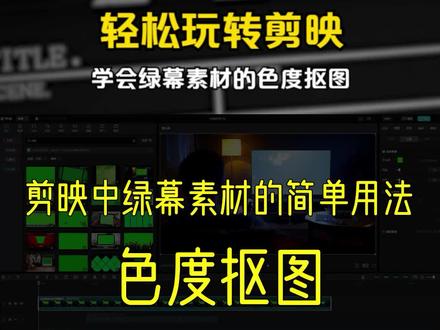 02:12查看AI文稿AI文稿
大家好,欢迎来到我的自媒体频道,我是你们的老朋友小姚,今天来跟大家分享一下在剪映中如何使用绿幕素材。如果你是一名视频创作者,一定对绿幕素材不陌生,他能帮你轻松制作出专业级的背景替换效果。 首先让我们来了解一下什么是绿幕素材。绿幕其实就是一种特殊的背景,它可以让我们在后期制作中,将人物或者物体从绿色的背景中剪切出来,然后替换成任何我们想要的背景或者场景。 简单来说,绿幕素材就是一段带有绿色背景的视频素材,通过后期处理,可以将绿色背景替换成任意你想要的背景。这种方法在电影、电视剧甚至是短视频制作中都非常常见。那么如何在剪映中使用绿幕素材呢? 其实非常简单。首先我们先看手机端操作,打开剪映并导入你想要编辑的视频。选择画中画功能, 点击新增画中画,将绿幕素材导入进来,在底部菜单中找到抠像功能,点击色度抠图,使用取色器吸取画面中的绿色,然后调整强度和阴影参数,达到你满意的效果。电脑端操如下,打开剪映并导入你想要编辑的视频,然后将绿幕素材导入进来,新建一层视频轨道, 此时你可以看到绿幕素材和你的视频已经重合在了一起。接着在画面面板中点击抠像选项卡,勾选色度抠图功能,使用取色器吸取画面中的绿色,然后调整强度和阴影参数,达到你满意的效果。 最后调整画面大小和位置,使其与绿木素材完美融合。当然,使用绿木素材还有一些需要注意的地方,首先确保绿木素材的拍摄质量足够高,否则会影响最终的效果。其次,在调整色度,抠图时要细心调整强度和阴影参数,避免 将人物或其他物体的颜色也一并抠掉。最后,多尝试不同的背景图片或视频,找到最适合的搭配方案。总的来说,使用剪映中的绿幕素材是一项非常实用的功能,能帮你轻松制作出专业级的视频效果。 如果你是一名视频创作者,不妨花点时间学习一下这个功能,相信会对你的创作有所帮助。好了,今天的分享就到这里,如果你还有其他问题或想要了解更多信息,欢迎留言告诉我。如果你们喜欢我们的视频,记得点赞、分享和订阅我们的频道,我们下期再见!
370奥义时空 00:37查看AI文稿AI文稿
绿木素材怎么和视频融合在一起?打开剪映,点击开始创作,导入你的素材,选中绿木素材,看到下面往左滑动,点击抠像,选择色度刻图上面我们选中绿色,点击强度, 把强度拉到最大,这样子的话,上面的话他就是绿色变透明了。打勾,然后我们再导入一段你要融合的素材,选择刚才的绿木素材,看到下面往左滑动,选择切画中画,这样子的话,绿木素材就是画中画, 然后你后面导入的素材就在主轨道上,他就融合在一起了。你学会了吗?关注我,学习更多抖音使用技巧!
1.3万星辰剪辑师 00:38
00:38


猜你喜欢
最新视频
- 1273晓凤剪辑