可可翻译插件怎么安装在微软

粉丝69.9万获赞425.9万
相关视频
 01:37
01:37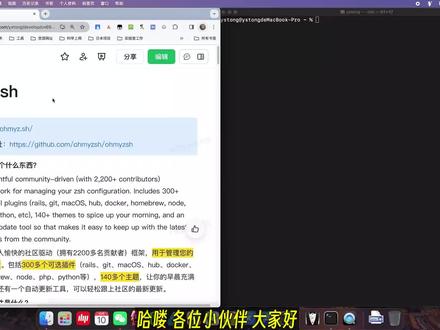 19:07查看AI文稿AI文稿
哈喽,各位小伙伴大家好,我是小童,今天呢我将带领大家手把手安装并配置一下 omaz shell 这个比较强大的终端工具啊,下面呢是他的官网和他的给他号不开源地址,有兴趣的小伙伴呢可以去关注并探索一下这个东西。首先我们来看一下这个 omaz shell 是个什么东西, 这个呢是来自于官网的一段英文描述,我们翻译成中文的话,就是有比较三个重要的点,首先呢它是用来管理你的 zcell 配置的,那么第二个呢就是呃,他具有三百多个可选的内置插件, 还有一百四十多个主题等等,这是他的三个比较重要的功能。接下来呢,我们先看一下安装的前提条件是什么,就是要保证你的系统已经安装了 zcl, cuil 或者是 wgat 这个下载工具,还有我们的 get 工具等等。如果大家都不确定的话呢,可以在自己的终端里面,然后看一下这几 这个是不是都已经安装过了,还有我们的 resel, 如果出现上述的结果呢,代表我们这个系统已经满足了这个工具的安装条件,接下来呢我们直接去安装就可以了。那么安装方式呢,其实是有两种的,一种是原始安装方式,还有镜像安装 啊,那么这第二种呢,更适合于我们国内的用户,通过这种方式呢,我们不至于说因为网络原因而导致你去安装失败,在这里呢,我们就可以使用第二种方式,我们复制一下这个命令,然后到终端里面去执行一下就可以了, 然后稍微等待一会 a few moments later, 那么等待你安装完成之后呢,其实在你的加盟下会出现两个软件,我们可以来看一下 啊,一个呢是出现了一个 omi z shell 的一个隐藏目录,那么第二呢,就是多了一个呃 z s h r c 的一个 隐藏文件,那么这个 z s h r c 文件呢,是我们后续使用的比较频繁的,也是比较重要的一个配置软件, 这里呢就是给大家进行了一个总结,这里可以大家先不用看,然后呢我们如何去使用这个 omiz shell 呢?呃,首先我们来看一下怎么去使用它的一个插件,这个插件呢,其实当你安装了 omiz shell 这个工具之后,我们可以在这个呃隐藏目录, 我们可以在这个隐藏目录打开一下哦,我们可以看到里面比较重要的几个目录,包括这个 black ins, 还有我们的 sims, 这个普拉格 ins 呢,里面就放置的我们的一些内置插件,这个 sims 呢,它其实就放置的我们的一些内置的主题的呢,还有这个 casterm, 这个呢是我们去自定义主题和插件的时候,呃,去使用的一个比较招 的文件夹,这里呢大家可以先不用在意,一会我会教给大家如何去啊使用一些第三方的主题还有插件啊,我们先把这个关掉就可以了,那我们再回到文档,现在呢我们如何去使用这个插件呢?在这里我给大家推荐了几个比较有用的插件,前四个呢都是这个欧曼 z 少已经内置的插件, 我们不用去自己安装下载就可以了,我们直接配置一下就可以,那具体是怎么配置呢?我们可以直接使用这个 vivo 命令,然后打开一下加目录下的 zshrrc 文件,打开之后呢,我们可以直接查找我们需要的这个 拿个 yes 啊,那么这里呢,就是我们配置插件的这个地方,我们在这可以直接使用,就可以 我们进行插入模式,然后输上这几个呃插件的别名, 还有我们的自己命令啊,一会呢我会告诉大家这几个插件它主要的作用是干什么?然后我们在这保存一下, 我们使用这个欧曼内饰啊,日漏了一下,日漏了一下,这个配置软件啊,我们这有点错误,我们可以自己再打开一下, 我们这里输错了一个字母啊,我们直接这个 a 填上,这样的话就可以了,我们使用这个 omiz shell 这个面料,然后重新加载一下这个配置文件。现在呢我们就可以呃使用这几个插件相关的功能了。然后首先我们来看一下这个 get, 这个 get 这个插件呢,它是定义了很多 get 相关的命令的别名,还有功能函数脚本啊,我们可以来看一下,我们这个系统现在已经有了一些命令,比如我们可以看到,呃这个 g f 等等啊,就是从你远端拉起代码等等,这都是一些命令的编名,而这些编名的定义呢,都是通过 get 这个插件来实现的。那么第二个这个,呃 alis 这个插件呢,它是来管理我们系统编名的一个工具。 呃,你像原来的话,我们直接通过 alex 才能查看我们的命令,这些命令比较多,而且他没有进行一个分组,通过这个呃 alex 这个插件呢,我们就可以直接 通过输入 als, 这样的话呢就可以进行一个分组的查看,你比如跟 ls 查看文件或者目录的相关的命令呢,他都给你列在这,这都是先命令别名。那么 t max 呢?这个工具呢, 我以前给大家讲过,他是一个把你的绘画和窗口进行分离的一个工具,就是保证你的终端窗口关闭之后,你的呃系统命令还在后台运行。 那么这个插件呢,他也是定义了很多与 tmas 相关命令的别名,我们在这也可是可以看到这个内容的啊。 z 呢,他是一个目录之间的一个快速跳转,这个有兴趣的话大家可以自己去下去尝试就可以了,在这里我就不多讲了。 接下来这三个插件呢,他都是属于些第三方插件,并不是说你下载了这个 omid shift 之后呢,他就给你把这些插件自动下载了,需要我们自己去这个呃网站上,然后把这个安装包下载下来,去给他号码上搜索一下这个东西, 我们在这来搜一下啊,第一个的话,其实就是这个啊插件的官方代码,我们直接把这个代码课程下来就可以了。 克隆下来之后呢,我们去打开这个目录,然后呢我们直接把它重命名一下,然后把这个 master 去掉,然后把它复制一下,然后我们要把这个第三方插件放到哪里呢?就是放到我们的 呃 omi z shell 这个隐藏隐藏目录里面的 customer 在加中, 我们直接把它复制过来,然后粘贴到这就可以了,然后我们把这个名字呢复制一下,在我们的 z s h s e 文件当中呢,去配置一下, 在这粘贴一下就可以了,然后我们保存一下,然后再使用 omiz 这个命令呢,去重新加载一下我们的配置文件,这样的话我们就可以去使用这个 插件的一些功能了,他这个插件的功能就是一些命令和语法高亮的这种。接下来的两个呢,其实也都是些第三方的插件安装过程呢,跟上面这个是一样的,在这里呢我就给大家快速的演示操作一下, 我们还是照样先来搜索一下这个插件就可以,搜索之后呢,一般第一个的话就是我们要使用的这个,然后直接把代码下载下来,还是把它给解压一下, 同样的我们也是把它重命名,把这个 master 的内容去掉,然后把这个目录,然后还是呃粘贴到我们的 omi z shell 这个隐藏文件夹下, 在这个 customer 里边有个插件粘贴过来就可以了啊。同样呢我一会一块配置,先把这个啊 web search 这个插件的安装包呢也直接给他下下来, 这个呢需要我们自己简单找一下,一般的话这个就是这个,他有一个简单的说明,我们在这直接把这个代码也是 download 下来, 然后解压一下,重面面把 master 去掉,然后拷贝粘贴一下, 然后呢我们就把这两个插件的名字继续在这个配置文件当中进行一个配置就可以了, 然后我们输入一下这个插件的名字, 在这我们输入完之后呢直接保存一下就可以了,我们继续使用这个 omz 面料呢。呃,重新加载一下这 配置文件,如果没有什么问题呢,就代表现在我们加载成功了,我给大家来讲一下这个呃比较好玩的 web search 命令吧。这个命令的话呢,就是说我们可以在终端的里面,然后直接去谷歌搜索我们的东西, 比如我们直接谷歌的话,他直接打开我们的浏览器去进行一个搜索,这个呢是一个比较好用的一个工具。 呃,还当然呢,我们还有更多更多的插件,这个呢大家可以自己去探索就可以了。那么接下来呢,我们再来看一下如何去使用 omiz shell 的这个主题。 呃,这个主题的使用呢,其实跟我们的插件是类似的,当我们下载了 omic shell 这个工具之后呢,其实他也是内置了一些主题的,那么这些主题放在哪呢?就是在我们的这个呃 sim 思路下,我们 在这都可以看到这些啊主题的配置文件在这,然后如果我们怎么去使用呢?我们只需要把这个主题的名字, 然后在我们的 z hrc 文件里面进行一个配置,然后重新加载一下就可以了。大家可能会说那么每一个主题的效果我不太清楚,所以说我怎么去换呢?这个的话呢,可以去直接参考这个官方文档,然后在这呢我们就可以看到每一个主题的样式呢是什么样的? 有这个 a f magic, 这里有搜主题的样式,大家根据这个主题样式去选到自己喜欢的,然后把这个主题的名字呢去我们的呃 z s h r c 文件里面配置一下就可以了 啊。这里呢我就给大家继续推荐一个啊,第三方主题的一个例子,还是同样的意思,这个第三方主题呢,并不是说 你下载 oomid shell 之后,它就本身会有,你只需要简单配置就可以了。这个主题呢,我们需要自己去下载,我们可以举一个第三个主题的例子,然后我们在这啊打开一下,这个呢就是一个呃 eliser 的一个主题,那么这个主题呢,我们直接把代码下来, 我们需要这个里面的每一部分内容呢,就是这个后缀为 z s h sim 的这个文件,我们把这个文件呢 copy 一下,然后在我们的 customer 这里有一个 sims 主题,我们打开之后,然后把它粘贴进来。 接下来呢我们直接去这个配置文件里面去配置这个主题就可以了。那么这个主题的名字呢,就叫做 investor, 朋友们直接配置好了之后,然后保存一下,使用这个 omz 面料继续重新加载一下。 这样的话,你看我整个主题现在就跟以前不太一样了,是不是我们前面现在这里变成白色了,而且他的缩进也比以前要小了, 这样的话呢就是一些第三方主题的,那么如何去更新卸载,还有修改完如何进行一个配置文件的重新加载呢?呃,如果我们想看这个欧曼 z 需要更多的命令呢?我们可以直接通过 直接刚刚 help, 我们就可以查看到更多的一些命令。我们通过这个 o m z 命令呢,也可以直接对我们的插件还有主题呢进行一个管理啊,你比如这个插件吧,我们可以这样,如果我们 不知道去使用什么命令呢?我们可以直接输入这个命令之后,他就会直接显示给我们了。比如呢,刚才我们已经使用了 get 这个插件,现在呢,我想禁用这个插件,我们可以怎样做呢?就直接拿个印,然后 disable get 这个插件就可以了, 这样的话呢,它就会帮我们把这个 git 插件给你禁用掉。现在呢,我们可以再看一下我们这些别名里面,它里面呢就已经没有这个 git 相关的呃别名面料了。 同样呢,我们也可以对我们的主题呢进行一个操作,我们可以使用 这个,我们可以查看一下主题的列表,或者是设置一个主题等等等等,这些都是可以的。这里呢我就不给大家操作了,大家可以呢自己去尝试一下就可以了 啊。对于这个 omacs shell, 它是如何进行更新的呢?我们只需要用 omage shell update 这个命令就可以了, 更新完了之后,如果大家不想用了,我们可以通过这个命令直接去卸载就可以了。那么最后一个问题呢,就是你在修改完配置文件之后,如何进行一个重新加载, 我们知道可以使用这个 south 命令呢,去进行一个加载,但是呢,在 omiz shell 这里,他是不推荐你去使用这个命令的,我们直接去使用这个 omanzzill redo 的命令就可以,至于是什么原因呢?他在这个 官方的 vicky 当中也有说到,大家呢有兴趣的话呢,也可以去在这去了解一下, 当然你安装了这个 omaz sell 之后呢,他还有哪些更强大的地方呢?就是说我们可以使用这个奥利奥斯命令来查看一些命系统的命令。天明啊,比如我在这 我直接输入这个 ds, 我们可以看到很多很多的这个系统的命令别名,嗯,在这呢,我们可以看到他是没有这个 gay 的相关的命令别名的,是因为我刚才禁用了,那么现在我想给他打开, 我们可以通过什么方式呢?一种是去修改配置文件,那么第二种呢?呃,就是直接通过这个 plugin 这个另类就可以了,直接 n a 宝。 当我们启用这个插件之后呢,我们现在再去查一下这个命令边缘,我们可以看到这个 gate 相关的命令边缘都已经给你设置好了。 那么第二个呢,就是它还定义了一些功能性的函数,你比如这个 m k, c d 这个命令在我们安装完欧曼内 shift 之后呢,也是可以直接使用的,我可以在中端给大家演示一下,我们切到我们的桌面上, 我们可以直接使用 m k, c d test, 现在呢它就直接给我们创造好了这个目录,并且切到这个目录里面来,这个 m k 的意思呢就是 m k, d i r 创建一个目录, c d 呢,就是切目录的意思,所以说它相当于把两个命令给你简化成一个命令了。 那么第三个呢,还有这个 z s h, s d。 通过这个命令呢,我们可以看到我们过去二十个使用频率最高的命令,我们可以直接执行一下就可以了, 这个是我比较常用的一些命令。最后呢还有这个 tank 命令,这个 tank 命令呢,其实它的功能是完全兼容这个 m k c d 的,在这我们可以给大家演示一下, 大家可以看到它实现的效果呢,其实跟我们的 m k c d 啊是一样的,只不过呢这个 take 面料它比较智能,它可以去识别一些,呃,远程的 u i l 你比如说我直接呃 take 这个面料, 那么这个命令呢,他就是去下载我们的 tomcat, 我们在这可以给大家执行一下, 我们稍等一会, a few moments later, 当我们下载完成之后呢,它会自动帮助我们进行做解压缩,并且要切到 ctrl 这个目录里面来,这就是它一个比较智能的地方。这个功能呢对于 m k c d 来说,它是无法做到的。 当然呢,我们在实际使用的时候啊,这个场景,呃也可能不是很多,大家啊,在使用这个 taik 命令的时候呢,其实把它当做 mk cd 命令去使用就可以了。 嗯,那么这里呢,就是相当于我自己在日常工作当中使用的一个配置文件,这个配置文件呢,呃,除了我们上面的主贴有插件等等啊,在这里呢,我就定义了一些比较常用的别名,包括这个 sablam, 就是说在你中单当中, 通过这个 sablam text 这个软件去打开文件或者是目录,还有这个 c, 这个 c 命令呢,其实就是清空你 终端显示的内容,它的功能呢,跟这个可利尔是一样的,还有我们的 delete 删除这个文件到废纸篓等等等等这些呢,大家如果想使用的话呢,可以直接把我这个配置文件复制一下,然后粘贴到你自己的呃, gshrc 文件当中就可以了。 当然呢,对于这个第三方的插件还有主题,还有这个欧曼 z 是要自己内置的插件和主题,如果都不能满足 你的需求,这样的话呢,你就可以自己去动手编写这个插件和主题。这个呢,官方也是提供了一些教程的,下次如果有机会的话呢,我会带着大家一起去。呃,自己编写一个插件还有主题的呢,对欧曼内饰要比较感兴趣的小伙伴呢啊,赶紧去动手操作安装一下吧。好,我们下期再见。
74猛踹瘸子那条好腿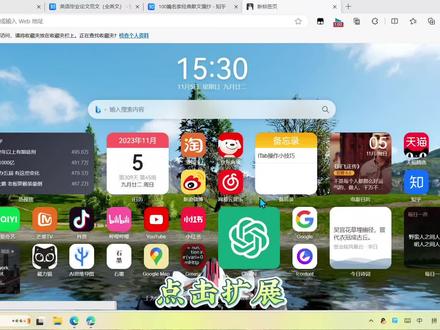 01:14查看AI文稿AI文稿
点击扩展,打开加载项,搜索沉浸式翻译, 点击获取并添加扩展,关闭这个,找一篇纯英文论文, 点击旁边的这个翻译, 所有段落下面都一键翻译成了中文。沉浸式翻译,在每段汉字下面看起来一点不乱, 找篇散文翻译一下, 在这里把目标 语言改为英文, 一键在每段中文下面翻译出英文,超级好用,各种语言随心转换, 支持藏族、日语、法语、韩语等诸多语言。 nice!
180梦飞星雨 01:03查看AI文稿AI文稿
有没有一款翻译工具,既免费又好用,还不用下载桌面板,就可以直接阅读网页上的文献。。我的师兄给我推荐的是沉浸式翻译,我问他是哪一款沉浸式翻译,他说就叫沉浸式翻译,因为他是一个插件,,所以用起来非常的便捷。,点击悬浮球就可以实现中英文对照,还有很多模式和语言可以选择。。 首先是可以网页直接翻译,这样子我们筛选资料或者是文件的效率就会大大提升。。那如果你英文比较好,只有某个单词或是某个句子不确定的话,,可以用画词翻译,效率大大提升。。那你想翻译整篇文章的话,也是可以把文章直接拖入 bible d o c 就可以实现一键翻译,左右英文对照,,而且不会乱码乱版的。。 那还可以下载中英文对照的 pdf, 或者是锦译文版本的 pdf。。 还有一点很神奇的,就是有时候会脑子空白,突然忘了某个单词怎么写。那这时候你在解锁框中输入汉语,然后三击空格键,他就会叭叭。 给你翻译成了英语了。,前面我说的都是些学术功能,然后我发现啊,我弟弟他用这个插件去看在线视频、图片、漫画、电子书,他竟然都可以秒速给翻译,他真的好智能,好厉害呀!,如果我的学术生涯像他一样厉害就好了。。
2007幺怪读博日记 01:42查看AI文稿AI文稿
就是说你有没有碰到你想翻一个 pdf,, 但是你复制发现它没办法复制,它是图片扫描版,或者说它里面有一些表格啊??图表你需要翻译的 ocr 识别一团乱码,,或者你现在在看一个国外的视频,,或者说你现在一个线下的网格,你想要那种中英对照实时的翻译字幕,免费的,这个是。 已经出过很多遍了,沉浸式翻译我再澄清一遍,几百万人都看过了,他的名字叫做沉浸式翻译,不要再说搜不到了,他基础功能仍然是免费,你们直接网页插件就可以。。他的翻译引擎有多细呢??请看。。 不说了啊,我就给大家演示一下怎么用三个功能。。第一个就是我说的这种图片式的 pdf 无法复制的,怎么翻??用这个 pdf pro 它可以做出什么效果呢??就这种一段中一段音。 中音对照模式就省的你去看原文了。,包括如果翻译书的都知道那个角柱他很麻烦,他已经都给你整理好了,统一放在后面。。干过翻译的都知道角柱他的来源是英文的话,你有的衔接词要翻译成中文,这种中音对照的不要太方便。。哎,我发过那么多集免费的 ai 学习的 app, 我为什么还得每月几十块钱的付费给他,一定是有原因的,因为。 我最近在翻译一本七百多老的英文书,他是那种滑体英文,我试了别的翻译软件都用不了,只有他全网无代餐。。然后就他新出的免费功能 bbout dox, 他不要钱,每个月有一千多页免费额度。。他是什么样的??就你翻译到这种带图表的需要保留原格式的,就比如说咱们去律所实习,他有那种外文的合同,他需要你整个文本都给他法律院翻译一下。, 但是又要你保留原格式,那你怎么样??难道要重新做一版吗??不,你把文件拖进去,直接就保留格式给你翻译好了,而且你看他有超多翻译引擎,是可以切换的。。最后一个,咱们线下的讲座或者网课怎么去获得这种实时的免费的字幕?? 非常简单,你只需要让电脑的声音播出来,如果他是视频,那他肯定是扬声器在播吗??如果他不是线下的讲座,你就开一个 google 会议,这样电脑字幕就会主动抓取,这个时候你再点开沉浸式翻译,他就能做到这个中音字幕。。 事实,而且他这个段句跟 google 自带的是截然不同,他是一段一段的,不是一个词一个词不成句的,因为他专门训练解决过这个问题,就他每句的字幕语句特别特别的自然,没有代餐,没有代餐,没有代餐,趁现在有免费额度。。
271447的朋友们(运动版


猜你喜欢
- 2060曼曼老师