惠普136WM怎么装A5纸张
取出打印机即配件,打开上盖即舱门,查看吸股, 关闭上盖即舱门,打开纸盒托盒,将纸盒卡扣调整至合适大小,放入纸张, 插入电源, 点击电源键,启动打印机,打印配置页, 打开出纸托盒,等待打印完成即可。

粉丝36获赞399
相关视频
 02:31查看AI文稿AI文稿
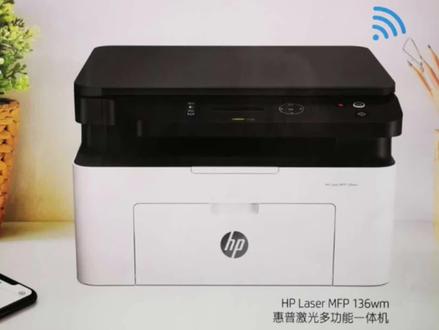
在打印机这个领域里面,惠普打印机呢绝对是这个牌子,惠普打印机绝对是扛把子,今天呢我给大家推荐一款学生用机,他的型号是惠普幺三六 w m 这一款打印机,这款打印机是集扫描、 复印、打印于一体的一款打印机,功能是三合一的功能,打印机呢是有技术含量的 啊,要健康啊,要便捷,声音要小,要智能,质量要稳定,呃,这一款打印机呢绝对是可以排在第一的, 这款打印机呢手机可以直连,然后可以无限打印一键身份证对应,然后没有电脑的情况下呢,我们也可以 正常的使用这款机器,现在给大家试一下这款手机打印功能。首先呢我们要用我的手机,我们看到界面上面有一个啊,惠普的一个打印服务插件, 一步两步啊,我这样来滑,然后呢我们进到这个惠普的一个斯玛特的一个图标 啊,图标选中之后,我们就在这个相册里或者在文档里来选,我们有打印的东西, 我们保存的,比如说现在我要打一张这个试卷啊,打一张试卷,我先找一下吧, 把这个试卷先找出来看一下啊,这个朋友试卷, 哎,这份试卷看到了吧,啊,这是我们要打印的一份试卷,我现在给这款纸来发命, 我们现在可以看到他这个打印的这个啊打印的图片,刚才我发命令的这一张图片, ok, 这款打印机也是群分选的比较多的一款,比较经济实惠的一款打印机,请大家记住这个型号是惠五幺三六 w m。
941日上电子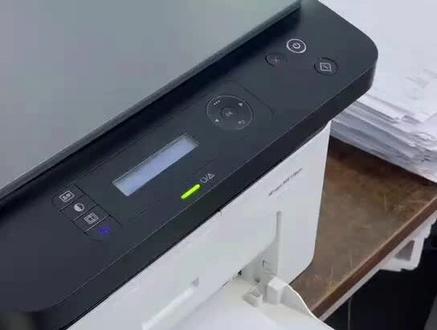 05:02查看AI文稿AI文稿
呃,现在我们介绍一下那个幺三六 wm 啊,呃,无线直连,那么首先电源先插上,电源插上以后, 这里是开关通过,这个是电源开关把打印机开启,开启以后呢,在那个菜单上面三个点的菜单里面 打他那个到第三项系统设置里边进去有一个报告,报告进去他有个 network 配置,你点一下打印,是他会打一张测试页出来, 好,这就是他打出来的测试页。然后他的密码就是倒数第二行,这个是折叠密码,大小写一定要区分。那么我们就用手机设置里边 wifi, wifi 找到幺三六的热点,这就幺三六的热点。 需要输入密码的时候就是倒数第二行,输进去大小写,必须要区分好,大写的未连接,那这样子就已经代表连上了啊。那么 进那个浏览器,他跳出这个界面来,要点继续使用,进浏览器就得进浏览器以后呢, 按照他这个倒数第五行的那个 ip 地址输,输入,他显示幺九二,就幺九二,显示幺八九开始的就幺八九开始,他这里是幺八九开始,那你就输幺八九 幺八九点,幺六八点二,三点一,那有些是幺九二点幺六八点二,三点一,按照他的倒数第五行的这个 ip 地址开始, 当跳出这个安全安全风险网站来,你点继续使用 这个过程,因为他是无线直连,稍微有一点慢,又开始耐心等待一下,那他会 跳出来这么一个界面,在这个界面的右上角有一个登录,我可以放大登录点一下, 它会教你输入 id 号跟密码, id 号就是 i d n i n, 登录成功, 登录成功的时候, 这个问题是否更改你密码?就先不更改啊,点火就可以了。登录成功的时候,在那个这个右右上左上角的地方有个设置,点一下, 他有一个网络设置,第二个网络设置选中他点一下,然后在左边的地方他会 显示 wifi, 选中 wifi 下面的 wifi 下面这个 wifi, 然后这边点那个设置向导,就是 wifi 的向导,点一下, 这样子的话,下面对话框里的话就可以显示出来你周边的就是 wifi, 选中你自己家里或者单外的 wifi, 我们是第二个,选中它以后, 然后点下一步,输两边密码,有两个对话框输密码,密码我暂时就 拉下来,点下一页,再点应用,他会选择你的选择已更改成功, 然后你可以这样子就已经完成了。看打印机上面的那个 wifi 灯是否常亮,屏幕按掉的话,你插插键按一下就可以看得到 你的那个 wifi 灯已经不闪了,已经常亮了就可以,如果再闪的话,继续让他在连接,连接过程中屏幕也有显示,等他常亮了就完成了,这样子就可以了。就已经把 wifi 设置好了, 那么你手机要打印,包括电脑要打印,电脑的话需要下载驱动手机打印的话,就可以直接就可以打印了啊,就这样子。
1227砥砺前行 00:55查看AI文稿AI文稿
您可以按照以下步骤连接您的惠普一百三十六万打印机。一、确保您的电脑和打印机都在同一个无线网络中。二、打开电脑的设置,选择设备选项。三、在设备选项中选择添加打印机或扫描仪。四、选择惠普作为您的打印机品牌, 然后选择您的打印机型号。五、点击添加设备,然后等待电脑检测到您的打印机。六、选择您想要打印的文件,然后点击打印, 此时您的文件就会被发送到打印机并被打印出来。注意,首次连接打印机可能需要一些时间,还可能需要输入您的打印机的无线网络密码。如果您需要更多帮助, 请参考惠普一百三十六万打印机的用户手册,或者联系惠普的客户支持服务。
256知数码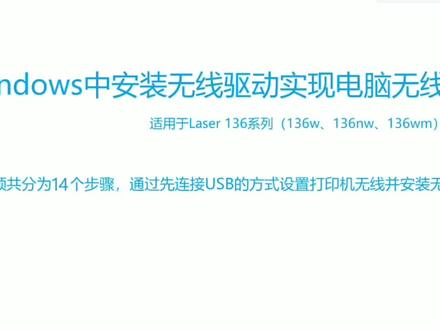 03:10查看AI文稿AI文稿
惠普幺三六 m 激光机在 windows 中安装无线驱动,实现电脑无线打印教学视频。 步骤一,输入 ple com, 进入官网。 步骤二,点击支持软件与驱动程序。 步骤三,产品选择打印机。步骤四,输入产品名称一百三十六,点击提交。 步骤五, 找到全功能驱动软件,点击下载。 步骤六,运行下载好的驱动文件。 步骤期,点击下一步,勾选安装协议。 步骤八,连接类型,选择无线网络连接。 步骤九,选择是我将设置无线网络步骤时,无线设置方法,选择使用 usb 电缆。 步骤十一,使用 usb 电缆将打印机连接到计算机。 步骤十二,在列表中找到需要连接的网络,点击下一步。 步骤十三,无线连接完成,断开 usb 线,点击下一步。 步骤十四,点击下一步,等待驱动安装完成。 测试打印,打开需要打印的文件, 找到菜单中的打印选项, 确认打印机,选择正确,点击打印。
3569北极龙办公设备 03:00查看AI文稿AI文稿
人体电源要按菜单第四项这个英文进去,然后找到 wifi, 这个 wifi, 然后按钮开,然后 wifi 这个开关这个按钮开,然后打开按钮开保存好,然后再找到这个, 这个这个我放后面这个英文的按钮开,然后再打开按钮开,然后再把按钮开保存好了之后就就就连接上了,然后就打一张四倍液出来,返回返回,然后这个配置还有一个配置出来 按 ok, 打出来之后呢,这个这个就是这个就是 wifi, wifi 的名称就打印机, wifi 的名称是这个幺三六 w 以后呢密码是这个倒数第二个,这个就是打印机 带的密码完了之后,首先打开应用宝,准备一个手轴机,打开应用宝,然后这里搜索打输入 惠普打印机来输入这个 搜索以后惠普下载这个很多,因为很多个的话要下载这个这个才是正确的。 然后下载后安装好之后,他就成你这个界面成为这个界面了之后呢以后就把那个 wifi 打开,这个 wifi 点可以点击 wifi, 然后搜索呢这个惠普打印机, 他这个四倍液打印出来的话,这个就是惠普的那个 wifi 名称密码呢,就是上面这这一个这一行,这一行,然后点击点击连接, 如果如果第一次连的话,要输入密码开才能按完成连接上连接上完了之后呢,他这个是不可以上网的,你就不切换他, 然后呢这里这里搜索,他已经搜索的上来了以后,他已经连接的上了以后,你想打照片的话,就点照片, 然后在图库里面,然后搜索一张,打印一张,然后打勾,打勾了就可以直接点点打印,打印的话, 哇,汽水印不要,这个要设置啊,这个直接点普通打印就得了,然后就可以打印出来, 等一下我加速。
 02:58查看AI文稿AI文稿
今天给大家讲一下幺三六 w 这款机器新机收到之后怎么去安装。首先把机器拿出来之后放到桌子上,这上面的一个蓝色胶条我们首先需要揭下来,揭下蓝色胶条,然后这边 这个机盖在这里打开往上抬这条。接下来之后呢,我们在这里戏骨里面有一个保护装置需要取出,在这个地方手伸进去拉起来, 这时候把胶条拉起来,然后再把吸骨先取出,吸骨先取吸, 抓住把手往外扯,吸骨取出之后, 这时候我们把黄色胶条保护装置往上抬取出,取出它之后吸骨装进去,装的时候注意两边有有轨道,对着卡槽, 装好之后往下推,听到砰,然后水平的位置我可以装好了,在下面盖板盖好, 盖上一个盖板。机器呢电源线呢在后面,后电线插口在后面位置,电源插好 拆好之后呢,接下来我们可以把那个纸张前面的纸张在这里,门在这里,然后取出我们白纸,里面 一个灰色的滑,一个滑块可以可以左右的移动,捏住这里可以左右的移动调整,把纸放入进去,放的时候要确保纸张是平等的,然后固定一下,避免纸张走歪。 接下来的话我们按一下电源键,打开机就可以开机了, 机器开机之后,绿色指示指示灯显示为绿色,如果说我们可以测试一下飞印盖板打开之后,我们的纸张字面朝下 靠着左上角对齐之后盖上盖板,按这边显示准备复印,按一下机器就开始复印了 啊,复印的话已完成,这样的话说明我们的机器已经安装好了。
 09:39查看AI文稿AI文稿
大家好,我们今天说一下,用手机把我们这个惠普幺三六 w 连接上我们家里面的 wifi, 我们开机以后,我们这个灯是闪烁的, 说明他就是没有连接上我们家里面的 wifi, 然后我们第一步的话是手机上下好,我们这个软件 连接 wifi 的话,我们只需要下载这个 hp 斯 mat, 我们去应用商店,商店里面搜索, 打开应用商城或者应用商店 去搜索, hp 应该就出来了,就这个我这里已经提前安装好了, 然后接下来我们是把打印机给开机起来,如果说开了以后,他的屏幕熄灭掉了,他修眉了,我们把它点亮一下,点亮我们点这个菜的按钮,点击一次, 然后往右方找到第四项网络,点 ok, 然后一直往右翻,找到清除设置,点 ok, 然后点四, 再点 ok, 然后提示我们请重启,我们就需要把打火机关机一下,长按这个电源键, 这时候机器关了,稍微等待一下, 这时候我们在开机, 等待我们这个打印机准备复印就绪啊,机器已经正常了,接下来我们是在手机上操作, 手机上的话,我们是手机把我们的 wifi 啊连到我们家里面的 wifi, 然后打开,我们这个 hp 是骂他, 然后点全部接受, 这上面点设置新打印机,然后使用 wifi, 点继续, 然后再点继续提示我们要权限,我们要点确定,然后点允许, 然后再点继续提示要开蓝牙,点允许, 这时候点我的打印机,到这一步后点我们的打印,我的打印机会列出 找不到,我们点查找打印机,这时候查找打印机的话,这里有个 wifi 幺三六 w 的,如果说点了这个查找打印机,他没有没有这个幺三六的 wifi 的话,我们把这个开关给 关,再开一下刷新,然后点出来了,点了这个 wifi, 点这个右边的感叹号,用打印机连接上这个网络,连接上这个 wifi, 连接好了以后,他提示我们没有网络是否允许切换,我们要点击,不允许就让他保持要连接上这个机器的 wifi, 点这里点击进去连接以后返回的到这个界面,点击继续,这时候他在搜索我们附近的 wifi, 然后看这一步哪个是我们家里面的 wifi, 你就点击他去选择,然后输我们家里面的 wifi 密码, 输完以后确认点这里确认看下密码是不是对的啊,点击继续, 这时候我们就需要等待一下,我们等待的话我们可以看这个机器,我们可以把它点亮,看这个 wifi 灯,他要常亮以后,说明我们这个设置 就是成功的,如果说他没有常亮,他就没有连接上,这时候看到他已经常亮了,我们这个手机已经进行到下一步 长亮,说明他已经连接上我们家里面的 wifi, 然后我们按照这个引导继续下去,点击继续 啊,如果说到这一步等待比较久的话, 我们也可以把这个软件关掉,因为我们这个我们主要的目的就是把我们这个 wifi 给连接上,产量就是 wifi 连接上了,他那个引导如果说过不去的话,咱们就直接把这个软件直接关掉,然后重新进这个 hp 是骂他。 手机连到家里面的 wifi, 切换到家里面的 wifi, 然后添加第一台打印机,然后点击下面的添加打印机, 这个时候他就找到我们这个答案机了,我们答案机是幺三六 w 啊,但是我们这个机器啊,我们大家刷了这个免芯片,他显示是幺三六 a, 其实是 啊,是就是我们的机器啊,这个下面这个 ip 地址啊,不用看,就看上面这一部分,下面这个 ip 地址是不一样的,点击下添加打印机, 这个时候我们继续他在获取一些信息,等待就绪,说明我们这个手机他就可以使用这个机器手机去打印, 他第一次这个需要点时间,我们就等待一下, 当我们显示这个刷新这个过程显示答案就绪,这是我们已经手机上把它设置连接上 wifi, 而且手机上去能打印扫描的打印机扫描就点这里放上文件就可以扫了。 如果说我们执行多次啊不行的话,可能是跟我们这个啊路由器啊设置 是有关系,因为我们的呃打印机他的无线网卡比较老,不像现在的新款的路由器有五 g 的 wifi, 还有 wifi 六,在线的打印机是支持十二点四 g 的 wifi, 如果说设置了多次还是连接不上,就需要去设置下路由器,咱们设置好了再去按照这个方法去连接就可以了。
7680打印机砖家 14:00
14:00 09:05查看AI文稿AI文稿
打开上盖取呼吸,两颗螺丝拆开, 将挡板拆除,往下往中间压一下就可以取出螺丝拆开, 把前盖板拆开,靠近这边三个卡扣,一二三三个卡扣,左边也如此。 背后两个螺丝拆开,将边盖拆开, 此处先从窝洞卡破两处卡扣, 前面 卡扣,两个卡扣,三个卡扣, 拔出主主板的扫描器线面板排线即可。 打开上盖,按住后面的这个卡扣,这边有个小卡扣,卡扣按住,将 盖板取出,将整理排线,将排线拉出后盖上盖拆开, 指出两个螺丝,打开 后盖四个螺丝, 将排线整理一下, 将底部挡板拆除,打开这边的, 这边有个卡扣,拨一下 浇一颗, 拿开将螺丝拆除,有两个箭头,里面有两个螺丝。取出 线整理一下, 这书单独的声音都忘记。 用手按住戳指轮铁杆这个塑料这边啊往下压, 桌底呢可以拆下来的,然后将线取出, 搓指纹,安装的时候将线从此洞口穿入 到此洞口,先将线拔出来,然后再从这个洞口另外一个孔里面穿入到后面 我们将先将拖走轮安装好,先将拖走轮 对应好, watch me watch me watch me。 插入将戳指能的两个塑料卡扣看一下啊,都要对应位置即可。安装螺丝, 整理线路, 装线,拍好 安装后盖, 安装螺丝, 主板接线 安装盖板 安装,开始安装上盖。 张信哲你好, 安装支撑脚插上去 插线 安装挡板, 固定好螺丝, 安装电盖, 先把后面勾好 即可。安装前门 上好螺丝即可。
492平安喜乐


