中望3d菱形建模方法

粉丝885获赞2337
相关视频
 10:09查看AI文稿AI文稿
下面我们通过手表表达建模了解中旺三堆草图 造型设计功能,在这个案例中我们还能学到产品表面滚花操作方法。 新建零件,零件名称,输入手表表打 确定,进入建模界面,使用草图拾取草图庭面 确定进入草图界面,使用绘图 绘制表,把洁面一半, 绘制时段连续直线, 使用快速标注,使取线段垂直放置尺寸, 使取线段垂平放置尺寸,使取线段垂直放置尺寸, 拾取两端点垂直放置尺寸,拾取两端点垂直放置尺寸, 拾取两端点水平放置尺寸, 直取线段垂直放置尺寸,直取线段垂平放置尺寸, 拾取两线段,添加角度标注。拾取两线段,添加角度标注。 打开颜色识别蓝,切换到手动求解当前草图跟 改尺寸数值分别更改为零点五七, 四点五, 一点四一, 一点五三, 一点七五 二, 零点七, 一点四 一百二十, 一百一十,点击自动求解当前草图, 退出草图, 使用旋转使取表达洁面草图,使取草图线段作为旋转轴,确定完成旋转操作。 使用倒角倒角距离输入零点一五, 拾取倒角边,确认完成倒角操作。使用孔 孔造型,选择沉孔,更改孔规格。 第二,输入一点一四 直径,输入零点六四 深度,输入一点三二 角度,输入一百二十 孔位置,通过右键选择区域中心,选择表摆末端圆边,确定完成孔操作。 使用草图拾取草图平面确认进入草图界面,使用绘图 绘制一个三角形, 使用添加约束,直取三角形三条边,添加相当约束,确定完成约束添加 使用快速标注直取线段水平放置尺寸尺寸,输入零点一二, 使取坐标原点及三角形端点水平放置尺寸尺寸,输入一点七六, 退出草图, 使用拉伸轮廓拾取三角形草图 结束点,选择目标点,拾取面上任务一一点确定完成拉伸操作。 使用扭曲造型拾取刚拉伸的三角柱,拾取扭曲基准面,扭曲角度四十五度,确定完成扭曲操作。 使用镜像几何体 实体实取扭曲造型,平面实取 x z 基准面,确定完成镜像操作。 使用隐藏拾取镜像出来的造型,确定完成隐藏 使用阵列,即合体切换圆形阵列。 机体拾取扭曲三角条造型 方向,右键选择 x 轴, 角度改为六, 数目改为六十,确定完成阵列操作。 使用组合切换到简运算机体拾取表达主体合并体框选,拾取扭曲造型,确定完成组合操作。 使用显示全部显示被隐藏的造型, 使用阵列,即合体机体时取扭曲三角调造型 方向,右键选择 x 轴,确定完成阵列操作。 使用组合机体时,取表,把主体合并体框选持,取扭曲造型,供拆跟改为零点零零一,确定完成组合操作。 添加表面显示材质,选择钢材质,直取表板造型,确定完成材质指定, 至此完成手表表打剑魔。
230孤泳者 08:59查看AI文稿AI文稿
本课程的任务是通过机械零件的二维图纸导入到中旺三 d, 用来生成机械零件的三 d 模型。 使用二维转三维的建模优势在于不用绘制草图,从而提高了建模效率。本课程通过两个不同的实力,指导学习者用不同的方式 进行二维转三维的零件建模。 新建文 键类型为多对象文件命名为机械零件, 新建一个名称为万等零件。 使用输入拾取 dwg 文件, 输入文件 石曲类型为内部 框旋曲 底线对象 使用复制 过滤器设置为中间,拾取复制其实点。 目标点在原点上, 参考向两方向为立轴 目标,向两方向为外轴负半轴。 复制对象指定到当前激活图层, 拾取类型为内部和香蕉。 拾取曲线 使用复制过滤器设置为两者之间 百分比微 年五十。 目标点在原点上复制对象指定到当前激活图层。 框选曲线对象 使用复制 过滤器设置为中间。拾取复制其实点。 目标点在原点上, 参考向两方向为立轴,目标向两方向为外轴,负半轴。复制对象指定到当前激活图层, 使用移动 拾取刚才复制的对象。 移动类型围绕方向旋转 方向为立轴旋转九十度。 拾取曲线 使用复制过滤器设置为区域中心捕捉圆心 捕捉终点, 参考项链方向为立轴确定目标项链。 复制对象指定到当前激活图层, 使用拉伸 插入曲线列表, 拉伸类型为一点 结束点到目标点 捕捉目标点, 双击中间重复上一个命令,插入曲线列表,拾取曲线 结束点到延伸面,拾取延伸面,波尔运算为加运算。 双击中键,重复上一个命令,插入曲线列表。拾取曲线中键,确认 不尔运算为简运算。 结束点到延伸面, 拾取延伸面, 插入曲线列表, 结束点为穿过所有拉伸类型为对称。 打开图层, 关闭图层, 使用隐藏 过滤器设置为曲线。隐藏曲线。双击中间,重复上一个命令,过滤器设置为曲线列表。 隐藏曲线列表。 恭喜你完成第一个二维转三维的实力课程!
112@老罗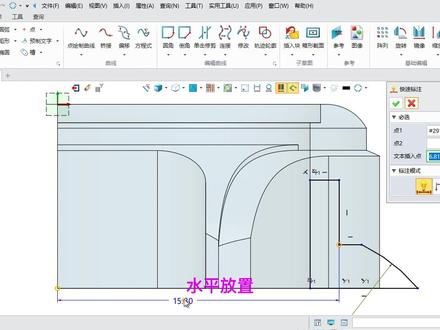 14:31查看AI文稿AI文稿
下面我们通过表壳零件建模学习中旺三 d 产品造型及曲面设计功能在实力中的应用,并掌握草图功能。操作方法, 七键表壳零键零键名称,输入表壳 确定。进入建模界面,使用草图拾取草图平面确认。进入草图界面,使用画圆, 以圆点为中心分别绘制两个圆,完成同心圆绘制 直径更改为三十五,另一个圆直径更改为二十七点四五、 使用绘图绘制连续线段及圆弧。 使用绘图绘制两段直线, 使用划线修剪,以划线方式修剪线段使用点击修剪,点击修剪线段 使用添加约束。拾取底部线段及水平基准面确定拾取左侧线段及垂直基准面确定 使用快速标注。 拾取原点及线段端点水平放置尺寸更改为八点零五、 直取线段,另一个端点及圆点水平放置尺寸更改为十点三、直取上下两线段端点垂直放置尺寸更改为二十一点二五、 更改半径标注二十七点二九为三十,使用圆角拾取圆弧及直线半径值为二,确定完成圆角操作, 退出草图, 使用拉伸轮廓拾取刚创建的草图 确认。完成拉伸操作, 使用草图拾取草图平面确认。进入草图界面, 使用绘图功能绘制三段直线, 点击端点绘制香切圆弧,点击端点 绘制直线,按住 art 键,点击下一点绘制原图,松开 art 键 继续绘制三段直线, 使用快速标注。拾取线段 尺寸更改为零点五七、 拾取线段尺寸更改为一,拾取线段尺寸更改为二,拾取线段 尺寸勾改为零点三,拾取圆弧尺寸勾改为二点五, 拾取两端点垂直放置,尺寸更改为一点三、拾取线段尺寸更改为零点九、 拾取圆弧两端点水平放置尺寸更改为七点三。二、 更改半径标注七点三一为十三, 选择快速标注。拾取圆弧两端点垂直放置,尺寸更改为七点五, 使用添加约束,拾取顶部线段,切换线水平约束确定完成水平约束,退出草图, 使用旋转功能轮廓拾取刚创建的草图轴 a, 选择 z 轴 旋转的类型选择一边 布尔运算,选择简运算确认。旋转切除操作。使用倒角 拾取倒脚边, 切换倒角方向确认完成倒角 使用草图拾取草图平面确认,进入草图界面, 使用绘图绘制两段相切圆弧 使用添加约束拾取圆边及圆弧确认完成同 新约束,更改半径标注二十五点四、八为二十。退出草图, 使用曲线分割,分别拾取分割面, 分割曲线 投影类型切换为单项 方向,选择 z 轴处半轴确认完成面分割操作。 使用拉伸 轮廓拾取分割后的外侧面 方向,选择 z 轴触外轴 结束点,输入零点三,波尔运算,切换位减运算确认完成拉伸切除操作。 使用草图拾取草图平面 确认。进入草图界面, 使用会 图 绘制三段直线, 按住 art 键,点击下一点绘制圆弧,松开 art 键, 继续绘制二段直线,使用添加约束,拾取底边及线段切换贡献约束直线确定完成贡献约束 使用快速标注。拾取两端点水平放置 尺寸更改为十四点七。五、拾取另外两端点 水平放置,尺寸更改为十六点九,拾取圆弧两端点水平放置尺寸更改为三点九, 拾取线段尺寸更改为四点二,拾取两端点垂直放置尺寸更改为二,确定完成尺寸,添加 退出草图,使用旋转轮廓拾取刚创建的草图轴 a, 选择 z 轴 确认完成旋转切除操作。使用圆角按住 shift 键分别拾取两段倒圆角边 确认完成。使用倒角切换倒角类型 拾取倒脚边确认完成。 使用镜像几合体切换,选择类型为造型,拾取四分一的表壳 平面,拾取侧面端面布尔运算切换位加运算确认完成镜像操作。 重复镜像几合体,拾取刚镜像完了实体平面,拾取实体端面布尔运算切换位加运算确认完成。 使用草图拾取草图平面 确认,进入草图界面,使用绘图 连续绘制六段直线, 形成封闭轮廓, 使用添加约束,拾取右侧线段及端点确定完成。贡献点约束 使用快速标注。 拾取顶部端点及线段端点垂直放置 尺寸更改为五点五,拾取线段尺寸更改为二点四,拾取线段尺寸更改为零点五, 拾取线段尺寸更改为三,拾取线段尺寸更改为零点五, 确定完成尺寸,添加退出草图, 使用旋转 轮廓拾取刚创建的草图 轴,持取草图下侧线段确认完成旋转切除操作。 至此,我们完成表壳建模操作。
46@老罗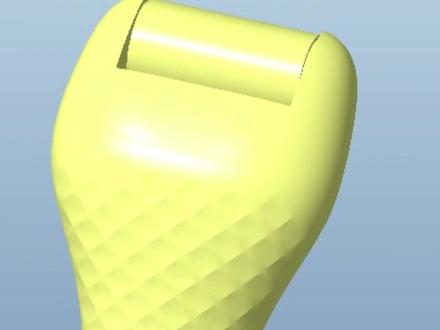 00:25查看AI文稿AI文稿
小鹿小鹿,你是怎么在这个区面上画纹理的?这个转平面轴转平面的背景待会教你。首先呢,我们创建整体的曲面, 利用展平面组,展平曲面,在展平面上我们创建这样的菱形纹理,最后通过我们的展平面组变形,变形到曲面上,这样子我们就可以得到我们想要的纹理了,你学会了吗?
339Creo 产品设计小鹿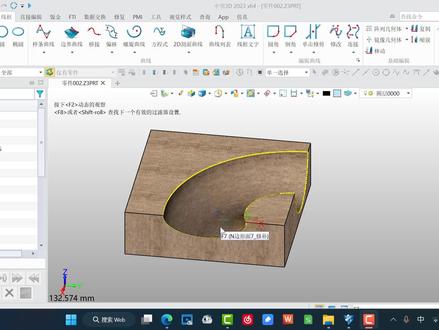 08:13查看AI文稿AI文稿
大家好,接下来继续学习我们的一个中国三 d 的一个剑魔,今天我们要学习的一个模型的话,就这个啊,这个模型的话跟之前的一个剑魔思维会有非常大的一个区别 啊,对于一个刚刚学剑魔的朋友来说的话呢,学完这个内容的话呢,你的思维会有一个比较大的一个提升啊,也是这样,那这模型的话,他就是一个立方体,然后再进行一个异形潮的处理啊,异形潮处理 好,我们呃进行一个简单的演示,首先我们要新建啊,新建,然后确认好我们这个模型的话,他是不需要进草图的啊,我们直接用中外 每个功能,这是每个软件,每个键盘软件他都有的,有功能就一个线框啊,别的软件名字不一样,但是功能一样。线框我们直接啊画啊,先把那个地方体画出来,对吧?我们得画出来 好举行中心,然后就一百乘以一百的啊,然后确认好再画啊,这个顶面,再画个顶面啊,顶面的话我直接用坐标进行控制啊。 厚度,这个内分体的厚度的话呢,那么就给到一个三十,给到三十好,画完之后的打勾好,这里画,我们连起来啊,打开看一下啊,这个是一个三维环境里面的线框啊, 上面还有情况,那么我们要进行一个连接啊,这个连接不着到装点的话就连接 好继续一下,继续,我把这个把这个角给连上就得了啊,那么我们的个立体卡马上就出来了啊,立体卡马上出来了, 好看吧?这是我们现在的立体感觉出来,那我现在在画我们的一个异形潮啊啊,我来说了每个软件他都有这种呃功能,有些叫香的草图啊,我们这里叫线框。那我先画一个, 画那个印桥的两个端面,两个洁面啊,画个呃朵圆吧, 这里一个很重要个啊,也不知道什么呀,就是你要在哪个平面上画如果没有平面我要在这个啊这个面画这个面他其实抓不到了,抓不到的话我要要啊,先见一个面在这里啊,我们啊 利用三个点啊,三个点在嘴巴中间确认好再点啊,再抓到这个点,哎, ok, 那么我们就抓到这个我想要的一个位置,对吧 好,对吧。然后呢同理的话这个依然是这样去操作。我画个圆啊,画圆首先要找到对己的平面,他这里抓不到啊,抓不到的话呢我需要要进行一个创建,创建我一眼就三个点啊, 两点定线,三点就定面了啊,不要再同意直线上的三点,那么就可以定上一个面。好,我们再画这个啊,随便抓到这个线上, 只是我是没给的啊,因为我只进行一个简单的演示,那么我们的那个立体感就有了对吧?好,我们这个单机修 剪把这个剪掉把这个也要剪掉啊,剪掉好就越来越现了啊越来越现了好,打工好再把这两个洁面进行一个连接。好。 我依然是遇到一样问题,就是我们想抓这个面啊,你不抓会怎么样呢?哎,把这个连一连啊简单颜色会怎么样啊 好看到是什么?并不是我想象中的一个曲线啊。删掉,所以我们必须要进行一个对齐平面的创建好,我刚说了啊我三点就可以见一个人吗三点就可以见一个面啊三点就可以见一个面,这时候呢我就可以通过人们捕捉啊成为捕捉。 好简单的演示就 ok 了啊简单演示 ok 了,那继续 啊继续。那我们继续抓到看在电脑面看整啊这个面也不存在的啊这个是跑哪去了对吧?这个也没有关系啊,我们重建一个呃也花不了多少时间对吧啊点两点三点水标中间。 那接下来呢我就一点两点来抓这边啊抓这边 好,如果你要你可以出参数啊出参数那么这张是我们的一个啊三维的线框是出来的对不对?那接下来画进行一个曲面的一个创建啊。先创建 啊这里啊这个是画曲面啊,一曲面用最多的一个功能啊。曲面功能好那叫 边形啊,还没前面好。一边两边边三边边四边边五边边六十边啊,好打勾 啊这个功能的话就是你要呃为什么要这个面的话呢你要把这个面的相关的边点上啊进行一个确认那么他就出来了啊一样的啊一样的 呃还是比较简单啊还是比较简单好清新一个大膏这把红本全部把点上就 ok 了啊。 大家该说啊就是呃这样的模型的话他其实有很多办法去创建的啊,今天只是跟大家介绍一下这个呃建模这个思维啊,如果对于一个刚刚接触建模的一个朋友来说的话呢这个呃还是比较有用的啊 比较有用的好一边两边三边四边五边啊五个边大勾。 好我们把这个可以像这个呃一行潮的话呢他还是有很多办法是做的啊,我这里用了这个办法可以啊啊一边 两边三边四边啊打勾,哎对吧?我们这个槽就出来了对吧? 好,我们再啊把这个底面给缝上啊缝上有一些朋友可能会有疑问啊,缝上之后他是片体还是实体呢? 我们把这个膏上他就是实体啊,你把这个膏去掉的话他就是片体。那么我们把他膏上啊,那么大家一封闭呢他就找一个实体了啊他他马上就变成一个实体了他不是 片体啊。有同学如果有些朋友不相信的话我们进行一个进行一个观察啊,看过的观察。好马上打看一下啊对吧看吧他是一个实体看到吗?他并不是一个片体他并不是一个片体。 好,那个我关了啊好,这个模型的话呢?呃建模就到这里啊,主要是跟大家介绍一下这个线框建模的一个方法。这个思维好,我看一下,然后这边我忘记贴图了是吧?呃我们在 加点趣味性啊加趣味性那么点点涂上去对吧好看点啊看点。 这时候呢就觉得我是一个呃装修工啊装修工 哇点错了啊。 ok 对吧?这个就是我们嗯一个贴图号的效果。其实这样的话我们就可以做很多事情啊做很多事情这个业余的话放一些柜子啊桌子对吧? 好,今天我们那个重点啊这样的重点的话呢就是两个啊两个第一个就是我们用这个线框去构建模型的 整体的框架,然后呢第二个重点的话呢就是在这个前面的框架基础上呢他构建曲面啊?构建曲面,构建模型,然后进行封闭啊,就生成一个实体。好,今天我们就学到这里。
18QQ 08:29
08:29 04:02
04:02


猜你喜欢
- 153停槐