怎么查看pyspark版本
哈喽,同学们大家好,欢迎来到四天快速入门拍 spa 的课程,在接下来的几天时间里,我将带领大家以拍摄语言为基础,由浅自身的去学习这款全球最知名的分布式集散框架 spak。 首先我们先来看一下本次课程的课程结构,本次课程主要分为五大部分,第一部分, spa 和基础入门, 这一部分主要讲解史帕克的环境搭建以及他的入门概念。第二部分,史帕克核心编程,主要讲解史帕克核心 rdd 的一些 api 以及至关重要的史帕克核心原理。 那么在第三部分,我们将会学习史帕克蛇口模块,我们将以史帕克的 dsl 语法以及蛇口语言去完成结构化所 的处理,同时我们也需要使用十八个折扣完成和害我的集成操作。那么在第四部分,我们将会做一个综合案例,借助这个综合案例把前面所学的内容进行总结和回顾。 那么在第五部分,我们将会学习 spa 的核心原理内容。那么在这一部分呢,我们主要接触 spa 的三点零之后的新特性,以及前面至关重要的核心概念的总结。好,那这是课程的五大主要结构。 与此同时,本次课程也紧随 spa 可官方的节奏进行了重磅升级。本次课程基于当下最新的 spa 三点二点零的版本进行讲解,当前版本有一个非常重要的特性,就是拍 spa 可完善了对潘纳斯 api 的支持,那么这个特性将会帮助我们更好 以拍摄语言以及潘大师框架来完成对大规模手机及的处理。还请大家保持对海马程序员的关注,我们将持续的发布最新的技术教学视频,为中国软件行业做出应有的贡献。好,以上就是本次课程的导入内容。

粉丝7.8万获赞28.6万
相关视频
 04:16查看AI文稿AI文稿
盘点获取拍摄版本信息的七种方式。哈喽大家好,我们这个视频呢,来看一下查看拍摄版本信息的七种方式, 那我们这个呃视频呢,主要是在这个 cmdcmd 窗口中来查看啊,首先我们打开这个 cmd 窗口,按 温灰标键就是再加二,输入 cmd 回车,然后再弹出的这个 cmd 窗口中。我们首先来看第一个获取的办法,拍死 杠 v, 注意这个 v 是大写的 v 啊。回车,我们可以看到这个潘森版本的信息就已经出来了,我所使用的潘森版本信息是三点八点一零,接下来我们看第二个,他这里引起 出来了啊,就咱们使用的,不过这里不是一个横杠,注意是两个横杠握手。回车,这个也能够获取我们当前这个拍子的版本信息。接下来我们看第三种拍子,直接回车,也是能够查看到这个拍子的版本信息的,这是三点八点一零。 接下来我们在这里面再去获取这个 pass 版本的信息啊啊,因为有些时候我们可能需要就是说在程序中进行获取,那我们下面来开始看一看怎么样获取吧。 ampport svs 回车 svs 点 vrslv 杠 nfo, 注意啊,这里显示的比较详细。首先我把大家我把这个大概的意思给 大家讲一下啊,这个 magl 二三,它指的是主要的版本的意思啊三,然后是 mao 二,这个呢是小小的意思,这个呢是微小的意思微,也就是三点八点一零,这样一合起来大家都应该知道什么意思了啊 啊。接下来我们再看第二种 printsys, 这是 sys 模块的第二种啊,我们直接就是说 whart shy 后面不要加 nfo。 回车,呃,等一下,我看看怎么回事啊? princevrsiol 稍稍等,我先暂停一下,我们这里这个不是真的打错啊,打错了,是 prnt, 不是 pirnt 啊,这个经常会出现这样的低级错误啊。回车看一下,把这 这个版本的信息就已经显示出来了,这边显示答案是非常详细的啊,三点八点一零,然后这边是那个他的这个发行的这个时间啊,构建的时间就是这是,呃,二零二一年的啊,没,他是那个五月份的意思吧,你看一下 五月的意思啊,在五月三号啊,这是通过呃 passen 的这个 sys 模块, 他的两个方法来获取这个拍子的版本信息。接下来我们再看另外的一个模块,这这个模块呢,它是一个,我们来直接看一下吧。 p 二 a 题 f o m 往回伸 platform platform platform platform 我会吃,然后呢, print 输入 第二拍摄 arsl, 同样这里也打印出来了这个当前拍摄的这个版本信息。接下来我们来看最后一种,也就是第七种 p。 回车 可以看到这个牌子的版本已经显示出来了,是三点八,但是呢,它显示的并不是特别的详细啊,只是说三点八。然后呢,现在我们也进入了这个哈尔滨之中,进入之后我们想要退出的话,按康者加 c 就可以退出了啊, 这里想继续推出的话按 qit。 好,那现在就是说,呃,以上就是获取拍摄的版本的七种方式,好,谢谢大家的观看。
132莱迪娜的风声![#程序员 #计算机 #干货 #python #教程 [python知识] 小z老师的视频精选,今天我们来学习pyspark环境的配置,以及在pyspark中进行基本的文件访问读取](https://p3-pc-sign.douyinpic.com/image-cut-tos-priv/be1e88f9f07c8530d9bef9b527740c1f~tplv-dy-resize-origshort-autoq-75:330.jpeg?lk3s=138a59ce&x-expires=2080616400&x-signature=mIlBzler%2BwbDhbTgxHvpzwaJhQk%3D&from=327834062&s=PackSourceEnum_AWEME_DETAIL&se=false&sc=cover&biz_tag=pcweb_cover&l=20251209135619F266BC94D9828A89CE6B) 11:11查看AI文稿AI文稿
11:11查看AI文稿AI文稿大家好,这里是星途文化,我是小曾老师。今天呢,我们来一起学习在 windows 里面啊,如何来操作我们这一个 p u s pack, 因为这一个 spark 啊,它是一个跨平台的工具,它既可以呢在 windows 里面来进行安装和使用,也可以呢在我们的 linux 里面去进行安装和操作。 那么为了方便大家的学习,我们就在 windows 里面来安装 spark, 然后使用我们的拍子呢去对这个 spark 进行操作。 首先呢我们这里啊 ps park 他是需要呢去对这个模块进行安装的,那么安装模块呢比较方便啊,我们直接使用 pip, 然后加上这个 store 啊,然后对这个模块进行安装就可以了。 然后这是第一步,然后第二步呢,我们需要呢在当前的电脑里面去安装 和配置我们的 spark 以及哈都普的一个环境。所以首先呢,我们先下载了一个 spark 的一个软件包啊,然后解压之后呢,我们先放在了电脑的某个文件夹里面,然后同时呢我这里又下载了这一个哈都普的这一个软件包, 这个哈多普呢,它跟 linus 的哈多普是不一样的啊,这个哈多普呢,它这里啊我们主要是要用到中间这一个 when you tears 点 e x e 这个文件,所以呢这是 when you tears 点 e s e 这一个文件所携带的啊,这个哈多普的一个环境, 所以在里面呢主要是要用到这个文件啊,其他的都是附带的。那么这两个不同的文件夹呢,我们装好之后啊,要给他添加到我们的这一个环境变亮的信息里面去,然后这里呢给大家看一下啊, 环境变量是怎么样来添加的?首先呢,我们在系统变量这个位置啊,要去添加一个哈都普哄,然后将这一个哈都普的文件夹呢给他写进去, 然后还要往下面呢去添加一个我们的这一个 spark 红的位置,然后将这个 spark 的文件夹也添加到环境边当中。 然后加好之后呢,我们现在呢去找到这一个 pass 位置啊,然后在我们这一个 pass 中去新建三个和这一个哈杜普以及 spa 相关的这个变量位置。 首先要添加哈 double home 里面的这个闭幕露,以及 spot home 的本身啊,再加上 spot home 里面的这个闭幕露,所以要将下面的这三个不同的位置啊给它添加到 past 里面去。那么加完了之后呢,这个环境 变量位置我们就已经配置好了,所以第二步呢,是要去配置我们这一个环境变量的这个信息啊,要去配置的包括呢哈杜普 home 啊,以及这一个 spark home。 好了,加完了这一个信息之后呢,接着我们要找到在这一个 spark 它配置的这一个文件夹里面的那个 confer 啊 configure, 在中间找到这一个 nogsj, 点 proposits, 点 tempnison。 然后呢我们现在啊去 ctrl c ctrl v 复制一下这个文件,将文件后面的这一节全部都去掉,只要保留 note 四 j, 点 proportis 这个文件名本身就可以了。 然后接着呢,我们右键啊去对这个文件进行编辑,编辑的时候呢,这里改一个小地方啊,在这里呢我们有 那个 stare root category, 将这个 in four 啊,把它改成什么呢?我们改成这一个 one 这个地方啊,是我们这一个控制台里面 spark 它的一个信息打印的等级,它默认的用的是这一个 info 的等级啊, 那如果用音封呢?我们在打印中他出现的内容有点太多了啊,而且大部分信息呢,我们其实都不太想看到,那我们这里就可以只去打印这一个警告及以上等级的这个信息,然后将这个数据保存一下。 那么接着呢,我们来验证一下这个 spark 啊,它是否配置成功。我们现在打开一个 c m d 的窗口,然后在里面输入 spark 杠 share 啊,敲回车,只要能够看到呢,我们这一个 spark 的一个命令行啊,也就是 这个 scanda 的一个命令行提示,那这个时候就说明我们的环境已经配置完了, 好。看到呢,这个时候啊,这个 spark 呢,已经打印成功了啊,出现了 scanner 的这一个命令行提示,那这个环境部分呢,我们就已经完成配置了,那把它插掉就可以了。 所以呢第三件事情啊,我们去修改这一个 note 四 j 啊,然后点这个 propose 这个文件本身,然后我们去修改这一个 in four 的日志等级,然后把它变成什么呢?把它修改成 我们这一个 word 等级啊,修改成警告等级好了。改完之后呢,我们现在呢使用 python 来对到 当前的 spark 进行操作。首先呢我们先从这一个 py spark 里面啊,然后找到跟 circle 有关系的这个路径,然后呢来导入我们这一个 spark season。 然后接着呢,我们再从这一个 py spark 里面来导入和这个配置有关系的我们这一个 spark conf, 那么把这个必要模块导进来之后,接下来第一件事情,我们要来创建这一个 sparkset 的对象, 那么串联对象的语法呢?在这里啊,我们首先是用这一个 spark confer, 然后在后面点,我们去设置一个 a p p 的这一个名字, 这个名字呢是可以自己去任意定义的啊,你叫做 test 也行,叫做 a p p 也行啊,这个地方呢是没有什么限制的。然后写完之后呢,我们将 这一个 spot set 的对象啊,然后首先啊先将这一个命名的配置先给到一个变量保存一下, 然后呢我们再去创建一个 spark, 等于这里呢就要来新建 specusation 呢,在中间呢,我们通过这个 builder 来完成创建,然后中间加上 config, 在 config 里面呢,我们要写上刚刚自己定义的这一个 comfort, 也就是我们去对这个应用程序的一个命名。然后最后呢再通过 get or create 来完成我们这一个 spark section 对象的一个创建。 然后接着呢,我们来尝试一下用当前配置好的这个 sparker 来读取我们的这一个数据文件的信息。那么现在呢,我们通过这一个 sparker 点 red 来读取,然后在里面我们加上一个 option, 因为我的这个数据文件呢,里面可能会有列的名字,所以我首先要让它识别到我的列名,列名呢叫做黑的啊,识别叫做 two。 然后接着呢我们再加上一个 option, 我们在这一个数据里面呢,我们还要让他去识别我们的这个数据类型,数据类型呢,这里我们要写上这一个 info skirm, 那么写完之后呢,同样的啊,加上这个处,让它可以成功识别。然后接着呢,我们通过这一个 c s, v 啊,来打开这个数据文件, 那么数据文件我已经提前准备好了,在这一个 test 的内音里面叫做 user 点 t x t 啊,然后将我们读取的数据呢,给它一个变量来 完成保存。然后接着呢,我们来尝试一下啊,我们来读取文件的内容。 首先第一件事情啊,我们来读取这一个完整的文件,那么文件呢,在这里是 t, 我们通过 t 点瘦啊来对它进行读取,那这是第一种读取方式啊, 那么第二个呢,我们再来演示一下,在当前的文件中,我们去进行数据的过滤操作啊, 过滤我们这一个字段的内容。首先呢,在 t 里面呢,我们有一个叫做 filter 的一个组件, 然后在 filter 里面啊,我们去读取当前这一个文件中的 a 值这个字段,那如果 a 值呢,等于一十八,那么我们就将这个数据给他通过 show 展示出来,这个是过滤字 段的方法。然后第三个呢,我们可以来尝试一下对文件进行分组统计,分组统计里面,首先还是 t 这个文件啊,然后通过 group by 来进行分组,那么这里呢,我来写上,假如我想按照性别来进行分组, 现在我们可以看到,在鼓入班里面呢,有很多不同的这一个聚合方法啊,有像 cont 统计行数 iv 指平均值 some 呢去求和,然后还有像 max 还有 mean 啊等等一些不同的聚合方法。 那么这里呢,例如我们选择这个 count, 我想要去统计不同的这一个性别,每个性别呢分别有多少人在这里用一个 count 统计,然后在这个后面加上一个 show, 将统计结果呢展示出来。那么最后呢,我们再来演示一个,我们要 对某个字段啊,然后进行这一个排序的展示。首先在这个文件里面,我们找到这里有个 alt by, 然后在 alt by 里面呢,我们写上这里有个 a 纸啊, 我们想要去按照年龄来进行这一个排序,然后后面呢加上这一个瘦,将排序结果呢来进行我们这一个表格的这一个显示。 那么写完之后呢,我们是不能在拍叉里面啊,用右键去对他进行运行的,这样子呢会直接报错啊,我们应该呢要找到当前呢我写的这一个文件, 然后右键在里面去 open in 这一个 explorer, 我们在 windows 的窗口里面来打开当前这一个文件的位置,然后在上面啊我们输入这个 seven d。 现在呢先来打 开 windows 的 command 窗口,然后通过我们这一个 spark gun submit 对这个脚本的内容呢进行提交,然后后面写上脚本的名字就可以了。接着呢我们敲回车啊,看看运行的结果是什么样子的。 好了,现在呢,这一个结果呢已经展示出来了啊,我们看一下。首先第一次呢是我们要去读取完整的这一个文件,第二个呢,我们是打印出,然后年龄呢等于一十八岁的用户信息啊三个。 然后第三个呢,我们是按照性别,按照女性和男性啊来进行这个人数的一个统计。第四个呢,我们是希望按照这个年龄呢做一个深序的排序展示,那么这四个文件的读取呢?我们全部都通过 spark 啊来进行了操作, 这个呢就是我们在这个 ps pack 里面对文件进行操作一些基本的语法,那在下节课的内容里面呢,我们会对这个 ps pack 进行更加细致的操作上的讲解, 那么今天的内容大家学会了吗?
44星途教育科技 01:08查看AI文稿AI文稿
如何在命令房窗口获得当前运行的拍摄环境的版本号?这个视频我就告诉大家,首先你打开 terminal, 也就是终端,我在 vs code 里边打开就点这个 termin terminal new terminal 就打开了一个终端窗口, 相当于你那个 windows 里面的 boss。 然后你只需要输入拍上两个横线 version 这个参数,一回车,他就返回了版本信息,拍送三点十,二点二。那你也可以简写 py 杠大 v, 他返回的也是这个信息,或者你直接输入拍送回车,他就进入了拍送的这个交互窗口。 那第一行也是这个拍层的信息,版本信息,还有其他的一些编译信息,包括这个 啊, compiler, 就是变异器的信息都有。那如何在拍藏代码里边获取当前运行的拍藏环境的版本信息呢?我会在下个视频里给大家讲解。最后请大家点个赞,关个注,下次想看不迷路,再见!
 01:07查看AI文稿AI文稿
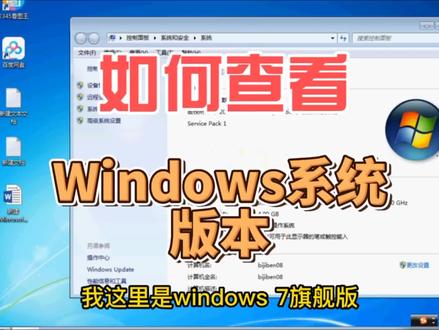
大家好,我是新荣,今天来说一下怎么查看 windows 系统的版本。首先来说 windows 七系统,在桌面上的计算机上点击鼠标右键点击属性,这时就可以看到 windows 版本。我这里是 windows 七旗舰版,下面这个是 sp 一,这是 windows 七系统比较常见的一个版本, 如果是 windows 十系统,在桌面的此电脑上点击鼠标右键点击属性,这时也可以看到 windows 版本。像这个 windows 十企业版, 还有一些是家庭版或者专业版。如果想要看具体的版本号,那就要点击左下角的开始选择设置,在设置的最左下方有一个关于点击关于以后在右侧就可以看到 windows 十系统的版本和版本号,在这里可以看到 windows 十专业版,版本号是二零 h 二。 下面这里还有操作系统版本,这个是一个比较详细的一个版本号,系统的版本和版本号非常多,你像这一个,他的版本号就是二零零四,当然还有其他的一些版本号,每个系统都是不一样的。以上就是查看 windows 系统版本的方法,今天就到这里,谢谢大家。
243鑫荣 00:29查看AI文稿AI文稿
启动谷歌浏览器,在右上角关闭的叉叉下面找到三个数点,点击,在帮助菜单下点击关于,就可以看到谷歌浏览器的版本号叫新的版本,有幺幺二点零点五六幺五, 使用古老的版本,比如无己的,虽然能够登录新的信息系统,但在操作导航后的界面功能时很可能会发生异常,这时就需要升级谷歌浏览器制造新的版本了。
73楚爸爸 01:24查看AI文稿AI文稿
如何查看电脑的版本以及版本后?老师各位同学,大家好,在安装 ps 二零二二这一个软件之前,一定要先查看一下你的此电脑的一个 系统是什么系统以及他的版本号,那么如何来查看呢?所以首先随着我的鼠标看,我鼠标在这里晃动,来到 叫左下角有个开始菜单,点击开始菜单之后,然后这里有一个设置,点击设置,当我们点击设置之后会出现一个设置的 调整面板,那么我们把它放大了,放大之后来个系统,点击系统,当点击系统之后,他会出现一个这么个主页显示等等显示,然后下拉到最下面有个关于鼠标左键点选关于 会出现关于这里头一个好多的一个面板,然后这里面有个什么,有一个温都是规格,这里头有个版本,版本是温都是十,家庭中文版,只要是温都是十,无论是家庭中文版还是这种企业版都可以。我这个版本号是二零 零四,而安安装咱们发送 sof 二零二版本,需要的是幺九零九版本以上即可。


