手机虚拟机安装ubuntu

粉丝857获赞9471
相关视频
 04:55查看AI文稿AI文稿
今天来讲一下怎么用这个稀泥机呢,安装这个乌斑图的操作系统。如果要在稀泥机安装这个乌斑图的操作系统呢,我们要去官网去下载一个这样的镜像文件,这个是乌斑图的系统,安装镜像文件,他大概有三个七左右,我们直接点击这里下载就可以了,这个是他的官网的一个下载的地址, 我要把它放到视频下方的简介了或者是评论区,因为目前的话我已经把它下载下来了啊,所以我就不再继续下载了。乌斑图的这个系统镜像下载完成之后呢,那么我们可以现在来进行安装,首先呢我们先点击创建新的稀泥机, 在这里的话我们直接默认就可以了,接着呢我们选择稍后安装操作系统,点击下一步,在这里我们选择另那个是操作系统,然后在这里呢我们选择乌班图六十四位,点击下一步, 来到这一个界面的话,我们在这里可以选择这个稀泥机系统的安装位置,你可以选择除 c 盘以外的磁盘里面,那么在这里的话我就随便选择,我就默认了点击下一步, 在这里是指定这个持盘那个容量的大小,我可以把它分配稍微大一点,我给他分配两百个机,然后呢将持盘存储为单个文件,然后直接点击下一步,在这里的话我们选择自定义硬件, 在这里呢我们稍微把这个内存可以设为二点五或者是稍微大一点都可以,但是因为我这个内存并不是很大,所以我就把它设为二点五 或者二点三也可以,然后这处理器的话呢,我们可以选择啊一个处理器数量内合数呢可以选为二,这稀泥花我们也可以勾一下。来到这个界面呢,我们选择使用 用 iso 印象文件,因为刚才我们已经把这个下载下来了,已经下载到桌面了,我们直接把它打开就可以了,选中桌面的这个下载的这个乌斑图系统安装镜像文件, 接下来我们关闭完成, 那么接下来我们就可以开启此吸泥机进行这个无斑度系统的安装。 来到这一步的话,我们可能要稍微等待一下,他这个进度条要达到百分之一百。 来到这个界面之后呢,我们一直往下面拉,我们选中中文简体。接着呢我们可以选择这个安装无版图, 这里我们不需要任何的改动,直接点击继续,在这里的话我们最好把网络给断开, 断开了网络之后呢,我们安装的速度啊就会快一点,他就不会进行一些下载一些东西之类的。这里的话我们也不需要勾选,我们就直接点击这个正常安装,点击继续, 这里我们就直接点击直接现在安装,点击继续,直接点击继续, 在这里我们输入这个姓名,就随便输入,自己想怎么输入都可以,你就随便输入一下, 直接点击继续, 这样的话他就正在进行这个复制文件并行安装,目前呢他正在进行复制文件,整个安装过程的话大概需要十几分钟左右, 好,最终他弹出了安装完毕,你需要重启计算机,这样的话我们可以点击重新启动, 好,他出现了一些提示,他意思就是叫你移除这个安装介质,然后按这个回车键,那我们直接按回车。 好,现在我们这个乌班图的这个操作系统已经安装成功了,目前的话我们就只要登录一下就可以了,输入刚才我们设置的密码,然后回车。 接着呢,我们在这里设置一下,点击前进否不发送完成,现在这个无版图的操作系统呢?就已经安装完成了。
1222科技宅Y 04:50查看AI文稿AI文稿
滚,为虚拟机安装 linux ubantu 系统, 选择稍后安装操作系统, 名字随便起,安装路径随你喜欢。 这里出错了,进不去了,没关系,我们改下虚拟级设置, 网络适配器改成桥接,再次开启此虚拟机 又出幺蛾子了,我是为了给大家演示错的部分,大家只要把出错的地方一次配好,就会很流畅的安装了。 再次编辑虚拟机, 点击 cdd vd, 选择使用 iso 印象文件,点击浏览,选择操作系统, 再次开启此虚拟机。进来后鼠标点击这个黑色屏幕里,按键盘上下键选择,选择第一个,按回车键, 有人有他, 选择中文,点击安装,选择中文的英文馋腻子, 这里选择其他选项, 注意看这里有个挂接点,选择对了才能下一步。 在这里鼠标点进这个黑屏里,按下回车键, 输入你安装过程中设置的密码,输完按回车键。
 12:31查看AI文稿AI文稿
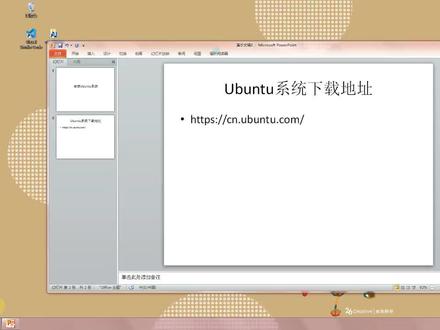
大家好,昨天我们安装了 watchbox 虚拟虚拟机软件,然后今天呢,我们用这个 watchbox 虚拟机软件去安装雾本图系统。 嗯,我这边已经安装好了一个,我们先看一下 好了,打开之后就是现在这个样子,然后它里面默认安装了保护浏览器,然后它里面有 这些应用,一些简单的应用截图啊,密码存储 算器, 这个柜档就是压缩解压的工具。 好,先这样,然后我下面就是介绍一下如何安装部分图系统,然后我安装的版本是二十版本, 先关机 好了,已经关闭了。嗯,首先我们得下载吧,下载地址 cn, 点无本图,点 com。 打开这个网站之后呢,这是中文网站,把前面的 cn 去掉,就是英文网站, 然后点击这个下载, 点击无本图桌面系统, 这里就是我们要下载的一桶版本了,二十点零四点三,然后点击这个蓝色啊,绿色的下载按钮, 还会去下载这个链接,这个链接我们可以把它拷皮出来, 比如说这样靠撇,靠撇出来,然后用距离下载速度会更快一点,然后有两点九个技能,挺多的,挺大的,我这边已经下载好了,我就不下载了,我下载好了放在那桌面 下面就开始。第一步,点击新建,然后给你的 你电脑取取一个名字,我就随便取一下,不分图,而你 这里不要放在 c 盘呢, c 盘怕不够用啊,我这里一盘比较大一点,我放在一盘, 一盘抽筋 完了之后,点击下一步,这里面给大一点,给个四 g 吧,拖一下大概就得了。 然后这里你就创建吧,然后这里就默认选这个 vd i, 选择其他的,大概意思就是说如果你想把你的虚拟机拷贝到别的电脑上用,需要用下面的,一般都会选第一个 vd i 加一步,然后这里有选择动态分配,就是, 呃,空间不够用了,他会自动的扩展,点击下一步,这里 这里 设置了实际硬盘中能用的极限大小,这个无所谓,可以大一点,无所谓,用不着用不着。 点击创建,点击创建完了之后呢,我们就开始启动,他 启动的时候他会让我们去选择一个呃,就是安装包吧, 然后这里我这里已经默认找到了这个桌面的安装包,如果这里没有找到的话,点击右面的 按钮,然后这里面点的,点击之后如果没有出现这个,我这个可能是因为我之前安装过,对,他就已经出现在这里了。你如果没有的话,你点击注册, 然后点击桌面的这个 iso 文件,然后点击他,然后点击打开,这个时候他就会出现在这里,然后点击他,然后选择完了之后, 然后呢这里就会成现在这个样子,然后点击启动。 安装的过程中经常会出现这种嗯,转圈圈让你等待的情况, 就一就好好等待就好了,不需要随便点,他也不像是卡死,你看他现在正在转圈圈,里面正在安装某些东西,现在看到里面的窗口其实是很小的, 听到了音乐声,这个时候就进入了安装的界面, 然后我们左面这里语言选择,我们把它选成中文简体。 这里有两个选项,一个是试用无温图,一个是安装无温图,然后我之前试了一下,我先是点的 安装无本图,我想直接安装,但是我点了之后发现整个窗口很小,然后安装的过程中有两个按钮在这个屏幕的下方点不着,很烦人, 然后我就先进入了这个试用物本图,就是先点击这个试用物本图,进入试试用物本图系统之后呢,我在里面去 调整了他的分辨率,让里面这个窗口变得更大了一点,然后再安装无本图,然后就没有出现我之前说的那种情况,按钮点不到的情况,现在正在进入试用无本图, 你看进来之后整个窗口还是很小的,然后我们去调整他的分辨率,现在的分辨率是很低的,点击右上角这个 下三角,然后点击设置,然后就出现了这个界面,然后左边这个滚动条呀往下拉,拉到看到显示器,点显示器,然后分辨率现在 是八百乘以六百四比三是非常的小的,然后我们把它调整成为一千九百二十乘以一千四百四十, 然后点击应用,这个时候就会发生了变化,我们保存更改,把这个窗口关掉。 好了,我们继续安装物本图系统,然后点击桌面上这个安装物本图, 又再次听到了这个音乐 前提中文,哎,刚刚就会出现这种情况,就是下面那个退出后退继续,如果我不调整分辨率的话,我看不, 我也点不到,所以我分辨率调整之后呢,我把它拖上来,我就可以看到了,然后点击中文呢简体,然后点击继续, 这里面是键盘的布局,默认 chinese 吧,然后继续点继续 好了,然后这里出现了更新和其他软件,您希望先安装哪些应用?然后正常的是安装网络浏览器,工具,然后软件这些东西。但是呢,我,我们其实用无温度系统,不是用来游戏的, 我们主要是用来开发的。我们选择最小安装只需要浏览器和基本工具,比如说透明的这里,然后点击继续。 好了,到了安装类型这一步,然后这上面说这台计算机似乎没有安装操作系统,您准备怎么做? 主要是他安装的时候,呃,我们通过虚拟机软件给从磁盘上分配了一个,嗯,就是假装分配了一块磁盘给他,那磁盘里面确实是没有操作系统。 然后我们其实就是选第一个清除整个磁盘,并安装固温图。 他这个清除磁盘不是说清除我们呃,本地的本机的那个磁盘,然后我们点现在按 点击继续这里让我们选择时区,上海东巴区。 好了,到了这一步,您是谁? 随便取个名字,密码对写,简单的一一各种登录。点击继续又给拉下去了,拉上了, 下面就是更加漫长的等待了。复制文件,然后 安装一些软件,慢慢等待, 经过漫长的等待,终于安装完成了,然后这里他让我们选择继续试用,现在重启当然是选择直接重启了, 那这里让我们按按一下安特键。 充气,花了这么久,终于充气好了,然后这里我们发现他分辨率又变低了,然后 我们再次设置一下,这次设置应该就是之后就一直有效了。 右上角先把这个设置为关掉, 通过应用通常需要中期后的一些更新来帮助计算机的安全,这必须点吗?点一下看一下,不发动不管他。 我们的雾本图系统就安装完了,之前安装了一个,现在又安装了一个,现在是两个雾本图系统,想用哪个就用哪一个, 正常关机, 然后选择正常关闭吧。 好了,今天的分享就到此结束了,谢谢大家。
164一个Ruby开发工程师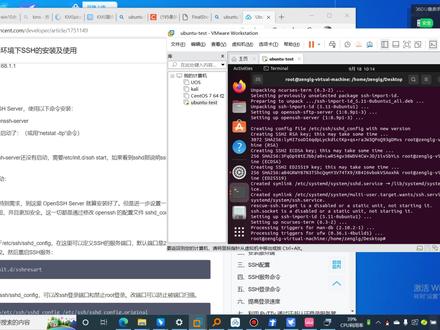 03:12查看AI文稿AI文稿
嗯,好,然后就是由不出安装完了之后啊,就是我刚才试了一下,直接用最小化,安装完了之后,直接用那个安的线去连,是连不上的,然后应该是 sh 没有安装,那么我们 来安装一下这个是这个,这个这个软件相当于是 ac 客户端,然后要去要在电脑上装这个 sh 这个服务,那么我们百度一下就可以看到。那么怎么样去进行安装,直接敲这个命令就行了,那么我们最好还是切换到 露腿,露腿用户像,然后连接这个命令啊,然后他就会去进行安装,这里压缩要选择 yes, 装完之后我们用这个命令确认他有没有起来,直接复制过来粘贴就行啊。已经装完了,然后粘贴看一下啊,这个已经已经起来了啊。 选了之后我们在这里,这个,这个是这台虚拟机的 ip 啊, 我们连一下看看,哎,这样子的话就可以连进来了。然后这个网络啊,就是虚拟机用行的时候,网络这里是可以进行配置的啊,就是选中虚拟机鼠标右键设置, 然后他会弹出来,这里网络是佩奇选中,刚刚开始装出来是 natamos 的, natamass 也能上网啊,但是他的 ip 就是我,我们可以试一下啊,就是现在去看他的 ip, 不要说是 ipa, 这样可以看到他的 ip。 这个是虚拟网卡啊,三零幺幺九,那么我们现在登记用三零幺幺九登,那么我 这从这里可以看到他说可以,呃,网络是没问题的啊,然后我们这里再把它改一下,改成蓝图模式,然后直接确定就可以了,然后他会声小,我们可以看这里, 可能要等一下,你看他这里先不行,然后在脸上,然后我们再去看一下,你看他的 ip 就变成这个网卡啊?这个这个是,我这个是本地网卡,这个是虚拟网卡,然后他的 把 ip 变成这个了。那我们可以复制一下,现在这里先把它断开,然后再去连,肯定连不肯定连不上了,因为他的 ip 改了,然后我们这里设置一下,然后把 ip 改一下,然后再去连。 哎呀,关闭没关系,再打开啊,现在又连上去了,然后这里插 apa, 那这里的 ip 跟这里的 ap 是一样的啊? 这这两种都可以吧?
50三希


