几何画板做动态立体图怎么做

粉丝1.2万获赞1.7万
相关视频
 04:51
04:51 09:25查看AI文稿AI文稿
在高中数学中经常需要啊画立体几何图形,比如助追台球,下面我们来看一下用结画板来去画这个立体几何图形。 首先我们看绘制棱柱,呃,当然我们可以一一条线一条线的去画棱柱,那么我们用简洁的方法去画一些棱柱呢,就是现有的一些常见的直棱柱,我们可以去画一下,我们使用这个。嗯,自定义工具, 点击弹出菜单中选择立体几何,这里头就可以去选棱柱, 比如说三轮柱,六轮柱啊,那这里头我们选一个三轮柱, 点鼠标左键拖动,他就去画啊,一般默认呢,他会画一个叫做,呃,直散轮柱啊,直散轮柱通过这两个红点可以去改变啊,这个去改变大小 啊,这些呢,也可以删掉只做的这个面,这里头其他的都没什么可以说的。嗯,这是三轮柱啊,还有他这里头我们看一下还有六轮柱, 嗯,如果说你要想画四轮柱,五轮柱,吃四轮柱,吃五轮柱,那你就得自己去画去了啊,啊,这就已经很省事了啊, 这是我们说能住的问题,我们现在看能追也是一样,在这里头选就行了,比如说常见的三能追,四能追,五能追,六能追,我们选一个六能追吧, 点一下去拖动就行了,那么他这档是可以肯定是可以去改变的啊,这是个六等锥, 你可以再去看他的旋转啊,好看一下。还有 立体结合平台中啊,常见的四分坠, 这是棱椎的画法,下面我们来看一下抬铁 台体是棱锥去结,你也可以通过画棱锥去结。那么在这里头呢,他默认的有一些台,比如说正四轮台啊,呃,三轮台,四轮台,正四轮台等等,我们先画一个,比如说三轮台, 这个应该是可以可以去改变的, 拖动这个点,对,看重新这个点改变,能抬的高, 真的。嗯,还有这,当然,当然,这是我们画的这个三轮胎,那么可能他这里头最常用的应该是正四轮胎或者是别的四轮胎,正四轮胎 他这没有松手之前是可以拖动他去改变的啊, 就是改变这个轮胎的这个持续线,我不改了。好,轮胎如此,下面我们来看一下球体。呃,球体中呢,我们看一下啊, 这里头球体中呢,有两个,我们一般选第一个啊,这是最常见的,如果需要画球,第二个呢,他可能稍微复杂一点啊,用的比较少,这个是可以通过他去旋转的。 嗯,你选好以后可以把这些线去改变啊,那这是我们说的球。 还有呢,就是很多的正多面体,也可以在他直接给你画,就很省事,比如说正正八面体、正十二面体,这都非常难画的,这是个正八面体, 图有点不对,应该这样子比较合适。 好,我们来看一下。还有 比如说正十二面体,正二十面体, 这种图就是他自己画,可能不太好画,但是他都给你画好了。嗯,好,这是我们常见的一些体,是他已经画好了的,那么我们可以直接使用,就不需要自己再去呃,一个一个去画了。 那么除了这些以外呢,有一些不是很正规的题,比如说一些,我们就是初高中数学中题目中的一些特别的题啊,四分之一啊一些或者组合体,那么自己画的时候怎么用呢?我们用一种方法叫做快速建造,快速建造 下面我们来看,比如说我现在画一个死人锥,那我就先画底面,我也不管好,底面画好, 然后再画一条线, 好,这样子四轮锥初步就画好了。那么在这里头呢,比如说我们说,呃,底面呢,现在假设是一个平四边形,那你现在不平行怎么办呢?你就去调整它,比如说把它调整成一个平四边形,好,那这是一个,我们现在先写字母,比如 abcd, 然后显示,比如说是 p。 好,那么这个时候呢,我们画完了,然后把这条线啊改成什么线? 虚线显示,现行就成虚线啊,这就可以了。那么一般情况下呢,应该是 pd 垂直于平面 abc 的,那假设现在一个四人锥呢,他现在是 pa 垂直于平面 abc 的呢? 那因为他这是快速建造的,那你直接拖到这边来就行了,把这边拖成 pa 的是直角,然后把这两条线改成虚线, 这样这个四轮锥就画出来了,就是屁 a 垂直于地面 ab 型的。同理啊,这种快速建造的方法啊,比如说我们拖到这,哎,就应该是 pp 垂直于地面 ab 型的,但是你看这 pa 呢,和 pc 重合了,那么这个可以通过改变去拖动到合适的位置, 嗯,这样就是 pb, 同理你也可以拖过来,就是 pc 垂直于 abc 的,这是一个啊,这就是快速建造的方法,就是你先画出啊边,然后通过拖动去改变符合你的图形就行了。 那么什么时候需要刚才的那些题呢?比如说一些垂直呀,那些整体的图形需要,而一般的我们立体几何的这种题呢,只需要这样去画就行。 还有一个知识点是什么呢?就是我们比如说正方体会出现一个啊,我们 abc 的杠, abc 的一, 那么这个一怎么打呢?我们选中这个,比如说这个,选中这个啊,显示点的标签,如果你直接打一上去,他这样的,他不是下角标,那么如何 打这个下角标呢?啊?我们注意这个下角标的打法中括号把一一扩起来,他就变成下角标了 啊,同理 b 一 c 一得一,也可以这样去改啊。以上这些呢,就是我们立体几何呃基本的呃 知识点,那么在这里头还有一个呢,就是我们在解题的时候呢,有时候讲题的时候呢,会需要某一个面的时候呢,哎,我们可以选中,比如说我们做一条辅助线,我们把 ace 这个面标示出来, 那么我们可以选择 paec 啊,我们使用构造菜单,三角形内部这个面就被标识出来,尤其是我们讲这个,比如说二面角的问题的时候,把两个面标识出来, 让学生看,嗯,会看得更清楚一点。好,那下面这些以上这些呢,就是我们用几个画板呃绘制这个立体几何图形的常见方法。
 08:18查看AI文稿AI文稿
大家好,几何画板中的动点的制作呢?可以说是比较简单,但有些时候会比较难,为什么这么说呢?比如说我这边画了一个多边形, 那如果我要设置一个重点呢?在这条线上我们有什么办法呢啊?两种,第一种呢,我们用点工具在这条线段上取一个点,那么这个点呢,它是可以移动的啊,它可以移动。好,那还有另外一种办法是什么呢?我可以选中这条线段, 然后在构造里面有一个线段上的一个点,那这个点呢也是可以移动的,那这个构造点动点呢比较简单,那我们观察一下这个动点,它只限于在这个线段内动 啊,这个现在呢,那我们在有些这个重点问题的题目的时候,这个点呢,比如说我们标个点,这个加号, 这个 a 点,有时候呢他要在这个折线上动,比如说他要到这条线段上来,那怎么办呢?好,我们来教大家制作一下,首先啊我们先做一个记号, 好,这个四边形 b、 c、 d, 那么 a 点如何啊?过渡到 c、 d 这一边来呢?我们是这样做的,首先呢我们用这个多边形的工具 选择啊,选择点 b 点 c, 点 e, 然后呢这边中间再插一个点啊,插一个 双击,那就可以了,那此时的话,大家看一下,此时此时如果我们点击选中内部的话啊,选中内部啊,选中内部完以后呢,我们在这边构造一个叫做边界上的点,好,那边界上的点构造出来了,那么观察一下这个边界上的点的运动, 它是可以在这个多边形啊,多边形的边界上动的啊,边上动的,但是呢我这个洞点啊,这个洞点啊,别说 f, 我只希望他在 bc 和 cd 上动,我不想在这其他地上动,是不是?那这时候怎么办呢?我们只要将这个点和 c 点的进行合并就可以了啊,进行合并,我们来看,先点击这个点,然后再 点击 c 点,在这个编辑里面呢,有一个叫做合并点,合并起来,那合并起来的话,我们观察一下,从 f 点呢,从 b 出发,然后到 c, 然后到到 d, 对不对?好, 那这时候呢,注意了,这时候只是我们刚才画出来的这个啊,四边形里面的啊,一半圈啊,半圈,其实呢,他这个在这个玩法运动的过程中啊,从地点到 c 还在的 b 才是一个完整的一个圆周啊,才是完整的一个圆周。 好了,那这个 f 点呢,他跟 a 点的区别大家发现了没有?就是 f 点走的是折线, a 点呢只会走一个线段, a 点的线段,我们把 a 点删掉。好,那现在有一个问题,就是说 f 点我起 希望他在运动,对不对?运动,那现在怎么样能够让他动起来呢?啊?你动起来呢?然后我们再点击 f, 在动画里面呢,我编辑里面我们选择一个动画啊,动画呢,这边有一个速度啊,注意一下,有个速度 啊,这个叫做向前向后的啊,这个都没关系,我们点击向前啊,啊,向前,然后这边的速度呢,他有这几种速度啊,这几种速度,但这些速度的话,比如说慢速啊,我们点击慢速啊,动画 它是个慢速度,但是往往呢这个 f 点呢,我们在题目的要求里面它是有限制,比如说它的这个啊,速度呢?是啊,两厘米每秒,或者三厘米每秒的时候呢?那这时候啊,显然不符合我们的这个题的意思,那怎么办呢?我们可以 在这个属性这边呢进行一个修改啊,属性的修改,比如说我将这个速度啊,在其他里面,我选择一啊,选择一,那这边默认的话呢,是一厘米每秒啊,这边默认是一厘米每秒啊,注意一下 他,他这样速度 好,好,那这他是这样子的好,他这样的 好,那有些时候呢,我们比如说在 f 点在动的时候呢,同时这边有一个啊, b e 线段上呢,有一个点啊,有一个点呢,比如说我们这个点, 他两个点呢是同时动的,对不对?同时动的啊,那这时候他们的速度啊,是一种,比如说这个 f 的速度呢?是啊,我们看一下,如果他的速度我们继承是二吧。啊,速度是二啊,速度是二, 是不是那距的速度呢?比如说距的速度呢?是一啊,速度是一,那怎么样能够反映出他们的这种速度关系呢啊?我们来看一下,点击一个据点,然后在呢这个编辑里面选择动画。 刚才呢啊,我们这个速度呢选择,比如说我们就就选择 e 啊,就选择 e, 确定了,那 f 的这个速度呢,我们再改一下 f 的速度, f 的速度呢,我选择二,那么他们之间的速度关系呢?就是两倍的关系。好,那最后一个操作,我们来看 f 点和据点呢,同时从 b 出发,对了,同时从 b 出发,那此时的话呢,你再调整, 哎,比如说这样子调整,然后在这样调整的话,这个时候呢啊,比较不方便啊,比较不方便,我们这边用一个移动按钮啊,点击 f, 然后点击 b, 然后还是在编辑里面呢,操作里面有个叫移动按钮,那我们一般选择高速啊,高速, 那这样子的话,我一点击 f 点,那就马上就回到 b 点了啊,我再点击这个动画,他就开始运动了,那据点的操作也是一样啊,然后呢在动画里面呢?我们啊,对啊,我们应该是在编辑里面的啊,我们选择啊,我们选择 编辑里面呢,选择这个啊,还有选择 b 哈,编辑里面选择移动啊,移动就可以了,那这样子的话呢,我们选择高速啊,高速,好,那如果我们在我们想用一键操作啊,使得这个这两 两个点呢同时回到原点啊,准备出发,对不对啊?准备出发啊,那我们来看一下这边做一个系列按钮啊,做一个系列按钮, 首先两个点的运动,我们说是同时的,我们选中这两个点,然后呢在按钮里面呢,我们做一个系列啊,这个做一个系列,那同时出发,我们点击确定,那这个系列按钮呢?我们给他一个名称啊,给他名称我们在数据里面改一下标签,我们叫做开始 啊,或者说出发吧,出发,出发啊, 这个出发,然后呢这个复位,这个这个回到原点呢,我们称为复位啊,这个复位啊,准备开始的意思啊,那这边也是 同时执行啊,同时执行,标签里面我们用复位, 然后这样。好,那这这几个呢?我们这个就可以不要了哈,那现在呢,我们保留这两个按钮,一个出发,一个是复位就可以了啊,那比如说我们来复位啊,先点击复位啊,然后呢?出发, 然后就这样子啊,他就这样,这个一个过程啊,他一个过程啊,点击好复位,那就回去了啊,出发, ok, 这样子啊,好,那这就是呢几何画板中经常会用到的一个动点的制作。那其他还有更加特殊的啊,这个动点的制作呢,我们会在后面的视频中给大家介绍,如果喜欢我的视频请关注付月七三六啊,谢谢大家,再见。
355傅说~! 02:59
02:59 06:32查看AI文稿AI文稿
哈喽,各位同学大家好。呃,这个我们今天啊呃给各位同学讲的是如何把几何画板的动态演示图啊,输出为 这个加 f 的动图。我们知道经常会呃,在上课的过程当中,呃,利用几何画板去画一些这个动图,但是几何画板输出的这个图片啊,他不能输出这个加 f 的这个动图格式。 所以啊,今天老王秀老师给大家分享一种把几何画板动态演示图输出为加 f 动图的一种方法。那比如说我们现在这个呃,给大家演示一下这个,在这个几何画板当中,我们经常 会画一些这个动图,你比如说王学老师在这随意画画一个动图, 我们先画一个动图案,大家稍等一下隐藏员,然后把这个 藏一下电影藏下。好,接下来我们把这个线形呢,呃,线样是我们这个中细颜色, 颜色变成黑色。好,你看我王旭老师呢就给大家演就是。呃,比如在上课当中,我们经常会讲这个几何的手拉手模型啊,那么几何的手拉手模型啊,就可以生成一个动态的一个图,那么 我们看两个等边三角形,共顶点等线段,其实就会形成这个手拉手模型,对不对?手拉手模型, 那么王学老师就把这个动态的这个过程啊,你比如说这个等边三角形,他在旋转的过程当中,你看这两个三角形是不是始终是全等的,但是这个过程呢,是王学老师手动完成的,那么哎, 王学老师把它设计成一个动图,你比如说伸成这个点的一个动画,伸成一个点,伸成这个点的动画,那么这个 你看这有个控制台,这个当然这个速度是可以调控的,这边往上增的话,就会显示为 会形成一个这个动图,形成一个动图,那么这个动图啊,如何输出为加 f 呢?加 f 呢?哎,那么王旭老师今天研究了一上午,终于找到了一个快速的方法,就当我们在几个画板当中画出这样动图之后 啊,大家可以上这个啊,网站上去搜一个软件,叫做 surnq g f, three two g f, 那么这是一个啊,免费的啊,首先特别强调这是一个免费的一个软件啊,大家点开这个,你比如说点开一个中文版的, 中文版的,然后点个高速下载,下载之后啊,他其实的内存也很小,看大家可以看一下,只有九百四十 k 啊,九百四十 k, 当大家下 载完之后,大家下载完之后啊,找到那个下载的问呃位置,把这个解压之后,解压之后里面啊里面点开这个软件,点开这个软件之后就会形成这样的一个啊,录屏的,录屏的一个 系统,录屏那个系统啊,王学老师把其他的关一下,其他关一下,然后就会形成的一个啊录像机,他这个功能还挺全的,既有录像啊机,也有摄像头,也有画板,也有编辑器,那么我们就点击 这个录像机,我们就可以把这个动态的这个图案给他录下来,然后转化为在他的系统内转化为这个 gif, 大家明白我这个操作了没有?你看 王学老师在这边点一下录制,那么哎停,我们把这个动图是不是已经记录到了,记录完了,记录完之后, 哎,他就会生成一个,你看在这里就会形成一个,生成一个文件,写上文件,对吧?好,那你比如说这里有什么播放啊?播放的话就可以看这个播放的这个动图的状态编辑, 我们可以在这里啊进行一系列的操作,这具体的操作的话啊,大家这个下来自己啊摸索一下就可以了,然后呢怎么转变为加 f 呢?这点一下这个文件,这里有个文件选项,然后另存为另存为, 然后王雪老师把这个放大一下,啊,并存为并存为呢啊,我们就选这个啊,基亚亚服,你看他默认的是这 g f 的选项,对不对?那你看文件文件,我们就说存到这个桌面文件呢,我们就设置桌面啊,名字呢?就是手啦, 手模型,手拉手模型,你看保存类型,你看其他 f 动图保存,然后再找 点一下保存,他就会在桌面上生成啊,这个相应的这个 gif 的动作,哎,王旭老师给大家可以打开看一下,你看桌面上这个 照片,打开就会形成这个 gif 动图, 哎,你看大家可以看一下这个加 f 动图,这个加 f 动图的话,大家就可以,比如说啊,你就可以发到这个微信表情包里啊,或者是啊,大家在做一些,比如说这个微信公众号的时候啊,想用一些动图的时候,都可以采用这种方法啊进行啊。 呃,通过这个我们这个软件把这个动图的过程录制下来,转化为 gf, 就可以实现我们这个需求。 好,那个,呃,有任何不明白的点都可以去私信我小老师,或者啊,或者那个这个软件你可以私信我,我可以发给你,好吧?我们今天就到这里。
697王旭数学小站 03:46
03:46 03:44查看AI文稿AI文稿
各位朋友大家好,今天我们来学习图形的平移制作,那么如何进行制作呢?我们以三角形为例, 首先我们在平面内认取三个点, 然后 选择三个点,点击构造选段,现在这个三角形我们画完了,然后我们选择这三个点,加上标签, 点击显示点的标签,我们输入 f a。 好,这个擦下去, 我们发现啊,这个三角形的线挑出,我们改动一下线形,我们改为细线, 典型我们改为稍小。好,那么图形如何选移呢?我们采取的方法是这样, 我们先画一条线段,然后在线段上构造一个点,我们点击构造线段上的点, 先选中线段的端点,然后再选择线段上勾上的这个点,然后点击变换标记项链,标记项链是从 这个方向往这个方向来,那么也不行,是从这个方向按这个方向进行推移,然后我们选择这个三角形, 点击变换,然后平移,按标记方向平移,点击平移啊,我们看一下图形就可以进行平移, 然后同样把这三个点选中,插上标签显示点的标签, 我们从大小臂开始好,调整下他的位置。好,注意 这个小线段,我们可以改变他偏移的方向,对,偏移的方向 也可以这么改变他平静的方向,然后这个线段的长短 想要把它拼一个距离。好,然后我们把这个点改成, 也就改成绿色。老师,这是一个贡品, 自己要改为小一点。
175打渔人 08:24查看AI文稿AI文稿
大家好,今天我们继续来研究几何画板动态演示翻折的过程。我们首先以波边形的翻折为例 来讲解,那么现在我们把三角形 abc 沿着直线 l 翻折,那么这个动态的过程我们如何来演示呢?我们可以首先把点 a, 点 b, 点 c, 关于直线 l 做一个反射变换,我们可以双击直线,把它标记为一个镜面, 然后呢选中点 a, 点 b 和点 c 来做一个反射,反射啊,就是我们的轴对称翻折变换好,那么得到的 三个点之后,这三个点呢,我们等一会可以把它隐藏起来啊,我们可以做一个隐藏按钮吧, 那么这里呢,我们为了演示动态的过程,我们还是需要用到我们之前的点值工具,我们可以自己来绘制,我们可以任意的绘制一条线段,然后在线段上呢任取一点, 然后选中这个点和这条线段度量点直,按住细幅的键,按点的直, 我们放大来看一下,按住西服的键,再按点的值,那么就可以度量出 这个点,在这条线段上面点直。然后呢我们将我们刚才反射的三个点 分别进一个缩放,缩放笔呢要为这个点值,我们以 a 为中心,将这个对称点 进行一个缩放,他默认的缩放笔是二分之一啊,我们现在单击这个点值,把这个缩放笔改为 改为刚刚我们所得到的这个点值,然后缩放。那么后面呢,我们同理啊来做这三个对称点的缩放点, 那么这三个点做好之后呢,我们可以顺势把这三个点给连接起来,让我们来演示一下我们这个动态的演示过程怎么样 就可以做成功了吧?我们可以把这三个点隐藏起来,然后呢把他们标上三个字母, 如果题目中没有字母的,我们可以不管好,那么你如果想演示一个动态的过程呢,你这里可以制作一个 移动按钮,我们可以选中我们这个点直上的这个重点和中点点 操作类按钮,移动按钮,我们制作一个移动按钮,速度呢可以用慢速或者是中速都可以啊,我们就选中速。 然后呢为了多字演示,我们可以制作一个返回按钮,方法一样啊,返回按钮这个速度呢就写为高速,我们演示一下, 那么这样就做成功了,那为了最后的美化呢,我们可以把这个字母的位置 稍加调整,让他开始处于重合状态,这样就看不出来了是不是?那这个标签 天呢,我们也可以进行修改,我们可以把它改为演示还原啊,这个跟之前是一样的啊,我们就不做了,这个点子隐藏起来,我们再来看一个矩形中将一个角翻折的例子, 那么这个的做法呢,其实跟刚才差不多,我们这个 a 一就相当于是刚才什么呀?直线 l, 那么这里只其实只需要做一个点, 一个点的一个动态过程,然后把这个线连接起来即可,所做的方式呢可能是一样的,所以这样呢,我们就可以做一个三角形 沿着一条线翻折的动态过程,做法跟刚才这个 a 点方法是一样的啊,我们可以自己去练习一下。好,我们现在来看一下抛线的翻折过程, 那么还记得抛物线的平移吗?那么抛物线的平移和多边形的平移不同点在于什么地方呢? 多边形我们可以控制每一个顶点,而曲线呢,我们就只能通过一个点, 然后呢通过轨迹制作好这个抛物线的图像的画法。我们十一讲讲过啊,这就不重复了,我们可以在抛物线上认取一点,我们的 说明的方便呢,我们还是给他标记一个字母,比如说 m, 我们在抛物线认取一点,然后呢我们做 m 点,关于 x 轴的就做 m 点,关于 x 的对称点。 好,我们来标记一个字母,那么同样呢,我们也需要一个点值。好,我摸了简单的,我们就把这个点值复制过来, 我们也可以自己按照刚才的方式自己重新绘制一个啊,好,我们这里呢做一个缩放, 跟刚才一样的啊,我们选中双击 m, 把 m 一匹做一个缩放,这个缩放笔呢,我们还是选这个点词, 我们可以演示一下,当这个点在变化的时候,这个点就在怎么样在运动啊,是不是?好,那么如何变成抛线的运动呢?轨迹啊,我们可以选中我们刚才缩放所得到的这个点 和点燃了构造轨迹。好,那么为了使得我们看起来更加形象一点,我们可以把抛物的颜色呢改成相同的颜色。 好,我们来演示一下,这个是在原位的方则。好,这就是一个动态的过程,是不是?那你如果想让他自己动,我们就跟刚才一样啊,可以制作一个 做按钮,然后再制作一个返回按钮, 那么这样呢,我们就可以动他的饮食翻折过程了。好,我们看清楚了吧?那么抛线的翻折 和多边形的翻折唯一的不同点就在于我们我们刚才选的什么?选的是缩放点, 做了一个轨迹,就这点不同图形的翻折如何进行动态演示?我们就讲到这里。
301初数一点通 02:50查看AI文稿AI文稿
头条号初中数学院数学案例以及画板课件制作技术,今天有一个粉丝啊,问老梁,他说 怎么制作一个啊云在一条线上的精准的啊移动呢?这个太容易了,现在老梁啊说一说怎么制作。第一步,先点线段工具, 然后呢,任意画出的一条线段作为云的这个半径,然后呢再任意画出一条线段啊,作为呢啊云在这条线上断的一 中的这个路径了,然后呢点点的工具在这个线段上点出一个自由点,自由点 选中这个字有点和这条短的线段啊,作为圆的半径的,这条短的线段点构造以圆心 半径会圆,很简单的。然后呢,再点构造圆的内部,那这 时候就可以做得这个圆在这条线上的啊随意的移动了。看啊,这样也可以做一个按钮选, 选中这个圆心点,编辑操作类按钮的动画按钮,把方向改为向前,速度为中等点确定。 然后呢一点这个圆就自动的在线段上精准移动了,这个半径呢,可以调这个把圆的半径大小都可以。 事实上,老梁在头条号初中数学院的企鹅画板培训专栏就是数学案例企鹅画板课件制作技术,这个专栏里面有一个案例是做任意一个圆在一条直线上的滚动啊,滚动 问题了,那怎么做啊,有兴趣学的老师可以到啊老梁的专栏那里去订阅专栏啊,进行系统的学习一些高级的案例,谢谢大家的观看,再见。
56初中数学苑 17:20
17:20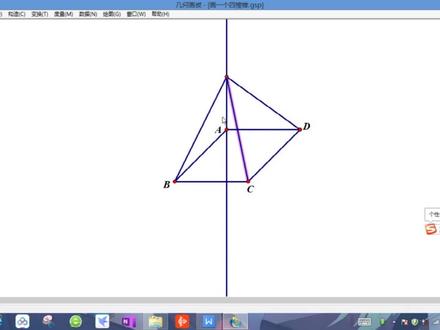 03:35
03:35 04:16
04:16 13:56查看AI文稿AI文稿
大家好,这一节我们讲几何画板教程,手拉手经典塑形模型,我们看看这个塑形模型, 如果我们拖动点 c, 你看 当这两个等边三角形,它的大小发生改变的时候, 这个角 x、 b, 它的度数是不得变的。你再看其他的 角, d、 b、 e 的度数在变,下面这四条线段的长度都在变, 但是你发现没有, b、 f 和 a、 g 的长度保持相等, b、 d 和 a、 e 的长度保持相等。我们再看这两个角的度数相等保持不变。 我们再看在这个图形中,那它有全等三角形, 你看刚才我们演示的,所以通过这个动画就可以去研究更多的结论,对我们的学习非常有帮助。 那么接下来我就教大家如何做这样的一个数学模型。首先我们需要打开, 打开几何画板,得到这个空白页。首先,嗯,给他画一条线段, 另外在这个线段上给它构建一个点, 那我们在左边这个地方找到等左等边 三角形的这个这个工具,这里有三角形 等边三角形这个工具,看到从这个点开始拖到这个点,就做了一个等边三角形了,接到又从这个点开始往右边拖 得到第二个等边三角形。这样 我们接下来 再左两个等边三角形了,我们再把题目需要的我们点的线段,左这一条线段,左 这三条线段。另外我们把这些点给它标注上去。好 图案,接下来我们可以比照到刚才我们点到这个 a, 把这些点给它标上字母, 加上字母,我们把它修改到跟刚才那那个图一样的字母, 我们把鼠标放在这个点 a、 p 这儿,我们把它修改成刚才那个图上的,就说你根据你题目的需要,比如这个字母,我修改成 a, 这个双击把它修改,这个不需要修改 b, 这一个修改成 c。 好,其他的同底,这里 我们把这些字母给它修改,这个字母连刚才图中的 d, 这里 g 这个点是 co, 这个 f 点好,那么字母我们也修改好了, 那这个图我们就把刚才这个图只是说完成了。 好,接下来我们就需要 像刚才样度量角 a、 q、 b 的度数,你就点 a、 q、 b, 点 a、 q、 b 过后 度量角度 就是 a、 q、 b 的这个度数,我们用三十六号字字体同同样,嗯,还要度量, 嗯,选中 d、 e、 e 度量 这个角 d、 b、 e 的度数。我们那接下来我们要想度量 b、 f 到长度怎么办呢?可能想到选不中,那我就先把 这个 b、 d 全部选中,采用这个特殊方法,我把它隐藏了,隐藏了过后,我来把这个 精彩, 好,我把这个,这个选中 b、 d 线看出来啊,把它隐藏了这条线段,再重新做这个制作 b、 f, 你看现在我度量长度,你看 b、 f 的长度就出来了,接下来我把这个 b、 d 还是把它连起来, 同理,我要度量 a、 g 的长度,用刚才的这个巧妙,先把这个 a、 e 选中,把它隐藏起来,再重新作为一条线段, a、 g 度量它的长度, a、 g 的长度也出来了,你看 a、 g 和它相等, 嗯,再把这个 a、 e 给它连起来。 接下来我们看啊,我要度量 b、 d。 答案这个就简单了,选中 b、 d 度量长度, 选中 a、 e 度量程度。 我还想研究什么呢?我想研究这两个角的度数,就是角 b、 q, c, 我要读量它的角度,我还想研究角 e、 q, c 度量它的度数,当然你还可以研究其他的结论,照此办理就可以了,你可以得出另外的一些重要结论。 好,你看我们拖动点 c, 你看有些量它大小不变,所以说这个数字它都没有变化,有些在改变,随着 c 的位置的变化,它的值随之而改变。 好,你看,接下来你就做这个动画。做什么动画呢?全等的旋转动画。 c, 选中数据,新建这个参数。呃,角度, 接下来我标记 这个角度,在这个变换这里,我把它,因为它这个是按照这一种在宣传,我给它标记三百。 好,接下来我要把这个三角形 b、 c、 d, 我要构造一块涂上颜色,那我怎么办呢? 我就给他构造三角形的内部,我把这个颜色可以随便你自己的喜好啊,为整个粉色同你看。接下来, 哦,选中这个粉色和点 c 变换旋转,这样 这出了点问题,他把中心是这个 g 了,不对,取消 变换,旋转。好,这下对了,这个中心它是关于 c 在旋转,刚才关于 g 就不对, c 就对了,我把颜色给它区分 一下,声称蓝色。 接下来 我给他生成动画操作类按钮,这里有动画, 其中我们要注意,我把这个地方改成减少只一次,这个度数呢,从这个三百六 给它递减到三百, 确定好,这个动动画就做成了,我把它 放在这来,便于操作。好,我们看一下这个动画效果,看动画效果也做好了,我把这个把它隐藏起来。 好,接下来我们给它填上这个标题,标题呢?我们用华文琥珀,用四十八号字, 应该标上标注几何滑板 教程, 手拉手 经典 塑形模型, 把它拖到一个 比较合适的位置,这样我们就做成了。
128绵羊之狮 03:54查看AI文稿AI文稿
大家好,我是刘老师,本次视频我将用几个画板让大家演示一下。二次函数顶点是 y 等,要以括号 s 减 h 方加上 k 的图形的变化,这里面 x 是字面量, y 是 s 的二次函数, a h k 是已知数。这里面我们看一下改变 a 能给图像带来哪些变化。我们按一下动画按钮帐篷会发现 a 是正的,开口向上, a 是负的,开口向下,那么 a 的局越值越大。我们二次按数开口,他越小,那么局 a 的爵士越小,那么开口会越大,这是 a。 那么公式中的 a 主要用来 决定二次函数的形状的,二次函数的形状记开口的方向跟开口的大小, a 的局限值是管开口大小挨到正负,管开口的方向,那么 s k, 那么我们学过同学,同学都知道 s k h 是抛线顶点的横作表, k 是抛线顶点的重作表, 那么 h 和 k 主要是决定凹陷的位置的, h 决定是左右位置,那么 k 决定是上下位置。我们不点动画按钮了,我们拖动一下 看下一尺, h 二是零啊,那么抛物线的顶点在外轴上,不能说是外轴, h 是正的,那 polo 型的顶点在呃 y 的右, y 的右边, a 是负的,在 y 的左边, 所以左加啊,左加右减。 h 前面有个减号啊,有个减号, h 的前面是一个减号,所以 h 这块 s 后面如果是 是加上一,相当于减负一, h 是负的,他就是往左平移, 如果 s 后面如果是呃减二减二,那么 h 是二,那么这个时候那么 h 就在外头的右边,所以 呃左加啊,左加右减,为什么左边要加?因为 h 下面有个减号,大家们看一下,移动一下 k, 那么 k 是 是决定抛物线上下的位置, k 是正的啊,那么抛物线的顶点在 xs 轴的上方, k 是负的,那么抛 的顶点在 x 左的下方, k 二十零,那么抛物线的顶点在 s 左上。我们看一下这支点,这支点 我刚才已经叙述完毕了,那么有什么问题啊和疑惑的地方,欢迎在评论区给我留言,我是刘老师,关注我,每天带大家一起学习。
81浅时光自媒体 29:36查看AI文稿AI文稿
那是数学案例集体和画板课件制作技术啊,今天和老师们来聊一聊如何画这个最值动点问题的几何画板动画啊。 在做这个动画之前,咱们老师呢先要去分析啊,这个图形他是如何构建的, 大家看如意他给出 b, c 是六,那这根边不变呢?然后 a, c 是二啊,那这个三角形 他只有两边给出了,所以咱们可以把毕生相对的固定在 水平线上,那你 ac 他是二,那他可以在一个圆上动,对不对?所以咱们先要把这个点 a 把它搞清楚,这是要画一个辅助员啊,这个辅助员的半斤是二, 然后呢, bc 啊,又是六,那他就占这个 bc 的二比六,约分就是三分之一,所以这个圆的半径啊,咱们先要在 bc 上找到啊,这个点 点啊,他是半径的外端点,那这个按啊 c, 他应该是二, bc 是六啊,那咱们就可以用 压缩变换法找到这个点,只要把点 b 向点 c 做一个压缩变换底为啊二比六,咱们就可以把啊这个 半径外端这个点搞定了。那跟我来做,因为咱们这个图是可以任意拖动到某一个地方的,也可以随意按照比例啊,放大缩小拖动点 c 就可以了。 所以呢,咱们就这样来做,先点这个点,工具呢,先点出来一个点币,刚才咱们已经画了好多个点, 这时候你看这个字母,他就已经轮到了屁了,那怎么改呢? 把鼠标放到这个标签的上面,双击这个标签屁,他就可以弹出啊一个对话框了, 然后这个标签的对话框,咱们就在英文的状态下啊,把它改写成这个大写字母,下面的修改方法都是一样的, 然后你就选中,选中一个点币啊,选中点币了,然后就点变换菜单,平移啊,可以平移呢, 零度线方向,因为咱们画几个图啊,常常画这个水平线的这条 bc, 然后就选中 bb 撇来构造一条呢设线, 然后呢选中这个射线,再构章射线上的一个动笔啊,这时咱们先把这个壁撇,把它隐藏掉啊, 双击这个标签 q, 然后呢把它修改成这个 咱们图中的字母 c, 那这两点就做好了,还有个这个点啊,咱们怎么做呢?是要双击这个点,在他闪烁了一下,双击的用处就是要设定他为群而变换中心, 然后呢选中这个点臂向点腮做一个变换啊,选压缩变换 这个压缩笔,因为 ac 他和二 c 都是二水分子的幺二,总共这条线资料,那这个压缩笔 咱们就输入呢二比六啊,就可以把半径的外端点地铁把它定下, 你就说你用这个办法做这个占两份,那毕生他就会占六份啊,这个意思。 然后双击这个币品,咱们可以把它改为半径外端点,那圆心,咱们就选点 c 了,选点 c 和啊, 点构造菜单,下面他都要以圆心和圆周上的点奏圆呢,然后选择 中这个圆周啊,你不要点其他了,你一点就选不对,选中圆周啊,构造圆上的这个动点啊,这个动点就出来了。 刚才双击点深选中点变点变换, 说放变换这个压缩比二比六也行,如果你约分成一比三,那也可以啊,那刚才我为啥不约分,我就给这个小白老师容易理解一点, 至少这个点,哎,他就是可以动的,因为同源的半径相等, 咱们既然做这个阿鲁森是二,那这个圆的半径啊,就是二了,所以这个 a 他是可以变的。 咱们选中点 a 呢,可以点编辑菜单啊,做一个动画按钮,操作类按钮下面都有这个动画选项,咱们初学者啊,不用做复杂的设置,先确定, 这时候他的标签就是动画点什么意思?就是点这个点 a 他就会动,如果你要点,他要点,再点他要动啊,而且咱们这个图 啊,如果拖动点臂,他可以平移到任何一个地方,如果呢,拖动这个圆心,可以把这个圆 c 呢扩大,当然扩大他是按照比例来扩大的,保持啊,阿罗 c 比上这个 b 三加好的一比三,因为咱们这个题啊,就是这个半径比上 b 三,应该是二比六,约分得一比三, 要注意子母关系啊,元是 a 的爸爸对不对?所以这个 a 呢,只能够在他部队上上运动呢。 那这样选中 abc 三个点点构造线段,当然这个线段是虚线,那你可以点啊,在文件编辑显示菜单这个地方 显示菜单呢,他可以修改点或者线的这个出示啊,虚线呢还是实线呢?都要在显示菜单下啊,进行啊修改, 我要中等他这个线型的大一点,但如果他虚线,咱们再用呢,实线,那他又漂亮一点,那这个效果三角形他是 不定的啊,可以设定这样的一个动画, 然后呢,以 ad 为斜边,在三角形的外部啊,构造一个 lp 直角三角形,等腰直角三角形,那这个要咋做呢? 咱们注意到啊,等幺三角形,他有一个重要的这个限制了,这个绿色的, 如果你去斜边上的终点和地连起来,他可以分割得两个更小的等腰直角三角形。所以呢, 咱们的选中线段点构造终点啊,一定要用构造菜单来,那么这个终点就是等腰直角三角形 底边上的啊,中点了。如果把点 d 和点 a 取,咱们看这个成品图 da 取,如果连起来,显然 这边这个 dh 等于 db, 等于 di 啊。 hi, 那这个点 d, 咱们就可以把点 a 啊,绕着这个点 h 逆时针转九十度就行了。学 几何画板,你一定要符合几何关系,你要想这个点滴你怎么用长的几何关系可以构造的出来。你还要考虑到这个 ab, 它是不断动的对不对?那不管动到哪里, 有几个画板有一个很重要的特性,他就是在旋转,而且在运动中, 如果你是用这个,比如构造菜单这里构造终点这个 h, 他永远保障都是啊 a 的 ab 的终点,这是几何画板软件的特点, 有些软件像 ppt, 但是不具备有这样,所以你像这种题,你一定要用 结画板来画了啊,那有 ppt 就画不出这样的效果了。 那咱们选中点 h, 就可以点变换菜单啊,他这里有标记中心这个设定,摊位旋转中心的 设定为全站中间。还有一个简单的办法,不用选那个变换菜单,直接用鼠标双击这个点 h 啊,当观察你双击的时候,他闪烁了一下啊,表明设置成功了, 然后你就选这个点 a 点变换旋转,默认呢是 九十度。那看好这道题,咱们就不用修改这个旋转角了,比如你出数学试卷,有时候需要把点让某一个点旋转四十五度,那你要相应的修改,那用几个画法就方便, 这样就可以得到点 ap 了。那有些老师问,如果我不是旋转点 a, 我来旋转那个点点 b, 那要怎么旋转? 旋转点臂同样要双击而已,只不过是现在他是顺时针,顺时针呢,一样的, 但是角的账号都需要改为负号的,也就是全赚负的九十度,顺时针就是负的,同样可以得到点低撇吗? 这时候双击点逼撇,咱们可以改成 c 了,但注意到这个几何关系,你看你钱赚到哪里,他都保证具备有这样的几何关系。 那这时候这个点 h 就可以把它隐藏了,然后选中点 acb, 这里应该是点 d 了,因为这个问题, 那个点是点 d, 咱们就选点 abd 啊,选三个点就可以了。选完三个点点构造菜单,那这里就有构造线段, 然后咱们呢,可以点这支笔,按住这个点地往下一拖啊,拖出一个这个垂直的五号。 有时候咱们用这支笔在 ad 上点两点,在 bd 上又来点这个呢,就表示啊,这两根线段还是相等的。 那 这个题目呢,就保证了这个这样做,保证 ad 等于 bcbd, 而且角 bda 都是九十度, 那咱们现在群转的时候,他就不会变啊,所以一定要用底儿关系来做这个等腰直角三角形, 这个 adb 啊,选三个顶点,构造三角形的内部 做的那一步呢,这个颜色你可以修改啊,比如我喜欢红色的,或者是绿啊,黄啊,都可以修改的, 那这样至少这个动画啊都做出来了, 然后现在问题来了,那咱们不知道这个题啊,他怎么去破解的时候,你就可以用几个画板来思考一下, 那你看如果我动到这,那这个半径是多少? 半径之二,那阿罗 a 啊,他就得多少,阿罗 a 的应该是四。那如果这样 做的时候, bl 刚才这个 bc 这条资料 ac 它就是二,所以这个底边啊,它就是固定的和八,也就是说那旋转你去探索的时候,这里有一个特殊的点 t 啊,也就是说如果 a 到 t 啊,它是一种很特殊的情况了,这个点地啊, 他架好和点二连起来,架好是这个等腰直角三角形底边壁地上的高了,对不对?那咱们要 去探索这个点地,他的轨迹到底是啥就可以了,当然也可以利用企鹅画板追踪这个点的功能,选点地点,显示 追踪点,然后咱们再点,咱就发现啊,事实上他的轨迹啊,就是一个圆,对不对? 那为啥是圆啊?咱们可以利用以前我说的看守数学的一些方法论了, 因为他这里有等腰直角三角形,嗯,对不对?所以咱们想到刮到 豆云里啊,瓜豆云里, 想到刮到云里,那这里有一个挡腰直角,那这个他还可以不可以构造另一个 等腰直?讲三角形来,光是斗,那也是 月,光是云,那豆也是云,对不对?云他就和云清有关,和半径有关, 所以咱们只要把圆心的半径构造出来,那这时候很容易想到应该双击这个点币啊, 咱们以 bc 为底边,先构造 bc 的中底 这个点 h, 然后呢,咱们用鼠标双击啊,这个点在一起,选中点 c, 因为这样他就和等腰直角三角形有关, 咱们要结合追踪得的这个把点 c 绕点 h 旋转逆时针就是要正的九十度这样转得的啊,一个点,我把它放大一下, 把点声涂大一点, 这时候咱们根据瓜豆原理就可以想到这个,这个筛品他应该是豆的原因对不对? 咱点动画已追踪出来,显然 这里他就有花豆原理了。这时候呢,这个等腰直角三角形 bcpc 啊,把他 这样呢,把辅助线把它做出来,点构造这样的一条辅助线, 这时候这里得用曲线,再选 cc 品能构成一条曲线, 那这个三角形咱们可以用制作一个操作类按钮的显示隐藏按钮, 当然这个点地如果你不想追踪了,选他点显示菜单项追踪点,再点, 然后这个追踪点的勾他就没了,然后再点显示查除追踪的轨迹,这时候咱再勾他,就没有追踪动点地的轨迹了。 然后咱们注意到这个是一个挡腰直角三角形,那我隐藏这个,刚才这个圆心,咱们不妨用一个字母哦 欧来表示,那这个欧毕生啊,他也是等腰直角三角形,是咱们构造,他是这个就没得说了, 那这样呢,这个图就存在有两个等腰直角三角形,这样呢,更加坚信了咱们啊,有光有痘对不对? 光是绿色的豆,它是黄色的, 那也有老师说,这就是所谓的手拉手数学模型对不对? 手拉手速行不行?那咱们容易想到,咱把这个地欧把它连起来, 连起来有啥用呢?大家注意到, 叫我把这个隐藏掉,你连起来,得到了另外的一个三角形,咱把这个终点隐藏, 看手拉手数学魔仙 bca, 这是一个三角形 对不对?那这边这个,这个是瓜的三角形,那 b o d 他就是豆啊,瓜豆原理,所以数学方法论一定要注意。 这样这两个是否全胆,很显然他是全胆的 哦,相似的啊,相似的,他不是全的,因为这里小一点,这个大一点,那为啥相似?为啥相似? 咱们利用呢等腰直角三角形,他的限制就知道。那你这根笔 o b, 它就是 bc 的和比, bc 有一个固定的比,嗯,直角边比,斜边是一,比根号二。 然后咱们再看,如果这个 db 是 a, 那么他的鞋边啊,刚才这个黄色的,他的鞋边就是 跟到二,哎,他也有这个一比跟到二的关系,那么他的夹角啊,将好是四十五度,减去一个公共角, 等腰直角三角形,那这个角 abd 四十五度,如果你看 obc, 他也是等腰的两个底角, 那这两个角都是啊,底角四十五度,中间的有一个公共的 obap, 等量减去等量或者等量加等量, 他的结果还是等,所以咱们就马上就得到啊,这两 三角形他是相似的,而且一举两得啊,他的相似比绿比黄,就是斜边臂身比上直角边这个臂,哦,就是根号二 比一,根号二比一,那这样呢,咱们根据对应编程比例,那这个 od, 这个他就应该是 ac 的根号二分之一, 对不对?也就是 o d 啊,这个要产理,根号二就等于这个原 a 的原 c 的半径,那由于 ac 是定值,他 是二,所以这个欧帝他也是定值,这就证明了这个动点他到定点的距离等于定长,根据轨迹的定义, 如果一个动点到一个定点,他的距离是一个定值啊,那么这个动点他的轨迹就是以定点为圆圈啊,以 这个距离定长的距离为半径的一个圆啊,咱们就可以肯定能够把这个圆啊,把它确定。 那然后咱们再来看啊,咱不是要 追踪这个 cd 的啊,这个最大值吗?至少 咱可以把这个声音和地这个把它连起来。 现在为了给大家看清楚一点,我把它标为红色的,而且我不用虚线,不用实线, 那这时候你观察这个点深,他就是在原欧红色的轨迹园的外部点,欧是固定的, 欧山也是固定的,圆的半径也是固定的,那在运动的过程中大家 就可以知道了,在什么情况下这个 cd 取得最大值, 取得最大值的时候呢?这个点地啊,他就应该运动到这个 c o 的延长线上, 那一方面咱们就可以求出最大值,架好式轨迹圆的半径,加上原来这个挡腰直角三角形啊,这个直角边的长度, 那这样呢,咱们借助几何画板来研究就可以破解啊这一类难题了。大家觉得 怎么样啊?是不是想学一下几个画板啊?想学的就订购咱们的几个画板的精品专栏, 这个专栏的名称是数学案例集体和画板课件制作技术,谢谢大家的观看,再见。
664初中数学苑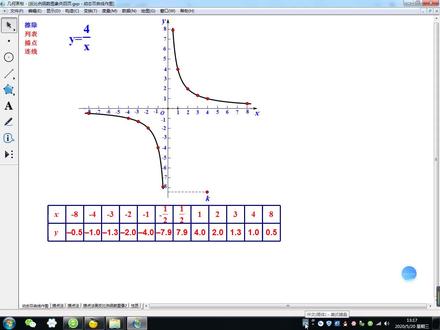 04:03查看AI文稿AI文稿
大家好,我是刘老师,下面我们用几个画板来动态演示一下 family 函数的图像以及性质,我们举例说明, family 函数 y 等于 s 之四。 我们任何函数图像的画法都是一种画法,就是用描点法,我们画它的图像,先列表,然后我们描点, 然后我们连线,那么通过描点法,我们画出翻盘是 y 等于 s 分之四的图像是两条曲线,我们把它叫做双曲线,那么我们当 比例系数 k 大于零时,双语线在一三象限, 我们看一下在同一注标器, 那么发明函数那个 k 的取值范围,我们对图像的影响看,第一个 y 等于 s 分之一,第二个 y 等于 s 分之二,第三个 y 等于 s 分之三。 我们双击一下,我们把二改成五确定,我把三改成八 确定,这样我们会发现,当比例次数绝对值越大的时候,双语线越远离坐标轴, 那么当这个 k 的绝值越小,双语线的图像我们越接近于注标轴,但是他永远跟注标轴没有交点,因为我们这里面这个也基式中 x 不能为零,同时对应的 y 也不能为零, 所以我们用瞄点法,我们画出 fm 函数图像,那么它是两条曲线,当 k 大于零时啊,双语线在一三象限,当 k 小零时,双语线在二四线。 我们再接着看下一个特价,它的性质看一下,我们点一下动画按钮或或拖动也行。 通过这个动画我们能够清楚的看到我们公,我们解析式中的 k, k 是正的,那么双引线我们在一三象限,并在每一象限内,我们 y 属于 s 的,睁大而眼小, 当 k 是负数的时候,那么双语线在二次象限,而且在每一象限内,我们 y 属于 s 的增大,而增大 就是这样,而且 k 的绝对值越小,双曲线也接近于坐标中,但是它跟坐标轴永远没有交点。前面已经说过了, x 不能为零,同时对应 y 也没有等于零的可能, 那么 k 的绝对值越大,那么双曲线越远离坐标轴。好了,本次视频我们到此结束, 有什么观点和疑惑请在评论区留言,我是刘老师,关注我,每天带你一起学习学习!
69浅时光自媒体 09:48
09:48 11:25
11:25

