剪映句子太长如何排版

粉丝2569获赞2.6万
相关视频
 04:41查看AI文稿AI文稿
文字两种输入方式及排版一、文字的输入方式及排版。打开剪映,开始创作素材库,导入了一段视频素材,点击文字,选择新建文本, 点这里我们就可以输入文字了。 输入完一行以后,点击这个换行键,光标就自动跳转到第二行开头的位置了。 当需要用一些特殊符号的时候,点击符号这里, 这里有省略号、括号、破折号等,比如我们点一下省略号,这样 就添加上这个符号了,再点一下换行键,光标就自动跳转下来了,继续输入文字。 输完文字以后,点击字体,现在默认的是系统字体,这里有很多字体供大家使用,我们选一个自己喜欢的字体, 我这里选择的是江湖体。点击样式,这里是系统预设的各种颜色样式, 有带背景的, 还有立体音 影模式的,这样文字就自带描边和阴影样式了。点击排列,这里有横排、竖排等六种排列方式, 系统默认是横排居中,这个是横排。左对齐也是我们常用到的,还有竖排右对齐,古诗排版就用它 调整一下字间距,我们一般把它调为三就可以了,行间距调为七。 点击文本,拖拉字号,可以放大和缩小文字,拉动透明度条,还有一个渐变颜色的 效果。 我们做视频或者打字的时候,文本快捷键一定要学会使用右下角这个符号拉动它,可以快捷的调整文字的大小。 左下角这个符号可以快捷的复制文本,点一下就复制了两份文字, 左上角这个符号可以删除文本,也可以点击关闭 右上角这个像笔一样的符号,点一下就来到文本编辑页面, 全部设置完以后,我们把文字条拉至和主视频对齐,添加上音乐 看一下效果。 二、复制粘贴,我们可以在微信复制粘贴,也可以在浏览器复制粘贴, 打开微信文件传输助手,长按就出现了这个界面,点复制退出,再次打开剪映,点击文字新建文本 长按,点击粘贴,这时我们看到粘贴进来是一个长条,我们怎样给他们分居分段呢? 我们把光标放到第一句,要结束文字后面,点击右下角这个换行键。接着把光标放到第二句要结束文字后面,再点击右下角这个换行键 后面都是同样操作,然后和刚才的一样,设置一下字体 字间距和行间距就可以了。喜欢就点赞关注,谢谢!
345皮皮剪辑 01:35查看AI文稿AI文稿
文字排版是很多同学非常痛苦的一件事情,左移右放,怎么摆都不好看。今天给大家整理了五种我常用的文字在画面中的排版方法,一定要记得点赞收藏保存起来。左下角打开剪映,我们一起来边看边学。第一种是左右排版,文字可以放到视频的左边或者右边, 但是表达的主旨稍微有点不同,文本放在左边符合现代阅读习惯,突出文字主题所表达的意义。如果我们想重点宣传图片或者产品的话呢,那我们就把图片放到左边,这样第一视觉就停留在产品图片本身。 第二种,排版方式居中排版,重点突出我们的文本本身,而且能够让画面对称排版更规整一点。第三种,对角线排版,这个排版主要是为了起到平衡画面的作用,座位 摆放也会让排版布局啊更生动一点,不会那么僵硬呆板。第四种,分散式排版,当我们的画布比较单一的时候呢,文字本身就可以拿来做一个装饰元素,让整体的画面更丰富一点。 第五种,穿插式排版,这种排版比较个性,文字与画面融为一体,这种方式剪映九点三版本已经非常方便操作了,大家可以多去尝试一下 啊,当然同学们一定要懂得灵活运用。有的时候一个板面不仅仅只有左右排版或者是对角线排版,可能很多时候呢,是同时有了左右对角或者是 中心对称的排版,一定要根据整体的版面来做适当的选择,刚开始可能比较难把握,慢慢的提升,逐步的加强啊,这样子的话我们的美感才会提升上来,加油哦。
507大白创意剪辑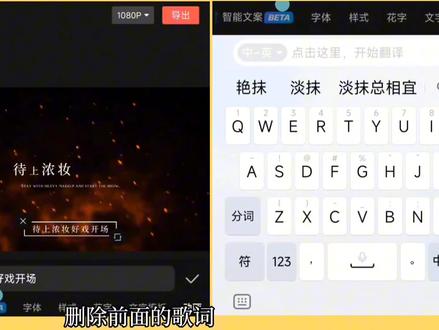 07:24查看AI文稿AI文稿
大家好,今天跟大家分享一下如何制作大字幕排版动画效果。我们先预览一下制作好了的工程图。 时间线回到前面,我们看一下组成部分,第一部分歌词排版,第二部分英文,第三部分大字幕。 现在我们以第一句和第二句歌词做案例进行讲解,这时提前添加进来的音乐和识别好的歌词。 选定歌词轨道。点编辑点字体。在基础里选词源中送点样式,描边,把字体黑边取消点排列,字间距适当扩大, 完成点对号。现在我们把歌词翻译成英文,时间线移动到歌词开始位置,点编辑,长按输入框,点全选 点。复制点对号,点左下角返回键,点新建文本, 点左边键盘符号。点快捷翻译,长按翻译输入框,点粘贴,英文就自动 翻译出来了。点字体,选英文里的这个字体,完成点对号,把英文轨道拉与歌词轨道一样长。 现在我们编辑中文歌词。选定歌词轨道,点编辑,把应用到所有歌词前面的对勾取消,先试听一下, 再带上浓妆。结束位置,选定轨道,点击分割,选定前面一段。点编辑,把后面歌词删除。 长按,选定前面一个字,点样式,把字号调大一点。长按,选定最后两个字,点样式。 同样把字号调大一点。点动画选入场,动画里的发光模糊。时常拉满。完成点对号,接着移动到下一轨道并与末尾对齐。预览区移动到合适位置,并调整一下大小。 选定分割出来的后半部分。点编辑,删除前面的歌词。 长按选定最后两个字,点样式。字号调大一点。点动画选入场,动画里的发光模糊时常拉满 预览区,移动到合适位置,并调整一下大小。摆放好。 选定前部分歌词轨道,点复制,这时复制的轨道是选定的。点编辑,删除后面歌词,只留前面一个字。点字体换一个其他字体选复古里的文艺繁体 点样式,把透明度调到三十点动画选入场,动画里的缩小时常调到零点五秒。预览区调整字体大小,摆放好位置, 接着把这个字复制一份。点编辑改成本句歌词,最后一个字 按住前面白色边框,缩到零点五秒时长预览区移动到右边堆 音位置,选定英文轨道,点编辑,点动画选入场,动画里的缩小时常拉满。我们预览一下效果。 我们编辑第二句,在悲欢唱完的位置点击分割。选定前半部分。点编辑,删除后面歌词。长按选定我们想突出的歌词, 字号调大一些。点动画选入场,动画里的发光模糊时常拉满,移动到下一轨道,并与末尾对齐。 选定后半部分,点编辑,删除前面歌词,同样选定 需突出的歌词,字号调大一些动画同样选入场,动画里的发光模糊时常拉满。 预览区。调整字体位置和大小,摆放好。为了方便我们复制前一句歌词的英文,移动到对应位置摆放好, 然后把内容改成本句歌词前半部分内容选定前半句中文轨道,点编辑 长按输入框点全选点复制点对号选定英文轨道,点编辑,删除原有英文,长按翻译输入框点粘贴, 英文就自动翻译出来了。动画换成向右滑动时常调成与对应的中文歌词时常一致。 选定英文轨道点复制移动到与对应的中文歌词首尾对齐,然后换成后半句歌词内容, 入场动画改为向左滑动时常拉满 复制前一句歌词一个字的轨道,把复制的轨道移动到对应位置, 然后推到悲欢开始唱的位置点编辑修改为本句歌词内容。 预览区调整大小,移动位置摆放好,接着复制这个字一份,按住白色边框,推动到上移轨道动画结束。位置点编辑修改为后面一个字, 预览区移动位置摆放好, 我们看一下效果。 今天就分享到这了,感谢大家的观看,如果喜欢我的视频,记得点赞、评论、转发加关注,我们下期再见!拜拜!
1.7万六月视角 02:21查看AI文稿AI文稿
用剪映制作这种好玩的印章效果,打开剪映,点击开始创作,在素材库点击背景添加一个绿色的背景,现在我们开始制作印章,点击文字, 新建文本,在输入法里面选择符号,在特殊符号里面找到这样一个空心的小圆圈,每一个输入法可能所在的符号类别里面不一样,大家可以耐心的去找一下。我们将整个圆圈给他拉大一些,在字体里面选择细体, 让他的边稍微细一点点,点击样式,点击红色,将它变成红色的边。继续新建文本,输入印章类的文字颜色呢,同样是红色,点击字体,选择送体,点击样式,在样式的下方菜单找到弯曲 这样一个功能,点击后方的弯曲图标,被点击向右拖动,调整弯曲程度,让他匹配上这一个圆形的幅度。内圈的文字就制作完成。接下来给中间呢我们一般会放一个 五角星,同样点击符号,在特殊符号里面找到这一个实心的五角星双指,给它放大一些,放到居中的这样一个位置,继续新建文本, 好在下方输入专用章三个字。现在这一个印章的样式呢,我们就制作完成了, 点击导出,继续点击,开始创作,添加一个背景素材,接下来点击画中画,将我们刚刚制作好的这一个印章的素材导入进来,点击定格,将多余的部分删除掉。将这一个印章的绿幕素材 统一一下时长,点中之后选择抠像色度,抠图,将取色器移动到绿色上面,调整一下强度,点击阴影,增加一点点阴影, 这个时候呢,这一个印章呢就被放到了我们当前的画面当中,那么为了让这一个效果更加逼真,我们可以点中绿幕素材,选择混合模式,选择正片叠底 移动看一下,这样呢,他的整个印章的效果是有一个半透明的这样一个效果的,这样通过对文字和符号的排列组合,就制作出了一个非常好玩的模拟印章效果。我是磊哥,我们下期再会。
2116磊哥知识分享 01:07查看AI文稿AI文稿
继续上期视频学习文字排版,打开剪映,选择素材库里的黑白厂的黑色图片,选择文本新建文本,输入唐诗标题。春眠,选择样式,修改字体为柳工全, 再选择气泡来修改背景,修改字体颜色为黑色,接着输入唐孟浩然,选择就柳工全字体,再选择合适的气泡背景,接着改变大小,调整位置,选择竖排,最后导出备用。再次点击开始创作,选择素材库的黑色图片, 比例设为九比十六,点击画中画,选择刚导出的视频,调整位置大小。先为这个唐诗题目配音,选择小姐姐的音色,删除这句临时文字。在题目音频后的位置开始输入唐诗。唐诗的字体选择毛笔行楷, 调整字间距,行距,调整字体大小和位置,选择文本朗读,选小姐姐。开始配音,调整唐诗文字的时长和音频 一致,将主轨时长拉到和音频一致。点击画中画轨道,选择定格,将定格部分延长至和主轨一致。最后再给唐诗加个动画,选择卡拉 ok 效果,改变卡拉 ok 效果的字体颜色导出。看这首唐诗的成品效果吧!春眠不觉晓,处处闻啼鸟。学会了就下课。
202大欢老师(剪映分享) 04:28查看AI文稿AI文稿
教你用剪映制作高级版的文字玩法教程详细仔细看完,保证一学就会。首先打开剪映,点击开始制作。添加一张黑底素材图片,点击比例,选择四比三,点击音频, 点击抖音收藏。选择使用自己喜欢的音乐,把黑底素材拉至与音乐对齐。点击文本识别歌词识别成功之后,为了做高级文字排版,提前把歌词多复制几段 移动歌词,你会发现复制的歌词无法分开,此时可以点击样式, 把标记中的小红点点击取消选择,此时复制的歌词就可以分开了。点击选择第一, 把歌词的后半句删除,只保留前半句,接着把前半句中需要个别处理的字也删除。点击空格,调整一下字间句, 并调整大小,摆放到合适的位置。选择第二层中复制的歌词,保留上半句中需要个别处理的字,其他多余的字统统删除。 调整大小并摆放到合适位置。点击选择第三层复制的歌词,把歌词前半句删除, 只保留后半句。把后半句歌词中需要个别处理的字也删除。点, 点击空格调整字间句,调整大小并摆放到合适的位置。点击第四层复制的歌词,只保留后半句中需要个别处理的字,其他的统统删除。 删除之后调整大小并摆放到合适的位置。点击第五层复制的歌词,只保留需要个别处理的字,其他的统一删除。 点击新建文本,设置背景字体, 选择一个自己喜欢自体放大,摆放到合适的位置。 点击样式,把透明度调至三十左右,接着复制一段更改需要替换的字, 调整大小,摆放到合适的位置。把画面中的所有字做一下微调。接着把所有需要个别处理的字统一更改一下字体和颜色,在这里我做一个加速处理。 点击新建文本,输入英文版的歌词, 选择自己喜欢的字体并摆放到合适的位置。点击裁点,自动裁点,根据音乐节奏和卡点调 调整每一层歌词出现的先后顺序,这里同样做一个加速处理。 接着给第一层的歌词添加动画,入场动画选择竹子旋转时长三秒左右, 其余的每层歌词按照上述操作,参照音乐节奏和卡点 添加自己喜欢的动画,并调整合适的时长,这里也做一个加速处理。 最后点击新增画中画,添加自己喜欢的视频导出看效果。
2526🎱(摄影剪辑)


猜你喜欢
最新视频
- 4.0万我是贰哥