电脑剪映里做好的效果想要删除

粉丝1.5万获赞1.3万
相关视频
 00:23
00:23 01:43查看AI文稿AI文稿
今天我们将教你怎么删掉视频不要的部分。首先导入你的视频素材,先不要拖入时间轴,点击导入的素材,根据需求选定位置,向左或右移动视频选框, 就能在导入时间轴前截取大致需要的素材了。我们来看看剪辑前后视频长度的对比。处于最下方的视频是原始素材长度, 时间轴上前三个新片段就是成功剪出来的素材。 或者将导入的视频素材拖拽到时间轴上,拖动时间轴上的播放头,或直接点击时间轴上的位置进行定位,定位到你想要分割的位置,点击选中你的视频素材,选择切割,删除不需要的视频片段。如果嫌分割片段法麻烦,可以 选择原素材。移动时间轴,选择向左裁剪,这样时间轴左边部分的素材会被全部删除。同理,点击向右裁剪,右边的视频也会被删除。 还有一种技巧是将视频拖入时间轴后,点击视频拖动视频两端,对视频进行剪切,这个方法可以让视频在时间轴上随时修改长度,非常方便。 删除完多余素材后,我们需要对片段衔接进行处理,点击转场, 选择合适的转场效果,拖动效果至素材衔接处,让过度更自然。通过这四个小技巧,你已经学会了如何利用剪映删除处理视频不要的部分,记得不断练习,你将能够让你的视频更加专业。
367小李子运营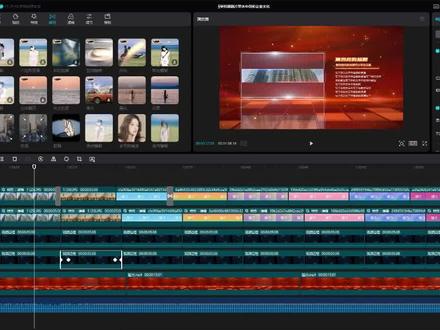 01:26查看AI文稿AI文稿
大家都知道咱们电脑版剪映呢,如果不开通会员的情况下,你使用了会员的素材特效,他是无法导出的。如果说你剪辑完了,不知道你在哪个环节用了这个 vip 特效,你又想把它删除, 但是你又找不到这个,如何快速寻找?我教大家,我们只需要点击这个软件右上角这个 vip, 点一下他就会有,你看你使用了哪个会员素材,他就在这有显示了,我们直接点击定位到 他这个指针呢,就会自动跑到这块去,他这个指针所处的这个位置呢,就是你用了他的特效了,我们点一下这个视频,然后在右侧呢,你就看到这块有一个特效,你看了吗?这个特效就是出血,跟他名字一样的,我们点击把这删除。 ok, 这是 一个,我们再找扫光,点击定位到,看了吗?他现在直接就定位到这了,点一下这个扫光,我们直接呢把他直接一地的删除。还有一个点击 vip, 你看空间旋转,点击定位到 这个,就是啊,这个点击这是一个转场,是吧?空间旋转我们直接选择这个呢,直接把他的地的删除,这样呢,我们在导出的时候他就没有那个提示了。好,本讲呢就讲这么多,我是天津成哥,欢迎大家点赞关注我,谢谢大家。
1337天津成哥 剪辑课堂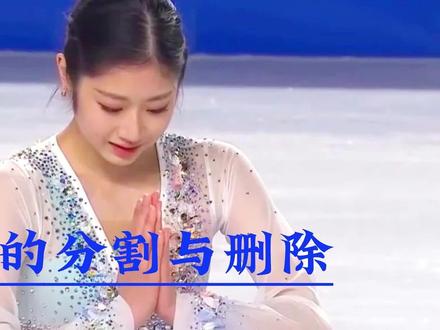 02:58查看AI文稿AI文稿
大家好,欢迎来到剪映 pc 课程,今天给大家分享的是如何分割视频和删除视频。首先将播放头移动到想要分割的位置,点击上方这个分割 视频则会被分割成两段,也可以使用快捷键 ctrl 加 b 来进行分割。视频也是被分割成两段,同时也可以点击这里 选择分割或者直接使用快捷键 b, 这时我们的光标则会成一块刀片的形状,我们只需在想要分割的位置点击鼠标主键即可对素材进行分割, 这是我们可以看到视频同样也是被分割成两段。下面我们再来了解一下如何批量分割,我们可以使用快捷键 ctrl 加 上档键加 b, 这样上下所有素材就会被同时分割,也可以点击这里选择向左全选或者向右全选,对应的快捷键是方括号,这时我们的鼠标则会成两个黑色箭头的形状, 箭头向左是向左全选,箭头向右是向右全选。好,我们选择向右全选,移动箭头公标到合适位置,然后点击鼠标左键,这时我们可以看到箭头所指右边的区域被全部选中, 然后移动播放头到想要分割的位置,再点击这个分割,这时上下所有轨道中的素材都在播方头的位置被分割成两段,也可以点击这个向左裁剪,这时上下所有素材 都被裁剪掉播放头左边的部分,我们先撤销上一步操作,点击向右裁剪则被裁剪掉播放头右边的部分。我们也可以点击这个删除键来进行删除,或者使用键盘上的删除键或者退格键 均可对选中素材进行删除。那我们想要将光标转换成正常状态时,我们只需按一下键盘上的 a 就会恢复。这是向左 或者向右裁剪,只能对主轨素材进行裁剪,但当我们点击画中画素材时,向左或向右裁剪则会对 画中画素材进行裁剪。如果我们想要删除牡丹素材时,我们只需要选中它,再点击这个删除键即可删除。最后还可以按住鼠标左键 来选中想要删除的区域来进行批量删除。也可以点击鼠标右键来选择删除,这时我们可以看到我们所选区域就被全部删除。好了,以上就是如何分割和删除视频的几种方法, 我是子君,我们下期再会,拜拜!
31子君 04:01
04:01


猜你喜欢
最新视频
- 23.6万67890