圆门立体怎么画
很多人说不会画立体画,今天就给大家画一张上通天下通地,中间可以通空气的立体传送门。咱们先从中间拉根线,两边加一个九十度的角,上面画个半椭圆,下面画个方形,这个时候门就有了。接下来也很简单,咱们把这楼梯给他加进去,心中默念, 好啊,口诀念完,楼梯画完,然后再用马克笔把这三块给他涂黑,最后再用铅笔把楼梯的暗部加上。大功告成,我们按最开始那根横线对折,让我们看看会有什么效果呢?哇,立起来了有没有?你也来试试吧!

粉丝155.9万获赞1613.0万
相关视频
 00:53查看AI文稿AI文稿
拱门画法,首先咱们确定门洞尺寸全长,取一点二点, 简单的分出中点,一点一心大于中点为半径画弧。二点一心大于中点为半径画弧。两个焦点连线就是咱们这门洞的中点,并拱高为三点, 一点和三点连线分出中点,以中心为点,垂直九十度成角画线到垂直线焦点为四点点,就是咱们想要的圆形画弧,画出双线, 非常精准的,喜欢的转发收藏。
2.9万吉林一哥室内手绘工作室 00:20查看AI文稿AI文稿
今天教大家画一个三维中不可能存在的圆环,先画个椭圆,再往外延展, 涂上色,想一想为什么在三维空间中不可能存在?关注我,学更多简笔画!
623快乐简笔画 00:38
00:38 04:20查看AI文稿AI文稿
每天学习一点新知识。大家好,我是你们的朋友郑源,今天我们一块来学习 cd 三维中圆环体, 当我们打开这个 ced 工作空间三维建模之后, 怎么画了个圆环题呢?首先我们找找到他的命令在哪里,在左上角, 在这里一个长方体,咱们点这个长方体下面这一个小三角,点这个小三角之后,他就会出现一系列的 画体,这个就是圆环体,当我们需要画圆环体的时候,单击单击圆环体, 当我们单击圆环体之后,在这里位于为了大家好观察,我们调到东南等轴侧,这时候我单击一下圆环体,他这时候第一步指定中心点,咱们点一下 这个中心点就是圆环体的中心点,然后指定半径,比如我们输入五十, 这时候这个圆环体的半径是五十,这时候他让我们指定圆管半径,如果我们输入是 五回车,这时候这一个圆环体的整个的 半径是五十,这个圆管的半径,用这个二维线框看一下这个圆管的半径,也就是也就是他的半径是五, 咱们再来点一下他,看一下他好有好几种画法,除了这一种画法之外,还有 看一下下面命令提示行里他有一个三点,用三个点来确定,咱们点一下这三点,点一下之后他让我们指定第一个点,然后这时候指定第二个点, 然后再指定第三个点,这时候还是让我们指定圆管的,指定圆管的半径,这时候我们还是输入五, 这时候一个圆环题就又生成了,咱们再点一下,看一下他的另外一个命令,还有一个两点,在这里两点,咱们点一下这个两点,这时候指定第一个点,指定第二个点,指定之后呢,然后 继续指定圆管,圆管半径,圆管半径我们输入,这次输入是十,然后会撤,这一次这个圆管的半径就是十。还有一种画法,咱们可以看一下, 点这个圆环体之后,他这里有一个切点,切点半径,这时候咱们可以先画两个圆,在这里画两个圆,画两个圆之后咱们点一下这个圆环体,然后点 点一下这个切点,切点半径点一下之后呢,他让我们捕捉第一个切点,然后再继续捕捉第二个切点,这时候输入半径,比如我输入一百五,输入一百五之后, 大家看到没有,他就是出现一个圆环与这两个圆相切,然后指定圆管的半径式 十。回车,回车之后呢,咱们来看一下这一个圆环体是与这两个刚才咱们选的两个切点相切的,咱们来转一下,看一下 是不是正好是相切的,咱们可以用这一个真实来看一下, 就是这样的,这就是圆环体的几种画法。如果大家喜欢我的视频的话,可以给我一个点赞或者关注,谢谢大家。
145正源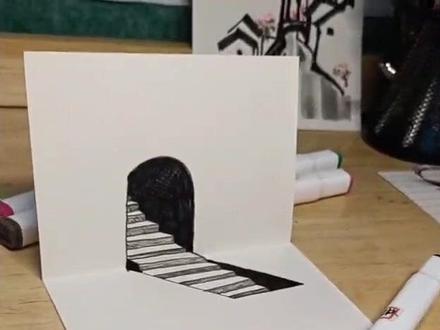 01:13查看AI文稿AI文稿
来了来了,今天画一个通天入地的传送门,先画两根平行线,再画一个半圆,在半圆里圆成向上画出楼梯, 在下方发出一个长方形,在长方形里向下也画出楼梯,一个一个又一个,一个一个又一个往下延展。 拿出一只可爱的马克笔,把半圆形里面空白的地方涂啊涂啊涂啊涂,涂成黑色。 下面这个小方块, 记着把长风机里面外墙捏成 用铅笔的侧方赠出楼梯的侧面, 一格一格的往上蹭,一格一格的往上蹭,全部都要蹭到, 然后按着工具的横线对折一下来看看效果吧!神奇的立体画就完成了, 你学会了吗?记得关注老师,每天学点画画小技巧!
335Kim创意手工 02:39查看AI文稿AI文稿
老谭老谭老谭,该学习了,好的,来了来了,我们一起开始学习吧,今天我们一起来学习一下三 d 旺软件中的草图,绘制你的原形。 打开三 d 网软件,在左边菜单栏草图绘制第二个圆形,点击鼠标左键,可以看到一个黄色的十字架,确定草图平面,鼠标左键点击, 然后我们把实图自动对齐到实图左上角有个快捷菜单栏,有提示有圆心半径和直径,我们把图形放在中心位置,点击鼠标左键拖动,可以确定他的半 大小,确定好之后,点击鼠标左键出现一个红色的箭头,红色箭头可以进行拖拽来改变他半径的大小,同样的中间的数字,黑色的数字,我们鼠标左键点击,可以直接输入,例如输入半径为五十 回车,如果我们想用直径,直接可以点击左上角的直径,直径就变成了五十。确定好圆形的形状和位置之后,点击确定, 点击最上面的完成打勾,圆形绘制完成。如果我发现我的圆形画的有问题,我们点击鼠标左键,在圆形中双击,看到上面出现一个蓝色的勾,即代 表着我们进入了刚刚我们绘图的草图平面。我们又可以对我们的圆形进行编辑,比如说我们的半径数小了,我们点击鼠标左键,在圆形变成黄色的时候,点击鼠标左键出现一个灯泡的形状,快速标注, 然后我们选中我们的物体,把尺寸拖出来,直接可以在这个直径上进行修改,比如说我们的直径是一百,我们直接鼠标放到尺寸上,点击鼠标左键双击输入一百确定, 发现我们的直径变成了一百毫米,确定完成之后,点击完成,看到变成一个封闭的蓝色的图形及我们的圆形绘制完成。 今天你都学会了吗?赶紧去试一试吧,一定会成功的。记得关注、评论、收藏、点赞、转发,你的支持将是我学习的最大动力,拜拜!
 00:38
00:38 02:57查看AI文稿AI文稿
activate for flu indian mink export three two one。
 00:36
00:36 00:34查看AI文稿AI文稿
很多朋友问这样的 logo 是怎么做出来的?今天我来教会你画一个圆, ctrl c、 ctrl f 原位复制并缩小,选中小圆,再执行 ctrl c ctrl f, 按住小圆的上毛点,等角拉大,与大圆相接,同理画另外三个圆,画好之后全选。重点来喽!用形状生成工具,轻轻一划,每个部分就划分好了, 然后填上自己喜欢的渐变色,删除多余部分,再调整一下每个渐变色的方向,效果就出来了,你学会了吗?
985黑白格教设计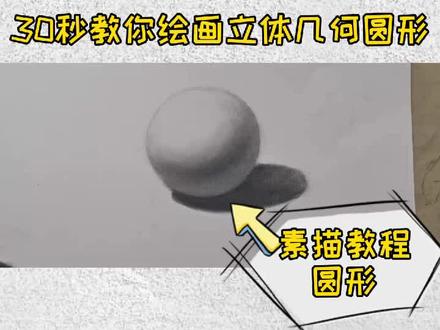 00:31查看AI文稿AI文稿
第一步,起形,用铅笔把圆的外轮廓,投影形状以及明暗交接线分别表现出来,然后用一支八臂的铅笔把暗部整体的上一层颜色夹住明暗针线跟投影开始的地方,然后用纸巾折叠起来擦拭暗部,均匀它的颜色, 让他的色块更加的统一。纸巾擦完之后,用橡皮把周围脏的地方擦干净,接着换一只硬签去画他的灰布,最后调整,然后就完成了下一期绘画圆柱体,喜欢的记得关注哦!
1361零基础素描绘画 02:09查看AI文稿AI文稿
啊,大家好,我们现在画门窗更新了一个立面圆弧的,那今天就给大家录一下手机上怎么来操作, 点开始设计,然后呢选择框这边会有一个立体圆弧。啊,那这个时候呢,我们可以直接选中这个上面的一个方块,给他拉正好,然后呢想要画什么样的窗型,先给他画好 尺寸改好,对,好,然后呢这个是然后我们拨扇杀扇防盗框直接给他填充上就好了, 填充好了之后呢,我们可以再给他进行这样的一个弯弧的操作, 接下来我们如果说要画转角怎么办呢?点击转角 好,然后再点击这样的一个框,等一下尺寸,尺寸也是像之前一样的直接操作就可以了。好,我们再移动一下,如果说这 这面的话也是一样的添加转角料,然后呢选择矩形, 好,这个尺寸我们可以根据自己的 实际的场景去更改哈,然后点渲染,点输出, 然后再点下来, ok, 那这样的一个立体圆弧的效果就已经画好了,可以开启动画,也可以直接分享给客户看。


猜你喜欢
最新视频
- 1457没画完的锅