kylin v10 如何安装deb格式

粉丝1340获赞4205
相关视频
 04:33查看AI文稿AI文稿
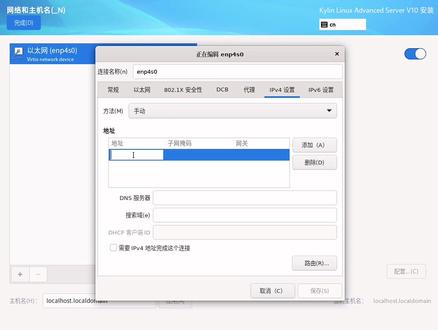
短片视频是教大家如何安装麒麟 v 十服务器版操作系统,在当前界面直接敲回车,开始安装, 进入安装界面,等待过程中稍等一会, 在当前安装煎苗可以选择英文或者中文,我们这边选择中文,选择继续, 然后呢安装位置怎么点一下,然后点击系统盘打打勾,你也可以自动分区,也可以手动分区,手动分区就是自定义,这里我们选择自动,然后点击完成按钮,这边 显示已选择自动分区,这样就完成了。接着我们点击软件,选择正面,根据自己的需求设置, 这里我直接默认就可以了。设置完成后,我们也可以在当前界面配置完卡,但是,但是我们这边先不配置,这边我们就先关掉,你如果要配的话也可以点 ipv, 是这边是可以配 ip 的, 这里我们就不配了,我们直接关掉,然后我们点击完成,然后我们设置鹿特管理员密码, 这个密码需要有复杂性,然后提示密码太简单有规律。 入团密码设置完成后,我们点击创建用户,我们输入一个用户名, 然后呢输入密码, 设置完成后,我们点击完成按钮,最后我们点击开始安装按钮, 这个安装步骤大概要等个十分钟左右,我这边就快进一货。安装完成,我们点击重启系统, 接着我们点击许可信息,点一下,然后底下同一许可协议,然后点击完成,然后我们点击结束配置, 这边需要等待或等待,显示出用户登录的窗口, 我们点击登录,然后输入骆驼用户,这怎么输入 设置的密码, 等待登录成功,进入桌面后,我们也可以开始配置 ip 了,因为我们前面没有配置,然后点击左下角 图标,然后点击控制面板,然后我们点击网络连接,然后我们点击网卡,点击 ipv 四,然后选择手动选择添加按钮,输入 ip 地址 录,完成后我们点击保存按钮,我们关闭窗口,关闭控制面板,窗口在电脑桌面空白处,右键 在中单中打开,敲 ip 空格 aaddr 可以看到我们前面配置好的 ip 地址。到此短篇指导视频就结束了。
261逸学己用学习网 01:57查看AI文稿AI文稿
银河麒麟国产系统安装保姆级教学,该来的终究还是来了,今天我们把它请进电脑来试用一下。插入我们先前备好的系统安装盘,打开主机电源 系统安装盘启动盘的制作请翻看我前期视频介绍。快速按键盘上的启动菜单键,在启动菜单上选中我们的安装盘,进到我们的用盘启动工具分坨跟老坛来安装。国内企事业单位正在广泛推广使用的纯国产安全操作系统银河麒麟系统, 选择默认的第一个正常启动模式,进入下一步又选第一个,并确认银河神兽出现,时空进入新纪元,先别激动哈,现在才开始安装,嗯,点击安装开摁图标。好的,不再犹豫。语言选中文,简体 ok, 有兴趣就认真阅读一下许可协议,反正想要下一步就得遵守条款政策。哈哈哈,世界的确大,国人史区选北 就对了。安装途径选从 like 安装,不出意外到了一个岔路口。安装方式有两种,全盘安装、自定义安装。建议新手选全盘安装系统,按部就班自动规划出了六种你未曾见过的分区确认格式化整个磁盘,创建你的账户,进入你想好的用户名,主机名不接受自动生成的,就自己改一个 八位及更长的密码需包含两种以上字符,想偷懒用单一字符的简单密码会遭到嫌弃,勾了开机自动登录,以后进系统时就不需再输密码了。系统捆绑了一点点生态软件供你试用办公, double u ps 杀毒软件、打印机驱动等等。正版试用期满后可购买延期下一步开始安装国产系统就是牛, 知识的平台多的让人眼花缭乱。银河万年神兽跑马成功,系统安装完成,拔掉安装盘,重启电脑,从此走进新时代。不愧是从银河里来的神兽, 居然连驱动程序都不需再装,不像隔壁老王家的系统,还需要另外装几大筐的驱动程序。系统新功能介绍也很热情,涵盖了日常使用的多个方面。
1875老谈电脑 05:09查看AI文稿AI文稿
本片视频是知道大家如何安装麒麟电脑操作系统,安装麒麟电脑操作系统需要一个 u 盘,并且 u 盘需要将麒麟电脑操作系统写入 u 盘。 电脑开机后,左上角会出现快捷键,我们可以按 f 二或者 f 四,这里我们按 f 二。进入 bios 界面后,我们在启动菜单中将右盘设为第一个, 设置完成后我们可以直接再退出界面,选选择保存退出,也可以将当前界面调试为英文模式, 调试完成后,我们在 exit 这个界面选择第一个保存退出,回车键敲一下,然后会弹出个窗口,我们敲夜视,这时候电脑会开始重启,电脑重启后 会进入到我们前面设置的 u 盘启动下,这里我们选择第二个。 进入到安装界面后,选择自己的语言,也可以选择英文,也可以选择中文,选择中文后我们点击继续按钮, 就这么接受协议,然后点击继续,那直接默认第一个,然后点击继续。 在这个界面我们一般就直接选择快速安装,选择完成后我们点击继续, 这里会让我们选择硬盘,我们选择安装系统的硬盘,这里我选第一个就是我的 ssd 固态硬盘,当前电脑主机上有两块 键盘,一块是一 t 的作为数据盘使用,选择完成后,我们点击现在安装这个系统会告诉我们分区的六个分区,我们直接点击继续 当前界面,系统是问你要不要创建用户,我们选择要创建,这里输入我们的电脑用户名,然后接着我们输入一个密码,电脑开机密码 全部输入完成后,我们点击继续按钮,这时候电脑就会开始安装, 安装过程比较久,大概十分钟吧,我这边有剪掉一些,大家可以看一下。 安装完成后,我们点击现在重启,电脑却开始重启,我们等待一下, 这里需要提醒一下,就是点击现在重启按钮后,主机重启第一声,抓紧把 u 盘拔掉,不然会有时候会出问题。 看到电脑进桌面后,说明我系统已经安装完成了,那么到此本片此视频就结束了, 这有么?点击我的电脑,然后发现一 t 硬盘没有出来,我们点击左侧窗口的一 t, 然后再再点其他的就会出现了。电脑重启这个一 t 硬盘,又要重新点击一下他。关于自动挂载,我们下期视频知道大家。
48逸学己用学习网 02:39查看AI文稿AI文稿
开箱开圆麒麟安排,必须安排, 创建虚拟机过程还是十 x 加速开机, 选择安装开放麒麟, 下一步后面按照指示操作, 选择全盘安装,点击硬盘 勾选格式化整个硬盘,然后点击开 式安装, 点击现在重启 还挺好看的。 现在我们取出 c d d v d, 如果弹出这个提示,点击试即可回车 输入设置的密码, 这还内置了 w p s 二零一九, 这还有任务管理器 变成手机界面了,应用无法退出, 咋关掉呢?重启吧。
493然然说电脑 08:08
08:08 00:55查看AI文稿AI文稿
短片视频是指导大家如何打开 cb 文件,直接双击打开是打不开的, 我们双击打开是打不开的,选择程序也是打不开的,但是选择复兴这样的方式也是打不开, 现在我们来解决这个问题,点击电脑左下方菜单,然后选择火星阅读器,然后选择打文件,选择打开,然后找到桌面的 cp 文件双击打开,这样子的方式是可以打开 cp 文件的, 方法就是这样子解决。短片视频知道结束到这里就结束了。
60逸学己用学习网 10:30查看AI文稿AI文稿
嗨,大家好,今天咱们学习银河起舞操作系幺零在 removers 哎,咱们打开 where, 然后放进新的学习机, 直接选择 ae 即可,点击下一步,下一步, 然后这个位置选择,稍后找安装操作,点击下一步,默认 linu 版本与关图流失, 下一步,然后这个位置取个虚拟器名称,然后再叫, 嗯,就安装位置的新电影 hey, 确定像, 然后点击开播 处理器,选择默认就行。于下一步,内存默认, 网络地址默认下一步,右下一步,右下一步,创建新字盘,下一步,然后这位置选择五, 然后 fit 成多个文件盖住,然后这个位置选择刚才的一个安装目录, 点击抱住下一步, 然后点击完成。好。这种呢,在这个位置 就是已经创建好的一个虚拟机,咱们虚拟机已经创建好,然后开始安装以及系统,首先点击 b a 级虚拟机设置, 然后连上,这里面会有一些硬件的设置,比如说内存啊,处理器啊,硬盘网络显示器之类的, 这个位置在这个 cd uvd, 这个位置选择咱们已下载好的 iso 印象文件选择, 或者应该是在这,然后点击打开, 然后点击确定, 那我就添加好了一个镜像文件,点击 catch 给我点一下这个,然后回车就行。 好了,咱们进入到这个, 然后界面, money 的话都不用都 money 选好了中文,签订中文,然后点击 uv 的反应慢啊, 好,这个位置会有两个红色实体提示,一个是分区,一个是密码设置,这两个需要才会错一下,点一下这个选择默认这个字吧, 然后点击完成,然后这位置他有时候会选择没选中,对吧?那重新再来一次选中, 点击完成 啊,你选择这种分区就可以了。然后这个密码这个位置点一下设置,密码 设为人民码啊,必须得是八位以上数字字,按这个要求来说明白就行, 然后分完之后给你完成 这个位置听到 一定要创建一个用户,嗯,如果不创建的话再进入,进入系统之后还会让你再创建,比如说等一下创建一个用户 密码像, 然后点击完成,那时候呢,就可以点那个开。蓝猫 在这边等了一下,大约应该是等个一分钟吧。 啊,可以安装完了,然后 一重启系统即可。 好,到这一步的话,大家看一下这个位置实际上就是一个阅读,那个允许这个位置有碳啊,说明这一块没有被允许, 就是说需要周围的,呃,需要周围的话输入一, 等一下就是把这个叹号变成这个叉号的话就可以了。点一下啊,一撤啊, 然后再看一下这个位置,这个位置二,二这个位置的话它还是是空白, 这空白这个位的话也应该是把它里面 有个唱,唱的时候,然后点一下。好,这就可以了。然后 然后这个位置点继续就行了。 c 是继续, q 是退出, r 是刷新,然后选择 c。 好,这就可以了,然后继续 不一样。 好,这就可以了。然后就这样输入刚才用户名。哎,放好,重新输入 root 啊,我去 root, 然后密码刚才设置好了, 来灰色,然后这就可以进到这下面,啊,错了,对吧?然后 o p d 响,对吧?然后看一下它的磁盘 也没有问题,对吧?好,这样的话咱就把这个洗衣机系统弄好了,今天就学到这里,咱们下期再见,拜拜。
155IM程序员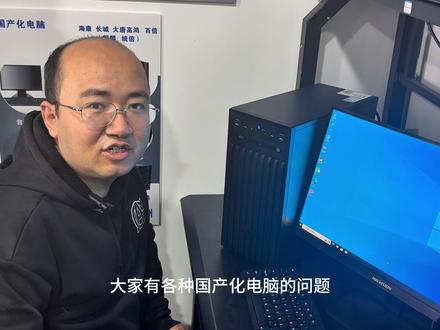 01:05查看AI文稿AI文稿
大家知道国国产化电脑可以做双系统的吗?跟我来,这是我们提前预装好的双系统,第一个是咱们的麒麟系统,第二个是咱们的 windows 系统。先进入咱们的麒麟系统来看一下, 它的处理器呢是咱们的六 u 六七八零 a, 赵鑫的 cpu 八核处理器,然后它的硬盘是二五六固态,它的系统呢是麒麟系统,它是未激活状态,是我们自己用的那个试用版系统, 我们提前预装好了 wps 还有扣微信,进入软件商店以后,他有办公软件,还有他的 微信啊,浏览器啊,还有各种杀毒软件啊,还有大家心心念念的打印机驱动问题啊,都可以在这里自主下载。好,大家来看一下。又进入了系统选择界面,这次咱们选择咱们的 windows 系统,成功进入 windows 系统配置是没有变化的,还是赵鑫的六七八零 a 八级内存,也是办公比较流畅,我们都预装了 qq、 微信和办公软件,大家有各种国产化电脑的问题随时咨询鼎州小上。
58甘肃鼎洲国产PC


