丢墨镜转场技巧
这个出去玩必备的摘墨镜专场视频也太甜太好玩了吧!这个非常简单,今天我们也来拍一个。我们首先在屋里拍这段摘墨镜的视频,到室外再拍这段摘墨镜的视频, 然后再拍摄几段玩耍的视频。详细教程,点击左下角打开剪映,选择边看边剪,学习导入拍好的两段视频和三段玩耍的视频。裁剪第一段视频到任务摘墨镜开始的位置,再裁剪第二段到摘墨镜开始的位置,然后点击添加音乐,导入剪映提取的原版音乐并裁剪第一段视频为四点五秒, 给第二段视频点击变速曲线,变速里面选择自定义编辑,拖动视频到一半的位置,中间一般都会有一个点,我们只需要把后面的两个点调到零点二倍,觉得前面动作不够快的,可以把前面这三个点给他拉高一点,并勾选智能补针。后面的每段视频都是同样操作,把中间后面的两个点给他调到零点二倍, 并勾选自动补针。后面的视频变速完成以后效果就做好了。嫌麻烦的老铁,左下角可以见见同款,我们到处看,证明好了呗。好嘞哎,来了啊, i love you。

粉丝3.7万获赞155.8万
相关视频
 00:53查看AI文稿AI文稿
你们要的教程来了来了啊!这个墨镜转场变装太帅了,我也不叫黑。拍摄两段不同场景摘眼镜的视频, 打开剪映,导入拍摄好的两段视频,在第一段视频,人物准备摘眼镜动作位置,删除后面多余部分。在第二段视频,准备摘眼镜动作位置,删除前面多余部分。点击变速,选择曲线变速。 人物摘完眼镜动作位置,给视频添加点,将后面的小圆圈都往下拖动,降速为零点二倍,点击智能补针,这样慢动作更加丝滑。点中间小白块,选择叠化时长为零点三秒。最后添加音乐,看成品准备好了吗? i love you。
870家乐学长 08:38查看AI文稿AI文稿
首先这个效果需要我们在画面中找一个切换的点作为开场,那现在我们观察这个画面,由人物走到 中心这个位置啊,比如走到这里刚好适合我们来进行抠取,我们找一个显示比较完整的这样的一个画面,然后选中他,首先按一下 q 键,裁切一下左边的片段,或者说你拖动一下,这样都可以删除前面的部位。在删除之前呢,先 加入一些图片,那我们可以选中这个图像,在右边可以选择导出针,或者说我们给他截个图,这样都可以,那我们就直接导出针, tf 格式。好,这边导入到我们的项目中。 好,这个图片放在上边,然后这边对过来,现在选中我们这个图片层放大一点,我们这个层我们需要抠取一下这个眼镜的部分,这边图像人这个视频的分辨率并不是很高,我们再放大一点, 这边会看到有些马赛克,不过这个没有关系,你自己拍的素材可能说会更优质一点。好了这边我们选择我们这个图片进入到效果, 打开不透明度,这边用钢笔简单扣一下,我们这里就用钢笔工具大概画出这个轮廓。好,不用说画的特别的精细,或者说精准,我们把大体的这个形态画出来,有时候会画出这个弧线,然后我们可以 回到钢笔工具,然后这边你一定要去拖动一下,重新调整一下这个区域,这样你就可以更好的去画像 下一笔。我们这边继续往右边去画,可以看到这个点,往这边可以再拖短一点,然后下边继续延伸,可以根据我们自己的实际需求,而不要去旋转,旋转的话会造成这个路径的一个趋势,这边我们继续点击,有的时候这个 我们发现这个片呢在控制这个路径的时候没有 a e 那么方便,或者说精准,但是我们还是尽量慢一点去画一下所需要的整个部分。 好,这边我们再去闭合,闭合之后你得到的就是一个这样子墨镜的一个轮廓,你可以再稍微的选中这些点,再去微调一下,然后现在雨化值调小一点,比如三个数据,我们把它翻转一下,你就会得到中间 在内部的区,然后这个图片的长度我们看一下,从这边按住 shift 拖动四次 cf 加左右,我们给个二十针左右,基本上就够用了。这边我们可以再切开一下。好,这就是我们需要的一个长度, 作为他的一个视频的一个转烫过度,现在只是说有个图片啊,还没有和前面的片段建立衔接的关系,这边还要把这边的视频显示出来,比如前面的视频结束了,哦,那这个视频我再稍微的裁切一点,比如到这里 我就稍微的拆切一点,然后我们后边需要进入到过度,那么现在在这个上边我们看到的是图片,然后再进入到后边, 好选中我们的图像,现在我们看到的是图片自身,我们需要呢去做一个缩放的动画,首先看一下这个长度,如果觉得太长的话,就稍微的缩短一点,比如十五针左右的长度, 我这边再把视频往后一点,我们现在要开启他的缩放以及位置的关键针,这个是第一针啊,我们圈选一下放在后边, 然后在你一开始的时候,我们需要呢把它放大,这边移动一下位置,也就是你要让画面整个都出现在墨镜中,我们这边可以再移动一下,这是我们现在要做的一个步骤。 好,继续放大,我们大概就是做放到大的环境,到我们这个 完整视频出现。好了,现在对于这个前面两个针可以圈选右键加一个缓出,对于后边结束,我们来右键加个缓入, 这样基础的动画呢就可以看到这样子过渡出来了。然后我们需要呢再去调一下它的这个颜色啊,以及色彩方面的匹配,包括中间画面的匹配,中间这个画面我们需要选中下边的内容, 我们就在起点的地方给他也打个位置和缩放,随着这个镜片逐渐出现,到最后的时候,基本上就是到了他天空的位置,你可以先缩放一下, 然后移动一下位置,看一下这个内容,我们就可以做出类似他在同步的这样一个状态。好呢,可以看 到这个画面跟随着这个墨镜一起缩小,当然在一开始有可能说会出现有一些黑边啊,那就是因为画面呢跟随着缩小了,所以解决这个问题的话,我们这里可以把画面呢缩放直放大一点,尝试加大一下你的原始画面, 这样子基本上确保呢不会有穿帮的这个黑边出现,如果有的话就一定要看一下它存在什么位置,然后我们这个高度可能又不够用了,所以现在一开始的画面可能再稍微再加大一点,因为每个画面是不一样的。 好,尽量的保持不要有这个黑色出现。好,继续移动,这边呢又出现了黑边,我们继续呢在移动下位置,确保他一直呢存在于一个 良好的状态。哦,这样子就能做出一个同步缩放的感觉啊,有了同步的缩放感,还是要去匹配一下颜色,这个颜色呢就是下方的视频可以进入到效果,搜索一下颜色 好,或者我们来搜索一下色彩,我们把这个色彩加到视频片段上,然后他们他会把下边这个视频呢加入一些颜色,我们回到这个,这样可以看一下这个颜色就出现了,那我们想让他的颜色呢 在这个转场的时候出现,所以还是到起点的地方好,这里呢把桌子亮先关闭,就没有这个色彩了,开启他的关键字,这两个颜色黑白的话,现在他把画面呢变成了黑白,那我们可以选择上边这个眼镜的图层啊,你可以拖到后边的图, 用后边的图层我可以放大一下,试图,比如选择我下边这个图形,我现在这个眼睛的黑色可以吸一个这个墨镜的颜色,眼睛的边框这个白色可以吸一下这个金色或者这个头发的颜色。 好,这个时候回到我们下边这个视频上,选中他着色量现在是零,随着视频的深入 好,跳到最后一张,我们把注射量开启这个颜色,就会和你右边这个人物的墨镜这个颜色保持匹配,可以适当的加一点,这个时候转的时候可以看到这个颜色呢就在墨镜中逐渐出现淡出的感觉了。好,那这是一个技巧, 我这个转场做完之后,我们还可以再去加点运动感,那么在视频上可以再去加点模糊效果, 我们可以去加一点方向模糊加到视频上,同样进入到效果方向模糊中,开启一下方向和长度,随着镜头的拉近,那这里我们可以把这个方向稍微的加一点,你后边的视频就会有这样的一个方向感, 我们这里加个五度基本上就够用了,角度的话根据你的画面去决定。 好,那这样子就会有一些运动模糊感,缩到我们这个人物眼睛的上方。好,最后呢还可以模拟一下这个镜片的扭曲,那你可以搜索一下镜头扭曲加在我们的视频上。好,还是回到起点, 随着这个镜片逐渐过渡,那么在这个开始的位置效果碰见,现在可以尝试加 看一下曲率,好,从这个零开始,然后随着镜片出现,你加一个跟他相似的,那我们看到一般镜片都是这样子,有点弧度的就稍微加一点,我们就加一点角度。好,这样就会更加的舒服,更加的自然。
4设计传说 00:44查看AI文稿AI文稿
i love you 你们爱上我想学这个墨镜转场变装非常简单,教程安排,走着拍摄两段不同场景摘眼镜的视频, 点击左下角打开剪映,边看边剪,导入两段拍摄好的视频,在第一段视频,人物准备眨眼睛动作位置删除后面多一部分。 在第二段视频,准备摘眼镜,动作位置删除前面多余部分。点击变速,选择曲线变速人物摘完眼镜动作位置,给视频添加点,将后面的小圆圈都往下拖动,并选择智能补针,视频就制作完成了。小伙伴们下期见!可以了吗?可以了, 来了啊!
3.8万邓星星 01:01
01:01 00:11
00:11 00:46查看AI文稿AI文稿
这个摘墨镜转场视频是怎么拍的?很简单,十秒教会你先拍一段戴墨镜,然后摘墨镜的视频。换个场景,拍一段摘墨镜的视频。左下角打开剪映,边看边剪,导入拍好的视频, 第一段视频在准备摘眼镜的位置删除后面多余部分。第二段视频也是在相同位置删除前面多余部分,给第二段。选择变速曲线变速,再想要慢动作的位置,添加一个点,后面的点都往下拉变慢速度,并勾选智能补针,生成顺滑慢动作。最后添加收藏好的音乐,到处看效果 i love you。
81伟强 02:55
02:55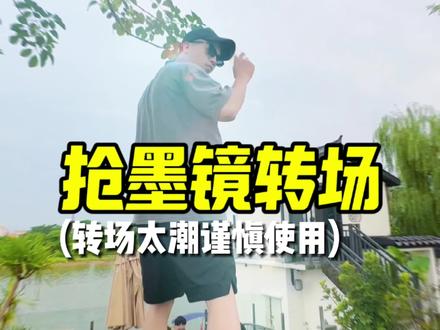 00:14
00:14 00:14
00:14


猜你喜欢
- 151.8万创想飓风.HL