edge浏览器如何加载grok

粉丝61.9万获赞453.3万
相关视频
 00:18查看AI文稿AI文稿
打开 h 浏览器,点击菜单栏扩展,点击加载下搜索 rapper, 点击大额文选下,然后点击获取,再点击菜单栏上方图标,就可以 happy 啦!第一次进入需要翻译网页哦!
837魔法鸡 00:36
00:36 00:42
00:42 00:49
00:49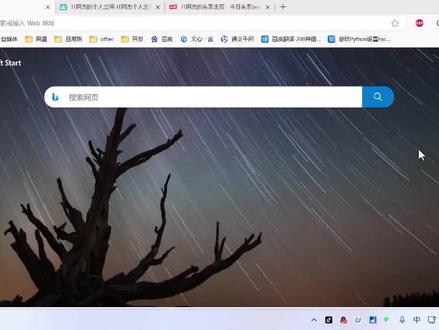 03:40查看AI文稿AI文稿
以前二姐浏览器有个网页补货的功能,也就是在右上角三个点打开之后里面有个网页补货,现在那个功能没有了,取而代之是一个更新的叫做截图的功能,这个截图功能不比以前那个网页补货差啊,要使用它可以直接点击一下打开截图, 摸呢情况下它是截一个区域,我们在上面没做任何的操作时候,直接拉一个区域出来就是截图, 然后下边有个工具栏,你可以用这个工具栏对截出来的这个图片添加正方形、圆形的边框, 或者是边框里面设置它的颜色,添加呃,箭头画线,添加马赛克,添加文字这些操作。右边呢有一个上下的箭头,这个是保存,以及最右边有一个绿色的勾,是完成那个保存,就是保存成文件,而那个绿色的勾呢则是 保存成剪贴板的状态。当保存成剪贴板的时候,我们可以直接粘贴到你的聊天软件的对话框里面,或者是像这样打开画图或打开其他的在里面直接粘贴,这种状态对我们聊天的时候要发送东西,非常方便。 保存整个页面的功能有些人以为没有了,实际上在我们打开截图之后,先不要忙着去点他最上边有一个补货,整页点击他之后就会打开网页补货,这里就是整个页面的曲图, 在这个页面上你可以用绘制来绘制线,用擦出来擦除你绘制的内容,而在绘制上面你可以选择颜色以及粗细, 这个应该跟以前的网页补货是一样的。那右侧呢,是有复制和保存,同样他是保存是把它保存文件,而复制是复制的剪贴板,这两个也可以根据我们需 来进行操作了。这个其实很多人想要的就是这个网页补货的功能,其实已经集成在截图里边了,他是分成区域截图和网页补货截图两种啊, 但是他这个网页补货是根据不同的网站的,有的是补货成功。那么也对于有些网站来说,如果我们用网页补货,他可能会出现这样子, 就是中间补货不是很成功,这个是跟每个网站它本身是不是有对应的这种程序有关系的,你可能已经注意了,当启动截图的时候,它下面有个提示,提示的是屏幕的挂机键是 ctrl 加 shift 加 s, 这个呢是可以代替全局的截图,比如说我把二姐浏览器最小化的时候,其实他还是运行的,那这个时候你可以用 ctrl 加 shift 加 s 启动这个二姐浏览器自己的截图的功能,这个截 图是跟刚才我们操作的方式是一样的,不过他是没有这个整个网页截图的,就是区域截图,要注意分辨的是他这个跟系统自己的那个截屏是不一样的,系统里面的截屏是这样的一个截屏,那截图是跟他不同。 截图这个工具我们除了在右上角三个点去打开截图之外,也可以在你要截图的这个网页上面随时点击右键选择截图,也可以通过在设置里边找到左侧的外观,点击打开右侧下拉有一个屏幕截图按钮, 把这个开关打开,你会发现他工具栏上有一个屏幕截图的按钮出现了,随时可以点击这个按钮启动截图这个工具来进行操作的。你肯定也注意到了,在下面提示快捷键的旁边有个自定义,点击他可以直接进入设置里边,对于 键盘快捷方式 ctrl shift js 进行自定义,他右边有一个全局和 ig 这两个选择的就是你是不是 ig 缩小了之后还能够用快捷键来启动,那这个呢?是用在这个地方来进行设置的,如果你只允许他在 ig 中使用,那么这里就可以进行更改了,使用起来还是比较简单的。
184IT阿杰 00:50
00:50 00:30
00:30


