华为平板WPS如何改输入纵向
朋友们大家好,今天呢给大家分享 wps 文档中的表格怎么横向变纵向。首先呢,选中咱们需要由横向变为纵向的表格,选中后,在表格工具选项卡的下方有一个自动调整的按钮,也就是在这里 点击自动调整按钮下方的小三角,点击行业互换。现在呢我们可以看到表格呢由横向变为了纵向变为之后呢,我们可以通过鼠标的拖动来对他的宽度进行调整,也可以对上面数值的输入来进行宽度的调整, 当然它可以由表格从横向变为纵向,也可以从纵向变为横向,依旧是对表格进行全选。 选中后呢,在表格工具选项卡的下方点击自动调整按钮下方的小三角点击行列互换。 现在大家可以看到表格呢又为纵向变为一个横向了。以上就是 w p s 文档中表格怎么横向变纵向的分享,感谢大家的倾听,再见!

粉丝1.4万获赞9.6万
相关视频
 01:54查看AI文稿AI文稿
在纸张方向为纵向的 word 文档中,将一页单独设置为横向,比如在这个 word 文档中有一张表格,但是这一个表格非常的宽,导致表格无法完整的显示, 那么就需要将表格所在的这一页单独设置为横向,才能够让表格完整的显示出来。设置效果就像这样,其他页都为纵向, 只有表格所在的这一页为横向。设置方法也非常的简单,注意看。第一步,将光标移到表格文字的最前方,点击插入 分页,选择下一页分解符,再将光标移到表格下方文字的最前方,同样点击插入分页, 选择下一页分解符,这样就将表格这一页单独进行了分页。第二步,将光标移到表格所在的页任意位置,点击页面布局,纸张方向选择横向, 这样就将表格这一页单独设置为了横向。如果将表格所在的页设置为横向以后,表格还是有部分的行或者是列超出了一页, 我们可以通过单独调整这一页的页边句,将表格调整到页面以内。比如现在有两行超出了一页,那么我们就再将光标移到表格所在的这一页, 点击页面布局,将这里的页边距调小一点,因为这里是行超出了页,那么我们只需要将上 下页边句的尺寸调小,比如我将上调整为一下,也调整为一。现在我们就可以看到整个文档为纵向,只有表格所在的这一页为横向,你学会了吗?
2.1万三上AI实验室 01:45100麦琪Excel入门到精通
 01:08查看AI文稿AI文稿
production driver。
16小花在彬桥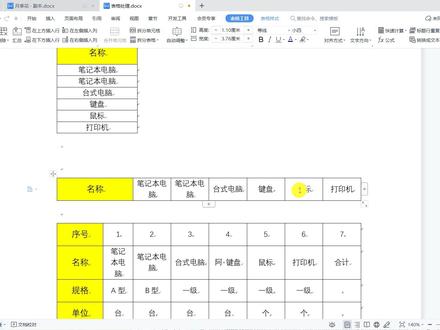 01:55查看AI文稿AI文稿
大家好,我是无痕,在我们的工作中经常会遇到像这样的横向的表格,我们需要把它转换成像这里的这个纵向表格的情况,那么你是怎么操作的呢? 好多同学都是在下方先插入一个竖向的表格,然后再把上面的文字啊一个一个的复制到 纵向的表格里面,其实这个方法非常的笨啊,在我们的 wps 文档里面,我们可以实现一键让这个横向的表格变成纵向的表格啊, 横向纵向的调整呢,只需要一键就完成,方法非常的简单,我们选中,我们需要调整到表格,选中之后呢,我们会看到上面的菜单栏呢,弹出来一个表格工具,照 好到中间的这个位置,这里呢有一个自动调整,我们点击他后面的下达三角符号,在这里呢我们看到一个行列互换,我们单击一下呢,你看我们的刚才横向的表格呢,就变成纵向了,我们调整一下可合适呢 就可以了,那么纵向的变横向呢,也是一样的,在这里自动调整。之而啊点击行列互换,他一下子呢就变成我们横向的表格了,那么这个表格呢非常的简单啊,那么像这里的这样的 比较大的表格,能不能操作了,操作了格式会不会乱呢?不会的,我们一起来操作看一下,还是一样的,在表格工具里面选择自动调整,下面的行列互换,我们单击一下,你看是不是 一下子就把我们转换出来了,而且呢格式一点都没有乱,是不是非常简单啊,一键完成。好了,今天呢主要跟大家分享呢一下大牛 ps 文档里面表格行列互换的方法和技巧,咱们下期见。
403office办公实用技巧 00:22
00:22


