如何修改 ubuntu 顶部

粉丝13.7万获赞61.9万
相关视频
 03:43查看AI文稿AI文稿
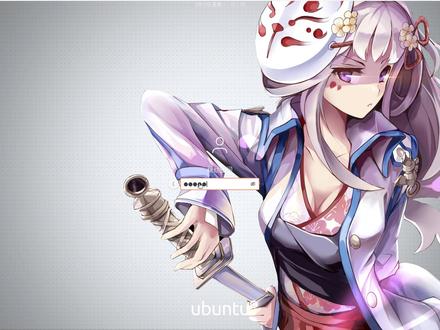
大家好,我是你们的东方老师,欢迎收看乌斑图雷尼古斯系列教程,今天我要带来的内容是美化乌斑图二点零四的登录界面,更换其背景。 一般情况下,吴凡图二四零四的登录界面默认的是紫色的界面。有审美疲劳的同学总想改进一下,那么你可以跟着我的教程一步一步的做。第一步是建立英文名称的文件夹,主要是为了避免文件的路径中有中文。 将你要更改的桌面壁纸放置在我们刚创建的 mmix 文件夹当中。 下一步我们下载我们所需要的脚本,在此过程中呢,有可能我们无法联系到给他按部服务器,那么我们可以使用另一种方法,就是 复制这个链接, 然后我们把它复制到网页当中, 然后就打开了一个新的网页,这个网页里面就是我们所需的脚本的内容,那么复制之后,然后再新建一个文件,通过唯爱新建一个文件,然后保存到我们所需的路径即可。 此处我们可以看到路径下面有两个脚,一个脚本是我们 原始的,这种下载方法也可以,这个脚本呢是我们用另一种方法下载,现在呢我们使用第一个脚本为第一个脚本呢加上这个可执性的权限, 下面呢我们使用入退用户权限来执行脚本输入密码。此处呢填无碍, 此处还是田外, 最后安装完成,问你是否重启此处呢?也填着歪就行。 这时呢就倒入了我们登录界面,看到桌面背景已经更换,但是呢第一次重启是不成功的,后面几次也会不成功,那么奉劝大家呢,多试几次,至少三次以上。 好了,现在终于成功了,那么我们更换一下壁纸,我们将原来的紫色的壁纸呢,也把它更换掉, 跟着我的操作一步一步来即可。 ok, 操作完成,谢谢大家收看。
31东方鹗 02:17查看AI文稿AI文稿
大家好,今天我要为大家分享一个关于如何在部署系统上免费实现电脑 ip 更改的知识。 ip 地址更改在某些情况下非常有用,可以帮助我们解决网络连接问题, 绕过限制以及加强网络安全等。而在握不住系统上,我们可以采用一些简单的方法来免费更改电脑的 ip 地址,现在让我们一起来了解一下吧。 方法一,使用命令型工具 op two 系统提供了强大的命令型工具,可以帮助我们更改电脑的 ip 地址。一、打开终端,点击屏幕左上角的应用程序图标,搜索并打开终端。二, 查看当前网络连接,在终端中输入以下命令并按下回车键,可以查看当前网络连接的名称。三、编辑网络配置文件,输入以下命令,并按下回车键,编辑网络配置文件。四是 致敬太 ip 地址,在编辑器中找到对应的网络连接,将其中的特步式改为 static。 通过以上步骤,你可以在由播出系统上使用命令行工具免费实现电脑 ip 更改。方法二,使用网络管理图形界面 如果你更喜欢使用图形界面,播不住系统也提供了简单易用的网络管理工具。一,打开网络设置,点击屏幕右上角的网络图标,选择网络设置啊, 选择网络连接,在网络设置窗口中选择你想更改 ip 的网络连接。三,进入设置,点击首选网络连接,然后点击右下角的齿轮图标,选择设置。四,更改 ip 设置,在网络连接设置窗口中 切换到 i p v 四或 i p v 六标签页,根据你的网络类型选择手动 matio 作为连接类型,然后填入想要 设置的 ip 地址以及相关参数。五、保存更改点击应用按钮保存设置,然后关闭网络设置窗口。通过以上步骤,你可以在欧布处系统上通过网络管理图形界面轻松实现免费的电脑 ip 更改。无论你是通过命令行工具还是网络管理图形界面, 都可以在无不处系统上免费更改电脑的 ip 地址,这将帮助你解决网络问题,绕过限制以及提高网络安全性。希望这篇知识分享对你有所帮助。如果你还有其他关于 ip 更改或无不处系统的问题,请在评论区留言,我将尽力回答。祝你在无不处系统中享受高效的网络连接!
 10:00查看AI文稿AI文稿
我是大母狼,欢迎收看大母狼的视频。乌奔图二十四点零四的正式版在四月二十六号已经发布了,我们再看一下这个正式版和我们之前的 beta 版在安装过程当中有没有区别,有没有来解决 beta 版当中的一些问题。 首先我们打开官网,我们看到这个版本的一个介绍,那么这个版本代号叫做 noble no but, 也就是高贵的十亿兽,大家可以看到这个标志是一个王冠,王冠上面有两个十亿兽,那么这个发型版的就是十亿兽。 另外我们再看官方的博客,官方博客呢,对于这个版本的有一些介绍,他说了这个版本是乌门头发布第一个版本,到现在呢已经二十个年 好了,陈酿的二十年的一些经验都放到这个版本里面。这个版本呢也继承了目前另一个系统生态里面的最新的一些技术,为我们的开发者 dylps 就是我们的开发者提供非常时间的支持,那这个时间是十二年, 所以说我认为啊温图是非常良心的一个翻新版,我们过去一直在使用 redhid 系列的相关的版本,比如说非洲喇叭, ctos 等等。但是现在大家都知道 red hat 收购了 syntos 之后,那整个的 syntos 的版本的发行 转入了四千亩这个版本,那我们不得不找一个非常长期的稳定的发行版,那无问头是我们最好的一个选择啊, 我们只需要使用操作系统来解决我们工作,解决我们开发中的问题啊,我们不需要体验 stone 版本的一些滚动的更新的新功能, 我们需要一个长期的知识的一个版本,太良心了,兄弟们,我已经转入了吴本土的阵营, 过去的中国的教育都是 g readhide, 但现在时代已经变了,现在我们看看无本图最新版的 lts 的金像包吧。原来这个背大版 我们上次看过了,就是五点二五 g, 但我们看看新的这个镜像大小是五点六九 g, 又增加了非常大的一个内容,我们开始安装吧。这地方我们还是使用回收 box, 并且我这里给的内存大小呢也是八个 g, 处理器的核心是四个,我这里还是给的两百 g 的一个硬盘,当然这个硬盘是虚拟硬盘。 我们点击启动,这个过程呢,在 beta 版里面已经给大家走了一波了啊,这个过程我们就简单的介做一些介绍,那这地方呢,我们还是一样向回车, 等到我的顺利机在启动,那这个正式版应该解决了我们在 battle 版的一些问题,这是肯定的,要不然他不会发出来。 这个没有变化,和背踏板和过去的一些翻新版都没有变化, 在这个过程当中没有变化。好这个皇冠时异兽我们又看到了,这是第二次,我们看到正式版的,我们也是第一次装,还是安装前的一个准备, 从新版的这个无文图发行安装的向导程度来说,是比过去的 是呢,更加简洁,更加明了,也更加好看。无门头近这里我们还是选择语言, 这地方我们仍然选择我们最为熟悉的简体中文,这个地方我们还是不设置的,我们就跳过, 我们选择默认的汉语,这个联网状态,我们就选择有线啊,就默认大部分的 dnax 系统安装,我们都是选择官方推荐的这个选项, 那么我们安装交互式安装,默认装这些软件包, 那这下面的一些扩展软件吧,我们就不要了,比如说这地方的办公套件,主要是呃 office 相关的套件我们就不装了。 这地方有一些额外的需要下载的驱动包,比如说头型的驱动包和一些硬件的第三方的驱动包,这里我们都不点选,我们加快这个安装过程, 因为是淑女机啊,我们这地方就使用 woogling 图默认的安装模式,让 woogling 图自动的为我们硬盘经营分出的划分。我们还是给我们的电脑用户名 代码男密码给一个。 那这地方呢,我们就下一步了,用熟悉的选择时出,我们选择亚洲的上海, 那这地方呢,还是一如既往的和被套板没有差大的区别,他还是列出了一个安装的基本的情况,这地方我们就点击安装, 现在安装程序已经正式开始安装了,那我们呢先把视频暂停一下,等安装好了之后我们再回来。 经过了十五分钟左右的时间,我们这个正式版安装非常丝滑, 中间没有出现任何问题,安装时间也只需要十五分钟左右,那这时候呢就已经安装好了,我们现在来点击重新启动, 看看有没有被套板里面的重新启动,启动不了的问题,哎,这个没有非常的丝滑,那现在就正式启动 l t s 的正式版了。 从整个安装过程来说,官方确实修复了之前的那些问题,原来在安装的时候主要卡在了 快要结束的时候,就是设置系统的白名单的一些配置的文件的时候,卡了接近四十分钟就一直不动,最后 我手动给他点击结束安装之前的视频,大家可以看一下都知道。然后呢,我是,嗯把数据机给他强行停掉之后再记住的。那这个正式版没有这个问题了,安装的时间非常短,十五分钟左右, 那我们现在就正式的来使用了啊,第一次进入, 因为我这个数据机有点卡,稍等片刻。 a, 这是虚拟机的原因,大家稍等片刻, 这地方呢出现了黑屏的情况, 那我这地方是虚拟机,可能会存在一些问题, 黑屏了,兄弟们又翻车了,难道正式版也翻车吗?这个数据机的安装不能说明问题,那这地方我们就强行关机吧还是,但安装过程确实没有问题。 好,我再启动一下, 我们看看到底什么问题。 好,这次呢是真正的启动了,我们再来敲击密码,看看还会不会黑屏,哎,这回就非常丝滑的进入了,刚才有可能是 个别的现象,因为顺利机不能说明太多的问题,这句话我们就把这个引导呢,我们给他走一遍 分离式的,那从整个安装过程来说,还是比较丝滑和流畅的。好的,我们今天的这个正式版安装,我们就到这里。
45代码南 02:30查看AI文稿AI文稿
maia 的命安装即使用。大家好,本节课呢,就向大家介绍 php maia 的命的搭建啊。 pht myanmy 是一个以 pat 为基础,以 webberbats 方式构建的在网站主题上的麦词库数据库管理工具, 让管理者可以在外边接口管理麦塞口数据库。好,那我们来看一下这个服务如何进行。安装好,我们打开中单窗口,输入命令, su 度 ipt 电磁刀, pspm 啊,我们装一下他,一二三,好 好,安装完毕以后呢,我们来设置一下我们这个电脑使用的网页服务,我们选择 opa 尺好,设定,我们选择 no。 好,这样就安装完毕了。安装完毕以后呢,我们需要做一个目录的,呃,链接叫 prp maname, 连接到我们网页的这个主目录当中啊,好,我们选这个命令就可以了。连接完毕以后呢,我们需要设置一下 php 和 man circo 协同的这个配置,我们 su 度啊, vrm 在 etcphp 八点一,哎,这个啊, pass 是二,偏 p 点,哎哎,这个文件当中呢,我们进行一个配置,我们查找一下啊,查找一下这个 spa, 哎,就是这个, 然后把它给好,我们把这两颗都给他啊,激活默认值也是啊,然后下面这个也激活默认值也是啊,接下来继续查找啊,查找一个扩展的。 好,就这个,我们把它给启用好,保存退出,接下来我们重启一下阿帕治服务。 好,接下来我们在测试主题上打开网页,我们来输入一下 pip, 好,就会打开登录界面,我们使用之前上节课创建了入特及他的密码,进入到啊配置界面,在这里就可以管理我们的数据库了。 好, php 买了命的安装、关联和设置以及使用就介绍到这里,感谢大家观看。
85玩转PC 01:48
01:48 14:39
14:39


