cadence怎么将整个工程打出来
粉丝3772获赞1.7万
相关视频
 24:51查看AI文稿AI文稿
大家好,欢迎加入 s i g 零零七,从今天起我们就开始学习 k 单词软件的使用方法,这套 k 单词软件使用教程呢是 s i g 零零七系列教程的一个部分,那么除了这套教程之外, s i g 零零七系列教程呢,还包括 啊,开单词软件的仿真教程、天六千系列电子皮开发应用电子皮开发环境 css 软件教程、高速电路信号完整性设计,电子兼容设计啊这些教程呢,那么在今后会陆续的推出,请大家关注。 那么大名鼎鼎的开联词软件,大家一定都听说过,那么这套软件呢,它是定位于高端设计,如果说你以后想从事高端设计的话,那么我劝大家一定要好好学一学这套软件, 对于你以后职业的发展会很有帮助。这套软件的功能非常的强大,那么很多高端的产品都是用开单词软件来设计的,大家都比较熟悉的,比如说电脑主板,手机主板,那么有百分之六十以上都是开单词软件的手笔。 这套软件呢,给用户留出了非常多的啊控制接口,那么在 pcb 开发的过程中,几乎每一个操作环节你都能随意的去控制,那么所以说呢,操作起来也稍稍有些复杂,那么很多人在学这套软件的时候都会感觉很难,很长时间都不能入门, 这里我可以告诉大家,其实这套软件并不难学,你之所以感觉到难,就是因为你没有掌握一个正确的学习方法。那么我在策划这套教程的时候,一直在反复考虑的一个问题, 怎么能让大家在最短的时间里尽快的学会这个软件,后来呢,我找到了一种工程化的一种学习方法,那么我相信带大家学完这套教程之后,一定会呢,对于开通软件的操作比较熟悉,然后能够熟练的进行工程开发, 那么这套教程的宗旨就是希望大家呢,嗯,不仅仅是学会,更重要的呢是让大家如何快速的去学会它。 那么另外一个呢,也是呃,希望大家在学会软件的同时,那么也学会 dsp 硬件的开发,那么让新手入门不是很困难。 那么这套教程呢,是以一个工程项目为主线的,从原理图设计开始,一步一步手把手的教你软件的使用的主要缓解和操作方法。那么 下面我们就来看一下我们要开发的电路板项目。 嗯,这是一个 dsp 最小系统,那么整个系统呢,非常的简单,主芯片采用的是天 i 公司六千系列的一款 dsp 六七幺三,那么其他的模块呢?包括时钟模块,电源模块 啊, flash 用于存储电子皮代码,还有一片 sd ram。 那么后面这一部分就是音频输入输出模块 啊,除了这些之外呢,还有啊,用于电视机调试的,这太可接口,那么为了系统扩展的方面呢,我在这一部分又留出了很多扩展口,那么便于你系统的扩展。 嗯,采用这套系统呢,主要有两点考虑,第一,这套系统非常的简单, 对于新手来说呢,入门非常的容易,那么第二,大家都知道现在呢, dsp 开发是一个很热门的方向,尤其是 ti 六千系列, dsp 在开发,那么市场上人才需求量非常的大,薪水也很不错, dsp 六七幺三这一款芯片用的是非常的多,那么把 dsp 系统作为开发项目,仍然呢是本着快速学习这样一个原则, 在这大家学会开单词软件操作的同时呢,也扫清 dsp 系统开发的入门障碍,可以说是一举两得,对于刚入门的新手来说呢,可以少走很多弯路,那么下面我着重讲一下学习方法。 在大家使用这套教程的时候,大家一定要注意两点,第一就是一定要把这块电路板作为你的一个项工程项目去做,你的目标就是亲手去做一块 dspk 开发板,你时刻要提醒自己,我是在开发电路板,我不是在学软件,那么我的目标就是把要把这块板子做出来。大家在招手画的电路板之前呢,呃,我希望大家最好先大致的了解一下那板子上这些芯片,它的那个 data shit 啊,你不需要了解的太细,你只要知道每一个芯片它有多少管腿,那么它每一个管角它是干什么的, 这就行了。至于外围电路该怎么接,大家先不要去管,那所以这套教程呢,我啊我会把这个介绍电这个电路板的详细的电路原理图给大家,那么你照着画就行了。 好了,那么做完这些之后呢,大家就可以开始画电路板了,那么软件不会怎么办?这个时候才是你 真正需要使用这套教程的时候,你跟着教程中的操作一步一步的去做。那我再告诉大家一个方法,在大家看这个教程的时候呢,千万不要被动的去看, 一定要参与进来,播放的时候呢,全屏显示,那么你拿着鼠标我点哪个按钮,你也跟着去点,就像你自己真的在操作这个软件一样,那么这样的话呢,学起来会非常的快。 嗯,好,学习方法呢我我就大致的先说到这里,那么下面我介绍一下这套教程的主要内容。那么这套教程呢,主要包括三三大块内容,第一是,呃,如何利用嗯 o r c d capture c i s 来进行电路原理图的设计。那么 第二部分是,呃,如何利用开联 s p c b editor 这个组件来进行 p c b 的布局布线。那么第三部分就是光绘文件的制作,也就是也就是呢,如何生成个本文件, 那么这个是什么意思呢?嗯, pcp 厂商他在做电路板的时候,他都要呃生成一个光绘文件,那么他做电路板是用光绘文件来做的, 以前大家可能会用过 proto 之类的这一类的软件,那么你用它的时候呢,你直接把工程文件交给 pcb 厂商就可以了。 其实 pcb 厂商在接到你的工程文件之后呢,他也是要先把这个光辉文件做出来,只不过你在利用那些软件的时候, pcb 厂商很熟悉这些软件,光辉光辉文件制作 做呢,这一步是 pcp 厂商替你做了,所以说呢,大家可能就没有太关注这个事,但是现在你如果利用开的这个软件来来画图的话, 你最终你必须自己来完成这个制作,因为很多 pcb 的厂商他是不接受开单词软件的工程文件的。 那么通过这本这套教程的学习呢,你最大的收获应该是你开一开发出了一块 dsp 电路板, 在你学完教程之后,你就应该有一个实际的产品出来了,那么至于软件的操作,他只不过是你开发电路板过程中他的一个辅助工具而已,你的板子出来了,那么软件 你自然而然的他就会了。好,下面这个呢是我,呃,随着这套教程呢,送,随着这套教程一起送给大家的啊,一个材料的清单,那么包括 系统的原理图的工程文件,系统 pcb 图,工程文件,原件库,封装库文件啊,那么板子上的芯片的 data 还有呢,给 pcp 场上的个本文件,也就是这个光绘文件。那么另外还有一套呢,因为这个版呢,它是一,它是一个 dsp 的系统版,所以说呢,我会把 dsp 六七幺三的程序的 c 语言的原代码 也一桶给大家,那么便于呢,有一些有些个呃朋友呢,可能是比较比较想学这个 dsp, 那么也 方便大家来学习。 好,那么这个呢,就先说这些,下面呢我们就进入软件来看一下。 好,首先我们熟悉一下这个软件啊,在这套教程中呢,我们开单词,呃,开单词软件的版本,我我们用的是十五点七, 大家看一下,当你进入这个软件之后,你发,你会发现这个里面呢,他的组件非常的多, 我给大家简单介绍一下。那么第三 ntrcis, 这个就是我们在进行扳机设计的时候,用来画电路原理图的,就是这个软件,那么下面这个呢?呃,带 hdl 的这些, 这像这些都是进行这个芯片开发使用到的,那么板机设计我们不用它,那么这个类 out, 这两个类 out 是 o r c d 自带的画 pcb 软,画 pcb 版的,呃那个布局布线的一个工具, 那么一般 pcb 呃画 pcb 版呢,我们用开灯就是用开灯软件本身的,像下面这些就可以了,那么因为这个呃这个类奥特这个工具呢,它的功能不是很强,我们一般都不用它。 好,下面这个 p c b editor, 那么这个呢,就是开单词公司开单词这套软件用来进行 p c p 版布局布线的一个主要的工具。那么下面这个呢是呃制作 p c b, 嗯,电路板的时候呢,你每个原件你要画一个封装,那 这个就是封装库制作的一个部分,那么这个 router 是一个自动布局,自动布线的一个工具,下面这个 sipcb si, 还有 呃 s i d explore, 那么这两个呢是用于电路板的信号完整性仿真的好,那么下面我们就呃进入呃原理图工具 hmm, 好,大家看一下啊,那那么这个对话框里面又会有很多很多的组件,那么我们画电路原理图的时候呢,主要用的是这个红花 r c capture c n s, 那么它和这个第一个有什么区别呢?就是这个 r c d capture c n s 呢?呃,它的好处就是在你画电路原理图的时候,你对于 呃电流原理图中所有原件的一些管理非常的方便,比如说你生成这个原件的列表,或者其他的一些原件的信息的管理,他是很方便,所以说呢,我们用选用这个组件好, ok, 这个软件呢打开比较慢,好,现在界面已经打开了,大家看看一下,那么当你呢第一次打开的时候,这个页面这个界面呢是空的,只有这一个,呃,三十 lock 这个窗口。 好,那个现在我们先打开一个呃工程文件看一看一下,那么怎么打开这个工程文件呢?有 feel, open product。 好,那么这里呢,我已经给大家准备好了一个工程文件,现在我们打开熟悉一下软件的界面。 how, 好,大家看一下,那么这个呢?是一个,呃,这个框图呢,是一个呃工程管理窗口,那么我们可以把右边这个主窗口也打开,好,把它调整一下。 那么这个软件的页面界面呢,主要是分成这么几个部分,左边这个是工程管理窗口,右边这个呢就是原理图页面窗口,那么这个就是我们画原理图的时候主要工作区 啊。下面这个三十 log, 这这个窗口是什么意思呢?他就是说当你在对电路原理图进行一些操作的时候,嗯,有很有一些关键性的操作,他会在这这个里面给你记录下来,会显显示在这里,那么同时 呢,在你的工程文件中也会保存一个日志文件。好,这个呢我们现在先不管他, 现在大家看一下,那么左边这个工程管理窗口这个里面呢?这个 s i g, 这个 d s n 这个文件,它就是说,呃是你建立工程的一个数据库文件, 那么这个数据库文件里面包含了电路原理图,这个,呃, schematic 啊,那么这个文件夹呢?这个里面都是你所生成的电路原理图的,所有的页面都在这里,那么下面这个点赞 catch, 那么这个是,呃,这个是什么意思呢? 大家看一下,这个里面有很多很多的原件,那么这些个原件呢?都是呃我右面我这些个原 图里面所用到的,比如说这个啊,运 ad 啊,运放啊,还有一些电容电阻啊,还有我所用的那些芯片,一些芯片啊,什么电源 d, 还有一些接口等等, 那么这些都会在这里面有有保存一份。那么当你每一次在电路原理图页面上放置一个原件之后,那么这个里面就会把这个原件保存下来, 他会做一个记录,当你下次再放同一个元件的时候呢,你就会可以很方便的从这个点赞 catch 中把这个元件提出来,然后放在原理图页面里面, 那么这个点赞 catch 呢?还呃还有很多其他方面的很重要的一些应用,那么当后面呢,在具体的话电路原理图的时候,我再给大家详细的解释, likewise, 那么这个 library library 呢?这个就是说大家画电路原理图的时候会用到一些个原件,那么这个原件呢,你是需要一个需要一些原件库的, 那么就可以在可以把这个原件库加在这个里面,当然呢你也可以在另外的一个位置上把这个把这个原件库加进来。 好,下面还有个 output, 那么这个呢,就是说在对这个原理图进行操作的时候,会有很多输出的一些文件,那么在这个里面,嗯,他也会显示在这个里呢,方便大家来管理 好。下面呢我们看一下这个菜单系统, 大家看一下啊,这个 olcd capture cis 这个软件呢,它的菜单系统是上下文相关的,也就是说你点击不同的窗口, 点击不同的窗口,他的菜单是不一样的。比如说现在我,我激活呃工程管理窗口,大家看一下,这个里面有一个点赞,有一个 repose, 那么我激活页面管理 原理图页面窗口的时候,大家看一下点赞窗口点赞这个菜单没有了,那个 report 也没有了,然后呢这个里面又多出了一个 place, 所以说呢,这个菜单这个系统是和各个页面他是相关的,这样的话呢,你激活某一个页面的时候,你能用到的这些个菜单他就给你显示出来,你用不到的他不会给你显示,所以说操作起来比 方便。大家看一下右面这个呃快捷工具条,那么这个呢?同样他也是呃上下文相关的,比如说现在我激活这个工程管理窗口这个菜单就会消失,因为呢,你在这个操窗口里操作的时候,你是不需要这些快捷键的。 看好,我激活这个原理图页面这个窗口,大家看一下,这个又出来了,那么在你呃,你激活这个原理图页面这个窗口的时候,你在这个里面操作,他就涉及到一些,比如说你要放置一些原件,比如说 power, 比如说那个 地标这地标识,比如说还有一些拉线总线,还有网络标号等等,那么你都是在这个里面操作的,那他这他这个呢,快捷的一些按钮就会给你显示出来。 好,那么今天呢,我我们呃对于这个界面呢,我们学学一些简单的一些操作。首先在这个工程管理窗口中,我介绍这样几个操作,就是原理图页面的创建、删除和重命名等 等这三种操作。首先我们看一下这个原理图原理图页面怎么样去创建他?有 啊,有两种方法,那么第一种呢,你可以用菜单操作,选中这个原理图文件夹,选中点赞,然后然后 new schematic page, 大家看一下,那么这时候弹出一个对话框,这个对话框就是让你给这个原理图来命名,比如说现在我给这个原理用命名为,呃, 嗯嗯,就是一吧。好, ok, 大家看一下,那这个一,这个这个原理图就出来了。 那么第二种方法怎么做呢?就是选中这个原理图文件夹,然后右键,然后 new page, 大家看到这同样的也是可以创建的这个原理图呢,我把它作为二。 好,大家看一下,这个二也创建也创建成了。那么删除操作呢?也是有两种方法,第一,你选中你要删除的这个,呃,原理图的页面,然后选 design, 然后 delight, 那么这样点击确定,大家看一下,这个原理图一就被删除了。那么第二个,第二种操作方法更简单,他跟 windows 里面的操作是一样的,你选中这个,直接 直接在你的电脑键盘上按 delete 键就可以了。好,原来图二也删除了,那么下面再讲一下这个重命名, 比如说我想我这个原理图,我不想叫这个名字了,那么我怎么怎么去改呢?那么这个也是在这个,嗯,点赞这个菜单里面, 然后选中 we name, 好,那么这个我把它重名为 ad, 比如说我 ad 零一。好, ok, 大家看一下,那这个名字就改变了,同时你在这块你看一下,那这块显示的名字也变了。 好,那么第二种方法,第二种重命名方法呢,就是用右键菜单 点击右键,然后 rename, 好,那现在呢,我把它重新命名,把,把这个零幺删掉,好,现在大家看一下,那么这个名字呢,同时呢就都变了 啊,对于这个工程管理窗口之中的操作呢,今天主要去介绍这三种,那么啊对于其他的一些操作呢,在后面具具体的画原理图的时候再详细的讲。 那么对于这个原理图窗口,今天简单的介绍这样几种操作,一个就是原理图的显示,浏览方面的,比如说放大缩小,比如说窗口的滚动。首先我们看一下这个放大和缩小的操作, 对于原理图的放大和缩小,最简单的方法就是使用两个快 快捷键,一个是 i, 一个是 o, 现在我现在我我把它放到最大,给大家演示一下,如果说你想放大这个,你直接按 i 键,你看那么原理图就放大了,你再按他又开始放大了, 那么要想把它缩小呢,你就直接按 o 就可以了,那么这个呢,它这个放大和缩小的时候,大家注意一下啊,你的鼠标点在什么位置,那么你放大的时候,它就会以鼠标 这个所在位置为中心进行放大,那么缩小的时候呢,他就是按比例缩小,这个没有什么了,那么放大缩小,嗯,另外一种操作方式呢,你也可以利用菜单来操作,然后 vivo 这个 zoom, 你选择这个 a 就是放大,大家看一下,那么同样缩小呢,你也可以用这个好用 hot 就是缩小,那么放大缩小呢啊,还有第三种方式, 按住这个 ctrl 键,然后用鼠标的滚轮啊,往下拉,那么这个呢,页面就放大,用滚轮向上推,他页面就缩小, 好放大,缩小呢,就就有这样三种方法,那么滚动呢?我先把它放大,大家看一下,那么如果说你把原理图放的很大,你想看其中的某一块怎么办呢?你可以通过这个滚动条,像 windows 里面操作一样,可以拉动滚动条来看, 这是第一种方法,那么第二种方法呢?你也可以用快捷键来操作, 如果说你想把原理图进行上下滚动的话,那么你可以使用 page up 和 page down 这两个键好 点,配置 up, 那么原理图向上滚动点配置档,他就向下滚动,那么左右滚动怎么办呢?左右滚动是用这个 ctrl 和配置 up 配置档,他们配合着起来。 好,我按住 ctrl 键,然后按 page up, 那么原理图就向左滚动,我按住 ctrl 键,然后再按 page down, 那么原理图就向右滚动。 how? 这个像像这一类的操作呢?可能操作方法都比较多啊,对于我们呃实际的应用来说呢,你只要熟练的掌握一种就可以了,比如说这个,呃,像,嗯,原理图的像原理图的滚动啊,那这个我是很少的使用,很少去用它, 那么我感觉更更方便的一种操作方法就是什么呢?如果说你想看某一块的话,那么我还不如就是把它放到最小,然后我把鼠标放在我想看的位置,比如说现在我想看这个芯片这个位置,那么我把鼠标放在这个里面,然后我快速的按这个 啊,我碰到别其他的键了, 那么呢,我把鼠标,我把鼠标放在这, 然后我去按这个 i 键,那么我就可以把它迅速的放大,这样就可以看了。所以说这些呢,具具体的操作看还是看大家的,还是看大家自己的习惯,只要你掌握一种方法就可以了。 那么好啊,对于这个软件的介绍呢,今天就大大致的先介绍这些 啊,我希望大家在回去之后,呃,先回去之后要看一下这个,呃,我们所用的工程文件的原理图,那么从下,从下次课开始,我们就开始进正式的来画这个原理图。好,今天就到这里,再见。
261造诣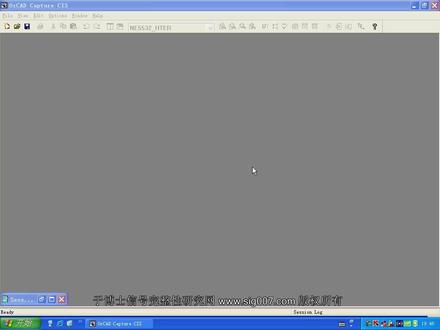 15:20
15:20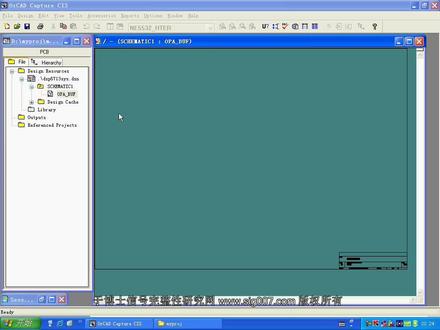 20:55
20:55 01:31查看AI文稿AI文稿
本节将介绍如何输出钻孔数据 nc jail, 在输出 nc jail 前,可选择 toast reports slaughthole report 检查 pcb 中是否存在椭圆形孔。检查完成后,选择 manufacture n c n c parameters, 在 n c parameters 对话框中设定好相关参数, 然后选择 manufacture n c n c drill, 在 n c drill 对话框中设定好文件说出的路径和相关参数, 然后点击注意哦, 即可输出钻孔文件。点击 viewlog 可以查看输出过程中是否有问题。 对于已经输出的 ncgl 文件, 可从 pcb 所在路径使用文本软件打开查看。 从文件中可以看到,前面是对 ncgu size 数量的描述, 后面则是对 nc geo 位置的描述。
41Tiny-Y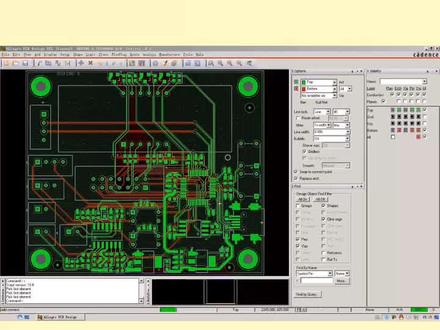 00:59查看AI文稿AI文稿
好,大家好,我是武汉莱茵科技的成功,应广大粉丝的要求,我们将会出一些关于嗯 pcb 设计方面的视频教程, 我们考虑首先就把这个四层板,把它,嗯,从头到尾的把它做出来,将会大概每一集一分钟吧, 我们将会从嗯 pcb 的呃间库,嗯, pcb 的布局、布线以及后续的去胳膊这些。 好,这个应应该是比较简单的板子,那这个是一个 s t m 三二的呃芯片,呃,两个呃开关, sw 开关,这个是 usb 的一个接口,这个是个呃数码管,这些都是连接器,还有四个螺丝孔,后续我们将会围绕这个碗子来。


猜你喜欢
- 3875老姜Pro