酷家乐反口灯带如何做叠级
粉丝1.4万获赞7.1万
相关视频
 00:45查看AI文稿AI文稿
这样的双层灯带吊顶是怎么做的?非常简单。在吊顶设计中,先画出一个矩形, 调整好矩形,每条边的位置偏移,工具向内偏移两百,得到一个内矩形。接着设置突出双层灯带,那就把外面突出四百,里面突出两百,然后任选一条边线,开启外扩灯带,再进入封面编辑, 把线条放入侧边和下边角线区域中,一条边设置好了之后,选中它,复制,按住 shift 键框,选中所有的线条,留意一下右上角的视图, 一键复制完成。这样一个双层灯带吊顶就做好了,渲染出来效果是这样的。好了,喜欢的点个关注,谢谢!
483酷家乐也陌 02:40查看AI文稿AI文稿
在库加勒中,像这种柜体的发光灯带是如何制作的?我们进入软件, 在上方打开渲染界面, 鼠标向下滑,打开我们的灯光模板边际,在光源中找到灰光,拖拽灰光管放入到模型中。 选中我们的辉光管,在右侧调整他的参数,色温我们给到三千五,给到一个暖光的效果,亮度维持六到八, 在下方将管身的半径调整为五,然后切换到二 d 的一个视角, 我们做一个九十度的旋转鼠标拖拽,让它移动到 柜体的内部,切换到三立的一个视角,拖拽我们的蓝色箭头放到我们柜体的啊标准的位置。 继续在右侧调整一下管身的长度,我们给到四百, 然后按住键盘的 alt 键进行移动复制。 拖拽绿色的箭头啊,向右进行复制,将此绘光管调的长一些,给到八百, 再次进行向上复制。好,那这样我们灯带就加完了。如果想让灯的氛围更好一点,可以叠加一个巨型的面光源,我们切换到二 d 的一个视角,在左侧选择 巨型面光源,拖拽一下大小, 色温同样给到三千五,亮度给到二百,长度调整为四百,宽度给到八十至一百左右。好,切换到三 d 的一个视角,我们调整一个叠加的位置, 江边官员啊向里放,基本是处于我们挥光管的正中间。 好,同样的操作,复制我们的灭光源,向右进行复制,向右侧的灭光源宽度调大。 好,点击完成渲染,看一下效果吧!关注博然,带你了解更多酷家乐小技巧!
4749柏然老师教效果图设计 00:43查看AI文稿AI文稿
像这样阶梯式的叠级灯带造型在库加勒里面该怎么做呢?进入全屋印装工具,在墙上画出一个矩形,拉伸厚度一百,在这个面的上边画一个矩形 也拉伸出来,这样顶墙一体就有了。接下来装灯带,灯槽宽度五十,高度二十,按 shift 键连选路径,安装完成后将它组合再复制。看清楚复制的参照点 非常重要,从左上到右下,这样才能产生叠集。同样的操作继续复制。最后来看一眼好了,有想报名一对一学库家乐记得找我!
401酷家乐也陌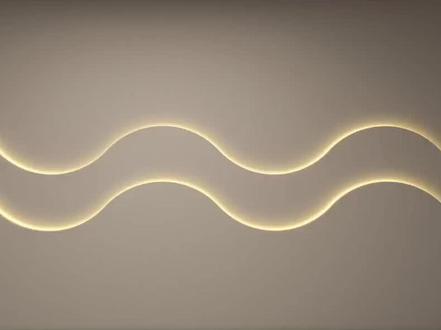 01:04查看AI文稿AI文稿
在库加勒中,像这样的叠浪发光背景墙该如何去做呢?点击墙面,进入背景墙设计,在墙上画一段横线, 点击这条线,选择拆分。点击一条线弯曲,设置为弧线五高一百五,第二条线也设置为弯曲,把它拉到相反的方向, 每次作为一百五,以此类推。接着我们在上面再画第二条直线,和第一条一样,然后分别给他们凸起五十一百。 点击错筒的位置设置为内错灯带, 亮度设置四百。颜色选择暖色之后复制到每一个边上完成。
100星途设计培训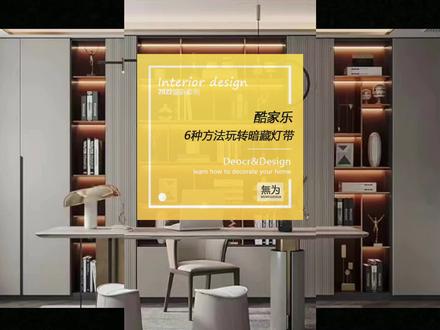 06:20查看AI文稿AI文稿
hello, everybody, 今天我用六种方法带你们玩转暗藏灯带,视频有点长,话不多说,直接开干。首先第一种,点击左边搜索户,直接搜索灯带, 选择灯带模型,放到需要放置的位置, 调整一下大小, 然后选择正面, 上边输入三个, 输入距离,确定回侧两下。 ok, 咱们三个平台就做好了。 ok, 现在我们演示第二种方式,双击成本,点击复制, 将整板参数改为十乘以十,模拟灯带, 然后调制我们的一个层板顶端选择替换风格, 替换材质,我的发光材质,当然这种发光材质的话需要我们自己制作上传,然后 再用这种同样的方式制作了三个。 ok, 现在我们演示第三种方式,在我们的左边主间库层板,等待层板, 然后选择一款灯带,层板 直接放进去就可以了,选择分布个数三个, 这样就做好了。 ok, 现在我来演示第四种方式,选择我的,然后点击上传,然后在左边选择我们的酷大师剑魔, 点击新建模型, 咱们用矩形工具在地面画一个六百毫米乘以十毫米的一个矩形, 然后按筷子键 p 向上拉伸四公分,然后按住 shift 重组,左边选择彩色发光,彩色 给他添加材质,然后点击发布, 这边选择照明 装饰灯, 就选择地面家具就可以了,然后选择发布,然后回到我们的操作界面,点击我的 点击上传模型,然后这个就是我们刚刚创建的一个灯带模型,点击拖载出来,放到我们想要放置的位置,这个时候我们可以切到二底平面, 这样子比较好调整, 然后再回到我们的一个三 d 区,放到我们一个想要放置的位置,这样就可以了,然后选择针链,这个方法就跟我们的方法一一样的,这个我就 操作了。 ok, 现在我们演示第五种,直接在工库里面搜索灯带, 选择好灯带模型,直接拖出来 r 旋转灯带,再次按二调整大小, 然后再按 r 切换模式移动,移动到我们想要放置的位置, 然后选择灯裂,这样就好了。来最后一种方式,点击渲染, 然后手动添加灯光均衡自然灯光三点零, 然后选择光源,这里有一个灰光,然后将我们的这个平面切换到 平面视角,选择灰光,然后将我们的灰光条 调整至灯带大小, 然后放在我们需要等待放置的位置, 然后选择正面,这样就可以了。好了,本期视频有点长,你们如果想看等待效果的话,可以自己动手试一试,我是设计师,无为无为而无所不为,拜拜。
697上海独立设计师阿乐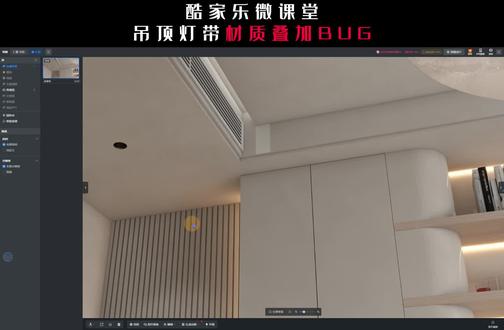 00:38查看AI文稿AI文稿
做吊顶的时候,你是否会遇到像这样的 bug? 其实我们在这个位置只需要把这条灯带从内缩灯带改为外扩灯带,但是同一个面上只可以存在一种外扩灯带,所以说如果我们需要把它改成外扩灯带的话,其他三条边全部要改成外扩灯带, 我们这个时候把它调成外扩灯带渲染,看一下效果。那渲染好之后,我们发现这个地方的 bug 被完美解决了,只需要把内缩灯带调为外扩灯带即可。你学会了吗?关注我,学习更多独家的小技巧,下期再见!拜拜!
 00:23查看AI文稿AI文稿
这种灯带踏步阶梯怎么做呢?进入权威硬装工具参考线,确定阶梯位置,矩形工具画出阶梯并拉伸,点击上方灯带参数修改一下, 按照 shift 单击阶梯边线,然后再单击蓝色面,加上灯带,将灯带和阶梯成组,依次复制一下,再把阶梯结组,依次进行拉伸,完成。
1315简A设计代画效果图施工图 01:05查看AI文稿AI文稿
像这种回形灯带吊顶在呼叫乐上如何制作?首先点击顶面进入到吊顶设计,用直线分割出衣柜的位置,突出所需的尺寸,用参考线设置所需的距离, 用路径线沿着参考线绘制出灯带位置,然后点击路径线左侧设置为无灯槽,灯带设置好工艺类型、亮度、颜色和尺寸, 测试完毕后保存退出。回到三 d 界面,渲染一下就能看到回形灯带的吊顶就制作完毕了。 除了这种制作方式以外,也可以运用偏移工具偏移出灯带。在素材库当中创建素材,选择材质贴图,进入到实时材质制作工具。在实时材质制作工具左侧选出发光体,右侧调整想要的发光颜色和发光能量,然后保存为 图案。在吊顶设计的店面当中,点击我的我的上传中找到上传好的发光材质,复到灯带的所在位置。这样的操作方式也同样可以制作出回形灯带的吊顶样式。
64湛湛Web3.0 03:32查看AI文稿AI文稿
在库加勒中,很多同学呢不会增加柜体灯带,包括增加的柜体灯带整体出来的效果呢,并没有达到自己预期的一个效果,那么今天我们讲一下如何增加柜体灯带,图中所示的这组酒柜,可以看到这样的灯带条出来的效果还是不错的, 以及这样的一个洗衣机洗手盆一体的柜子,那么这里呢,也是增加的对不对? 这张图呢,是前两天我们直播的时候带大家一块去画的,相信看了我直播的同学都知道这个灯蛋呢应该如何去增加,好的,我们现在呢,打开软件, 进入软件后,点击左上角公共库,在搜索栏搜索灯带,找到这款灯带三点零 ly 将他的拖入到场景中, 当然我们不是使用这个等待啊,那么现在呢,继续看操作,点击公共库,选择硬装,选择背景墙,我们搜索背景墙二, 找到这款背景墙,将它拖入到上镜中。 在这里呢,我们只需要这个背景墙的,他的灯带材质是用 m 材质刷吸附涂刷到这个灯带墙上, 将这组背景墙呢进行删除。那么经过测试呢,这组背景墙的灯带呢出来的效果呢是非常不错的,一会我们渲染一张,大家可以看一下,那么得到这个灯带调后呢,我们可以将它的三轴旋转改变方向,它以一组模型的 形式进行出现,那我们可以将它的放到柜体的里面,或者放到柜体的前面呢,根据你柜体的摆设去进行决定的。现在呢,图中所示的灯带调的都是使用这种方法进行增加的。 nice, 好的,我们现在呢将这款灯带调呢进行删除,当然增加灯带调的方法不止这一种,第一面光圆可以去模拟灯带的效果,第二呢灯带层板 可以去做灯带的效果,那第三呢渲染里面的灰光管也可以去做灯带的效果。第四呢就是我现在给大家去讲的这种,每一种呢都可以做出灯带的感觉,那么这种呢是我使用的感觉是比较顺手,而且呢也是比较出效果的一款灯带的制作方法, 分享给大家,在这里呢我们将柜门的进行关闭,哈哈哈哈哈哈, 点击旋转 调整他的角度位置,选择一个外景,这是我已经设置好的灯光模块,在渲染的时候呢,大家一定要记着将效果设置呢打开,打开之后呢将降噪和炫光进行勾选, 那么炫光的亮度呢,用它默认的一点五色彩增强呢给到二使用二 k 的一个清晰度,我们对他呢进行渲染, 那我这个号呢也是个人号,而且呢现在会员已经到期了,所以我们就使用十积分选人一张二 k 的点击图册查看选人出来之后的效果怎么样, 效果还不错吧,可以看一下,那么这个呢也是使用这种方法去做的,这是之前选燃的,你学会了吗?
3705拓界未来教育科技有限公司官方号


猜你喜欢
最新视频
- 2639住宅公园