
粉丝2184获赞6.0万
相关视频
 00:14
00:14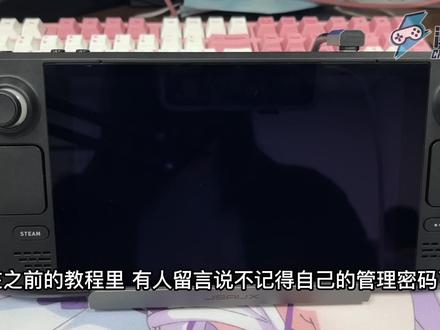 01:56查看AI文稿AI文稿
在之前的教程里,有人留言说不记得自己的管理密码了,这期就简单说一下重置 steamos 管理密码的方法。首先得依赖重装 os 系统的镜像盘,可以找回之前发布 os 系统安装的教程看。 呃,方法也很简单,就是进入 os 镜像,跑一下这三行代码就行了。建议把代码保存到 u 盘上,插入到 deck, 复制粘贴运行。 不过镜像系统打开 txt 文本没办法复制,但是镜像系统内是装好了虎虎浏览器的, 可以把 txt 文本改为 html 格式,这样就能在浏览器内复制了。还有一点,拔掉镜像盘的话就无法操作了,毕竟这个镜像盘不是 pe 系统,所以你要方便复制粘贴代码的话,就要准备两个 u 盘了。但在镜像系统里联网到这个视频,复制介绍写的代码也行。要注意的事情就这么多,怎么方便怎么来?启动项,进入 os 镜像,打开 u 盘里放好的代码,运行 tamino repair tooth, 一次粘贴三行代码就行了。 关机重启,进入 steam os 系统桌面模式,在这两个地方检查下是否新建密码就可以了。 我是陆哥,关注潮殿堂,学习更多小知识,你们学会了吗?
 01:42
01:42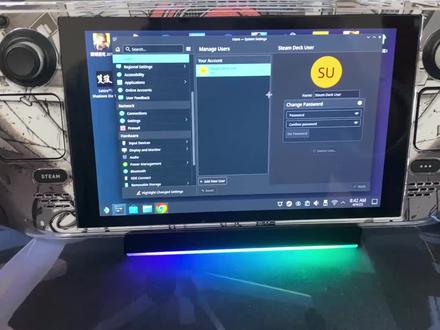 01:57查看AI文稿AI文稿
带我小孩,这个我是寄过来装这个插件的,但是他忘记了管理员密码,所以这里我们就来给他重置一下。首先你要在信号上面做一个 steam us 的镜像盘, 用这个 refuse 写入工具,把这个镜像写入你的 u 盘,这里我已经做好了,所以我就直接插到这个 indec 的扩容物上面了。在插上恢复镜像 u 盘的情况下,按住音量减号加这个开机键,进入呃,引导模式。 好,这里我们点开浏览器,连个 wifi, 输入我论坛的王者主机玩家点 com。 好,打开 steam deck 专区,向下面翻有一个重置管理员密码的一个帖子,然后我们把这上方代码依次的复制, 打开 steam deck 上面的 ctrl 工具 粘贴回车,然后复制第二段 粘贴回车,然后第三串粘贴回车。好,现在这个密码就已经重置好了,接下来我们再去这个系统里面试一下, 点枪击 password, 一二三四五六,点 set, 一二三四五六,我们全部设置同一个密码。 ok, 现在我们看到就可以正常的去设置密码了,就说明刚刚重置密码的操作我们已经成功了。然后 如果大家出现忘记自己密码的,就按照我这个教程来恢复就可以了。好,今天的视频就到这里吧,我们下期再见,拜拜榆林麒麟树林。
 00:06
00:06 02:35查看AI文稿AI文稿
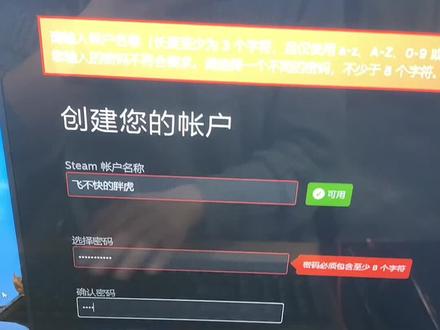
大家好,欢迎来到外家军的游戏屋,我们在 steamos 的很多需要输入指令的操作都是需要设置密码的,今天我们研究一下在 steamoas 设置了密码以后如何重置密码, 这里需要准备一个八 g 以上的优盘用来制作 steamoas 的恢复盘。重置密码是需要在恢复系统进行操作的,我们先去到 windows 制作一个 steamoas 的系统恢复盘, 来到了 windows 系统,打开这个网页,大家看一下,这里有介绍 steam deck 的官方系统恢复盘的制作方法, 我们先点击这个位置下载官方的恢复镜像,然后点击这个位置下载 rufus 工具。两个文件都准备好以后,我们插上 u 盘,打开 rufus 工具, 点击选择,选择下载好的镜像,点击开始提示会格式化优盘,点确定,然后耐心等待即可 关闭软件,然后 u 盘插入 steam deck 并且关机,在关机状态下,长按音量键,点一下开机,选择 u 盘启动系统, 这个时候会来到系统恢复界面,我们先连一下 wifi, wifi 连接好以后,大家可以通过浏览器去搜索我主页里的这个视频。我会把重置密码需要的三串代码放在这个教程的简介处,就是以上三串代码, 然后我们点击第四个选项,依次的输入以上三串代码,输入第一串粘贴回车, 输入第二串粘贴回车,输入第三串粘贴回车。到此操作完毕,关机。取出优盘,再次开机,进入桌面模式,进入主菜单,点击最顶上的用户名, 点击修改密码,现在就可以输入新的密码了,重复再次输入, 点击设置密码,点击更改密码库密码,把密码库密码也设置成一样的,也是需要重复输入确认一次,到此 stmos 重置密码成功。今天的分享就到这里,记得点赞加关注,感谢收看,我们下次见!
279败家君的游戏屋


猜你喜欢
最新视频
- 4311玉子