ug12029镜像功能怎么使用

粉丝1772获赞6775
相关视频
 00:20查看AI文稿AI文稿
大家好,我是冯老师,今天给大家分享我们 ug 第二排的第十三行命令变换里面的通过直线进项,我们选择蝴蝶,点击确定,然后呢选择通过一直线进项,选择现有的直线,然后呢单击这边的曲线, 如果说我们需要得到另外一个镜像的蝴蝶,我们可以点击复制或者移动,移动的话呢就只有一个,那么点复制的话呢,两边都会有一个蝴蝶产生,不知道大家学会没有呢?
135UG模具设计枫叶 00:38查看AI文稿AI文稿
uj 建模中怎么使用实力集合体命令实现镜像功能?我们先在工具栏中点击实力集合体, 然后在类型中我们选择镜像对象,我们选择这个实体,然后镜像平面,我们指定一个平面距离的话可以为零,也可以为其他数值, 数值设定好以后点击确定,这样就使用实力集合体实现了镜像。
122小邯制图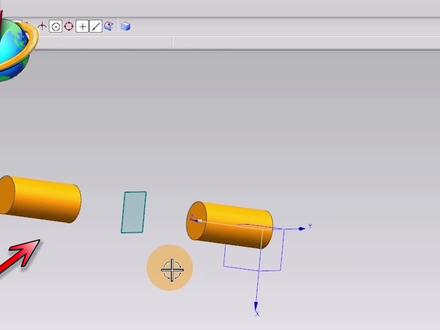 00:35查看AI文稿AI文稿
ug 建模中怎么使用镜像?我们先绘制一个基准平面, 然后点击确定,因为镜像体不能使用本身特征作为镜像平面, 我们再选择镜像体,命令选择体,选择平面,点击确定。这样呢就得到了一个镜像体的效果。
90小邯制图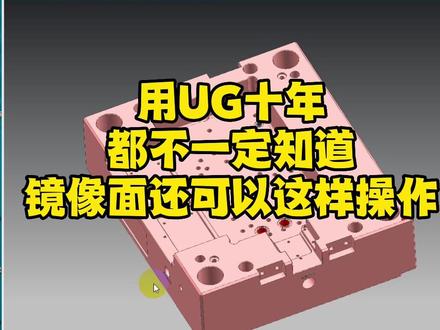 00:37查看AI文稿AI文稿
在 ug 里面镜像一个特征呢并不难,但如果需要把这一个模具上已经做好的这一些槽,把这些面呢镜像过去,那这个操作呢大家就不一定会了,那很简单,在插入里面我们找到这一个同步建模,然后呢找到重用,这里呢有一个镜像面, 然后呢我们把这个摆正一下啊,把这一个要进项的这一前面呢我们给他狂选一下。这里要注意的就是当我们选择的面越多的话,那这个 ug 这个位置计算的就越久, 然后呢指定平面,那我们就指定直接以他的最大外形面的这个中间面呢作为一个参考镜像过来,那这样的话我们可以看到左边所有的这一些特征全部呢已经镜像到了我们右边,最后呢移速参数就可以搞定。
816UG模具设计青宇 08:24查看AI文稿AI文稿
各位学员大家好,我是健谈方式啊,今天去给大家分享优技十二点零什么教学相关内容。今天我们讲草图绘制的绘制工具当中的镜像和正列,那镜像的正列呢?是我们讲对象,在 呃复制的时候啊,用到就是我们说对象,如果是批量复制啊,有规律的啊,那这时候呢,我们都可以用镜像和指令,镜像的要求是对称啊,就是有对称轴的时候用,如果没有对称关系的,我们用不了这个啊,那么下面呢,回到幽静的看一下,我们进入草图, 在润怀中草图,那么这个呢,我们看一下这里的两个工具啊,镜像曲线和这里曲线啊,这两个一个镜像,一个热恋, 那么我们看一下,比如说我们这里画了一个圆啊,我们放在就在这里吧, 这个半径呢,我们给他标注一下, 这是时段直径,现在呢,如果说我们要将这个圆呢,这个镜像到歪轴的另侧,在他的左侧,那这种呢,我们都知道用镜像取件就可以了啊,镜像 啊,这个呢,可以是快捷键的,这个我们就不讲了,计算中心线呢,是这个啊,所以我们要注意,计算中心线可以是我们说绘制的辅助轴线,也可以是我们说的歪轴啊,如果说你这个没有轴线,那就进行不了的,比如说我们这里有个斜的轴线啊,我们想把这两个圆进向到这个轴的另 侧,那么就用这个镜像曲线啊,非常简单啊,中间线呢,就是这个啊, 那底下呢,还有一个设置,就是将中心线转向参考这个线呢,原本的是直线段啊,直线呢,我们点击转参考就可以了,参考线呢是在我们草图里面是做辅助用的,他在实力特征当中不参加运算啊,不参加运算包括拉伸旋转是不做结构的啊,他只是一个辅助的用线啊, 我们退出,那这种你看不到他,为什么呢?这是辅助中心啊,双击可以进去。呃,这是刚才说的镜像啊,那么下面我们看另外一个,看到 a 选选删掉啊, 我们再将草丛 啊,我们如果呢,我们想要给他做一个针列,我们同样再画个圆,白天 呢延时啊,这个直径呢?延时啊,现在我们想要把这个圆呢给他水平分布四个啊,竖着分布两个向上,那这种呢,我们不可能一个化对不对? 我们可以用这个正念啊,有这个什么先至念,先至念先正的时候我们就这样说的啊,就是咱们说的那个水平的 s 方向和 y 方向之念,因为他在平面里面只有方向一和方向二 啊,你可以把方音认为 x 方向 y, i 也是个 y, 其实这也可以颠倒的,这个 y, 这个 x 也可以啊,主要呢是根据我们的要求啊,一般过程的话方音就是 x 方向,方向二是 y 方向啊,因为他是根据我们选对象,因为在平面里面我们就认为是水平的就放一输了就放压啊 啊,这种我们给更需要选啊,比如我们选线性啊,线性就是我们说的取名之恋吗?啊,选对象这个,然后我们这种的 性格数量,那么数量什么意思呢?比如说我们四个刚才说了结句呢,就是他们的金句啊,比如说我们要的是二十啊,二十 啊,那进去时两个间隔多少呀?间隔就是我们说的呃十个吗?啊他选对象一是什么意思?就选择参考我们选 x 轴,那如果说这个轴呢,我们选 y 轴呢?他已经 y 轴上去了,所以说这个呢在 ug 里可以设置的默认呢,他可以认为是 x 啊,但你如果这样选 他也就是歪了啊。这个 sy 九呢,只是我们正列方向一的参考啊,这是四个嘛,那 y 方向呢?我们在使用方向二沿着方向去正列什么两个我们就注入数量数目啊,减去也是二十个 啊,仅仅二十个。那么对象呢就是选朋友啊,因为平面只是选两个方向,一个这个 s 一个方向呃就是一个 y 方 方向,就 s 方向和 y 方向啊。那么圆周之内呢,很简单就是圆形啊,就是圆周分布的对象。这我们就不讲了, 常规呢是根据需要去点点的啊,那么这里的时候呢啊有人说了我们呃这里面这里好之后啊,我们这创建捷径大师啊,点解应用那么他就会有这个呃标志在这,如果想改的话我们可以双击他把这个图形 取消啊,双击我们可以在上面接接着改对吧。呃这个上面设置啊,这个显示终点什么意思?他有提示咱们终点位置有标记啊 啊不然的话也没有标记的,我们勾选一下他这个都会有标记的。其实啊点确定的时候啊,他应该有提示啊, 从什么开始到什么结束吗? 好吗? 刷给他 看不出来。我们双击这个特征嘛,直列特征啊,这个很多点点这个呢表示我们正列啊,正列的标记啊。 啊如果这个不要呢,我们点击看一下什么效果啊。这个呢就没有表达是了啊,什么没有表达?是我们对象在里面做完之后呢,可以任意移动了吧?应该是可以的啊,那他是可以变形的,因为没有加表达是约束啊,我们双击再改呢,对象的时候就能改掉 啊,穿洁白打湿啊。就是有这个标记吗?那这种在控制的时候呢,我们再移动他 啊,我们发现这个就不给你随移动了,我们框选一下,那移动就不给你任意调整了,因为这种呢都有解表是控制的啊,他主要是对对象呢能够什么?因为 低一点没定位,所以他整体能动,刚才那个任意都能动,那肯定不行啊,所以说他这个东西呢就是家里表达式的也数了,我们算计他 再进去改啊,如果其其他的样双击不行的时候呢,我们像这个这样也能可以的,如果都不行的话你双击呢?我们这个智力的标记啊,叫智能元素标志啊,双击他 好,这个是钢铁的这里啊,但这里呢如果有人对象我们不想要啊,比如说我们这个哪个对象要去掉这个在呃咱们那个 呃正面啊,草丛里面是不行的啊,草丛里面不行的,他是不像其他软件,比如这个不要,我们做完之后怎么办呢啊?像孙木子里面我们这个不要呢,我们可以点点可以去掉。我们这个呢后期不要的话我们可以删减,对吧?我们可以移除嘛,把它干掉就可以了。把它干掉啊,他就没有了,很简单对吧?用修剪 就可以了啊。 嗯,好了,这是说的正列啊。嗯,当然正列还有个就是常规,我们可以看一下。常规什么意思?常规呢?其实他是我们同样画一个对象,我们正列一下, 在这列的时候我们选常规啊,他这个呢是我们这列的曲线呢,是这个,然后呢?这个里面他是指任意指定的,比如说从某一点,比如说从这一点开始,对吧?我们可以指定从这一点啊,然后确定,然后到哪一点呢 啊?布局里面,比如我们到某一点的位置,我们可以单击,对吧?我们可以单击,可以任意单单击,这个就是等于说没有规律的啊,去控制啊,或者是我们前面讲我们加点的位置,我们在空间里面把这点位置加上,通过从约束,约束好之后我们呃,再用这个针链里面啊,用 这种常规的啊,当然这个有点像什么咱们说的 cd 的复制,如果说你没有点复制功能,你发现我们有没有靠壁功能?都没有的,要么制定,要么进项,对不对?那么这种就类似于复制功能啊,常规类似于复制,我们从某一点,比如从这个对象这个点位开始,我们到什么呢?我们可以呃到某一点,到这个点,对吧? 哎,这个选择有问题啊,左边细的点,我们要点到这个位置来啊,点确定让我们到某一点 曲线是这个啊,那这样他就会一次有的我们选择点位啊,就这样,哎,你看 他就会有这个,大家之前理解一下,他类似于你的复制啊,类似多重复制啊?这是给大家分享的邮寄里面草图取件功能里面啊,这个镜像和真理的主要操作啊,谢谢观看本此视频啊,谢谢分享。
267滁州特种工学历考证咨询 03:28查看AI文稿AI文稿
大家好,欢迎大家来到原始部落,我是小韩,今天我们来学习一下在优质建模环境中镜像命令的使用方法。 首先呢,我们要知道,在建模过程中,仅仅依靠各种标准特征工具是远远不够的,还需要利用相用的特征编辑规矩,对创建的简单实体进行相关的编辑操作,才可以构建出更为高级的实体模型,以满足设计 和实际的要求。那么今天呢,我们就先学习一个简单的特征编辑命令,镜像命令好,首先我们看一下 镜像命令呢,分为镜像特征和镜像体两种,他们的共同特点是对以创建好的实体特征进行多个成组的镜像 编辑。首先呢,这有一个需要记住的是,他是对已经创建好的实体特征进行多个成组的镜像编辑,所以说首先呢要有一个实体,然后对他呢进行镜像, 他们两个的不同点呢,镜像体不能以自身的表面作为镜像平面,只能以基准面作为镜像平面,这个呢我们到优质建模环境中来具体操作一下。 好,首先呢我们先绘制一个实体,假如说绘制一个圆柱体, 我们呢让他在这边点击确定。好,然后呢我们找到这个,首先呢我们进行实体镜像 特征,选择这个圆柱体,然后选择下面指定平面,我们呢先指定他上表面, 然后点击确定,我们可以看到一个镜像题就做出来了, 除了以以他的表面作为镜像平面,他还可以以基准面作为镜像平面。好,我们回撤一下,选择镜像特征, 选择特征,选择他指定平面,我们选择基准面,点击确定,我们可以看到,这样也可以做出 镜像特征。好,下面呢我们看一下镜像体怎么操作。镜像体选择这个体,选择平面,这个时候我们发现 这个圆柱体全部变绿了,没有办法选择他的表面, 这就是呢镜像体与镜像特征的区别。镜像体工具不能以自身的表面作为镜身平面,只能以基准平面作为镜像平面,那这三个呢就是基准平面,那我们随便选一个,点击确定。 好,我们可以看到,这样呢就可以做出一个镜像体,我们再选择另一个 选择平面,选择在下边的平面,这样也可以做出来,这个呢这个命令还是比较简单的。 以上呢就是今天要讲的镜像特征与镜相体命令的使用方法,今天就讲到这里, 欢迎大家点击页面右侧的定页选项。已获得最新的教学视频,我们下节课再见。
68小邯制图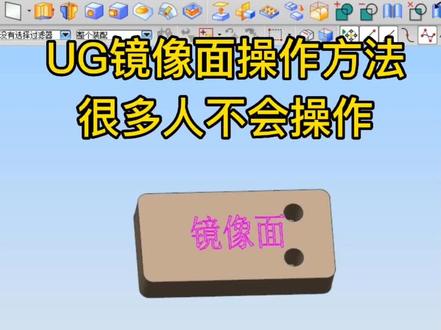 00:32查看AI文稿AI文稿
ug 软件镜像面的操作方法?这个图档如何把右边的孔镜像到左边去?可以选择菜单栏里面找到关联复制有一个镜像面,选择你要镜像的孔,然后选择这一个两等分的面, 左右两个面以中间做一个等分面点确定。这样呢,右边的孔就进行到左边去了。关注我,每天学习一个 ug 实战技能。
514小客服爱凌老师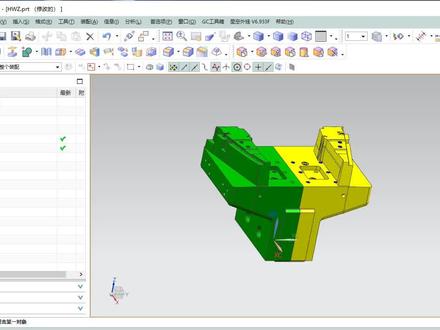 24:55
24:55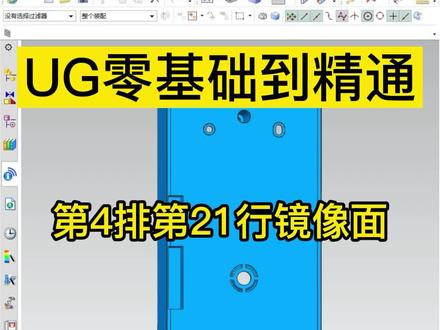 00:33查看AI文稿AI文稿
一个命令教大家把左边的两个凹槽做到右边的对称位置,找到插入里面同步建模,选择镜像面好,首先我们框选住两个凹槽 好,选完之后呢,我们选择新平面,选择点和方向,选择中间的圆心点 方向我们选择左右 s 轴好,然后点击确定右边的对称位置,同样做出两个凹槽来了。
804UG模具设计枫叶 01:00查看AI文稿AI文稿
ug 编程刀路镜像使用方法?大家好,我是三九教育木子啊,今天给大家分享一下我们的刀路镜像怎么使用啊?比如说这里有一个对称的,然后啊比如说这边不好运用的话,那我们怎么样用这个镜像直接给他镜像过去呢? 这有没有分享给大家?首先是这个程序,我们点击右键,然后找到我们的对象,然后这里有个镜像,还有个变化,一般变化的话是阵列这些也可以镜像,但是呢这里有个更方便的,更方便的我们一般直接用下面这个,上面这个直接镜下, 然后选择一个我们的面,就是中间面,一般来说就可以选一个二等分,二等分我们来看一下二等分,直接选这个面,再选这个面,他自动算出你的中面是什么,然后点击确定,然后这个时候我们点击显示结果查看一下。 好了,这个时候道路已经进向过去了,没问题的话点击确定好了,这里我们已经做出来了,给大家看一下第一个,第二个。
 01:52查看AI文稿AI文稿
今天跟大家分享一个十二点零版本的新增功能啊,呃,也就是十二点零版本的话呢,形成一个刀鬼镜像设置功能, 我们这一块的话呢,右键单机啊,可以看一下,看到了吗?镜像跟人啊,低版本走变换,但是低版本你变换的话呢,这个镜像跟人啊,那么镜像的刀鬼啊,他是不能切换他的坐标,也不能就是去切换他的一个加工顺序的, 我们要后面又还要去调节,这样比较麻烦啊,那么高版本里面的这个镜像刀鬼的话呢,他是比较好用的啊,点进去你可以看一下,他可以去定义我们镜像弓箭的,哎,他的几何体 可以看一下啊,而且的话呢可以定义我们再放到哪个文件夹里面,并且呢我们还可以保持定义他的一个取消方向, 这样子的话我们这一块啊选好,就像我们这个我们就拿这个做案例啊,他这个是镜像弓箭啊,我们只要设置好他的镜像的这个平面就可以看到了,确定,然后呢我们确定,那我们这个刀鬼他自动会给我们计算, 呃,稍等一下啊, 好,可以看一下,那我们这个刀尾就已经进向过来了,并且我们是继承的是这个进向弓箭的 坐标,而且道路方向全,绝对是属于讯息的啊。好,今天这一块呢我们就分享到这里啊,如果同学们想要了解更多可以关注我。


猜你喜欢
- 4198羽化
最新视频
- 1300卡尔森