3dsmax平滑修改器是真平滑吗?

粉丝2.0万获赞11.6万
相关视频
 01:14查看AI文稿AI文稿
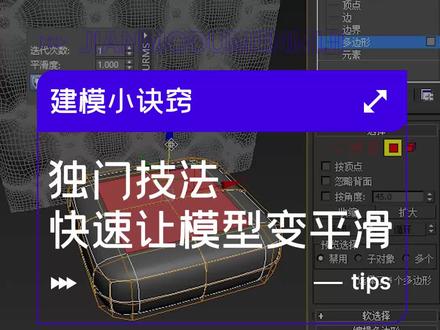
你知道 sand max 除了涡轮平滑还有其他的平滑方式吗?鲜为人知的平滑方式来了,看到最后绝对惊掉你下吧!想要促成笔记,快关注!你知道当地 max 有多少种平滑方式吗? 第一种,涡轮平滑丢改器,最常规的平滑方式,等值量默认去掉,可以直观的看到最终效果。 第二种,网格平滑丢改器,带有纸层级的平滑方式等直降默认勾点, 个人不太建议大家使用,因为操作只成级,一般在模型操作,而不在丢改器。 第三种,多边经网格平滑命令, 可以保留纸层级,两折的工具,在座椅顶非常常用。 第四种,可编辑多边庭 note, 细分一个可以边操作边看最终效果的命令,调节造型,制作沙发,制作雕花都非常好用。
637学3Dmax上扮家家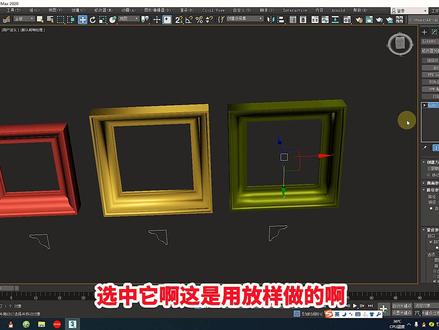 02:05查看AI文稿AI文稿
三的 max 中石膏线的三种制作方法。第一种方法,我们使用倒角空面命令,选择这个二维线,然后添加倒角空面推板器,在这里选择经典,然后拾取布面,点击这个角线, 这就做好了。第二种方法,仍然选中这个二维线,然后在修改面板当中添加一个叫做扫描的修改器,在这里点一下好了,然后我们选择使用自定义界面啊,勾选同样的啊,在下面点击拾取 好对起这个角线,这个也做好了。第三种方法,选择第三个旅行线,然后在标准基本题这里啊,我们把它范围符合对象,在这里有一个方向,点击打开,那么这里下面我们选择获取图形这个选项,点击,那图形就是 指的这个线啊,然后点击也可以做出来了啊,右键结束。第三种,这个你看有一点特殊,我的方向反了,那么在这里我们可以选择这个方案的这个角线,然后选择一条线,选选在下面,我们找到 镜像点击,这就回来了啊,好了,这里有一个问题啊,第一种,也就是倒角封面命令做出来的这个造型,他的这个角呢,他是比较生硬的, 四个阴角是正常的,但是用放样和扫描线做出来的这个造型呢,他的四个阴角一般是比较平滑的,那这个怎么办呢? 好了,我们选中这个第三种这个吧,选中,他这是用方向做的啊,右键将其改为可编辑多运行,然后按下快捷键,四用多边形, ctrl 加 a, 全选, 鼠标往下滑,点击清除,全部退回来,那这个角比较生硬,对吧? 我这个也是啊,你看他这个是比较平滑的,他的方法是一样的啊,同样的,我们将它转换到可编辑多边形,然后按一下四 ctrl 加一,全选在下面同样的位置,点一下这个清除,全部点击,这就可以了。
952壹品室内设计培训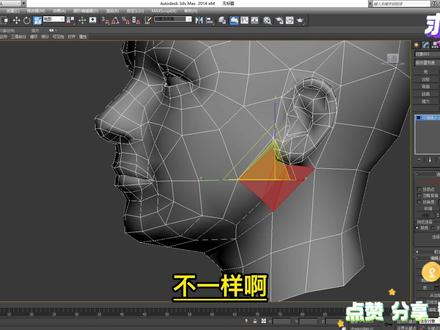 02:12查看AI文稿AI文稿
今天我们说一下这个关于这个模型这个面显示的这个问题啊我看的这个导进来这个模型的这个面都是乱的发现都乱啊。那这个是什么原因造成的呢?就是有很多原因啊那比如说啊有时候是我们在检查呢啊会不会是啊不是统一的光滑组啊啊我们给他一个统一的光滑组啊 但是显示出来还是这样啊就是还是没有效果你看啊还是这样乱乱的对吧。跟平滑组是没有关系的啊。那我们再试一个其他方法就是翻转啊翻转一下。 那么翻转呢我们可以看到啊还是这样啊就是就是说跟面有没有反是没有关系的啊我们可以检查他的这个平滑组呢啊都是一啊所以说不存在平滑组有问题和呃这个面也没有反的这个角啊。那解决这个问题怎么解决呢?就这个问题经常出现啊有时候我们在倒模型的时候啊可能操作不当啊 可能点到什么东西啊转成模型的时候啊就是这种烂啊看起来很不舒服啊。有觉有时候会觉得啊我们这个模型是有问题其实模型没有什么问题啊啊那我们可以怎么操作呢啊其实他这个是这个光呢他有时候啊他识别错误啊是一个法线型的啊这种问题啊。 啊那我们可以在这个修改器列表修改里面修改器列表里面找到什么哎法线哎有个法线的这个命令啊 找一下啊发现啊我找到发现点击一次他就 ok 了啊就变成这种啊正常显示应该有的这种效果啊, 如果一次不行啊,那我就再点一次啊,什么东西都不用操作啊,只要点一次到两次啊,我们这个平滑组啊,就恢复正常了啊,就不是那种啊乱的啊。那像这种显示的,那这种肯定就是平滑组问题了啊,跟刚才这个就不一样啊,你看我们现在转成其他的平滑组 他就不一样,对吧?这种现象呢是平滑的问题啊。但是呢,就像刚才啊,就像刚才我们没有转法线的这种情况啊,没有转法线的情况看这种情况啊,面都是很乱的,这种情况呢就是法线问题,只要操作一到两次这个法线就可以了。 好,遇到这个问题呢就可以尝试一下用这个方法,看能不能解决啊,希望能够帮助到大家。这个关于念法这个问题就到这里啊。
1243DMax游戏建模 00:55查看AI文稿AI文稿
如果你懂一些三 d, max 和玛雅的话,那么你就应该知道从他们这些软件当中所导出来的模型资产。通常情况下,平滑角度是和 ccd 完全不匹配的, 你能看到模型上面有一条一条的锯齿状,这是因为平滑角度啊出现了问题。如果我们想要去修改的话,就需要点击每一个模型后边的平滑标签,将它修改到一个合适的数值。在我们场景当中,模型的数量实在太多,所以得借助一些插件。我们选择命令管理器,搜索 hb 脚本的套件, 里边有平滑着色修改器的子功能。如果你想批量修改的话,那就不要选择任何的模型,因为选择的模型是可以自定义修改的。 我们什么都不选择的情况下,点击他,我们输入四十度,这样我们场景当中所有的模型的平滑角度都已经被修改成可以使用的范围了。当然,每一个模型的角度不同,形态不同,那他的模型角度呢?也应该是不一样的。通过这种方式,我们就可以有效的解决平滑找色设置错误的问题。
189设计打铁铺(有课)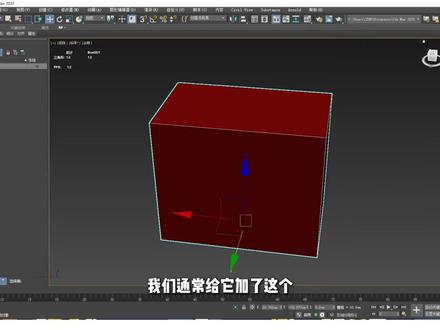 00:52查看AI文稿AI文稿
大家好,接下来给大家介绍一下麦克斯里面我们通常给他加了这个涡轮平滑, 加这个涡轮平滑之后呢?怎么去给他能够看到我们之前的这个模型,方便我们去整体的调这个平滑后的模型。其实这个很简单,我们在 这个切换到这个可编辑多变形,然后把这个显示的最终效果给他打开,然后再切换到点线面积边,我们都能看到他之前的这个线条。然后我们可以根据这个最终实时的这个平滑后的效果去给他细微的调整我们之前的这个模型, 比如说这个缩放、移动、旋转都是可以的。好,希望对大家有所帮助。
33知了到处跑 02:31查看AI文稿AI文稿
哈喽,同学们好,欢迎来到游戏美术颜色,我是坚果老师,那么今天我们要讲的是一个关于我们如何快速去预览我们模型平滑效果的一个操作,相信大家在我的视频中可以看到非常多,我在做硬表面卡线的时候,可以快速的去预览我平滑之后的一个效果,那我们今天来演示一下是怎么做到的, 其实非常简单,我们先做一个简单的卡线,直接切假就 ok 了,好,做一个复制,展现一个白膜黑线的效果, 其实就是用到的右键的命令叫 note 切换,我们平时会用的比较多的是什么呢?是涡轮平滑, 其实他们两者的是没有区别的,他的情况是这个显示的效果是没有区别的啊,左边窗口也看到,那么就是这个是显示屏划后的布线,这个是没有显示的,其实这个也可以去做到啊。然后还有一点就是这个东西,我们按一下一键可以快速的看到这个黄色的点线面,就是我们什么呢? 在平滑之前的一个布线,我们可以进行一个快速的调整,去预览你在经过调整之后,他平滑的效果是什么样的啊?当然这个我们同样也可以做到, 看到没啊,这个我们也可以做到。好,那么我是怎么做到快速做到的呢?我也没有去右键,对吧?进行一个这个勾选,我用的是进行快键的设 设置,找到自定义啊,我用的是高版本,它是热键编辑啊,找到 abcdn 开头叫切换多边形,把这个改成什么呢?改成空格,因为我们这个空格是锁定键盘吗? d 版本对吧?那么我们按一下空格,当你的整个模型比较多的时候,你就可以这样去操作。 呃,那么还有一点就是建议大家不要去盲目的改,因为我们知道 max 功能是非常强大的,包括建模、渲染、特效等等,而我们只是用到其中的一个一小部分而已。 改快件尽量去改自己这个已知的快件啊,这个就是我们说的快速的去预览你的模型卡线之后的一个效果。 ok, 对于大家有用的话啊,大家可以这个在下方评论区,对吧?或者说大家在设置的过程中有什么问题都可以跟我们的弹幕或者是评论交流,我会第一时间去回复大家。
96游戏美术研习社 00:54查看AI文稿AI文稿
各位同学大家好,今天我们来学习如何挤出平滑的面,首先我们创建一个圆柱体,在这里我们先看一下他的布线方式,然后给他一个编辑多边形的命令,选中顶面,对他进行一个插入, 这里的尺寸我们随便调就可以了,然后确定再进行一个挤出,这个时候呢我们就会发现挤出的面他变得不平滑了。 现在我们选中所有的面,在下面找到一个多边形平滑组, 在这里点击清除全部,再点自动平滑,这个时候他就变得非常的圆滑。好,点赞加关注,三 d 不迷路!
275单纯的小白纸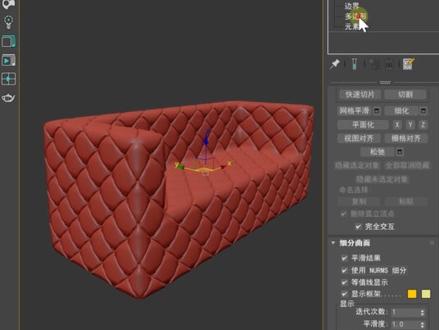 00:33查看AI文稿AI文稿
四种公认最好用的平滑技巧,你知道哪几个?第一种,涡轮平滑修改器,最常规的平滑方式等直线默认去选,可以直观的看到最终的效果。第二种,网格平滑修改器,带有此层级的平滑方式等直线默认勾选,个人不太建议大家使用, 因为操作层级一般在模型操作,而不在修改器。第三种,多边形网格平滑命令,可以保留此层级及选择的工具,在做异形时会有意想不到的效果。第四种,可编辑多边形 logo 细分,可以边操作边看最终效果的命令,在调节造型、制作雕花时经常使用。你会用哪几种?
 05:15
05:15


猜你喜欢
- 14.5万玛珂娜
最新视频
- 18.3万水松画笔