剪映电脑版一段话屏幕占完了怎么办

粉丝318获赞4473
相关视频
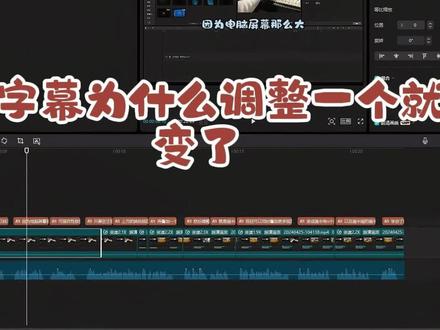 00:22查看AI文稿AI文稿
剪映字幕为什么调整一个就全变了?找到这个按钮,轻松搞定!每天分享最有用的知识,衷心感谢您的支持! 首先选择您要修改的文本字幕,再到右上方找到文本下的基础,在下方有一个勾选,你需要取消勾选,就可随意独立设置你想设置的文字样式、位置、大小、颜色了,你明白了吗?
701林溪短歌 20:37
20:37 03:36查看AI文稿AI文稿
电脑版剪映使用之前必须要做的五大基础设置。设置一,登录自己的抖音账号,打开电脑版剪映,在左上角点击登录登录自己的抖音账号,登录账号有什么好处呢?我们在登录之后就可以看到在这里有 我的云空间以及小组云空间,那么我们可以方便的通过云空间功能上传自己没有剪辑完的草稿以及共用的一些视频素材。设置二,修改软件的缓存管理,点击左上角菜单,选择 全局设置在草稿这个分类里面呢,我们可以看到这里有一个缓存管理,那么一般呢,建议大家勾选自动删除,我这里呢习惯选择十五天前的缓存文件,这样呢可以自动清理我们不需要的一些内容缓存, 同时呢保证硬盘不会被他占用太多空间。设置三,打开自由层级,点击全局设置的剪辑这一个菜单在这里呢,其他的设置我们都可以使用默认, 但是强烈推荐大家勾选这一个自由层级功能,让我们新建草稿的时候呢,默认开启自由层级, 打开自由沉积之后,我们可以随意的调整轨道的上下位置,方便我们做前后的位置调整。 很多粉丝咨询我说电脑版的剪映没有办法去调整轨道的上下位置,就是因为我们在操作之前呢没有打开草稿的自由层级功能。设置四,视频的代理模式在全局设置性能这里点击一下,这里可以看到有一个代理模式,那么当我们勾上 之后,在新建草稿的时候,他会默认打开代理模式,那么代理模式是一个什么样的功能呢?我们导入一个草稿试一下,现在这里我导入了一段视频素材,大家留意一下,在视频素材的左下角这里有一个正在生成代理的这样一个小图标,那么这个功能是取什么作用呢? 通过打开代理功能,它可以将原本非常大的视频文件给它转成比较小的视频文件。那我们在剪辑的时候,比如说我们拍摄的是一段四 k 分辨率的视频,那我们可以通过打开代理模式之后,将它转成普 通的七二零 p 的视频代理文件。那我们在点击过程当中,可以使用七二零 p 的文件来进行剪辑,当导出的时候,他会同样去匹配位置,调用原本四 k 的视频文件去进行导出, 这样可以解决我们电脑配置比较低的时候剪辑卡顿的这样一个问题。那么在剪辑的过程当中,全程调用转码之后的小文件,不会去调用大的尺寸文件,所以呢剪辑会变得更加的流畅。设置五,修改预览模式导入视频素材之后,我们可以点 点击预览窗的这三个小横杠,这里有一个预览质量的选择,这里有两个选项,第一个是性能优先,第二个是画质优先。性能优先他是以 播放的流畅度为第一选择,那么画质优先呢?他会选择优先保证画面的分辨率。同样的道理, 如果我们的电脑性能不是特别好,或者是我们导入的视频的分辨率啊,那么剪辑的视频比较长,建议大家在这里勾选性能优先,这样我们在剪辑视频的过程当中会流畅很多,而且呢不会影响到我们 最终导出的视频效果,这期课程就到这里给大家分享呢。我们在使用电脑版剪映的过程当中,需要去优化调整的五个基础设置,后面的课程当中会持续给大家更新电脑版剪映的相关课程,我们下期再会。
4683磊哥知识分享


猜你喜欢
- 2105野草社