wotd页码首页不显示怎么设置

粉丝1115获赞6576
相关视频
 04:02查看AI文稿AI文稿
word 文档中第一页不想显示页码怎么操作?分成两种情况对待。双击进入页眉,如果只是让第一页的页眉页角不显示的话,进入页眉之后,点击顶部的页眉页角,勾选首页不同,然后再删除首页,也就是第一页当中页眉的所有内容。 到页角当中删除页角的所有内容,可以 ctrl 加 a 全选,之后摁碟类的删除键进行删除。如果不想显示页眉底部的横线,可以单击定位光标, ctrl 加 a 全选,然后回到开始当中,点击这里的清除所有格式, 从第二页开始正常添加页面页角即可。这种方法只能让第一页不显示页面页角,但是呢,第二页的页码仍然是从二开始。如果我们想让第一页的封面不显示页面页角, 正文的页码从一开始,并且总页数不包含封面的话,用第二种方法先退出页面页角,回到正文的编辑状态。在第一页的末尾定位光标,点击顶部的布局,然后找到分隔符。在这里,我们选择分解符的下一页这个选项。 这样呢,在第一页末尾会出现一个下一页的分截符,光标定位在第二页开头,我们可以按 delete 键把多余的回车符进行删除。现在呢,第一页和其他页已经分成了两节,第一页是一节,第二页开始往后其他的页面是另外一节。 我们再双击页眉,进入页眉页角的编辑状态。在页眉编辑状态,通过左侧能看到第一页是第一节,第二页开始是第二节,通过右侧能看到第二节。 目前的状态是与上一节相同,也就是虽然分了两节,但两节的页眉页角是相同的。我们把光标定位在第二节,也就是第二页当中,点击顶部页眉页角,取消这个选项,链接到前一节, 这样的话与上一节这个状态消失。第一节和第二节就可以分开进行设置。现在我们到第一页的页面当中删除页面的内容, 然后在 ctrl 加 a 全选回到开始当中,点击清除所有格式,把页眉的横线删除,删除了第一页的页眉,第二页也就是第二节的页眉仍然存在,他们之间互不影响, 页角也是同样的设置,向下拉动滚动条,把光标定位在第二页,也就是第二节的页角当中,现在右侧的状态仍然是与上一节相同,还是到页眉 页角当中取消链接到前一节,这样呢,第二节开始就跟第一节的页面页角彻底脱离了关联,到第一页,也就是第一节的页角当中删除第二节的页角仍然存在,互不影响。接下来再处理页码的问题,要让第二节也就是第二页开始的页码,从一开始 光标定位在页眉当中,点击顶部页眉页角,点击左侧的页码,然后选择设置页码格式,这里默认是续前结,所以他是从二开始,我们选择起始页码,默认为一,点击确定, 这样第二页的页码变成一。从一开始向下拉动滚动条到页角当中也从一开始,但总页数呢,仍然是十六页,我们要把总页数改为第二节的十五页。光标定位在页角当中, 删除总页数,重新点击顶部的页面页角,点击文档部件选择与,然后向下拉动滚动条,我们找到当前节的总页数,选择这个选项,然后点击确定,这样插入当前节的页数是 十五页。好,我们检查一下向下拉动滚动条。第二节的第二页,第二节的第三页 页角当中第二节的第二页一共十五页,第二节的第三页,第三页一共十五页。最后双击正文区域,退出页眉页角的编辑状态。 word 第一页不设置页码的两种方法,你学会了吗?学会了的话别忘了关注、点赞、收藏。
3906Office讲师雅风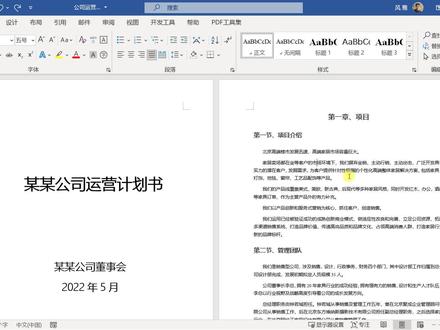 01:33查看AI文稿AI文稿
word 首页不显示页码,怎么设置?以当前的文档为例,当前文档第一页是封面,在打印时不想在封面页显示页眉页角的页码,从第二页正文当中想显示页眉页角里的页码,并且从一开始。方法如下, 第一步,在第二页页眉上双击鼠标进入页眉,然后从页眉页角的文档部件当中选择与拉动滚动条,找到页码的选项。 page, 选择页码格式,点击确定,插入对应的页码,这时第一页第二页其他页都有对应的页眉和对应的页码。 第二步,在页眉页角选项当中勾选首页不同选项,这时看到第一页和第二页的页眉发生变化,第二页页眉当中保持刚才插入的页码,而第一页的页眉没有内容,但出了一条横线, 光标定位在这条横线当中, ctrl 加 a 全选,点击顶部开始,点击清除所有格式的按钮,将第一页页眉的横线删除。第三步,在第二页页眉当中单击定位光标,点击顶部的页眉和页角,点击页码,选择设置页码格式, 选择起始页码,并且点击向下箭头,将起始页码设定为零,这样第一页的页码是零。第二页开始的页码就变成了一,点击确定,然后最后一步,双击正文,退出页面页角 文档首页,也就是第一页没有页眉和页角,没有页码。第二页开始有页眉页角,并且页眉里的页码是从一开始。
247Office讲师雅风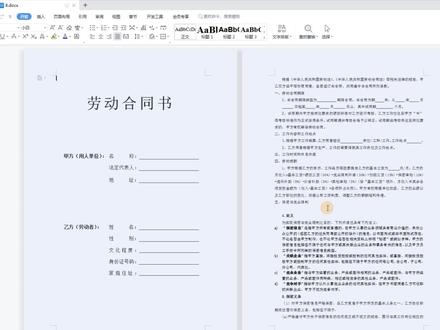 02:06查看AI文稿AI文稿
在长篇文当中,一般需要添加页码,但是第一页不需要显示页码,像这种情况应该怎么做? 我们来看这篇文道,这是一份劳动合同书。第一页不需要显示页码,从第二页开始显示页码,我们找到第二页页角的位置,用鼠标双击页角的位置, 这里就会显示插入页码,我们点击这个按钮,这里有页码的样式可以供我们选择, 我们还可以选择验码的放置位置,左侧居中和右侧。 我们在看应用范围,这里有三个选项,第一页不显示页码,我们可以选择本 页及之后,然后点击确定,这样从第二页开始显示页码,但是我们看到这个页号,这里显示的不正确,这里应该显示第二页, 我们可以点击重新编码这个按钮,把编号改为二,点击这个小三角,然后再点击这个对号, 这样就从第二页开始显示页码,我们看到页眉的这个位置有一条黑线,我们可以把这条黑线取消, 我们用鼠标在这里点击一下,然后点击开始选项卡,找到边框按钮, 然后选择无框线,这样页眉当中的黑线就取消了,然后 可以双击正文的位置,退出页码的编辑状态,我们可以查看一下第一页没有页码,页码从第二页开始。 好,这节课我们就分享到这里,欢迎关注 excel 职场不加班,分享更多简单实用的教程。如果你觉得这个视频有用,可以点赞收藏加关注,下节课我们再见!
551Excel职场不加班 01:12查看AI文稿AI文稿
word 怎么设置前两页无页码? word 文档中定位到第二页末尾或者第三页开头,然后点击布局, 点击分隔符,点击选择分解符中的下一页,就可以在第二页和第三页之间添加一个分解符。点击插入,点击页角,点击编辑页角, 定位到第三页页角处,也就是第二节的页角,点击链接到前一节,就可以取消与前一节相同页角的功能。 点击页码,点击设置页码格式,选择起始页码,并设置起始页码 码为一,点击确定,再次点击页码,选择页码样式,添加的页码就可以从第三页开始, 而前两页无页码。
354互联网实用攻略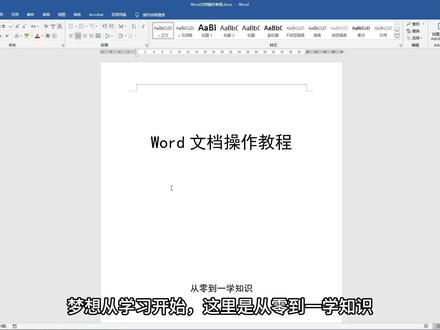 01:03查看AI文稿AI文稿
梦想从学习开始,这里是从零到医学知识,像这样有封面的文档,怎么样让封面不显示页码,其他页从一开始呢?我们可以点击插入选项卡,之后点击页码, 然后我们点击设置页码格式,其实页码这里我们输入零确定即可。之后我们再点击页码,选择页面底部 这里我们选择一种页码样式,这样所有的页码都加好了,但是封面页这里显示是零,这不是我们想要的, 我们可以点击这个首页不同,这样就封面页的零就不见了。我们可以看一下文档,一共七页,除了首页还有六页,这 这样首页不显示页码,其他页从一开始的页码就设置好了。方法就是这么简单,你学会了吗?关注我,零基础你也行!
96从零到一学知识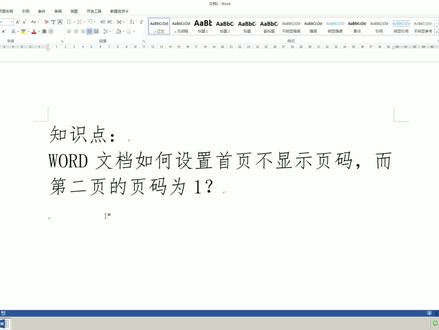 02:42查看AI文稿AI文稿
大家好,我是图文办公郝老师,今天我要和大家分享的内容是 word 文档如何设置首页不显示页码,而第二页的页码为一, 大家看一下,这是我事先设置好的,那么这个方面部分呢,我们说他是不需要页码的,而的页的页码唯一,大家看一下是不是呢?嗯,那么这种效果怎么来设置呢?现在呢,我们就来学习一下,嗯, 我们打开一篇我的文档, 那么首先呢,给他啊插入一个呃空白液, 嗯,那么现在是不是我们这啊,这个是了,用来制作 封面的,嗯,用来制作封面, 那么很显然呢,我们是他是不需要页码的,那么我们就来设置一下,在插入菜单里面有个页面和页角的选项口,在这里有个页码,我们首先呢设置页码格式, 那么页码编号呢,我们起始页码设置为零, 然后呢我们 插入页码啊,页面底端顶端,这就是页码的位置啊, 由你选,那我们选一个底端吧,嗯,普通数字,大家看一下,我们呢选中这个页码啊,我们画到大家发现了我们的第一页呢 啊,有了零了,因为我们嘎嘎的其实页码呢设置的是零,所以说他第一页的就有了零了,那么怎么去掉呢?然后呢,在这种编辑状态下呢,我们再次的进入设计面板,我们狗选首页不同, 大家看一下,你狗血首页,不同的时候呢,我们封面部分的页码就没有了,呃啊,我们战文部分的页码呢,变为一, 非常的方便简单。嗯,今天我和大家分享的内容呢,就到这里, 大家喜欢我的视频请关注转发,我们每天共同学习,共同进步。明天见,谢谢大家。
1204图文办公郝老师 03:07查看AI文稿AI文稿
今天我们来讲解如何隐藏文档目录中某一级别标题的页码和签到符,也就是从这个样子变成这个样子。 好,话不多说,我们开始讲解,我们知道目录的本质是 toc 玉,那既然他是个玉,我们就可以通过奥特 f 九切换玉代码, 把它变成玉代码模式。那在玉代码模式中,现在我们把光标放到大括号中,然后竖一个空格,竖一个反斜盖,在里面竖一个 n 一个空格。 我们想让一级标题不显示验码和潜岛符,在这里我们就输入一杠一。好,现在我们点击更新目录,更新整个目录,然后 奥特 f 九切换于代码。现在我们看到在目录中一级标题的页码和前导符就已经消失了。有时候我们还可能遇到一个需求,就是把目录中所有的一级标题居中,现在我们点击标题,点击居中,我们可以看到在目录中所有的一级标题都已经居中了, 但是有时候你操作之后,他可能只有一个标题,剧中这是为什么好?遇到这种情况,我们要点开钥匙管理器, 在这里找到 toc 一,右键 toc 一修改,把它调成居中,点击确定,这样就可以了。那为什么有时候控制一个哎,其他所有都会变化呢?这是因为啊,在这个样式中,你勾选了自动更新,自动 更新是什么意思呢?就是你给这个样式做了什么变化,他都会同时把这个变化用到其他同样式中。比如说现在我们给 tuc 的样式变一个颜色,你会发现,嗯,其他所有的 tuce 样式都会变成红色。 那如果我们没有勾选自动更新,比如说我们点击黑色,哎,其他就不会发生变化,我们可以选中这一部分,然后右键 toce 更新已匹配,哎,这样就可以了。那有时候你可能还遇到这么一种需求, 现在在这个目录中显示的是一级、二级,三级显示了三级标题,那现在我们不想显示三级标题了,只显示一级到二级,要怎么做好?我们还是切换欲代码奥台夫酒,我们只需要把这个一杠三 改成一杠二,点击更新目录,更新整个目录,现在我们 of 九,现在你就会发现三级标题都已经消失了。那如果你说你不想显示一级标题,想显示二级和三级,那么你就在这里改成二杠三 f 九,更新整个目录,然后奥特 f 九切换于代码,这样就可以了。 好,今天的知识点你学会了吗?如果学到了,长按点赞,支持一下,关注一扇,留意每天学习新技能。
462一闪流溢 01:08查看AI文稿AI文稿
首页不显示页码怎么设置?文档中首页不显示页码可以通过下一页分解符加链接到前一节功能来实现,具体步骤如下,怎么设置? 使用 word 打开文档,向下滑动,将鼠标光标放置到第一页最后位置,完成放置。接着在菜单栏中点击布局选项,紧接着 点击分格符,出现下拉选项,点击下一页,完成添加。将鼠标光标放到第二页最前面按下的滤键,删除空白。行滑动到第二页底部,双击打开页角, 接着在页眉和页角选项下取消链接到前一截,完成取消。点击页码,以页面底端为例,页码类型选择为普通数字二,这样就设置首页不显示页码 成功,此时页码显示的是二,想要改成一,可以在页码下点击设置页码格式,在页码格式界面勾选起始页码,接着点击确定,这样页码起始页就改成一。
50风吹帆动8科技 00:39查看AI文稿AI文稿
word 文档在进行页码设置的时候不显示页码,显示呃英文字符,比如说大括号 pig 或者 pig 呃 nam, pigs 等等,这是什么原因呢?如这篇文档我们在设置了页码以后,它不显示页码,以字符的形式显示, 我们可以这样做,选择左上角的文件。 word 选项高级在显示文档内容项里面去除勾选显示遇代码而非遇值的选项确定, 这样我们再添加页码的话就能够正常显示了。
103山峰 03:35查看AI文稿AI文稿
设置,让文档首页不编页码。在 word 文档中设置首页不编页码并从第二页起编页的方法可以按如下操作进行,打开需要设置的文档,将光标定位在第二页末。 单机页面布置摄像卡。 选择页眉和页甲选项组,并单击分割 for 下拉按钮,选择下一页选项。 单击插入选项卡, 选择页眉和页角选项组,并打开页眉和页角工具栏。 此时光标在第三页页眉中闪动。 单机叶眉和叶角选项组中的在 页面和页脚间切换按钮。 将光标定位于第三页的页角。 单击链接到前一个按钮, 关闭第三页页角与第二页页角之间的链接,并单击插入选项卡。 so you 梅核页角选项组中单击页码下拉按钮,并选择设置页码样式,弹出页码格式对话框,并设置页码起始页。一 let s try the annual 文档的首页则不编页码。
12墨云轩


