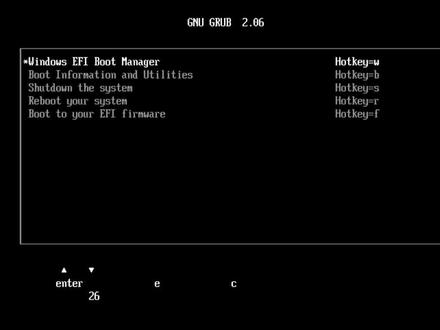
如何在grub中删除ubuntu引导项
grab 是一个多系统引导工具,它可以帮助我们引导一台电脑中的多个系统。最古早时期兼佑 grab 诞生了两个分支,一个是 grab legacy, 另一个则是 grab grab legacy 在几位国人开发者的二次开发下,演变成了现在的 grab for dos。 没错,上期视频我们已经讲过这玩意了, 但因为开发成熟度的关系,显然他也不算特别好上手。所以今天我们就来讲讲 grab 的另一个分支, grab two jump grab for dos。 grab two 可以利用 grab two win 安装管理器,安装配置对 windows 设配更友好,同音化安装设置界面也更好使。那么话不多说,快来看看他到底怎么用吧。 天是准备工作,没啥特别需要的,就一个 grab to win 安装管理器。直接来看第一步,安装 grab to win, 将下一下的 grab to win 压缩包结 呀,得到一个 grw instore 点 exc 文件,双击它 干网络错误,你不会是需要货给我做环境吧?这样情况下他会自动检测最新版本,确定就开始下载了。下载完了后会跳出这个框框,最上面是问你要装到哪个盘,两个格格分别是创建桌面快捷方式,安装完成后启动挂 pooen, 我们点击 say 啊,稍等片刻会弹出一个圆 亮色的框框,点击关闭安装程序会自动打开 grab to in 并进入首页。第二步,配置 grab to in 来到 grab to in 首页,我们先来看看这一坨一坨的鸟语菜单,都是些干啥玩意的。实验室最上面的四个按钮 分别是帮助恢复,如果你有备分的话,语法和升级,点击 update 可以对 grab to win 进行升级。中间这两很难的按钮则分别是编辑 efi 分区和调整 efi 菜单。点击 efi partition, 不拉不拉不拉 会弹出一个颜色很正确的框框。点击上方下拉菜单,可以对 efi 分区进行刷新、删除、备份、恢复等操作。 返回首页,点击 set 也反而巴拉巴拉巴拉里边则是用来调节 b、 c、 d 菜单的顺序,这里默认已经把 grab two win 挪到了第一位,终于不用再为闻到这种恋爱者流光行为头疼了。返回首页,下边的黄色框框主要是显示一些提示,如果是比较严重的问题会显示红色,一切正常则会显示 绿色。在下边这个按钮是重启至白钥匙,可以在里边调整启动顺序。 desktop shotcut 是桌面图标, 下边的 grab deforti 是用来设置是否自动进入默认选项和进入的时间。旁边的三个蓝色按钮分别是分区表信息、系统信息和诊断,一般我们用不上来看看右边第一个下拉框是用来设置进入哪个系统 选项,你安装的系统都会显示在这里。除了这些,你也可以让他默认选择上一次运行的系统。第二个下拉框是菜单分辨率, 手动选择也可以自动。第三个是菜单语言,默认中文即可。最后这个是 windows 引导倒数时间了解 one grab to win 的基本功能。接下来来配置菜单条目。 点击首页最下方的 melt bot menu, 会弹出一个框框,这就是编辑 grab to win 菜单调目的地方了,左侧可以删除菜单,调目上方可以新增,点击一个菜单,可以对他的名称排序图标分辨率快捷键进 置顶,我们返回上页,点击上方 at new intric 就可以添加调目了。 type 是选择调目类型,上面是一些系统的名字,你要添加的是什么系统就选什么系统。下面有两个需要特别关注的选项,一个是轻漏的 file 链式启动,用它你可以让 grab two 引导启动其他的引导 比如让 grab two 引导启动, grab for dust 引导启动, refund 引导启动问拖一啥的,俗称套娃。另一个是 iso boat 就是引导,还有搜文件可以实现启动 p 或者系统安装镜像之类的。总的来说,这个菜单挑目编辑功能虽然支持的系统格式不多,但至少是图 个性界面,不需要你去敲代码了。最后来说说 grab two win 的主题编辑,在首页上戳一下这坨就可以开始编辑了。最上方分别是菜单居中标题的字体颜色,选中后标题的字体颜 色旁边的刮图音版本号颜色,时钟的颜色下边则是设置自动启动倒计时,倒计时的样式可以选择时钟和进度条。另外时钟的主题也可以自定义。右边的几项分别是暗黑模式要不要显示刮图音的版本号,要不要显示血框要不要显示引导模式要不要显示滚动条,要不要显示 提示信息。最右边的按钮是恢复初始设置,如果你戳一下上边的界面,还可以更换壁纸。 graph to 为内置的一些,你也可以自己添加,修改完成后点击 ok 即可保存。回到首页后,如果你做过任何配置,都记得点下右下角, ok 保存,重启电脑,你就能看到瓜 to win 的菜单了。那么在这里,整个 grap to win 的使用教程就讲的差不多了。下面 graphal dos 瓜 to win 在配置上更简单一些,毕竟有图形界面嘛,也不需要你去处理 windows 引导编辑 isp 分区了, 总的来说还是挺方便的。但 grab to win 毕竟只是 grab to 的一个安装管理器,他在给你方便的同时也限制了你的自定义程度。事实上,你仍可以通过类似安装 grab fordos 的方式来安装原版挂不吐挂不吐有非常多好看的主题,但使用的前提是 得稍微敲敲代码。谢谢配置文件,嗯,拜拜。本期视频就到这里,我是帽子,下期视频见。

粉丝10.5万获赞57.5万
相关视频
 07:12查看AI文稿AI文稿
grab 是一个多系统引导工具,它可以帮助我们引导一台电脑中的多个系统。最古早时期,仅有 grab 诞生了两个分支,一个是 grab 那个谁,另一个则是 grab。 grab 随着更新也变成了现在的 grab two, 而 grab legac 则在几位国人开发者的共同努力下,二次开发成了现在的 grab for dos。 grab for dos 支持引导启动多个系统, efiiso 镜像,甚至 vhd 虚拟磁盘。为应对两种引导方式, grab for dos 还开发了两种版本, grab for dos for bios 和 grab for dos for unifi。 而今天我们要讲的就是 grab for dos 的 uifi 版本。不过在使用它之前,首先我们需要做一些准备工作。我们需要一个 grab for dos for unifi, 这是一切的基础。 grab for dos 的 mini 行界面你一定不会喜欢的,所以我们还需要给他安排一个 主题, disc genius。 老朋友了,用来编辑 esp 分区的数据,一日也有 efi 又来编辑引导菜单。如果你想要移动使用 ground for dos for uifi, 那么还需要准备一个容量足够的优盘。按照国际管理,这些东西我都已经放在视频简介点个赞,快 看看吧。做完之后,我们先来看看如何在硬盘上安装 grab for dos for uefi。 将下了下的 grab for dos 巴拉巴拉压缩包解压,得到一个 graph for dos 巴拉巴拉文件夹, 打开它会发现里面有很多文件。我们需要用到的文件有两个,分别是 bot 点 efi 和 menu 点 lst。 bottle 点 efi 分为两个, 一个是对应三十二位处理器的 bottle ia, 三二点 efi, 一个是对应六十四位处理器的 bottle 叉,六四点 efi。 我们日常使用的电脑一般都是六十四位,而 menu 点 lst 文件则是 graphal dos for ufi 买的配置文件。我们打开 disc genius, 左手找到你的硬盘,右侧打开 s p 分区 e f i bot 文件夹,看到里边的引导文件了吗?这就是你电脑当前的默认引导右键,我们将它重命名备份一下,弹出的框框都点确定。接着找到刚刚解压出来文件夹里的 bo 叉,六四点 e f i 文件, 拖到第四个 genius 里,确定。这样我们就用 grab for dos for uefi 替换掉电脑原本的引导,返回上级目录邮件,新建文件夹,重名名为 grab。 确定,打开它,接着把 menu 点 lst 文件拖进去,完成重启电脑,你会发现,嘶, 根本他娘的进不去。这是因为 windows 耍流氓,只要你一进系统,他就会默认把自己的 windows bottom manager 落到第一位,覆盖掉其他引导。所以我们还需要处理一下 windows 的引导。 打开依然有 e five 点击管理 e f 启动项,把 windows bottom manager 都给禁用掉,注意,只需要禁用他即可,有多个启动项的时候也不要挪动他的位置,让他待在第一位。充气电脑 就能看到 guaf dos for uifi 菜单呢。如果连这都不行的话,你还可以一字打开 disc genius 的 esp 分区 efi microsoft both 文件夹,找到 bottle mgfw, 点 efi 文件,右键改下它的名字,这样就能彻底干掉。我的是引导, 但也会导致无法直接进入系统,必须通过第三方引导工具才能进入系统,同时这也会导致后续操作只能在 pe 环境下进行。接着来说说在 u 盘上安装 worf dos for uefi。 将 u 盘插入电脑,打开 disc genius 左侧,选择你的 u 盘右键,删除所有分区,注意 作为删除 u 盘里的所有数据,记得体检备份。接着点击上方新建分区弹错框,确认下文件系统为 ft 三十二体验分区大小,这里是作为引导分区,所以整个三秒照差不多了。确定继续新建分区弹错框直接确定 再次新建分区,你可以把优盘剩下的空间作为正常数据盘,推荐用 ex f a t 格式确定。左上角保存,确定两次优盘便准备好了。 打开此电脑,你会发现优盘变成了两个分区,三百兆的是作为引导的 fat 三十二分区,后边的是存放数据的正常优盘分区。我们打开三百兆的分区,右键新建文件夹,聪明名为 efi。 打开此文件夹,继续右键新建文件夹, 命名为 boat。 打开它,把 grab for dos for u efi 文件夹内的两个 boat 点 efi 文件都拖进新建的 boat 文件夹,返回上 上集目录。右键新建文件夹,重名名为 grap。 打开它,把 graph for dos for usfi 文件夹类的 menu dst 给拖进去。拔掉 u 盘,从 u 盘充起电脑,你就能开始使用 graph for dos for us for usfi 了。 接下来来说说寡佛 dos for uefi 的主题。美化寡佛 dos for uefi 默认菜单是命令函形式,并且中文显示一团乱码,非常不适合人类使用, 所以我们来给他安排一下主题和字体,将下载下来的主题压缩包解压,得到这么一个文件夹戳他发现里边包含了两个主题, 蓝白主题为例,我们打开它,接着依次打开 e、 f、 i。 挂不念甲,发现里边有三个文件,分别是 menu 点 s、 t 配置文件 menu 三十二点 h e、 x 字体 one, 点击 p、 g 背景图片,我们只需要打开第四个 genius, 依次找到 e、 s、 p 分区, e、 f、 i 瓜不捏家,把这三个文件扔进去即可。对了, menu 点 ast 得替换一下,完成重启电脑就能看到主题和菜单了。最后来说说引导菜单调目的编辑。虽然我们现在已经有一个漂亮的引导菜单了,但是你会发现,哎, 这不对吧,这菜单根本就没法用啊,选项都是错误的。所以我们还需要修改一下刮风 dos for ufo 的配置文件,就是这个 menu 点 st 文件啊, 你可以把它右键复制到桌面上修改再替换回去,也可以直接修改主题文件夹里的那个。我们用记事本打开它,上面这一坨主要是用来定义菜单如何显示你有自动执行倒计时、是否使用图形模式制定背景图,字体在线 往下拉到抬头开头的这句,行,这些就是菜单调目了。我们先来看看引导一页翻文件的写法,蓝色框出 的部分是固定格式,开口后面是菜单的名字,可以做任意修改。下边的两排路径则是用来指定需要引导的系统的 ef 引导文件路径。 windows linux 只要支持 ue 翻引导的系统都可以添,添加多个磁条目就能实现多系统引导。再来看引导 s 文件的写法,蓝色官方为固定格式,拍头演示菜单名字下边的两排路径 指向你想要引导的 iso 文件,不需要具体指定在哪个分区,随便在 cdf 哪个盘它都能对号入座。 而我这儿就是把 firep 的 s o 放在了地盘跟目录。最后来说说引导 h d 虚拟磁盘的写法。蓝色框框为固定格式,你只需要修改菜单名和虚拟磁盘文件路径即可。但注意, one for dos for u e f i 目前仅支持引导 h d 格式固定大小的虚拟磁盘 h d x 动态扩展呢。不 行,你只要按照以上三种格式,在 menu 点 st 五页里写好菜单选项,然后保存覆盖回 disc 接你耳塞里即可。有了以上这三种类型的菜单,基本上大部分场景就都够用了。那么在这里, guaf dos for uefi 的使用方法就讲的差不多了,现在你就可以利用 guaf dousfu ufi 来引导你电脑中的多个系统, 斗个屁斗个寻你吃饭呢。如果你有 ps 功底,还能自己改改主题什么的,相当 nice。 来吧,本期视频就到这里,我是莫老师,我们下期视频见。
1126在下莫老师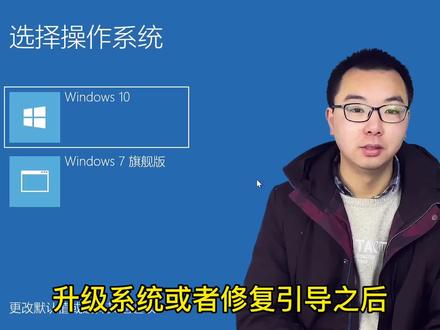 03:59
03:59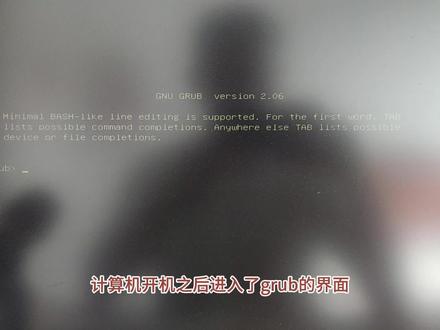 01:18
01:18 01:16查看AI文稿AI文稿
我们国产的开放吉林用了几天了,体验之后啊,如果想删除系统超出不当啊,就会出现这种找不到系统引导文件的情况。 小房间清理系统,可以按照我这个教程啊操作一下,简单的方法就是开机进入 bios 设置界面,把 windows 启动管理器啊设成第一位启动,这样重启电脑就会直接进入 windows 系统了。但是开放系列啊,引导拆单还是存在的, 然后彻底清理,我们需要修改 uefi 启动项,很多磁盘管理软件都有这个功能,这里我们使用 ejuefi 搜索下载安装上,我们使用试用版就可以。如果没改过 bios, 第一项就是麒麟系统的引导菜单,我们选中之后点击右侧的第三按钮进行删除, 这个操作啊会马上生效。操作之前啊,注意观察,不要选错,麒麟的引导菜单就没有了。再次进入系统的时候,在此电脑右键点击管理吃饭管理,里面 可以看见一个没有盘符的主分区,这个就是开放吉林的系统分区,我们右键选择删除键,变为未分配的状态, 再是右键选择新建简单卷,默认下一步操作完成,分区就可以使用了。如果是前一个齿盘压缩出来的空间就在前一个齿盘,右键变成扩展卷,把未分配的空间扩展上,齿盘空间就都回来了,学会了吗?
310电脑一招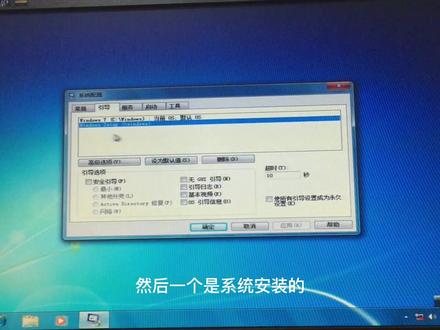 03:22查看AI文稿AI文稿
大家好,今天我们来说一下如何删除这个多余的启动系统引导啊, 那也就是说像大家看一下啊,这里有两个系统引导啊,嗯,有一个升温器,然后下面的话,这个是系统安装的这个引导,让我们按一下键盘的上下键,可以看一下啊,这个可以选择的, 比如说我们现在已经安装完这个系统了,然后我们先把这个这个第二项这个系统引导我们给他删除掉啊,因为这个已经没用了啊, 这个怎么来删除呢?其实这个我们是可以进入系统设置的啊。好,下面我们 进入这个 wifi 系统, 嗯,其实这个在上面也不影响啊, 但对于有些朋友来说哈,这个感觉看着有点不爽,特别是对于有些强迫症的人啊,这个非常的影响他的心情,所以说来设置一下还是非常必要啊。 好,现在已经进入系统了啊,下面我们来看一下如何删除那个多余的启动引导啊。首先呢,我们点这个开始,然后点这个所有程序,嗯,这里边点这个附件,里边有一个运行, 然后我们点开之后就是这样的哈,下面呢我们在键盘上输入 mscuvif id 哈,然后点这个回车键, 好,下面弹出这一个系统配置这个框啊,然后我们看一下 第二项这个引导。好,大家看一下啊,这两个引导现在都在这里啊,一个是分期的,然后一个是系统安装的,比如说我们想删除这个系统安装的,然后我们选上这个之后,然后点这个删除就可以了。如果说我们想删除其他的, 比如说我们上面有好几个温器啊,或者是有好几个温石,我们都可以通过这种方法来删除啊,但是这上面必须有一个默认的啊, 当然我们进入的这个系统的这个启动引导是不能删除的哈,大家看一下,我选上这个微信之后,这个删除是变成灰色的了,已经不能选择了。 嗯,当然我们也可以设置这个默认其头像啊,比如说我们先把这个设置成默认的,然后我们选择这个之后点这个设为默认值, 大家看一下这个就成了默认的了啊,然后我们再把这个给设置回去啊,下面我们删除这个启动安装的这个像来看一下啊,我们点这个删除, 然后点确定。好,我们现在直接重启看一下啊。 好,大家看一下是不是没有这个多余的启动线了,然后直接进入这个 wifi 系统了啊? 大家觉得是不是非常的简单呢?好,本期视频就到这里,请大家多多关注,后期会给大家带来更多精彩的视频。好,谢谢大家,拜拜。
381科技梦之家 21:37查看AI文稿AI文稿
同学们好,今天我们继续来讲解李尼克斯系统基础课程,我是讲师李庆如,今天我们来讲第九章李尼克斯启动流程及服务控制里面第二个小节配置格拉板, 从渗透二十七开始,基本上我们现在啊 redhad 呀,很多的 links 呢,现在他的古特老点程序已经换成了狗杂白, 也就是第二版大一统引导装载程序,那么实际上它的主要的作用就是来加载我们操作系统的内核啊,然后呢 启动我们的系统。那么葛抓班呢,他一般有这么几个主要的功能,第一个他能够提供菜单啊,并提供一个交付税的接口啊,将来我们在系统的引导的时候,我们可以进入这个菜单 进行编辑,然后呢加载用户选择的内涵或操作系统,然后呢可以把这个参数传给内涵。 那么这个我们在进行编辑的时候,在那个开机编辑格拉布界面里面,我们就可以给他传一些参数进去,比如说让他以单用户模式启动,或者是以这种救援模式启动,或者以这种紧急模式的啊形式来进行启动。 那么而而且呢为了防止别人来更改我们这里 group 的菜单,这时候呢我们可以对他进行一些安全的认证啊,防止啊别人来更改我们的 grub 的,其中你的给内行传一些错误的参数, 那 garb 的配置文件主要有这么几部分内容,那 garb 的配置文件主要在哪呢?第一个 就是布的下面的 garb 二下的 garberc, 这其实是他的主配文件,最主要的是这个 就是这个布特,记住是 garb 二下面的 garb 点 cft, 这是他的主配的文件。 好,我们到这下面这个上面第一趟写的,就是说你不要编辑这个文件啊,这个不,这个编完这文件不建议你来编辑啊,不建议编辑。那么还有一个地方就是 etc crab 点 d 这个目录, 我们进入 etc 啊, etc 下的 grobble 啊, gtc 下的啊, grobble, grobble。 第二这个目录,这个目录里面其实他放的是好多的一些脚本 文件,那么大家可以看到他前面有这个编号啊,比如零零嗨点啊,什么零零吞的呀,零幺,哎,这个有编号,他会顺序来进行加载,待会我们来可以看一下。然后呢,实际上在 etc 下还有个 grobe 点 cfg, 国家宝二,国家宝二啊点 cmd, 这个呀,也是他的配置文件,这个配置文件实际上是我们布特下的 garb 二, garb 点 cfg 的一个链接文件啊,所以其实他们俩是一个啊,你编辑哪个都可以,但是不建议你来编辑他们。然后还有一个就是 etc 下的叫 default grob, 这还有一个这个配置文件呢,实际上我们是建议你来编辑这个的 啊,你比如说这第一行这写的 drop type 等于四等于五,那也就是说将来开机的时候呢,如果你不进行选择,那五秒以后他会自动选择了,那么所以说这个这个配对人家建议我们改,他比如说我想改成三秒,那很简单,你把它改成三秒就行了, 那你改成三秒就可以了,但是呢,你这样修改以后,他并没有什么呀?生效,那么没有,没有生效,你如果想让他生效啊,那别改成三秒了,这个太时间啊,太短了, 我们改成这个,呃,改成十秒吧啊,如果我不做选择啊,他十秒以后就会自动选择,那么这时候我们改成这个以后,那你改了以后,实际上我们的配置文件是那个呀?是哪个呀?是布的下的 grove 二下 grove 点 cfd, 那么你要通过这个配置文件叫 这个这个命令啊, mkcomfig, 这个命令叫 goodbaomkcomfig, 你改了这个 etc 得负的 good 以后,然后再通过这个,然后输出到步子下的 good, 这样重新生成我们的主配理念,那么这是我们进行更改的 套路,也就是说你要去改哪个文件呀? etc 下的 coat 下的格瓦布,你有什么要更改啊?也是参数要传给我们的格瓦布,那么你改这个文件 改完了以后,一定要再通过 grobe 二杠 mk 扛这个杠欧输,哎,把它生成以后,生成的这个文件当中把更改啊,这样的话我们这个才能生效的好, 所以要知道啊,我们主配的文件是布特布拉布二下的格拉布点 cf 机,然后呢,他会这个配置文件,在执行的时候要执行下面这一些好多胶味文件,然后就是我们不建议你来直接更改这个,而是改这个配置文件,然后再生成主配的文件。 那么布特里面啊,最核心的那就是我们的两个啊,一个就是 wemlanix 啊,这个内号文件,再一个就是 iatrimfs 这个虚拟文件系统啊,这个文件系统呢,有的叫 iatrd 啊,那是一些老的一些版本,比如说五啊,那时候呢他就要安 itrd, 那么现在一些新的都叫安 it 瑞姆 fs 了,那么这是你的版本,那这个版本要匹配,那么这是一个虚拟 年轻,这是个内涵。那么这两个命令呢,我们在前面的讲的时候也提出了多高,你要想查看这个虚拟文件系统的内容啊,你可以通过 lsnitrd 后面跟这个文件,然后呢,你可以查看我们的 matchu 点所依赖的一些服务,那么这是布特里面的一些核心的啊文件,我们可以进入到一个不同, 在这里面你看到个抓板啊,大家看,这是利那个子的内涵,然后这是我们那个虚拟文件系统啊,虚拟文件系统 啊,当然这个是救援模式的那块啊,这个是救援模式的这个,呃,那个虚拟文件系统啊,然后呢,在这个格罗阿巴二里面有一个配对文件,我们可以进入这个里面进,我们看一下他的配对文件啊, vm crosstailscft, 那么大家可以看到, 那从比根开始啊,他比根开始,实际上他直行的,你看他告诉你了,他开始的是直行 etc plus 下面的零零嗨点这个脚本, 然后呢,其实为了执行这个,然后你可以看到他前面都是来加载 etc 啊,果拉包点地下面的脚本了,然后直到,直到哪呢?直到这, 你看都是在加载,你看这个结束了,这个零还点结束了,然后等等,我们来看一下啊, 这个里面呢所有的脚本 etc broad 不,这是 d 下面这些脚本啊,加载零零嗨点,再加在零零 tend, 你看他会告诉你加在零零 ton 的,零零 ton 的,然后呢加在零幺 优杆,以此类推,然后直到这满牛很踹,这个满牛很踹呢,其实就是将来我们开机的时候选择那个 菜单,然后你可以看到这就是你看到的那个菜单的名了啊,我们待会开机的时候你可以看到啊,真多。 s 零九,你要想改这个菜单的名字,你把这改了就可以啊,你说他改了就可以, 然后呢?他要然后 lol 的啊, vvdo, 然后呢?然后要 insmart, 要加载一些驱动,然后这儿赛特入特,他会告诉你根在哪。那么这个大家知道,在 grub 里面,这个硬盘的这个 表示类型啊,和我们平时看的可能不一样,那他都是以 hd 什么什么开头的, hd 零就代表第一块硬盘,他检测到第一块硬盘,那第二块就应该是 hd 一了, 然后 mdos 一指的是第一个分区,那么它是什么类型的呀?是 mamdos 的,当然还有 gpt 的啊,还有 gpt 啊,然后有的也不写这个 mdos, 就写个一啊,就写个一,那么总的来说,他就告诉你我们的根在哪呢?第一块硬盘的第一个分区 啊,他指的这个跟,不是跟文件系统的跟,他指的是你要去加载格儿娃娃的那个内涵的时候,他在哪?你可以看到他在第一块啊,硬盘的第一块硬盘呢?就是 我们的步子分区吗?你看第一块硬盘的啊,第一个分区吗?啊,所以他就告诉你了在这,然后呢,他会去在这离你可是十六这一行,他会告诉你那 盒在哪,你看内盒在这,内盒在这呢,你可以看到这个根,这个根不是指的那个文件系统的根,这个指的是啊布的分区的那个地方啊,其实就放在布的分区吧,它其实代表的是第一块影盘的第一个分区,然后下面有这个内盒文件, 然后呢,然后他将来要去挂在这个入他这是那个真正的根,那么我们的真正的根,我们知道我们是用 lvm 做的,所以你可以看到 我们的根,你看你不是在这吗?你这是你的根本年系统,那么可以看到你根源性的用 r o 的形式来进行加载,而是因为它是 lvm 的,你看是 lvm 的,所以加载起来, 然后这个是我们的虚拟的文件系统的那个路径啊, itvmfs, 你看他这个写的是 iprd 啊,当然我们这叫这个, 这是第二个菜单。好的,第二个菜单,这个第二个菜单是加载的什么呀?这个救援模式 resicle 啊, insico 这个救援的模式的那个内行,然后这里面是写着的一个慢,一个慢扭引穿就是一个菜单啊,就是一个菜单。 ok, 好了,这是我们这个 garab 的这个配文件啊, garab 配文件简单呢,就是实际上就是说加载 etc 啊,加载这个下面呢很多脚本执行完了以后加载一下选单呢, 然后呢实际上就主要的目的是要找到内核的位置以及 antrimefs 的位置,那么在 group 里面这个根大家记住他的入特其实指的他那个硬盘的表示方法,你要知道是 hd 零代表第一块硬盘,然后 hd 啊,这个 h 是第一代表第二块硬盘, app 代表第一块硬盘,然后呢分区,第一个分区就写一,如果你是 msdos 的,你可以写上 msd 一啊,你是第二分区 msd 二,这样来进行这个表示方法,然后呢要加载跟加载另一个内涵,然后加载我们的瑞姆 ips, 那么这是这个 garb, 那么 garb 我们进行开机的时候是可以按意见来进行编辑的, 也就是如果将来你重启到那个选单那时候啊,到那个选单界面,选择界面,你可以按意见进行编辑,那进行编辑的话呢?也就是我给大家演示一下, 我们在这如果重启 anyt 六,如果我们在这重启,我们这时候我们来看 我们的这个,这他重启以后啊, 好在这啊,如果你按意见是可以来进行编辑这个呃, girl 的,但是我这个设了密码了,所以你编辑不了啊,你编辑不了啊,那么这个我已经设了密码了啊,我这个设的密码是这个啊的密啊,我设了这个密码了, 我,我的密码写错了,我再来进行编辑一下啊, 你看你进进进来了,进来了以后啊,那这时候你可以对这个进行编辑,这时候你看到的不是,这,就是那个啊,狗 rap 菜单,你看立那个石榴,这不是来夹在我 内涵吗?然后呢你进行编辑,你摁摁的键你可以进行编辑,你比如说啊,我们摁摁的键, 你可以到最后到这一行的,这是一行啊,你看的是两行,实际上是一行,你比如写个 s, 你就可以进单用户,单用户的话实际上指的是什么呀?呃,我们启动的时候,你比方我按肯照 x 啊,你看我编辑了 nk, 他下面告诉你 n 个开头来启动,这时候当用户模式,我告诉你,你就是入他来登录,其余的用户不能登录,而且入他用户登录啊,入他用户登录, 这就是单用户模式,安全, ctrl x 它就保存,然后并且以单用户模式来启动了,就是给内套进行传餐了啊。那么所以说你能够进入这个 group 来进 编辑菜单,那如果说任一个人他知道了以后,他都可以来进入我们这个 garb 来编辑我们的这个 garb 的菜单的话,那么是不是不安全呀?所以这时候我们可以怎么做呢?可以给来 garb 进行加密,大家可以看到我刚才那个就是进行什么呀加密的,那你看这就是单用户, 这个单用户的大叔,你看单用户了以后,这时候呢,他让你输入输入我们的系统啊的路透管理员密码,那就可以进来了, 这就是大用户做一些系统维护作用,这样的话他起加载的服务非常少啊,这时候你可以对我们的系统进行啊,进行一些这个加载啊,进行一个运运为的一些故障的排查等等啊,然后我这个再重学了, 他说你这个不行啊,这时候我们就进入了这个连线队,就是单用户模式,咱就重启了 啊,好,这时候你回车就想到你选择了第一个菜单了啊,你没有进入格拉伯,你按意见时来进行编辑,那么我这个格拉伯是加了密的,那你如何来给这个格拉伯来进行加密呢? 其实你是要编辑这个 etc grab, 点地下面这个零零嗨的这个文件末尾你要到这来零零嗨的啊,我们到这来,等我们系统启动起来啊,我们大家看一下,现在我们系统看还没有起来吧。 好,现在已经起来,这这这是正常启动了,这时候我再连上过来。好,那么实际上你怎么才给你的格拉布加密呢?你要到这来啊? etc 下的啊,格拉布 点滴这个沐浴露里面来,然后呢,编辑这个零零嗨点啊,这个文件,然后你到哪啊?文件的末尾你要加上这四行就行了, 像这个,你看凯特,然后呢,记住凯特这,然后这个是文件重定项的,这个文件输入重定项的两个符号,两个小一号,然后空门 usof site super u z s 这个名你可以这边自己随便写啊,你写个比方说 abc 也行啊,我这个就写了个阿德米,然后帕斯沃的后面,是啊,说阿德米的密码是谁啊? pwd 点 三,这个密码你可以自己随便写,然后 uf 结尾,你把这个你记住, 你把这个文件编辑完了以后啊,你一定要用哪个命啊? good ruabo 二,杠什么呀? mk.comeve 杠 o, 然后呢,叔叔来生成,我们重新生成我们的飞轮线啊, goodabo 二,然后呢? goodabo 要 cip 哎,再用这个命令,那么他就可以了,这个就生效了,这就生效了, 这是如何给我们的格拉布加个密码,这样运行起来,我们保护我们的格拉布,免得被人进行什么呀?编辑, 那么还有一种情况,将来啊,如果我们忘记了这个入特密码怎么办?说我们登录系统的时候呢,我们忘记了入特密码,那么忘记入密码, 忘记密码了,就密码我不记得了,我登录不了系统了,那这时候我们可以怎么做呢?更改如何密码?那怎么更改呢?很简单,首先你要能接触到你的系统,然后呢,你在这什么呀?重启,重新启动, 然后大家操作一遍, 你进入意见,因为我这个加了密了,所以我就在输入我们的这个密码啊,当然你这个密码可千万不要忘了啊, pwd 啊,一二三 啊,哎,我这数错了啊, 进来以后你到哪一行呢? 就是我刚才说的这个要给内核传参,那就是离你说的十六这一行,嗯嗯的键显到最后了啊。然后你输入是 rd 点 break, rdbreak, console 啊, console 等于 tty 零输入这几个字符,你看啊, rd 点 brake 空格, console 等于 tty 零,然后按 controp, 下面有提示,按 controexx 进行启动啊,进行启动, 你这时候再看一下我们这款呢,然后你输入这个以后,然后你可让孩子重新启动。进来以后你要重新挂在一下我们的这个什么呀? cct, 他把我们的根挂在 cct, 所以这时候我们要重新,他是只读的形式挂载的,我们可以进来,其实我们一进来以后是可以看到的,这个情况下,进来以后,在这个模式下,其实给他个中断以后啊,我们进来根本就不输入密码,就已经进来了, 就是你的系统,你看你已经是入特了,那么你大家可以看到你通过这个 mon 的命令,你会发现最后下载你会发现你的入特, 因为我们的数字是 lvm 问题, dv map cntosrute, 这个 lvm 卷挂在 ccrute 下,那么而且可以看后面是 r o 形式下挂载的,那么所以你需要重新挂载一下 rmmont 杠 o 不是你骂他。重新挂,以什么形式挂呀? rw 挂,这样 cc 入 你,这样你就重新挂了根,这时候以可写的形式了,然后呢? csr 切换到我们的 csr 这个模式压,现在你就到了真正真正的跟下了,跟下了以后你可以通过 pposwd 来进行入特密码的更写啊,更改,你比如说我把我的密码改成一二三四五六啊,然后一二改成这个一二三点 com 吧啊,比如说改成这个,然后呢? 通过啊,当然你你你你杠杠 stdian 改谁呀?入他这样的密码已经成功改了,改了密码以后你还要记住,你还要呢创建一个这个文件叫凹凸瑞 labor, 一定要创建这个文件,凹凸 relay 不啊, pass 在根下一个点凹凸 relay bel 创建这个文件,这个文件是要对我们的 s 零尼克泽策略进行重新生成的,创建完了以后重启,因为你已经改成了一个一二三点 com, 然后再退出 sit, 这时候再启动那你的密码,你这个系统一重启以后,你的系统密码应该改成谁的?刚才的一二三四五六就是忽略了,相当于重置了啊,重置了以前的那个密码看已经上来了。好了, 这个对于我们的管理员来说一定要会,那么你一定要会忘记了入他密码以后能够重置我们入他的密码 啊,那么我们给格拉伯加了密以后,就是防止别人只要他能接触到我的服务器,他就能通知我的密码,那么我们给格拉伯加上密,这样的话他就啊 他就不能够重置我的注册密码,他必须要知道狗喇叭的密码啊,必须要个知道狗喇叭的密码,这样才可以 ok。 好了,这是这个 garaba 的一些讲解,通过这节课的讲解呢,我们能够给 garaba 啊配置文件加密,并且重置入错密码,并且能够熟悉 garaba 的配置文件。 将来我们如果要更改 garb 的配置文件,我们建议去更改 etc 啊得 for the garb 这个文件,然后通过 mk 啊叫 garb twomk 扛费格来重新生成配置文件。 那么同学们回去以后完成我们课后练习,熟悉 grobber two 这个 linix 里面常用的葡萄露的程序。
60蒲公英教育-IT 09:34查看AI文稿AI文稿
哈喽,大家好,我是萌萌哒 kt 头君。今天呢,我们来说一种情况,就比如说我呢装了 windows 和乌斑图双系统, 然后呢乌斑图系统我发现我自己不是很会用,所以呢,我就把它删除掉了。然后我开机的时候呢,他还是有那个乌斑图系统的引导向的,就是说他会有一个列表,上面有乌斑图,有 windows, 还 还有其他的一些引导项,但是我系统已经删除掉了,所以呢,这个引导项是没有办法正常启动的。嗯, 有些小伙伴可能会问啊,我说这个到底是什么东西啊?现在呢,我就可以来演示一下啊,演示过程呢,是我用手机拍摄的,后面的教程呢,我会用软件来录屏,然后两个视频呢合在一起,所以呢,不用担心后面的教程会看不到。首先呢,我们先 先检查一下我是否呢将乌斑图的分区已经删掉了,好了,我们呢来将这个身分区呢删掉, 好下来呢,我就开始演示我刚才说的情况,现在呢,我是在 windows 系统里面的,现在呢,我点击重启, 今天这电脑重启还是挺慢的啊,哇,又有我的倒影啊,我们可以看, 由于呢,我装过这个乌斑图的系统,而且呢我没有调整过这一个引导序列,所以呢,他会默认先引导乌斑图的启动项或者其他系统的不是 windows 内向启动项,所以呢,他就会启动失败。 我们呢,现在先来看一下我有哪些启动下联想电脑呢,都是在开一的时候按 f 十二,或者呢是 fn 加 f 十二呢,可以看到这一 bot 界面,我们可以看到我呢为了演示啊,所以呢就给这个多天的一个启动项有一个 dep dep i n, 这个系统呢是深度基于 minis 开发的一款操作系统, 和这一个乌扳图也是一样的,他都是基于 benuns。 然后下面这一个呢是就是倒数第二个嘛,这一个呢也是和这一个深度的是一起的,你装深度的时候呢,底下这个会连着一块创建, 然后中间的这一个呢就是 windows 系统,这个呢就是我们系统呢就是我们在开机的时候,首先呢会引导第一个项,如果第一个项没有启动成功的话呢,他就会引导第二个项,就是这样子一个引导训练,当然 这个序列呢可以在 boss 里面调整,就是在嗯下面这个界面,我给大家看一下,这个界面呢像 我想对大家呢可能也不会太陌生,可以看到我默认的波特 boo 的设置的是 u e f i, 所以呢下面 e f i 里面呢他就会,其实这一个 e f i 呢就是我们分区里面有一个 esp 分区, esp 分区下面有一个 efi 文件夹,然后下面的启动项呢都是在这个 efi 文件夹下的,然后有存在的这四个文件夹。所以呢我们解决这种问题的思路呢,就是删除这多余的三个文件夹,然后保留 windows 这一 这个就可以了。好,下来呢,我们先调整一下进入操作系统, 比如说我们要将这个 windows 的上移按在右边的这里呢,也也会有说明, f 五呢是到下移, f 六呢是上移,我们试一下, f 五呢按 f 五呢他就会进行移动, f 六呢会往上移。 好,我们呢保存并重启,当然呢这一次肯定就是直接进入 window 操作系统了,但是呢后面还有三个,就是那种我们用不到的启动项放在那里呢,强迫症肯定是不愿, 所以呢下来呢我就给大家教如何将它删除,我们呢先进入系统 好了,下来呢我们用录屏软件呢做这个教程。首先呢我们需要下载这样一个软件,叫做 disco, 今年这个软件,我们呢可以 将他呢在百度上面下载,就是我们需要下载的可以在百度上下载,就是只需要在百度这里呢搜索 dsgens 就可以下载,嗯,就是百度软件中心的这一个,我们呢先演示一下这个文件呢,我是有的,就在这里 windows 十呢是可以默认就是可以直接打开 vip 文件的,点上 vip 这种压缩文件的,所以呢我们只需要将它打开,我先将我桌面这个先删掉,然后呢将它呢从这个文件夹中拖出来, 这其实是一个解压的过程啊,因为我们是在 windows 界面下面进行操作的,所以呢 pe 这个呢我们是不需要的,就相当于是把这一个文件呢这个文件夹呢从压缩包中解压出来了,好了,我们打开它,然后呢打开这一个软件, 刚才呢我说过这一个就是解决就是多于那些引导向的一个方案,就是说, 嗯,由于呢我们现在的系统呢,我们现在的这个系统都是 gpt 分区加 ue f i 的这样一个方式,所以呢当我们在支持 这种 uei 引导的这一种环境下呢,我们的硬盘呢会多出一个这样的分区,就是这一个 esp 分区, esp 分区呢下面有一个文件夹叫做 e f i 文件夹,我们的 ueifi 的启动文件呢,全部都是放在这里的,所以呢,我们只需要在这里呢将那些多余的文件夹全部删掉。这里呢有一张图片就是我们刚才演示的那种情况,在, 嗯,引导界面呢,有许多这些多余的这个启动项,像这个乌班图这一个和这个深度这一个,这两个 他都是多余的,他都是无法正常启动的,放在这里呢,强迫症肯定是不愿意的,其实我就是强迫症中的一员啊。啊,我们呢下来可以将他删除,如果我们呢 是需要保留仅保留 windows 这一个引导的话呢,只需要将其他这三个呢全部删掉。嗯,这两个肯定很容易就能 辨别出来啊。这个乌斑图的就是这个乌斑图,这个深度的呢就是这个深度的这个 bot 呢,他其实呢就是这一个,不知道为什么他给他起了名,起这个名字叫 bot。 嗯,我也不是,我也有点搞不懂。嗯,让我看一下 grub 啊,这可能是一个,就是我们在启动失败的时候呢,他就会优先的引导这一个 bot。 啊,好,就这样,我们呢将 多余的这三个呢我们全部删掉,按一下 delet 键,然后呢点击删除。好, 这样呢,我们呢在开电脑的时候呢,就不会有那么多的启动项了。嗯,好,下来呢,我继续用切换到手机上面,切换到手机机上面,演示一下这个删除后的这个引导界面。 好,我们呢现在来重启电脑。 好,在这里呢,我们可以看到就是启动项呢,只剩下 windows 这一项了。同,同理呢,我们也可以在拜奥寺里面检查 好在 boos 引导这一界面呢, efi 下面呢,也只剩下 windows 这一项了,所以呢,表示我 我们的这一个删除操作呢,已经成功了。好了,本期教程呢就到这里,如果大家喜欢我的话,请关注我,顺便投个硬币呗。好,谢谢大家观看。
125K萌君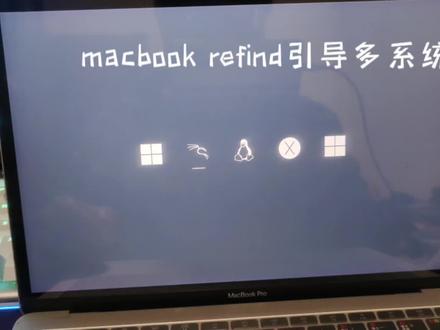 14:00查看AI文稿AI文稿
为了整治的引导,我整整弄了两天,因为我的动作比较特殊哈。呃,需要用到的很多系统,比如像,呃 windows 系统,塔尼的 netos 系统和 latest 系统,还有我自己比较喜欢的一个,呃,评论系统哈,然后,但是呢,我,我不可能 背三个,三个电脑同时背在身上吗?对吧?所以呢,我就想研究一下,在这个比较轻薄一点的苹果电脑上面去装三个系统。 然后呢,在此次期间呢,我遇到很多麻烦,先给大家演示一下,现在我已经从中弄好了哈,给大家演示一下现在系统是什么样子的。嗯,开机,我们从开机开始吧,现在我先强制关机,然后现在从开机开始给大家展示一下。 好,这是已经关好机了,然后开机点一下 你我, 然后出现了这个引导界面,然后第一个是 windows 系统,第二是弹性的 nis 系统,第三呢是 nis 系统,就是苹果系统哈,然后现在呢,我现在调到第一的 windows 系统。好,我回车进去大家看一下, 需要时间慢慢调养 好,这是我的,这是我的一个 windows 系统,看到回车看一下能不能进入系统, 大家看一下。这是已经成功进入的系统哈,然后现在的话我给大家展示一下看一下。嗯,其他的系统。 好,我们重启,重启完成以后还是会重新引导进入这个引导界面,这一次我们经营的能力是启动的啊。第二点弹力能力是启动 进去回城下, 然后是成功进入团年的。你 好,现在我们再去重启一下,进入一下苹果系统。 第三第四的是我们的苹果系统,也是禁止性啊,现在应该是 满满飘扬, 看一下哈。那好,现在的话 我就跟大家说一下,这是做的这时候遇到一些麻烦一些问题哈。嗯,现在的话我先把它关掉。嗯,就像刚刚这个引导呢,我用的是瑞飞的引导,瑞飞的引导的话呢,嗯,他是相当于等会我现在给你重新进入 p 以后给你们解释一下哈。嗯,现在我先关机 直接重启吧,然后我会进入我的 p u 盘。 那还是用了一段 我这样寻找的人 好,这些进入的时候你会发现这里有个问号哈,这个问号他其实就是我的 p u 盘,只是我没有给他。嗯,把那个图标得加载进去,所以他不显示不了这个 u 盘的图标。 嗯,因为这个东西的话设置设计的是底层代码,当时我也忘记写了。这个是这个时候,后续我会自己补上的哈。然后呢,现在的话我们先进入这个 pe u 盘, 我的 u 盘的磁铁不是很好哈,虽然自己做的磁铁不是很好,所以加载的就是 p 的速度比较慢一点。稍微等一下 好,已经进来了哈。但是呢,他这个呃显示的是四 k, 实在是太大了,我离你们调大一点,你们也能看得清楚一点哈。现在要调那么大了,应该能看得清楚了。嗯,首先的话我们先进一下分析工具吧,第一次,第一次,这个军营 来给你们看一下这个目录节奏哈,第一个分了两百个 g, 这个分区的话是专门装的是苹果系统,第二个 windows 系统装的是 win 十,第三印的就是乐乐塔尼的逆时系统,我在家分到八十只鸡的左右的样子哈,但是呢,也就是最后这八十只鸡 非常能装,让我研究了整整两天。好,首先我先给你们说一下当当内的引导哈,当当内的引导, 引导是什么呢?这个你们可以看一下,这里是 bios 的启动项。 bios 启动项是什么东西? refill, 它其实呢就是一个呃引导的短语工具,但是这个东西呢,它不是说是你直接按一个软件就可以了的,它这个的话是需要你自己手动去创建一个引导。 怎么去创建呢?首先的话你肯定要去端网上面去下载 refill 的男装包,然后是在这里创建 esp 文件,在这里 esp 文件里面有的,呃, efi 文件夹,这里面的话你可以看看得到这些全都是引导文件。然后你可以看到我在这里手工添加了一个文件夹,这叫做 feel 文件夹,我们可以简单看看,你看一下, 进来以后你会发现哈,嗯,什么驱动啊?啊?这都是配置文件啊。然后,嗯,这个是 ins, ins 就是主题主题包,这个 的话我等等会我会给你们说的。然后像这个的话,像中序啊,就是一些插件啊,还有这个,这个 refill 的配置文件啊,还有这个,呃,六十四位的,这个东西的话就相当于是一个引导,引导,引导的一个配置文件哈,这都是引导的配置文件。 嗯,首先我们得说一下主题美化吧,因为这个东西的话,如果你是端往上面下的话,它全部是自带的,有的。然后之后呢,现在只需要的用的是你的配置文件。好,首先看一下配置文件的话,它你你从端网上面下载下来是没有的,然后这个这个 refill 的,当 m 这个东西的话, 嗯,这个东西的话相当于是一个啊,这里的主题包啊,从网上下不了的,这东西是要自己手动配置,然后点进去以后呢,你会看到上添添加到一些什么配置文件这些等等一系列的,是需要自己敲代码的哈,然后 这个东西的话,你可以去网上去搜一下资源,然后是自己写一个自己喜欢的主题,是没问题的,然后之后呢, 这就是一个 efi 文件里面的 refill 的,那我遇到的问题是什么呢?是这样的哈,嗯,如果说苹果系统再加上一个 windows 系统,那是双系统,那是绝对没有问题的,都是一桶泡椰子, 他们都是由于支持的是 u e f i 嘛,所有的引导的话全都是支持的是 u e f i, 但是呢,他应能力的时候,他这个启动性呢,他不是 u e f i 启动的,他是 grape 启动的,但是 grape 启动的话呢,就怎么简,怎么说,怎么说呢,就是有点像。嗯, 前面几个可以把这个硬盘格式改成 g p t 格式,这里 g p t 格式,但是如果说是你要用 rap 引导的话,他会强制要求的把这个整个硬盘带 改变成 mbr 格式。所以呢,这个这个问题就有一点难得了,完全整整两天吧。然后后面解决的方案就是说是什么呢?第一的在安装的弹力能力的系统的时候呢,在这里,在这里,即使在军员里面手动添加一个 boot boot 这个启动的一个挂载点哈,把这然后之后呢再安装安装这个,安装这个驱动的就是安装这个系统,它拧的拧死系统的时候呢,同时哈把这个在它安装 greep, 就是这 greep 自动安装的 greep 这个启动器的时候呢, 把它中断掉,也就是强制关机,或者是说是强制中指它,然后把这个 grape, 呃,手动挂载到这个 book 这个文件夹下面,然后再启动 efi 的文件,把这 efi 文件挂载到这个,呃, 刚才说的那个 esp 文件,就是整个硬盘的这个 esp esp 文件夹下的这个 refund, 这个 refund 里面去,然后你能看得到现在这里面有个苹果的启动系统,然后这这是种,这是其实是一个 bells 的启动系统,然后这是弹力的,尼克斯的, 这个是 windows 的,然后这彩色 refill, 然后你设置完这一些呢?以后呢,还不够,需要再回到这个工具里面去,把这个工具,把这个 best 这个设置,设置它的启动顺序哈,把它改一下,我们看一下。 好,你们可以看一下 refill 的默认的话全都是在最后一个,一定要把这 refill 放在第一位,要不然的话它首先低的启动呢,它会引导这个 mate o s 啊,其次的是 windows, 然后才是弹力,然后之后呢,一定要 把这个在这里进行一个配置,怎么配置呢?我跟大家说一下哈。首先的话是这边,嗯,打开这个文件夹下,你要找到他的 efi 文件夹, 然后找到你,找到你放的,然后这配置他这个,嗯,这个 refill 的这个配置文件一定要剪开,但是呢,他真的你在拼音里面总会爆出好,就是一直找不到文件,选不到文件,这个时候你就多尝试几下,哎, 能曾死几次, 然后就出现这种配置界面哈,出现这种配置界面就是美放的这个硬盘的信息断奶的分区,然后这是他的分区 链接里面出来,然后里面取个名字,然后点保存,嗯, 然后之后重启,然后记得一定要把它放在第一位,好,然后重启,然后就是重启以后 可以看一下,重启以后你的系统引导就会变成你想你设计的样子, 你想现在你就需要通过左右键选择你想要想要引导的分区,就比如说你要去这个,去这个,去这个都可以啊,这个本期的话,反正这就是整整让我赢 整整两天的主要难度点就是在安装的塔尼的历史上面的那个 grape 启动器的这个屏蔽,怎么屏蔽?怎么手动挂在这上面哈,因为塔尼的历史在网上的收到的资源的确很少,然后 瑞普的这个启动器的话,应该也要相当于是要想搜索这类似的这个方面东西的话,一定要变相的去去搜索。嗯,然后之后呢再加上一点,就是对系统的一个引导上面的知识,嗯, 一个知识的一个储存量的时候才能能做的出来吧,反正电子基础之门活吗?反正也是个逐渐积累的东西。
331天柯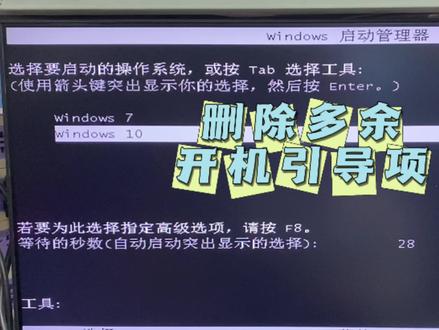 01:01查看AI文稿AI文稿
电脑每次开机都出现引导菜单,需要等几秒钟或按回车键,它才能正常启动,这样会严重影响开机时间,要怎么样才能把多余的引导菜单给它删除掉? 第一种方法,键盘按住 windows 键加二,打开运行窗口,接着输入 mask fake, 点击确定,然后选择引导,在这里选择不需要的选项,接着选择删除,再选择确定就可以了。 第二种方法就是右键此电脑,接着选择属性,打开高级系统设置, 接着在高级启动和故障恢复打开设置,在默认操作系统里选择我们要启动的系统,把下面 面的显示操作系统列表的时间和在需要时显示恢复选项的时间,把这两个选项给它去掉,最后点击确定就可以了。
2328强哥教你修电脑


猜你喜欢
- 3875老姜Pro