UGdill功能如何设置安全平面

粉丝9.8万获赞30.8万
相关视频
 08:28查看AI文稿AI文稿
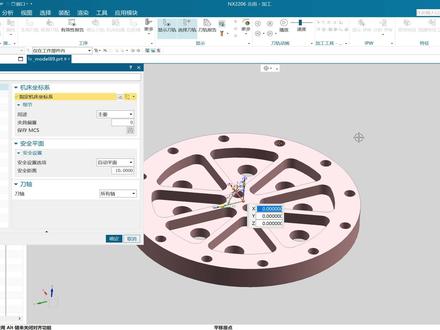
啊大家好,有网友问我说这个 m c s 这里面这个安全设置的里面的一个自动平面是什么意思啊? 其实这个自动平面比较好理解啊,但是如果你理解不透彻的话,他会有一些安全的因素在里面啊啊通常的话我们一般不会用到这个自动平面,但有时候我们会用啊, 我们通常的用了这个是个平面啊,这个自动平面吗?我们要今天我们就来讲一下这个自动平面是什么意思啊啊?如果你用的不好的话,他有可能会产生一个撞到 啊,我们讲一下啊啊他是大概是是一个什么意思呢?我们这个我们比如说我们这个做了一道呃刀路的话,你这个几何体啊?比如说你选择整个部件是吧?那整个部件的话他他这个安全距离,比如说你是 十在这里啊,十的话他就是以你你的一个部件呢一个最高点往上抬啊,往上抬十毫米的一个位置啊,就作为他的安全距离啊。假设说呢你这个部件他上面还有几毫米的一个鱼这个毛坯是吧?那他就会在你这个 你说你这部件上面有呃有三毫米的毛坯,那就他就把你这个三毫米的毛坯算上去再往上偏十毫米啊,也就是说在你的十三的一个位置他就是一个安全的一个距离啊,就是在十三的位置啊啊,当然他这个 这个自动平面他不是一一直一成不变的啊,他是要根据你的一个工序啊灵活的他去变化的,他不是一成不变的啊啊那我们来呃啊做一啊几个刀路来来演示一下 他具体是什么一个意思吧。那我们这里啊我们插入这个工具,比如说我先啊洗这个槽里面,先洗这个槽吧,我们用底笔洗洗这个槽,这个槽我们选择一把刀具吧,我们这里的话给大家指定这个底面啊 啊把这个几何体,几何体的话我们这个部件啊,对吧?啊这里的话我们这个 毛坯的话,我比如说我这里啊假设说的话我这个面上有三毫米量啊我就有三毫米毛坯量啊,就这里填三毫米啊啊 这个每刀切削深豆角剩下一毫米啊啊不见余量我都不去留了啊我这里就演示一下这个刀路啊,然后的话我们这个啊就 就向外吧啊直接生成道路啊,他是这样一个道路是吧?我们只看他的一个呃一个安全高度,其他的我们一概啊一概不去看啊啊首先呢,呃 啊由于他这个我们选了他一个几何体啊,那那么他肯定会识别到你这个几何体,几何体的话他会识别到你这个几何体的啊,最高点往上十毫米啊,比如说我们这个 现在最高点是这个面是吧?那往上十毫米就是呃 z 十点零的一个位置,那我们看一下他是否在一个 z 十点零的位置,我们放到他这个安全的一个高度,对吧?我们可以看到他这个地方就是一个呃下面这个 z m 啊就十点零是吧对吧?那他就 是一个实点啊。那假设说的话我们这个啊,你比如说我这边啊复制一个下来吧啊把它复制个下来 啊,比如说我这个这个面啊这个切削面啊啊,我不选,我不选他这个,嗯,这个这个底面我选的这个面啊,对吧? 那我此时再次生成道具路径啊,来,我们可以看一下他这个安全的一个高度是在什么位置啊?我们把他这个鼠标啊,再次放到他这个最高点啊 啊,再次放到这个最高点啊,我们可以看到这个 z m 是一个十三啊啊?它为什么是啊?现在是一个十三呢?因为它它这个捕捉到你这个一个安全的一个几个 体的高度最高点是 z 零吗? z 零的话他这里面有毛坯厚度,他有个三毫米,他要把你这个毛坯厚度算上啊,所以说他在这个啊 z 往上三毫米的时候再偏十毫米就是十三的位置啊啊,他计算出来你的安全的一个位置啊 啊啊,这这是一方面啊,那假如说我们有时候啊,你比如说我们这个啊,有时候用这个这个线加工啊,比如说我这个,我们用这个线尖钢做一个刀路出来, 这里我还选择十点的那个刀具吧,你别说我这个这里是,呃,就光这个啊,就光这个圆啊啊,就进行个光刀,是吧?那我们这里啊,假如说我们就选择他,我们选这个曲线,这里选择个封闭啊,刀具刺内刺啊啊, 选择他啊,然后我们这个平面位置我们选择他啊,这里的话底边的话我就直接选择他吧,这里我也不往下去偏了,我们因为不是演示的是道路啊,我们演示的是他的这样一个安全高度啊 啊,对吧?我们可以看到他这个安全高度,我们还要八百,对吧?可以看到他已经这个肯到这个部件里面了,对吧?啊?没有在部件之上啊,为什么呢? 啊?这就是我们的一个不安全的一个因素啊,我们看一下他的一个最高点是在什么样啊?什么样的一个位置啊?我们把这个鼠标啊 啊拖到它这个最高点啊,我们可以看到它这个地方是 z 负七啊,那 z 负七 是什么样一个位置呢?啊?他为什么这个不是在这个面上往上十毫米的一个位置呢?啊?这是因为我们这个平面写他的参照你的一个边界啊, 他就可以生成刀路啊,他可以没有你一个部件作为保护的情况下,他就可以生成刀路啊。呃,因为我们这里啊,刚刚选择的时候我们这个几何体的这个位置并没有选择一个,窝个屁死啊,没有选择一个部件 啊,所以说导致了我们这个他只依照你现在这样一个加工的一个边界平面往上一个十毫米,就说啊,他以这个底面啊往上十毫米的一个位置啊,对吧?他是在你这个地方啊,这个地方这个地方就是一个这 面的往上十毫米的一个位置,他是负七吗?因为我们这个草啊,他是一个分析一下,我们这个草的话,他是一个啊十七,所以说呢往上十毫米就是负七的一个位置,是吧?啊?那如果说我们这里啊,把他这个 啊部件给他选择之后啊,他就啊情况就有所改变了,你比如说我这个 work piece 是吧? work piece 我们选择这样一个部件,我们把它这个刚刚那个两滴导入拖到这个 work piece 里面啊, 对吧?那进去之后我们再次生成刀具路径啊,我们此时可以看到他这个刀路,他就是明显发生了一个变,这个安全高度明显变化了啊啊,他就是一个十点零的一个位置啊,对吧?啊?我们把这个 vocpies 加进去, 它有了一个部件的一个参照啊,它就啊因为我们这个 m c s 它这个参照你这样一个部件啊啊啊,部件往上一个十毫米啊,对吧?它就给你啊生成了这样一个刀路 啊,当然说,呃,如果说你这里没有啊,刚刚就是刚刚我们那个啊第一步道路做了这样啊,他直接就给你这样来了一个,对吧?啊?就以这个你选择了你啊那个边界的一个平面,他往上啊十毫米的一个位置啊,就导致了目前的这样一个状态啊, 所以说的话我们这个这样一个呃自动平面的话用的时候要注意一点啊。 啊,他不是啊,都是同在啊,同一个位置的,他是根据你的工具不同啊,你选择了不同,他会会去变化的啊。啊,那好吧,我们今天就讲到这里吧。
230CNC编程-北雨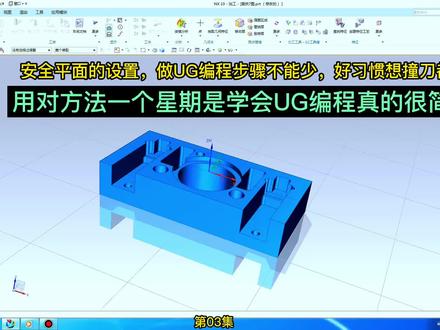 01:52查看AI文稿AI文稿
啊,今天给大家讲一下 m、 c s。 好,我们放好了以后,我们接下来进入这个 工序导航器,然后进入到这个程序视图。啊,程序顺序视图,我们这里给大家建几个程序组, 这个方便我们后面放程序和我们出程序的时候用起来更方便一点。就我们一次加工多个道路的时候,程序一起出,每每次要加工的工序我们把它放在一起。 好,我们再回到这个坐标席,我们放好这个坐标席就放好了,那我们再点开,我们这里有个安全设 安全设置,我们现在是这种平面,这种平面的话它是不安全的,那我们选择这个指定平面,指定平面我们选择选择一个 x y 平面,一般的话这里是指定,十到五十都是可以的,二十 确定,下面其他的可以设置,也可以不用设置,这里有个副机组,副机组点开那工件,它可以指定部件,指定毛坯检查题, 这个也可以设置,也可以不设置。我们在做二点道路的时候要防 针,那我们可以把这个部件选择,但不选择这个部件的话,他是不可以仿真的。啊,其他的啊都是,后面我还会给大家再讲。
 03:45查看AI文稿AI文稿
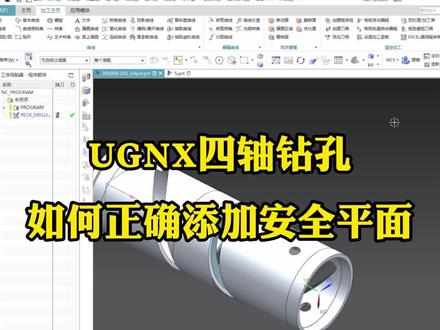
欢迎各位小伙伴来到千言课堂啊,我是千言的风旅,那么今天呢,我们带大家看看一位线上学员,这个问题啊,把他呢,呃做那个四轴呢钻,钻孔的时候呢,碰到一个问题啊,比如说呢,这个是他编写一个道路是吧?他这个钻孔道路啊,哎,发现没有, 上面这里啊,正常来说还有一段红色的虚线啊,那他那个红色的虚线的道路线呢?没有了是吧?那像这种,嗯道路呢,虽然说可以把那个孔啊转出来,但是呢,呃他没有一个安全高度啊,他的 钻孔道路呢,缺少一个安全高度,像这种道路拿着上机的话呢,这个还是很危险的啊,所以说呢,呃,这个视频呢,就告诉他怎么把这个安全高度呢添加进去好,比如说我这里呢,重新插入一个工序啊,用孔的方式用,用这个 走孔,然后刀具呢选择第四的战刀啊,进来之后呢,选择我的指定孔,选择指定另外一个孔,往上指定这个孔,选择,然后选一下他的他这个孔, ok, 确定确定啊,确定好之后呢,我们在 刀轴这里呢,哎,一定要啊,一定一定要把它选成这个垂直于部件面,然后把这个用圆弧的轴呢把它勾上,哎,勾上之后呢, 我们把这个钻孔循环呢改成这个 g 八幺确认一下,然后磨改成这个刀尖深度啊,随便给个深度,比如说给个五是吧,生成一下啊,然后生成之后呢,我这个刀路呢 也没有安全呃,安全平面是吧?那怎么办?我们可以在这个避让这里避让这里点一下,点一下之后呢, 在倒数第三个参数这里就是 cp 开头这个点进去,点进去之后呢再点一下这个指定啊,那这个指定进来之后呢,我们这个时候呢就可以手动的给他指定一个安全平面了, 那我们的安全平面呢就是在这个地方呢去指定的,好吧?然后这边呢他就是一个平面对话框,我们想办法给他创建一个平面就好了。比如说呢我在这个孔上做的一个呃钻钻的那个孔啊,道路呢在这个孔上,那我这边呢可以用那个点和方向啊点呢, 随便点个点就好了,点一下,然后这个方向呢选择自动判断啊,方向的话呢,一定要选择这个回这个孔的一个回转轴,就点一下这个孔的内地面点一下, ok, 然后再通过一个偏置的方式,比如说让他往上面偏置一个十,哎,啥?让他抬起来 或者他一个二十啊,也可以,实物也可以啊,主要呢把这个平面呢抬起来,那这个平面呢就是我们的一个安全平面啊安全平面。那我们把这个平面的抬起来之后呢确定一下,确定确定啊,确定之后再上场, ok, 那这样子的话,我的这个 孔呢不就有那个安全平面的一个一道线了吗?是吧?到时候他转进去的话就就是用一个机灵的速度啊,先转到这个地方啊,转到这个地方之后呢再用一个机灵,呃 g 零一的一个速度呢,去切一下我们这个孔,是吧?那这个啊四轴,四轴钻孔呢如何添加这个安全平面的这个操作方式呢?已经全部演示完毕了啊把,希望大家呢能够有所收获啊,有收获的小伙伴呢,不要忘了啊,点点个赞再走。好吧,如果说呢,你对我们的 公开课感兴趣的话呢,可以找到这个发布视频的老师呢。呃,通过主页关注私信他,然后发送私信直播课地址,我们这边呢就会发送一个直播课的一个地址,每天晚上呢,八点 到十点半啊,都会在某个平台呢有一个直播授课的一个活动。好吧,欢迎各位加班呢,到时候呢可以来捧个场啊,捧个人场, ok。
121UG编程莫莫-千言教育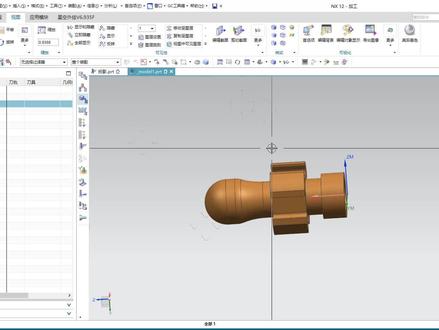 05:32查看AI文稿AI文稿
啊,大家好,今天我给大家借助上次那个坐标记设定,我给大家讲一下多主的安全平面怎么设置的啊?首先先双击啊,这个 这叫坐标系,坐标系我们又设定好了啊,设定好之后大家看这个安全设置, 安全设置选项里面有个自动平面,大家注意啊,自动平面我们不能用,不能在多种里面不能用,在三种加工中也不能用,我们要用 其他的几种方法啊,你像我们在那个山竹,大家都知道啊,山竹我们常用的是什么?常用的这个平面对不对?常用那个平面坐标 器,然后指定一个,指定一个平面,然后往上给他排个安全距离,对不对?但是我们多轴这个平面都不能用了哈,我们多轴一般都用什么?包容圆柱体 对吧?包容圆柱体,包容圆柱体顾名思义就是把这个弓箭完彩包起来包着,按住按圆柱体,这个安全距离怎么设置啊?这个安全距离设置,首先我们要分析这个弓箭,你需要加工这个弓箭,他 最大的直径是多少,对吧?我们要用分析,大家看一下哈,他的半径是多少,对吧?半径是三十二对不对?半径三十二,如果我们想在这个平面 线上给他往上抬高三十一个安全距离,我们就可以用他的半径三十二,加上你需要设置的这个距离 三十,对不对?我想立着平面三十高,我就设个三十,你想立五十高,我就设个五十,哎,像这样都确定了,像这样一个那个安全平面都设置好了,我们多者平安,还有还有一种,另还有一种方法,我再给大家演示一遍啊, 还有一个安全屏幕上还有什么?还有一个圆柱,对吧?我们就基本上都用这两个都可以了啊,其他的像那个球啊,爆绒块啊啊,用的很少啊,用的很少,我们先看那个圆柱哈,打开圆柱之后我们要设置坐牌器,我们要指定个点,对吧? 指定个点我们点一下啊,指定点之后大家看一下,有个自动判断点。我们常用的方法啊,就是用这个啊,两点之间啊,两点之间我们点一下啊。首先指定第一个点,这个点我给你选那个圆心, 就是这个端面吗?这公交这个端面,这个圆心我选这个圆心,好,求顶,对吧?第一个点需要选好了,我们要选第二个点, 第二个点大家注意啊,我不,我如果是选这个啊,我第二个点,如果我再选圆心的情况下哈,来吧,这前面我根本选不到,对吧?只能选这个位置了, 如果爽了这个位置,我们就把这一半碗都给他撇开了,对不对?这样都不对了,我们可以换一种方法,我们算什么也只用一个, 我们可以选面上的点,对不对?点这个面上点,面上点,我们可以设置一下啊,设置一下面上点,这个,这个肯定不在中间,对不对?这个不在中间,基本上这个有点误差也没问题啊,尽量了,我们这个是设置零, 这个我也设这个零,大家看一下啊,对,设这个零基本上带带到中间了啊,这样都可以了,这样都可以了。我没有确定, 确定之后他这两个点中间那百分之五十的位置是不是就在这个空间中间了,我们再点一下,点以后我们再再给设置个半径,对,这个半径设置给刚才那个半径的设置 系列尺寸跟一都一样的。刚才我们设置为多少?六十二,我们现在也是个六十二,对不对? 这个六寨设置好之后我们都可以这样,这样是第二种,第二种就是设 按键平面的方法都可以,都设置完成了,还有个轴,还有个轴, 这个对,这个这个竹没设置啊,就是竹没设置啊,我们要点一下啊,作为这个竹怎么设置啊?就是说啊,一般的设为挨个的折就行了,因为我们这个三十四种加工都是违章,那个挨个的折, 确定的,我们选一下自备器啊。嗯,这样就可以了,大家看一下,看这个显示哈,看这个黄色的线是不是都把这个姑娘从我那 包括里边了?像这样你的那个坐标器都设置成功了,加工出来一呃一点问题都没有。如果你设置小的,你看大家看一下,我这个设置个三尺,大家来看一下,三尺,你看多小,对不对?这个毛胚 完善东西,把这个这个弓箭包括里面之内,这样射出来他会有问题,所以说我们要的射大一点啊,射大一点,好,这样都可以了啊,对,这样都可以了,然后确定。
14NX爱好者 03:01查看AI文稿AI文稿
哈喽,大家好,我是中山名师高徒模具数控专业培育学校的魏老师。这个视频来跟大家讲解一下这样的一个小零件啊,怎么样去设置它的那个安全平面, 这个这个产品的话,首先我们的话是从这个面来去加工啊,然后呢把这里都加工出来,在这个面的话,这里的话我们要去翻一个面啊,要上四周或者五周翻一个面,然后来去加工。那么说我们的安全平面是怎么设置的呢?我们来看一下。 首先呢我们创建一个毛胚,然后呢我们把毛胚放到这个最高面来啊,这是第一个面啊,然后呢我们的话部件 选择我们的部件毛坯呢,选择这个好,然后呢我们的话插入一个,这时候这个坐标的话给他第一个面的坐标给他设定到这里来。 好,然后我们来去加工这个第一个面,我们用行枪洗,打个比方说我们用一把十毫米的刀,然后呢选择一下切下区域面, 隐藏一下这些,你说像这些是我们要加工的, 然后呢其他的嗯这个简单的设置一下,从外向内啊,然后确定这时候申请一下,那么说 这个呢就加工出来了,这个面好,这个面的安全平面的话是常规的啊,这里面是常规的,就从这里上去一个啊十,那么说我如果要加工这个面怎么办呢?这个时候大家看 插入工序,然后呢选择一个平面选到十毫米,然后确定这个时候的话我们的加工面就是这个面,然后 这时候这个刀走的话就选择垂直于第一个面,那最关键的是在这里哈,然后这里 这个毛胚的话三毫米,然后一毫米,然后呢我们的话这个安全平面呢,这个时候的话就要去来设置一下,这里面就选择什么呢?选择这个面,选这个面向上一个二十啊, 这个时候我们就把它设对了啊,这样子就可以安全面就是在这里了啊,我们从外向内的去加工一下啊,然后把这个拐角的话改成延伸啊,这里就不会这样拐过来啊。 好,这个就是呃两面加工啊,所谓的所谓的我们的定轴啊,定轴去加工,你学会了吗?啊,如果有想学四五轴的朋友啊,可以私信我。好,谢谢。
 03:47查看AI文稿AI文稿
大家好,这个视频给大家讲一下三加二的定轴零件,我们如何正确设置坐标系圆点,以及我们的安全平面,这个是比较重要的,我们就以这个零件为例啊,给大家讲一下, 首先的话,我们说一下坐便器原点的设置,这个坐便器呢,根据你的计算功能不同啊,这句话我们有,我们就以这个摇篮式的计算给他说一下吧。 那么如果说你的机台它是不带这个 rtcp 功能的啊,一般情况下我们是要把这个坐标系原点来给它设在我们的 ac 轴的这个旋中心上面的啊,就在这个位置的 啊,当然话现在话也有一些红程序可以实现,这个可以任意摆放坐标系啊,实现这个真五折的功能,但是的话,如果说你这个零件里面设计一些联动的话,那你只能是把它放在这个 ac 轴的这个旋中心,或者是你是 bc 轴的哈,都是一样的啊, 好,第二种方式呢,就是说你的机床它是带 rtcb 的真五轴,那这个时候呢就比较方便了,你的弓箭可以任意摆放坐标器呢,你可以任意摆啊,比如我设在工地上面,设在毛坯或者是设在我家具上面都可以啊,弓箭呢可以任意摆放啊,这个就比较方便啊,这是我们坐标器的一个设置。 第二个呢就是我们这个安全平面设置,这个安全平面呢,常用的方式有两种,这种呢在我们 ug 里面设置成自动平面,设置成自动平面的话, 但是的话这个方式呢,如果说你要保证绝对安全,我们要配合后处理的操作,这后处理的话,比如说我加工了一个面以后,来啊定住加工嘛,加工一个面, 比如我加工这个侧面,加完我加工这个侧面,那这个时候呢,我刀具要抬到一个按平面再进行一个旋转嘛,我们 s 左右旋转,那么你设成这种平面的话,这个时候呢,我们在编程序呢,就比较方便,我们不用去考虑 这个会不会撞刀。我们让后处理啊,只要他检测到这个角度有变化,那么他会强制让他 z 轴回原点啊,这样的话就比较安全啊,因为每次这个换角度我都回到原点嘛,那么你怎么你 a 四轴怎么摆,他都是安全的,对不对?啊?这是第一种方式,那第二种方式呢? 啊,因为这种方式他这样做了,他可能就会费时间吗?啊?比较浪费时间,那每次啊换角度我再去啊,回到原点,那第二种方式呢,就采用我们这种球的方式进行一个包裹。 好,我只需要,我只需要设置一个球的一个啊,这样的一个区域,把我们的弓箭给他包裹起来,那么就是我们让我们的刀具啊,每次换角度以后呢,我们都给他抬到这个球的外面去, 是不是他就安全了呢?啊?这样话我就不用这一组回零了吗?啊?比如说我们就以这个零件为例哈,假设我的 a 轴的旋中心在这里,我们就给他,比如我放在这个,嗯,看一下,我们量一下这个是 是多少 x 方向啊?我们给它改成零放中心去啊?啊?假设我们就以这个一定要放在这个 a 轴的旋中心上面啊,这样是最准确的啊,所以说你可以把你的机场的这个转台给它导入进来,然后这个距离啊,就以这个转台的旋中心为 中心来进行一个包裹, ok 啊,然后呢接下来我们就假装我们输一个半径,对吧?我们看一下,然后呢可以显示你看这个有没有把它包裹起来,对吧?但是话你这个半径呢,不要设置的过大,你只要比这个最大外形啊,然后这个最大外形呢,你要考虑一个毛胚哈,把毛胚给包裹进去, 比如说这里话我们显示一下啊,这里话就比较大了哈,太大了,有可能说你这种机场比较小的话,可能会超沉哈,比如这块给小一点,就是这样的一个方法嘛,哈,你把这个最大外形给它包裹起来,那么这个时候呢,我做完一个地面以后呢,我抬到这个 球到外面去,那么他就绝对安全的啊啊,他到外面去了,不管你的 a c 轴你怎么去转,对吧?我都把它包裹起来了吗?他这样的话就不用我的 z 轴啊啊,不用每次都回零哈,这就是这两种常用的方式啊。好,那么今天的分享就到这里吧啊,感谢大家观看啊, 店铺有 ug 设计建模全套课程, ug 三轴、四轴、五轴编程全套课程,关注我学习更多 ug 知识。
208UG三维工作室


