剪映怎么加数学三角形加特效
哈喽,大家好,今天来跟大家分享一下线性蒙版原理以及使用方法,接下来请看实操。打开剪映点开始创作。点击素材库,点击背景,选中四张背景,选分屏摆板, 选比例,选十六比九。然后把这里的四张背景换成一种颜色。为了后续我们好抠色。选选中这一张红色的,选替换蓝色的。就是为了我们 后续好抠色,所以全部选一种颜色。接下来选中这张黄色的,选替换。再来选中这张绿色的, 选替换素材库蓝色的,替换进来。替换进来之后,点一下黑色部分,点右上角导入。导入进来之后,滑动一下轨道,选中第一张,选复制, 选中前面的选切换中放。然后选中第一张的,选替换。为了好抠色,我们替换一种另外的背景进来,选绿色的。替换进来之后, 选编辑,选裁剪,选十六比九,打勾。接下来把它扣满视频。然后选中下面四张蓝色的轨道,开始为字打一个关键针。 接下来工具栏里面选蒙版,选线线。把黄色的圆圈 拖到左上角,点反掌。然后来一个逆时针打勾,再来选中。画二轨道,选蒙版,选星星, 同样把黄色的圆圈拖到右下角,同样来一个旋转逆时针打勾,再来选中。画三轨道,选蒙版,选星星,把黄色圆圈拖到右下角,把它拉下来,来一个顺时针 打勾。再来选中发丝轨道,选蒙版,选星星,把黄色的圆圈拖到右上角,点反转,来一个顺时针打勾。然后时间轴移动到我们在这里结尾相差零点五秒的位置。 选蒙版,选中第一张的选蒙版,来一个逆时针旋转打勾。再来选中第二张,选蒙版,同样来一个逆时针旋转 打勾。再来选中负二三轨道。选蒙版,来一个顺时针旋转,选中发丝轨道,来一个顺时针旋转打勾。然后返回来看一下效果, 这就是我要的效果。然后时间折移动到后面,我们把轨道给拉大一点。接下来选中花衣轨道,把它的不透明度调为零。 再来选中画二轨道,选不透明度调为零,画三轨道同样调为零,画四轨道调为零。标反 回来。我们来选中第一张的,把它扩大一点,然后点右上角导出备用。点击完成。再点开始创作。点击竖插库,点击收藏。 我在这里添加一张背景进来。背景添加进来之后,首先把它原声关闭掉。接下来工作画中画,新增画中画, 点击视频,把刚才导出的绿幕素材添加进来,添加进来之后扣满视频。然后时间轴移动到显示绿色位置,点抠下色豆,抠头 移动,取设计到绿色位置。点强度,强度值,拉一点阴影,同样拉一点打勾,然后时间轴移动到结尾处。选中直轨到选分割,把后面 删除掉,然后点右上角导出点击完成。再点开始上座,添加几张十六比九的照片进来。照片添加进来之后,选中每张照片三点五秒的位置,选分割, 然后返回来。工具栏里面选特效。画面特效画面特效里面选分屏,分屏里面选四分屏打勾。接下来把特效时长拉到主视频对齐,返回来。再返一次 工具栏画中画。先针画中画,把刚才导出的绿幕素材添加进来,添加进来之后扣满视频,然后时间轴移动到显示蓝色位置, 点选抠像色斗抠图移动取色到蓝色位置,点强度,强度值拉一点,阴影同样拉一点。接下来给他复制这里多少张照片,我们就复制多少张绿幕素材。 然后返回来,再返一次。工具栏里面选音频,选音乐。添加一首音乐进来。音乐添加进来之后,时间轴移动到结尾处,选中音乐, 把它收到于主视频对齐返回来。接下来看一下这个视频整体效果。 喜欢我的视频收藏点赞转发,谢谢你的收看。

粉丝724获赞8375
相关视频
 02:40查看AI文稿AI文稿
大家看一下这个视频, 大家好,今天给大家分享创意三角形开场效果的制作方法,感兴趣的朋友跟着我一起来学习一下吧。我们打开剪映点,开始创作点素材库,选择黑色素材 点,添加点文本,新建文本,点击符号,特殊符号,选择朝右的这个三角形,点动画 入场动画选择键显,把三角形放大到合适的大小,点击复制复制两个。选中第一个素材,在开头的位置添加一个关键针,把三角形往左边拖动,放在左边的 边缘,时间线移动到结尾的位置,按住三角形往右边拖动,让他的脚和右边的边缘重合。按住第二个三角形素材,往右边拖动, 把它的前面对齐。第一个三角形素材,动画结束的位置,选中它,在开头的位置添加一个关键针, 同样的按住它往左边拖动,让它的边缘和左边的边缘重合。把第一个三角形素材拉长,选中第二个三角形素材,时间线移动到结尾的位置,把它平行的往右边移动, 放在画面的中间。选中第三个三角形素材,往右边拖动,对齐第二个三角形素材,动画结束的位置。在开头的位置添加关键针, 按住它,把它往左边拖动,把三角形拖出画面一半的位置,时间线移动到结尾的位置。先把画二素材拉长,选中画三素材,把画面往右边拖动,让整个三角形全部露出。 把素材对齐,时间线移动到画三素材第二个关键针稍后的位置,选中画二素材,把它放大, 直到白色铺满整个画面。把素材都对齐点,导出备用点,完成点开始创作。选择一段素材点,添加 点画中画,新增画中画,上传刚刚导出的三角形素材点,添加放大铺满全屏点混合模式, 选择正片叠底打对勾。我们来播放看一下 a little bit。
161燕小燕 剪辑 04:00查看AI文稿AI文稿
今天学习三角形叠加开场的效果,开始创作。添加一段视频或者图片,视频保留四秒作为开场不用太长。 选择蒙版,选矩形蒙版,旋转四十五度,扩大蒙版到合适大小, 向左移动,移到中心点移不动为止, 选择复制复制主轨道视频,选择前面的切换中画,选中主轨道,打开蒙版, 选择反转 主轨道视频,选择动画入场动画,选择向左滑动,时长两秒, 选动画一,选择动画入场动画,选择向右滑动,时长两秒。 复制画一拉到画二,画二对齐零点五秒位置 复制画二拉到画三对齐一秒。位置 复制画三拉到画四对齐一点五秒处。 复制画四拉到画五对齐两秒处。 然后将所有轨道结尾处对齐。 接下来再做一个反方向的选择,蒙版选矩形蒙版,旋转四十五度,扩大蒙版到合适大小,向右移动到中心点到屏幕边缘移不动为止。 复制主轨道,选择前面的切换中画, 选中主轨道,打开蒙版,选择反转主轨道,选择动画入场动画,选择向右滑动,时长两米 画一设置入场动画,向左滑动画时长两秒。复制画一拉到画二,画二与画一错开零点五秒摆放。 接下来同前面操作一样,复制几个轨道分别错开零点五秒摆放, 结尾处全部对齐, 选择背景画布模糊,选择第三个,选择全局应用选择特效画面特效选择金粉里的金粉,旋转拉长到跟第一段视频一样长, 复制特效拉到后面对齐 画面特效,再选择边框里的画展边框作用对象,选择全局。 添加喜欢的贴纸就做好了, 喜欢今天的视频别忘了点赞评论加关注,感谢您的观看,我们下期再见,拜拜!
111筱艷子教剪辑 06:40查看AI文稿AI文稿
关注愿您讲科技,收看教程!大家好,今天我给大家一起分享学习交流一下如何制作一个三角形转场的一个电子相册。大家先看我演示,我给大家预览一下,这种效果 非常唯美漂亮,只要你看一遍教程就能学会制作。首先点击打开软件,点击上面加号,开始制作素材库,在背景里面先选择四种颜色 点分屏排版,选择比例十六比九,然后咱把 这里边说的颜色替换成一种颜色,咱们好抠色。如果说你打个比方,把这红的绿的替换成蓝的,咱们都替换成蓝的,点在这红的图片点一下,替换素材库,还是替换了个蓝色 这个颜色点上替换,咱们替换的目的就是后续咱们抠色的时候好抠色。 red 点一下,点替换, 点好以后点导入, 大家看这是这四个一模一样的蓝色图片,点亮第一个蓝色图片轨道底下复制,点亮前面一段,底下滑动切换中画得到了五个蓝色图片, 点亮第一个蓝色图片轨道底下滑动,替换素材库,再替换一个绿色好扣四的颜色,底下滑动,点击编辑旋转, 点一下,接着变成一个横屏,然后在每一个蓝色开始地方定一只啊, 好了,这时候点亮左上角这个图片上左上角上面点一下,底下滑动,点击蒙版,蒙完点开以后选择线性,手指上的黄线滑到底下, 划了点,往中间划动,这个圈移到中间位置,逆时啊,逆时针旋,逆时针旋转,九十度打勾,确定下面这个图片, 点一下,点击蒙版,选择线性,把这个黄线移到中间,这个圈移到中间左上角反转点一下, 然后黄线顺时针旋转九十度,打勾确定右上角点一下,点击蒙版,选择线型,黄线拉到中间圈放中间顺时针旋转九十度, 打勾确定下面的图片轨道点亮选中它,点击蒙版,选择线性推上去,圈放在正中间,点击反转,这时候逆时针旋转九十度, 打勾确定,然后滑到这个蓝色图片快结束的地方,不要发放到最后啊,稍微往前提个零点五秒都行。点亮左上角这个图,蓝色图片轨道底下滑动, 蒙版选上以后再看。顺时逆时针旋转一百八十度, 下面的图片点亮选中它。蒙版顺时针选单一百八十度, 右上角图片点亮。蒙版顺时针旋转一百八十度, 下面图片点亮选用它。蒙版逆时针选 一百八十多就做成这种效果,大家看一下,就一个三角形的一个素材做好了,做好了大家看。如果说你中间有蓝线或者有什么线不清楚,你把轨道线放大一点,然后在最后定针的地方,针在这个地方, 然后点亮第一个轨道混合模式,把这个透明度关到零,下面轨道混合模式都拉到零,下面轨道混合模式都拉到零。这个是当时你旋转的时候这个绿线, 绿线旋转的时候这个绿线是没有对准好啊,对准好他不会出现这种情况,大家知道怎么回事,什么情况就行。做好以后导出备用,导出来备用之后再点击上面加号,开始制作素材库, 素材库里边咱找一个背景啊,找个什么样背景都行,背景点进去画中画,心动画中画,把刚才咱们导那个素材导出那个素材再导进来, 倒进来以后就先做好的放大,挂满全屏底下滑动抠像,速度抠图,抠去这个蓝色,给他加个背景,然后和你的视频轨道一样长,按多余的键,我们裁剪一下, 这就是加了一个这种绿木的背景素材和架做好了,做好导出备用,导出来备用,这时候再回到软件,点击上面加入,开始制作照片,在照片里选择几张 十六比九的照片, 然后底下滑动,找到特效画面,特效上面推动,找到一个分屏,在分屏里面选择视频打勾,确定拉的和轨道一样长, 然后只能画在前面,点击画中画,新增画中画。把刚才咱们导那个视频素材导进来,扩满全屏盖的后面,背景 底下滑动抠像速度抠图,抠取这个绿色,有几个图片你就复制几段,然后配上唯美的音乐,就做一个三角形转场的一个唯美的电子相册就这么做出来的,非常漂亮好看。好了,希望我的教程对你有所帮助,再见。
145月明讲科技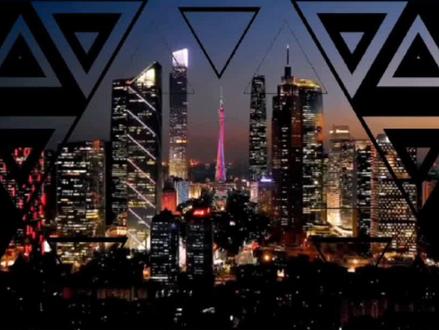 00:53查看AI文稿AI文稿
这种科技感满满的三角形开场效果怎么做?来一起学习一下。首先打开剪映,先导入一段视频素材, 把素材关闭,原声点话筒话,新增话筒话,打开右上角的素材库,在这里搜索三角形, 这里面有很多关于三角形的黑白素材,选择一个喜欢的,把素材放大,铺满全屏, 把播放指针往后移动,一点点,点击混动模式,选择变按模式,这样就能把白色底去除掉。 最后配上喜欢的背景音乐,导出看成品。
390学力为王(AI学习) 04:13查看AI文稿AI文稿
打开剪辑软件,点开始创作素材库,选择热门当中的白色素材,点击添加 素材,添加进来之后选中他调整时长为六秒。素材的时长调整完成之后,时间轴移动回视频,最开始点击一下返回,选择文字,新建文本, 在这个键盘上我们找到笑脸的这个地方,点开在这里面找一个直角三角形,三角形添加进来之后,我们可以点击样式, 把文本颜色修改成黑色,接着滑动下面点开这个动画,入场动画,选择逐字翻转,动画时长给他调整为二点零, 并且我们要把这个三角形给它旋转为负的四十五度,把它放大一点,用手指按住往上移动,接着我们点击对号,把三角形的时长调整一下, 调整到跟主轨道的白色图片对齐,接着我们要把这个三角形再复制一份,复制完成之后用手指按住把它拖动到下面,并且我们要把它旋转一下,让它跟上面这个三角形相对,用手指 按住把它往下拖动,稍微缩小一点,两个三角形中间可以留上一点白色的这个边,接着我们把三角形再复制一份,再旋转一下,放在左边或者是右边,调整好之后我们再复制一个, 把它放在右边, 这样把这四个三角形拼接成一个正方形,现在我们时间轴移动到 动画结束的位置,也就是两秒钟往后一点的这个位置,再点击新建文本,选择这个符号,添加一个黑色的正方形,正方形添加好之后,我们把它缩小一点, 放在中间的这个位置,然后点击对号,接着滑动下面点击动画,入场动画,选择键显动画时长我们不用调整,然后点击对号, 把这个正方形的时长调整到跟主轨道对齐,接着我们时间轴移动到正方形的开头位置,添加一个关键针,时间轴继续往后移动到四点五秒钟, 我们要把这个正方形给他扩满全屏,在这里有一点需要注意的就是我们一定要让这个正方形一直保持零度,这个素材制作完成之后,把它导出备用,现在我们任意导入一段背景视频,接着点击画中画, 新增画中画,把刚刚制作的这个白底黑色素材给他导入进来,首先把素材扩满全屏,接着点击混合模式,选择绿色,把黑色部分给他抠掉,然后点击对号, 现在时间轴移动到一秒钟的位置,我们点击两下返回,选择贴纸,添加一个文字贴纸,然后点击对号,这个文字贴纸的时长我们给他调整为六秒钟,把贴纸稍微放大一点,放在合适的位置, 接着我们点击动画,选择出场动画,选择见影动画时长不用调整,然后点击对号,我们也可以给这个文字添加一个入场动画,选择放大,然后点击对号,这样一个开场效果视频就制作完成了。
28铃兰小七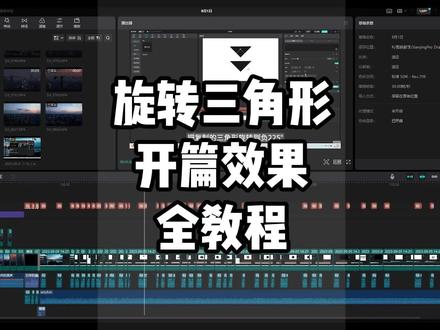 02:53查看AI文稿AI文稿
像这种炫酷矩形开篇效果是怎么实现的?接下来跟着我做。首先打开剪辑的最终归宿, 然后在素材库找到白场,调整时长为五秒,点击新建文字文本,输入一个等腰三角形, 颜色改为黑色,然后我们把它放大,找到动画,找到竹子,翻滚时长两秒,然后拉长文本轨道,对齐视频。 我们把它旋转到负四十五度,放在上面复制一份,把复制的三角形旋转到负二百二十五度, 向下移动,接着再复制一份,旋转到负三百一十五度,放到右边调整一下三角形位置,最后再复制一份,放到左边,旋转到负一百三十五度, 调整三角形位置。时间线来到两秒位置,新建一个文本框,输入一个正方形,颜色改为黑色, 调整正方形大小。动画里面找到箭弦,时长零点五秒。然后我们在开头处添加一个关键针, 移动时间线到结垒处,将黑色正方形放大至全屏播放,看一下效果。 选选,然后新建复合片段,再来看看效果。 最后添加视频素材,将复合片段放在上面,添加一个自己喜欢的文本 啊, 将复合片段混合模式改为绿色, 我们来看一下效果, 最后加入喜欢的音乐即可。
 04:11查看AI文稿AI文稿
关注愿您讲科技,收看教程。大家好,今天我给大家一起分享学习交流一下如何制作一个三角形旋转的一个开场。大家先看我演示,我给大家预览下这种效果, 就这种效果啊,非常唯美漂亮,只要看一遍教程就能学会制作。首先点击打开软件,点击上面加号,开始制作素材库,在热门里面选择这个白色底板,点添加白色底板,拉他们四秒钟,几秒都可以啊。指针划到前面,点击下面贴纸,贴纸里面搜三角形, 三角形里边找到这个黑色三角形,往上滑动这个黑色三角形点一下, 点上以后把这样去拉的和这个白色图片轨道一样长,点亮 三角形贴纸底下滑动基础属性,点击旋转给他旋转成四十五度, 四十度,四十五度都行啊,斜着那个形状和上面个边和上面边平行就行,可以稍微大一点,然后点亮贴纸轨道动画,在入场动画里往左推动,有一个 旋入,这一个时长可以拉长到一点五秒, 打勾确定,然后三角形贴纸复制,复制呢?手指往下移动,然后底下滑动,点击基础属性旋转 这个现在那个方向垂直,那个长边垂直下来,然后移动一下,这样给他对一下, 再复制复制,再往这边移动一下,移到左边还是基础属性,给它旋转一下角度 往那边移动一下,移动,开个旋转一下,给他拼拼接的这种形状,再复制复制到移到下边底下滑动基础属性,这个旋转一定的角度, 现在好了,往那边移动一下, 通过你不好调整,通过位置调整也行啊,位置通过位置,位置调整一样的,宽窄度调整好,大家看一下三角旋转,只要有子弹滑的前面,点击新建文本符号里边找到这个实心圆符号, 然后样式选择这个黑色,选择黑色,然后拉的和轨道一样长, 在在这十一年的前面,紫的花的前面。基础属性说放给他放到最小,然后滑到两秒钟的地方, 给这 c 圆定一针,往后推到二点五秒地方,把 c 圆圆稍微扩大一点,如果不好扩大时候,这还是提出 属性在基础属性里,在基础属性里面扩也行啊,稍微扩大一点,划到结尾处,基础属性里面缩放,给他扩出屏幕,这个缩放大家看缩放的时候缩放呢,他不变大的话,双指双指往上扩出去屏幕也行啊, 就这种效果,做好以后导出备用,导出来备用。这时候回到软件,在软件导入一段咱的自己的视频,点击画中画,新增画中画,把刚才咱导出那个素材导进来, 扩满瓶盖的后面背景,点击混合模式,选择绿色, 大家看一下,这种效果出来了,非常漂亮,像一个旋转的开场,就这么做出来了。好了,希望我的教程对你有所帮助,再见。
272月明讲科技 00:45查看AI文稿AI文稿
三十秒教会你三角特效开幕和片尾效果。打开剪映,添加一段视频素材,画面比例选择十六比九,选择画中画。新增画中画。在视频开始处添加三角特效素材,双指放大至满屏,选择混合模式,选正片叠底。 在视频末尾处同样添加画中画,选中画中画三角特效视频双指放大至满屏,选择混合模式,选中片碟底,点击倒放,将画中画视频与主轨道视频末尾对齐,这样整个效果制作完成,你学会了吗? 三角特效素材和文字教程放在视频末尾。
57小众不凡 00:31查看AI文稿AI文稿
这种高级感三角形开场效果用剪映怎么实现呢?速速保存,学起来!先保存好这个三角形开场素材,打开剪映,将我们要的视频放在主轨道上,三角形开场素材拖到视频上层, 在画面混合,混合模式选择正片叠底,最后加上开场音效 bgm, 高级感三角形开场视频就完成了,你学会了吗?
33有柴电脑小技巧 01:32
01:32 03:21查看AI文稿AI文稿
这个开场是怎么做的呢?跟我来看一下吧。打开剪映,开始创作,我们从素材库添加一个白底素材进来,时常拉至五秒左右, 时间线放在开始位置,点击返回,点击文字,新建文本,点击符号,我们在特殊里面找到一个等腰三角形, 点击样式选择黑色,我们把它放大,旋转到负四十五度,放在如图位置, 点击动画入场动画,我们选择逐字翻转两秒, 文本轨道拉长对齐上面的视频,我们选中它,点击复制,把复制的三角形旋转到一百三十五度, 放到下面,接着我们再复制一份,把它旋转到四十五度,放在右侧位置, 接着我们再复制一份,旋转到负的一百三十五度,放在左侧位置, 时间线放在两秒的位置,我们点击新建文本,点击符号找到一个正方形,把它缩小放在最中央, 中央就是上下左右都出现蓝线的位置,然后点击动画入场动画,选择键线, 零点五秒,文本轨道拉长对齐上面的文本,我们在开端添加一个关键针,时间线来到四秒的位置,我们把它拉大扩大到全屏,注意让它保持在零度, 这样我们就做好了,看一下效果,接着我们导出备用,我们再开始创作,导入一段喜欢的视频, 点击画中画,新增画中画,把刚才我们导出的视频导入进来,双指按住屏幕扩大到全屏,点击混合模式绿色, 我们看一下效果,接着我们点击返回两次,点击贴纸添, 添加一个我们喜欢的贴纸进来,把它放在合适的位置,贴纸开端对齐一秒位置,我们给他添加一个动画,入场动画见显, 接着时间线放在开始位置,点击两次返回,点击音频音乐,添加我们准备好的音乐进来, 我们找到一个结束点,把多余的音乐分割删除视频,对齐音乐,把多余的视频分割删除, 点开贴纸,把贴纸尾端拉长对齐视频,这样我们就做好了,看一下效果吧!喜欢的朋友点赞收藏支持一下哦!
392比目鱼与海 01:19查看AI文稿AI文稿
教你制作这种三角形旋转开场片头。效果。在素材库添加一张白底素材,时常拉至四秒左右。点贴纸, 搜索三角形,找到这个黑色三角形。旋转好角度移动到居中上方位置。添加动画入场里的,旋入时长一点,五秒左右。 时常拉长。跟主轨对齐,复制三份,分别调整角度,移动到合适的位置,如图所示。接着点文本,在特殊符号里找到黑色的原型图案。时常跟主轨对齐。双指缩到最小。时间线移动到两秒左右。位置。打两关键针,在后关键针位置稍微放大原型 时间线,移动到末尾。把圆形放大至屏幕外。这个开场片头就做完了。导出备用。新建一项目,导入准备的视频点,关闭原声。点画中画,添加 刚才制作的开场视频,放大至全屏。点混合模式绿色。最后添加贴纸,输入旅行日记,找一个自己喜欢的贴纸,给贴纸添加动画出场里的,放大时长一秒。再添加一个喜欢的音乐。导出看效果。 点击左下角的边看边剪,跟我一起操作。
23遇见一 01:02查看AI文稿AI文稿
今天分享创意三角形开场效果,点左下角链接,边看边剪,获取素材,添加一张白色素材,时长五秒左右。点击文字,新建文本, 输入一个三角形,点击样式,选择黑色,点击动画,找到竹子,旋转时长两秒,把它旋转角度放在上面,然后复制三份,把复制的三角形旋转需要的角度分别放在左边、右边和下面的位置, 如图所示。时间线来到两秒位置,点击文本,输入一个正方形,把它缩小放在中间,在开头处添加一个关键针,点击动画,选择界限,时长零点五秒,时间线来到结尾处,把它放大, 全屏导出备用,导入另一段视频,画中画导入刚做好的视频混合模式,选择绿色,最后添加喜欢的贴纸,效果完成。
75钦姐花坊


猜你喜欢
- 8504UU涩