cadm5门窗怎么画出来

粉丝117.1万获赞566.3万
相关视频
 01:17查看AI文稿AI文稿
高手快速绘制门窗,首先我们输入 mc 空格,然后我们双击这个门的造型,选择一个双开门作为大门, 然后呢门的大小呢?如果两个八百二八一千六,所以同学们选择一千六的宽度,我们选择墙体中央插入的方式,在墙的中间的位置空格一下,就可以创建一个大门,那接下来我们再画一个九百的门,我们双击门类型改为普通的门,然后门的大小我改成八百的门。 房间门我们选择妥宽插入,妥宽的距离,也就是门妥呢是一百,然后老师呢靠墙的位置点击,然后这些门也同样的方法, 如果想在这边创建门,按住碎片换一下光标,咱们的门的方向就换过来了,所以非常的方便。朋友们,接下来我们的窗户怎么创建呢?选择窗户,然后在有窗户的位置呢,我们选 选择墙段中央插入,窗户的宽度呢?大家自己选一个,比如说我要一米五的窗户,窗户的高度是一米八,窗台的高度是九百,然后找一个位置点击风格,这样的话 c 幺五幺八,宽一米五,高一米八, 然后同样的方法,如果同学们光度有变化,你可以自己去设定,再涂上空格就可以实现了。快速绘制门窗,同学们学会了吗?关注点赞,下期咱们接着分享。
2860宏烁设计CAD专场 01:50查看AI文稿AI文稿
这一讲我们来讲一下线宽的显示开关,我们来看一下这个 a 三的图框,我们在绘制图框时,需要把图框的边线设成初实线, 黄色的图框边线用特性命令已经改成一点零宽度,我们来看一下显示宽度一点零毫米,外侧浮面边线 线宽是细实线零点零毫米,但视觉看上去这两条线是同样的宽度, 我们可以导出 pdf 看一下,或者打印试一下, 选择打印窗口预览一下。打印设置的过程中,内侧的图框线是初始线, 在 cd 的模型空间显示的还是细实线。如果需要按实际线宽来显示,我们需要打开一个开关, 在右下角我们需要把相框的开关勾选,现在是处于隐藏的状态,我们点击显示以后, 这样设定成初始线的边框,线就显示出来了。 选择隐藏以后,该线显示还是和其他线一样。线框开关的显示和隐藏,你学会了吗?
155门窗徐工 03:53查看AI文稿AI文稿
我们学习用 cad 的简单命令来画门窗的大样图,来看一下左侧的大样图,左侧是一层内屏,开窗放宽二幺零零,高幺八零零,有两个开启扇, 左右两个开启扇的风格宽度都是六百,在下侧固定亮的风格,高度是四百五,站的风格高度是幺三五零。 开启线虚线表示该窗为内开窗。我们现在来画窗的大样图, 使用句型命令选择点,通过宽和高的长度, 短二幺零零,高幺八零零后的可视面宽度,我们用五零来画,选择天宇命令五十。 现在来画竖向中挺和横向中挺的中心线,我们先画一条辅助线,再画一条横向的辅助线,再画中心线。 数据线还是用偏移命令, 宽度偏移六百大固定偏移四百五, 现在来画竖向和横向的中挺,我们用宽七十二来画, 左右两侧各偏移三十六毫米, 可以看一下灯的宽度是否对。 我们把标注尺寸来个性匹配一下,我们接着来画开启扇儿部分,开启扇儿我们也是用框和中挺向内侧偏移五十毫米,选择偏移命令距离五十。 现在来修剪不要的线, 现在来修剪 set 部分选择修剪命令, 现在删除掉不要的身段, 辅助线我们也可以不要了。来画一下开启线, 现在来画框和扇的主角线,角度为四十五度, 那么左侧的开底扇儿就画好了。我们来用镜像拧拧, 选择对称轴,现在来标注剩余的尺寸, 要从竖向的大固定窗的高度 标注框的总宽度和总高度。 现在我们来用特性匹配命令 来把线的颜色按左侧来匹配就可以, 那么这堂平开窗就画好了,你学会了吗?
184门窗徐工 03:44查看AI文稿AI文稿
下面学习画墙后,首先这个户型都画好之后,我们输入快捷键哦。啊,确定,看他命令哪儿提示了指定偏移距离 啊,咱们输二四零音特键。确定,他又说了选择要偏移的对象,我选择一根线,看他底下又说了指定要偏移哪一侧,就是你想往这里偏还是往这偏这根线, 那我往外偏,为啥呀?因为我当初画这个户型图的时候,这个尺寸是站在室内梁的墙往外偏好,这时候又选择要偏移的对象,再选择往外偏,那四周都是有墙的,把它连篇 偏偏偏偏。偏的时候,有一个注意事项,有的同学偏的时候,他就是,呃,就是 距离太近了,电脑分不清往哪容易偏错啊。错的时候当即点键盘上的 ctrl 加 z, 就是按住 ctrl, 同时也去按一下 z 键,这就后退回去了。做错了,要记得及时后退, 然后把他这偏了好,然后空格完成,便宜完成了。记得呀,做完之后一定要空格哟。让他鼠标十字架状态,就 输入命令这种空命令状态,这个时候我们要把线和线成角,这时候输 f。 确定, 哎,我们要乘脚,不是光这一个乘脚,我们有很多地方都需要乘脚,所以这里多个 m, 你数 m 也行,点这个按钮也行, m, 确定好点点点点,把这些 啊,都成角。成角的时候有个注意事项,我给大家演示一下, 这是一个十字架,我想成这样一个角,我点 f 点点还这样,我看看这个后退,例如,我想成这样一个角,点这盒子, 我想成这样一个叫点子盒子。就是说你点线段的哪一部分倒角方向是不一样的,对不对啊?所以呢,就是我们 我们在做的时候有一个注意事项,就像刚才这个情况的,哎,这是一个十字架,我们便宜了 f 到脚一定要成这样一个角,所以要点这和这啊,这是一个易错,点好了,前后就画好了,下面我们画窗户 哦,偏移八十,确定点八十,然后看我偏移的是这边哦,点把这个线再八十点, 不是偏一这根线,你要偏一这根线,那这里也成窗户,那窗户怎么没有穿透过去啊?这还是没有穿到室外,这也厚厚的墙,所以看看这,我骗你的,应该是这根线啊,然后这上下两根,你偏谁都行啊。然后 便宜完了要空格表示完成了,这个时候我数 f 到脚多个,然后一定不是这样一个角,我们是这样一个角,所以要点西安的下半部分和这里 好了,墙和窗户就画好了,同学们练习一下吧。
1637扬帆设计学院 01:28查看AI文稿AI文稿
cad 一件话平面门窗,需要插件的朋友可以点赞加关注,评论区留言。首先输入 mmm, 查看一下平面门窗所有命令,命令也可以自己修改, 修改以后点确定就可以了。也可以直接点击工具按钮,选择墙体一键画门, 输入 ad2 空格,指定两点画门,输入 aw 空格,选中墙体一键画窗, 输入 aw2 空格,指定两点化窗,输入墙后 24。 四是敲空格,输入 td 空格,选择要替换的对象,敲空格键,可以选择图库中的门窗进行替换,输入 td 空格, 选择窗户敲空格,可以翻页找到自己需要的窗户类型,点击进行替换, 输入 ho 空格,选择墙体一键开动。这么方便的插件,你想要吗?点赞加关注,评论区留言给你安排。
476郑州壹品室内设计培训 01:21查看AI文稿AI文稿
c、 a、 d 一键化门窗立面图,在 c、 a、 d 中输入第一敲空格键,选择门的类型正反面, 接着可以设置门的图层颜色、尺寸,还可以设置门框厚度、直口宽和门把手。设置好后,可以选择两点画门或者拾取矩形。拾取矩形敲空隔间门的立面图就画好了。再画一个双开门, 输入 d 空格,选择双开门,设置好门的参数,点击实区举行,选择举行并敲空格键,双开门立面图就画好了。接着教大家一键画立面窗户,输入 w、 d 空格,设置窗户的类型、参数, 注,插入点等细节,具体的大家可以根据实际需要设置,设置好以后,点击确定指定插入点即可。还可以一键批量画里面,输入 w、 d 空格, 设置好参数以后,点击拾取矩形框批量窗里面,然后框选矩形后敲空壳,一键批量,立面窗就画好了。想要插件的可以点赞加关注,评论区留言。
246郑州壹品室内设计培训 18:56查看AI文稿AI文稿
各位同学大家好,从今天开始呢,我们来开始学习 cd 绘制立面图啊,我们在绘制立面图之前,我们先来讲一讲关于门窗大样图的绘制的内容, 为什么要先讲门窗大样图的绘制呢?我们来观察一下立面图,我们会发现立面图上面有很多的我们的门窗的立面图,对吧?门窗的一个风格啊,啊,一个详细的这种形状啊,立面的形状啊,对吧?我们首先把 这个门窗的大象图画绘制完成,我们给他保存为块绘在绘制里面,涂的时候,哪个地方需要我们直接调用我们的块给他粘贴上去就可以了啊,给他插入进来就可以了。好的,接下来我们来看这个门窗大象图,那么这个大象图呢?是我绘制完成的啊,早些是绘制完, 那么这个大样图如何去绘制呢?我们接下来看,那么这个图片是咱们教材上面书上给的啊,一个门窗的大样图, 我们来看怎么去绘制。首先来分析一下啊,这个大象图,门窗的大象图呢,我们知道门窗基本上都是矩形的,对吧?所以说外外轮廓线就是一个长方形啊,就是个长方形,里面也有几个矩形,对吧?里面也有各种各样的几个矩形 啊,所以说我们画这个门窗用到的主要的命令就是我们的矩形命令啊,来绘制我们的矩形,好,接下来我们来画我们的矩形输入阿 ec 命令 输入之后,我们来看指定第一个角点,我们就随便点一个点,点完这个点之后来输入他的尺寸,输入尺寸,输入地命令,输入尺寸的时候,我们会发现 在命令行里面进行了提示,提示什么呢?让我们指定矩形的长度,那哪个到底是矩形的长度呢? cdd 里面所说的矩形的长度都是指的矩形的水平边长啊,水平边长就这个一千二。 那么 cd 里面所指的矩形的宽度都是指的啊,这个矩形的竖向的边长啊,竖向的边长。哎,知道这个就行了,先来输水平向的,再来输竖向的,那么水平向的边长是一千二百,是吧?一千二,好,我们给他输进了一千二, 然后空格再输入竖向的两千一。空格输完之后,我们给他点一个点啊,点一个点啊,就结束了矩形命令的绘制。好,矩形命令绘制完了,我们再看里面,里面还有一些小的矩形,那么里面的 矩形距离外面的矩形他的距离是多少呢?我们图纸上面关于这个距离是没有给出来的啊,我们看就这一块的距离,对吧?这一块的距离, 这一块的距离其实是没有给出来的。我们一般权取多少呢?一般像这个距离我们是取六十啊,一般是取六十,那有些人说我取其他的尺寸可不可以,我可不可以取五十几啊?啊,其实这个问题不大,对吧?问题也不大啊,只是我们习惯性的啊,把这个东西取成六十啊, 好,我们这个东西确定住了,咱们来进行一个矩形的偏移输入,欧命令输入进来,指定偏移距离,我们输入六十啊,然后选择这个对象, 然后往矩形的内部点一个点。好,我们这个内部的矩形就已经偏移完成了。偏移完成了,好,这个矩形 编辑完成之后,咱们再来绘制里面的这些矩形,里面的矩形如何去绘制呢?我们来先来看看上面的这个矩形跟下面的矩形有一个分界线,那么这个分界线上面这里标了一个六百, 有学员就一直在问啊,老师,这个六百指哪个地方呢?你看如果这个六百标过去是吧?他好像既没有纸,上面也没有纸,下面好像是在上下两条线的中间的样子,对吧?在中间的样子。 其实这里跟各位学生说一下,你这个六百指哪个地方呀?这个关系都不是很大啊,你可以六百指到上边线,也可以指下边线,也可以指中间的边线,是没有多大问题呢, 因为这个标注就是我们在这个设计图纸上这个门窗的一个分界的一个标注,他只是一个大概的标注啊,只是大概体现上就行了,具体数值,一般情况下我们的门窗都是由门窗加工 工厂,对吧?制作完成的,加工厂里面他会还会出一个详细的啊,这个门窗的一个图纸出来,还出个详细的图纸出来,所以说我们这个距离啊,给他画一个大概就可以了啊,就我们统一就这个六百是放到这条线啊,统一放在这条线上就可以了。好,来我们来进行绘制啊, 绘制的时候,首先咱们把里面的这个长方形,因为现在这个长方形是一个整体,大家看到了吧?比如说我选择这条线是把整体都选中了,那么这种是属于多段线的形式啊,这种属于多段线的形式,首先我们将它分解 x 输入进来,分解 x, 他就可以将多段线直接分解成直线,分解完成之后,我们把咱们的这个最下面的这条线给他往上进行偏移,选择最下面这条线。 欧命令便宜,便宜多少呢?最下面,哎,便宜多少呢?最下面的这条线啊,距离上面应该是一千五,对吧?应该是一千五啊,我们要给他便宜这个啊,把这个砸开 s 啊,分解欧命令输入一千五, 输入之后,然后选择这条线往上偏移好,就偏移上来了,对吧?偏移上来了,好,偏移上来之后,咱们把这条线再给他向上偏移,欧命偏移,偏移个六十好过来, 是吧?这就已经上半部分就完成了,然后我们用 tr 命令修剪一下 tr, 双击两下空格啊,敲两下空格,敲完之后,哪里不要点哪里就可以了,对吧?哪里不要点哪里,这里不要这里不要,是吧?就点击完成好 就可以了。咱们来看现在就已经分成了两个长方形啊,分,分解完成之后,我们下一步再做里面的这个长方形,做里面的这个长方形之前,我们首先把这个 条线段,这条线段,这条线段,这四条线段给他处理成一个整体啊。处理一个整体怎么处理成整体呢?我们来看这里有一个命令,叫合并命令,借合并命令好,我们输入借合并命令, 说完之后让我们选择对象,选择他啊,选择他,选择第三个,选择第四个选择完成之后,我们敲空格好,然后刚才的四个对象是变成了一个整体,对吧?这属于合并命令的用法,他可以将直线合并成一个多段, 那么跟大家解读一下,这个合并命令只对于一些版本比较高的 cd, 他是通用的,如果你的版本用的是零六版的,零七版的、零八版的,那么这个借这个命令是用不了的,那用不了怎么办?我们到旁边来给大家介绍一下。还可以采用其他的命令, 比如说我用 l 线,用直线去画一个长方形啊,用 l 线画一个长方形好,画完了这个长方形之后, 咱们来看啊,怎么样让他变这个整体呢?现在他是四个部分,怎么变成整体?我们可以采用两种方式,第一种方式是可以采用 pe 命令啊,属于 pe, 他属于一个多 多段线的编辑面料,输入 pe 面料啊, cd 输入 pe 面料,输完之后我们看这里让你选择多段线,这个时候选择多段线只能选 选择一条,那我们现在这个线段是不是一共有四条?有四条怎么办呢?我们来看下面有个提示,这个提示可以选择多条,但是多条输入需要输入 m 啊,需要输入 m。 好,然后我们在这个里面输入 m, 输入进来,输完之后选择对象啊,把这四条同时选择,选择完之后之后空格,空格之后,下面问你是否将直线圆弧或者样条曲线转化为多段线,是默认就是是,就是歪空格就可以了。 然后下面又有很多选项,我们选择里面的一个叫合并的选项,这里看在下面是不是有个合并啊,合并的选项。界啊,合并好,来,我们输入一个界, 输入借助之力,让你输入一个模糊距离,我们不 书敲空格就可以了。好,然后下面就会有提示,各位学员,你们在学习 cd, 特别是初学者的时候,一定要盯着咱们这个命令行看啊,你要看命令行,其实上面有很多很多提示的,他一定要看,你不要光盯着这个屏幕,对吧? 这个是不行的。还有一些学生喜欢背我们命令的操作步骤,你千万不要去背,这个操作步骤太多了,你哪能背的过,你说我都讲这么多了,我都背不过,对不对?不可能的哈,不可能的啊,我都是啊, 左手键盘,右手鼠标,是吧?两眼盯着命令好啊,还有我们的屏幕来操作的,对不对?好,已经增加了,好像就可以结束这个命令了。好,咱们来看看现在是不是就已经形成了一个整体,对吧?现在就形成一个整体。那么使用 pe 命令跟箭命令两个比较起来有什么不好的地 呢?当然使用 pe 命令需要的环节特别多啊,你看我们这个操作是不是需要了好几步才能够完成一个多段线的合并,很麻烦啊,那怎么办呢?我们还有没有快一点的方式?有快一点的方式,我们还有一个命令叫 bo 命令啊,针对于地方本用 bo 命令也可以 给他分解,分解完成之后啊,我们用 beo 命令来看啊,输入 beau 输进来之后,这个地方啊,然后直接这里有一个是有一个多段线,对象类型是多段线,然后边界级,我们点这个新键, 边界级啊,我们不管啊,边界级大家注意一下啊,这个地方是不用去选择标面输进来,然后直接点确定就可以了,然后在矩形的内部啊,在内部这个这个范围内点一个点,随便 点一个点。好,然后这样子咱们矩形就变成了虚线啊,变成虚线,变成虚线之后敲空格好了,现在多短线就已经产生了,对吧?多短线就产生了,但是用 b o 命令也有一个缺点,什么缺点呢?你看 他是给你新建了一个多段线,原来的这个直线怎么样?还存在还是有的,对吧?还是有的啊,这就是他的不好的地方。 所以如果各位学员你用的是高版本的,用的是幺二版的啊,或者幺二版往上的啊,我现在用的这个就是幺二版的 cd。 那直接用建面呢?是最快的啊,就不需要用 p 面或者是 bo 面,大家注意一下就可以了。 好,这样子结合完成之后,我们把这个也向里面给他偏移,欧米岭偏移六十啊,选择好偏移进来就可以了。好,偏移完成之后,咱们再来画这两条 条线啊,再来画这条竖线和这条竖线。那么这两条竖线是怎么画呢?这两条竖线呢?是以 中心线啊,这个六百也是标在这两根线的中心啊,以中心线为基础啊,向两边进行偏移的。所以我们在画这两根线之前,我们先来画一条中心线, lv 找到他的中心啊,中心 画到这个中心,然后我们中心线给他向左右各偏移三十,往左偏移三十,往右偏移三十,那左右两条线之间的距离就是六十,对吧?欧明领输进来 三十啊,左边三十,右边三十。好,这样的话我们的这条线就完成了,完成之后我们还要对这个图纸进行一个修剪, tr 们修剪一下啊,双击两下空 好来修剪。 好的,这样子咱们整个窗户他的一个大量的绘制就完成了,然后我们把箭头给他加上去。啊, 这个箭头呢,他没有一个严格的规范,只要你自己觉得看起来很舒服的就可以了。好吧,他没有严格的规范,但是有一个要求,要求什么呢?要求左右两边的这两个箭头必须要保持一致,这样子画出来图才美观才漂亮,对吧? 怎么样保持一致呢?很简单,选择这个箭头直接镜像 m i 啊,不要再去画了,因为你自己画很难保证他们一致,对吧?选择中心点, 好好镜像过来是吧?这样是不是就保持一致了啊?就没有问题了。好,下一步我们对他进行标注,进行尺寸的标注。进行尺寸标注之前,我们大家一定要注意,前 面我们用的标注尺寸都是一比一百的,现在这个大图是一比五十的,所以说我们要去新建一个标注啊,标注五十, 怎么去新建呢?我们输入 d 命令,对吧?这里有新建标注样式 d 啊,输入一个命令 d, 输进来之后我们去点新建啊,把这个标注一百副本去掉,标注一百,改成标注五十,然后点继续。继续 啊,已经在使用了是吧?我这随便给加一个五十,标注五十一啊,五十小块一,然后我们点继续, 继续之后我们只需要来修改这个对话框里面的,调整这个位置,将全局使用全局比例,把这里的一百 改成五十就可以了啊,我们来看把这里的一百给他修改成五十,修改完成之后,我们来点击确定啊,点击确定 好,然后点击关闭我们,然后在标注样式这个位置选择刚才我们新建的这种标注。好,选择完成之后,我们把图层打到我们的尺寸和标高层,打到之后我们下部来标注,使用 dl i 来标注 dl i 啊,选择这条线,选择这条线是吧?然后,哎,可能是有点问题,是吧? dl i, 好,六百,标注完成了,然后继续标注 dco 啊,连续标注好,这样子我们就标注完成了,在 dl i 啊, 把外侧的标注给他标注上去, 哎,这样的,我们就这个标注啊,就已经完成了, 再移动一下,离得太远了啊,好,这样就标注完成了,然后下面的标注也是同样的方法, dl i, 选择这个选择终点啊,六百 dco, 好,在 dl i, 好,这样子 咱们这个窗户的标注就已经完成了啊,就已经完成了,然后下面还有这个文字的标注,就把文字的标注自己输一个单号文字标记上去就可以了。好,第一个窗户我们就绘制完成,绘制完成之后, 我们将这个窗户给他保存为块,输入 b 命令啊,那么在这个块定义里面,我们去输入这个窗户的名称,窗户的名称叫 c 啊,幺二二幺啊,就叫这个名字,因为我这个之前都已经见过了啊,我这个呢再给 加一个东西叫 c 幺二幺一瓶,然后选择对象,选对象,注意不要多选,只选择这个窗户就可以了。好,然后指定 实区点啊,一般情况我们选取的是左下角这个点啊,选取完之后点确定就可以了啊,现在这个窗户就变成一个整体了,对吧?就变成整体了,好,那么接下来咱们还要画,还要画什么呢?还要画零九二幺,那么零九二幺 和我们刚才绘制的这个幺二二幺区别在哪里?我们去看啊,所以这个窗户你没必要全部都重新画,你只需要找到他的区别就行了。 区别在哪里呢?两个高度都是一样的,都是两千一,上面都是六百,下面都是一千五,唯独不一样的是不是这个宽度不一样啊?我们现在画的这是六百,是六百,这个零九二幺是四百五到四百五。那怎么去 处理呢?我们可以使用 s 拉伸命令啊,将我们的门窗进行拉伸。怎么拉伸?我们来看看。先输入命令, s 输入完成之后,我们这样来选择咱们这个窗户啊,这样子来选择, 看到没有?一定要注意用绿框去选择,不能用蓝框,用这样的框行不行?不可以啊,一定要注意蓝框不行啊,必须要用绿框, 绿框选择的时候一定要注意,我们先对右半部分进行压缩,再对左半部分压缩,那这个框选的时候不能超过中间的这两条线,不能到这来啊,当然这也不行,必须要在这两条线的左边好选择。他选中了之后, 我们敲空格键,然后指定一个基点,随便指定一个点啊,注意这个时候 f 八必须要打开,只能水平方向压缩和拉伸,不能有垂直方向的拉伸和压缩啊。 我们给他朝这边来一个方向,那这个距离是多少呢?由六百变成四百五,是不是就相当于给他往左边压缩一百五十对吧?往左边压缩一百五十啊,这个就完成了,下一个我们再把左半部分啊, 只选择左半部分,这个框不要越界,必须是绿框啊,选择左半部分,输入 s, 给他往右压缩,往右压缩多少呢?也是一百五十。好,这样子是不是就四百五到四百五我们就已经处理完成了, 哎,有学员发现了他老是不对啊,你四百五,四百五,是不是只是下面的这个东西变了,而这个窗户他没有变化啊,对不对?为什么没有变化?所以大家一定要注意,这个窗户现在还属于一个整体状态,他是一个块,不能对块进行压缩啊,那怎么办呢?我们还原回去啊,还原回去 好,然后咱们先把块给他炸开,输入 x, 先炸开,炸开之后我们再使用压缩输入 s, 同样的方法,先选择右半部分,好,敲空格给他往左边压缩,压缩 距离,输入一百五。好,然后再来选择左半部分啊,然后指定几点压缩一百五十哦,你看这样子是不是就已经 啊完成了咱们的操作了呀,对吧,就可以完成我们的操作了啊,好,那么像这个窗户啊,这个窗窗户的操作方法是差不多的,我们中间部分对吧?是跟他是类似的,然后再画侧 侧边的,其他的就可以了啊,操作方法差不多我们就不必追述了啊,各位学员可以大家自己操作一下啊。
2049风行建造师造价师 00:54查看AI文稿AI文稿
学设计挣大钱,多多点点关注哦,人群插件啊,去绘制一个啊,快速的绘制窗户和门。那么首先咱们绘制窗户,他的绘制键是 a w 二重折, 然后呢输入他的长度啊,点一下中间,然后拉到右边的长度,然后再输入他的宽度啊,这个出来了, a w 二啊, a w 二空格,他的长度, 然后上下再试一下他的宽度啊,这个时候我动力,他说他变了啊,这他的门,窗户,门,窗户的位置,然后下来咱们选一个门的位置, 门的或者是 a d t 二, a d t 二空格,然后咱们呢选择一个门口的位置,选择第一点,第二点, 然后呢再输入他的宽度啊,找一下宽度,然后鼠标左右去移动,输入他的开门的方向啊,开门的方向,这个呢是快速的绘制门和窗户的方式。
275梦汎设计-悟人子弟 01:55
01:55 01:32查看AI文稿AI文稿
cad 如何快速画门窗?像这样的窗户立面图,我们画好框架后,想要对窗型的线条增加一些修饰,常用欧偏移命令处理,系统自带的偏移命令只能一个一个的选择偏移完成,如果窗型太多,用起来效率就很慢。 今天和大家分享一个一键偏移所有图形的方法,用法也很简单,首先从菜单栏选择工具,找到 outlets, 选择 visualize, 打开后选择新建。 在这里我们先命名一个快捷指令,系统自带的偏移命令是快捷键哦,那我们就把这个意见偏移命名为 xo 吧,输入 define c 冒号 xo, 然后把下边这段代码复制进去, 点击保存,随便保存一个名字就叫 xo 吧, 点击这个按钮加载,然后我们就可以使用这个超级偏移命令了,和启动系统自带命令一样,只需要在绘图界面输入 x 哦,启动命令框选需要偏移的所有图形偏移完成。下次再有这样的窗型需要绘制,就不用一个一个选择了,是不是很 nice?
 00:28查看AI文稿AI文稿
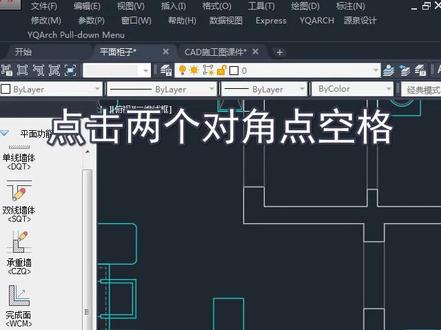
cad 一秒画平面门窗,一秒画门,输入 mm 空格。这里有六个门型可供选择,点击平开门,点击插入,点击两个对角点空格,其他门按同样操作进行操作。 一秒怕窗,输入 c h 空格框,选窗户区域空格。点个关注,教你更多 cd 小技巧。
 00:23查看AI文稿AI文稿
cd 一秒画门窗立面。首先呢,我们输入 wde 空格,设置窗户的类型以及呢窗户的尺寸,选择矩形 即可完成。输入 wdd 空格,选择窗户的数量时区矩形。最后呢,我们输入 ade 空格,设置门的高以及门的宽,选择矩形空格搞定。
1354零基础学CAD(元元老师)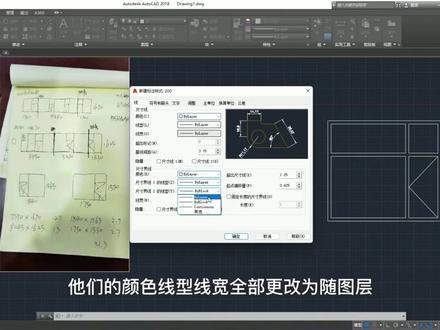 03:11查看AI文稿AI文稿
这个视频有点长, c、 a、 d 怎么做定制窗户图纸?在这里详细说一下。首先把图纸粘贴进 c、 a、 d 图片粘贴进来会有点小, s, c 缩放, a、 l 对齐 处理一下。先做一条两千长的直线做参考,根据图纸先做两个矩形,然后 x 分解, 再把结构用 o 偏移 500, 把多余的线 tr 修建掉, 以此方法再把第二个窗户画出来, 再把所有窗框宽度五十篇移出来。 再把香蕉的线用 t r 修剪一下,两下空格可连续修剪。 接着用斜线标 交出窗户,开启方向, 这样窗户就做好了。 剩下就需要标记标注。首先输入地更改标注样式,新建一个标注样式,名称可以自体高度来命名,比较好记。确定后,第一步,更改尺寸线,尺寸界线, 他们的颜色、线形、线宽全部更改为随图层,再把固定长度的尺寸界线更改为 200。 第二步,更改符号和箭头,箭头类型位实心闭合,箭头大小更改为四十。第三步,更改文字颜色,随涂层大小为 200。 第四步,把住单位精确到个位数,然后确定 把新建的标注样式至为当前实现。改虚线,直接在特性面板改现形,更改完毕,显示不明显的话, 输入 lts 调节限行比例。接下来就是给图形标记标注了, 可以先做一条辅助直线,这样比较整齐漂亮。到这里,一个简单的窗户就画完了,你学会了吗?
131陨石设计课堂


猜你喜欢
最新视频
- 1271卡尔森