ae小蜡烛教程
粉丝8694获赞4.4万
相关视频
 08:05查看AI文稿AI文稿
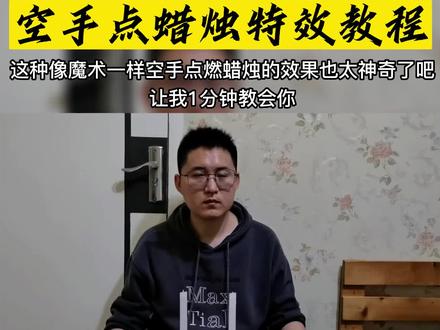
这种像魔术一样空手点燃蜡烛的效果也太神奇了吧,让我一分钟教会你。 首先拍摄一段手从蜡烛抓过的视频, 再做一次手,再次从蜡烛抓过碰倒蜡烛的视频,最后是手自上而下划过蜡烛的视频,单独拍摄一段蜡烛的视频,背景要纯色的,拍摄时在旁边煽动,让蜡烛晃动, 或者适当吹动蜡烛,为后面蜡烛倒下做准备。首先导入我们本次案例需要用到的两个素材,选中第一个素材,我们创建一个素材大小的合成啊,查看素材, 好,将前半段啊用不着的这个我们给它删除掉,选中素材, alt 键加左括号键,删除。 好,我们看一下。首先人物抓取蜡烛上提啊,然后这个火焰出现,好,那我接下来的话,我们要给他添加火焰,蜡烛上的这个火焰,然后这个火焰因为手部在这晃动,那这个火焰出现的时候也会随之产生这样一个晃动,所以说我们在这呢双击这个素材,对素材进行查看。 然后呢在这里边我们找到这个素材有晃动的这部分啊,这个大概是在一千三百九十针找到这一针啊,点击这个图标啊,我们设置一个入点啊,再次点击这个,然后呢我们将刚刚截取出来的这个部分呢,这个蜡烛大家可以看到有晃动的这个蜡烛呢,我们给它导入到我们的这个,或者说添加到我们的时间线上。 接下来在效果和预设这里我们找到亮度键啊,这个我之前搜索过,所以说他直接就在这里直接添加羽化值,我们给到十,然后预值这里我们调整 好,把这个纸较大,大家可以看到画面当中的这个除蜡烛以外的这个部分会逐渐消失,然后这个纸我们给到大概在一百五左右啊,大家可以看到我们画面当中的这个蜡烛基本上就被抠出来了。好,抠出来之后我们要把这个蜡烛跟这边的这个蜡烛的位置要对齐,我们先看一下它的位置,大概在所在的位置。好,我们先找一针先,大概先对一下吧。好,选中调整中心点, 把中心点移动到这,选择选取工具,选中素材,点击 s 键,打开缩放选项,调整蜡烛的大小, 好,基本上跟我们的这画面差不多大小,或者也可以调整一下它的旋转,跟画面当中蜡烛的位置进行对位。好调,完成之后,这个蜡度的蜡烛的这个过度不够,自然,我们选中矩形工具 好,添加矩形好,现在这个过渡也是生硬的,再次点击这键拖动,添加羽化,让他的这个过渡更加的柔和一些。好,那这个 up 我们就给他添加上去了, 那我们往前看一看。好,那这个蜡烛现在我们对位的时间线是对到这一针明显不够,我们需往前拖动。好,大概到这啊,这些地方我们都应该能够看到这个蜡烛,包括到这,啊,我们要这个手,要完全把这个挡住啊,啊,大概到这一针,一边是四针啊,我们把它往前拖动,拖动到这一针。好, 那这些之后呢?按照正常情况,这个火焰在这里应该是不能看到的,所以说我们接下来通过遮罩将画面当中的这个火焰我们给他去除掉,选择钢笔工具,好,在画面当中绘制遮罩,绘制完成之后,选中素材,点击 f 键,先给他添加羽化,羽化之后我们给大点给到五。 好,然后这个蒙版二以我们绘制的第二个蒙版,这里呢,我们要把它的叠加方式给它改为相减啊,这样我就把它去除掉了,选中这层素材,点击 m 键,打开蒙版路径,点击码表添加关键针啊,接下来我们往后进行 k 针啊,可以一针针的对,或者说我们间隔两到三针进行对位啊,一针针对 这个我们羽化,可以把这个羽化值给他再大一点,要不然他的这个 model 不够如何,我们大概给到十吧。啊,这里呢,我们可以点击右键打开之前我们添加的关键针啊,对着我们去检查一个问题, 好到这一针我们移出花外。好,前面我们可以多动看一下,检查一个问题,好,一开始好到这一针这个手,这里呢,我们可以把这个给他稍微再往上一点, 好了到这这个手拖动往上拖动火焰出现,那这个我们就给他制作完成了,并且呢大家可以看到画面当中也有随着扔扔手部扰动周围气流,然后这个火焰随之由北的这个效果我们也给他做出来了啊,这样显得真实度会更高一些。好,接下来我们继续往后看,好到后面这个部分呢,好,还有一个手,然后到这上面抓取之后, 到后面我们要做一个这个火焰啊,随之倒倒掉的这样的过程啊,好,在这呢,我们先做到这啊,我们先把后半段的素材我们先给他截取掉啊,因为呃这段素材 看到这个火焰他是一直啊向上保持不动的,但是如果说我们火焰啊,如果说往下倒的话,他的这个火焰的这个这个这个火焰应该会有一些角度上的一些变化,所以说在这呢,我们先把前面这段我们先给他裁掉,选出素材,然后再加右括号键删除, 然后那个后面这个部分抓握的这个过程呢,这个部分大家可以看到这个火焰的空间位置关系是不对的啊,应该这时候应该抓到手中,所以说这时候呢,我们也需要选中素材,选择钢笔工具,然后来处理一下他的这个空间位置关系,那处理方式呢?跟之前一样,那我就快速的给大家处理一下。 好,那由于时间原因,我就大概的嗯把这个 logo 给画了一下,然后我们来看一下最终的这个结果啊,这个人物手上提 这部分呢,这是我们是看不到这火焰的。接下来这火焰其实一直存在的啊,只不过是因为我们之前这段素材不符合我们的要求,并且这时候账号处于被人手遮挡的这个部分,所以说接下来我们啊可以选择再切换一个素材啊,找到一个火焰会有角度变化的这样一部分,那我们继续回到项目啊,双击原素材,我们对这个原素材进行查看,大家可以看到有些 部分这个火箭啊,他会有的这个这个这个角度的变化,那我们找到大概在两千九百二十帧,我们先把这段素材直接给大家继续出来,还是添加他的这个入点,把他入点给他调整一下,我们添加到画面当中这个位置,我们给他往这给他调整一下大概这个位置吧。好,选中素材,点击刚才的这个位置啊,添加进来。 好,今天来招这个,这个蜡烛没有勾出两边,直接选择之前的这个亮度键, ctrl c 到素材上, ctrl v 粘贴。那我们就把这个火焰给加进来了啊,然后呢,接下来我们调整一下火焰在整个画面当中的一个位置啊,在这我们应该是能够看到火焰的,然后现在移动几针,好,大概到这针我们跟之前这个相对啊,正好跟之前这个对应起来, 我们把这个火焰我们给它对上去啊,找到能够看到火焰的这个位置,我们把这火焰的大小包括位置,我们给它进行调整。首先调整中心点位置,处理方法跟之前一样,点击 s 键,打开缩放选项,调整这个火焰的大小,点击 w 键,调整它的旋转,点击 y 键啊,都是一些快捷键操作啊,调整它在整个画面当中的位置。好,那这个火焰也是它的过渡不够柔和,我们 直接选择钢笔工具啊,会是一个范围。好,然后点击再次点击这键打开羽化,我们把它的羽化呢,给它加大一点,不要太往下了点。 好,然后呢,我们这个过渡,现在这个过渡看起来就相对比较柔和一些了。好,接下来我们调整一下,他在整个画面当中,随着这个运动啊,随着这个蜡烛位置的变化,我们给他做一下动画,选中素材,点击 p 键好,切换到右转手法状态,点击 p 键,好,点击把表,把 shift 加选 r 键旋转啊,给他点击把表创建方向针。好,接下来我们给他推针, 我们先把前面的这几个位置我们对一下。好,选中这个蜡烛的这个素材,点击 w 键,好,这个素材我们给它锁定一下啊,防止误操作,包括前面这个素材,我们给它锁定一下, 然后接下来我们依次把后面的部分呢给他,呃,创建一下他的这个关键针,调整这个蜡烛的画面当中的位置。 好了,到这里呢,我们整个的过程的这个关键针我们就给他啊,都给他进行对位,但是中间大家可以看到这个效果呢,这个应该是不对的,他没有运动,所以说我们选中蜡烛这个素材,把他的运动模块开关我给他打开。 好,那这样的话大家再去看这个效果,现在会感觉更更真一些了啊。好,中间那这个大家要注意一下,这个蜡烛跟跟前面这个,这个这个蜡烛以及我们手部的这个空间位置关系,我们也需要给他处理一下。好,选择钢笔工具啊,这这个处理方法呢,大家会发现他跟之前跟大家说的这个处理方法都是一样的,好,快速的给大家操作一下。 好了,这个蜡烛跟手的空间位置关系,我们就给他处理完了。好,这个蜡烛就出现了。好,最后呢还有一个呢,就是这个蜡烛,他跟前面这个蜡烛也有空间位置关系,我们也需要注 去给他调整一下。 好,那到这里呢,我们的这个蜡烛啊,这根蜡烛跟他前面这个蜡烛的空间位置关系,我们也给他处理完了,好,我们可以看一下 啊,最后啊,这个,这是这一段我们刚好刚做好的这部分啊。最后呢我们再看一下最后的这个部分啊,都还有一个就是这个手自上而下过去,然后这个蜡烛点燃的这个效果, 那这个效果呢?呃,通过前面这两部分的讲解,相信大家应该也知道怎么去做了,我这边就不给大家啊,去进行演示了。那给大家再说一下,就是你把这个蜡烛给它勾出来叠上去,控制在画面当中出现的时间,然后跟手都遮挡的部分,我们同样通过钢笔工具来处理它的空间位置关系,那这样的话我们整个的这个效果呢就制作完成了。
21章鱼 06:09
06:09


猜你喜欢
最新视频
- 12.3万不吃软糖