youtube工作室 用什么工具
这次影片我也分享给你我平时进频道最常用到的十个工具,使用这些工具很大程度的去帮助我更高效的做出了好看的影片,更好的去管理我的频道,同时也帮助我去更容易的去开展网络创业。 hello squasin 这频道主要示范关于 youtube 频道运营 量变现以及网络圈内容。我每周会分享三部影片,谁都要记得对网频道都是新手创作者,你可以通过影片下方链接去免费的领取玉兔新手成功宝典,他会从不同的方面去告诉你逻辑正确。经营频道使用第一个工具是 tobadi, 制作一次影片并不是你随便找个话题就会有人观看的,如果你随便找个话题,不做任何的影片关键词搜索,不去看一下这个话题到底有没有需求量,会不会有观众想要去搜索, 那么很有可能你这部影片制作出来之后会很少人观看,甚至是没有人观看。这就是玉兔的生态,他是一个搜索引擎,如果你不去找那些高素质的关键词,是很难让观众主动发现你频道的, 特别是在您开始做玉兔频道的时候,他是一个最快的方式让观众发现你频道,让你频道开始进入流量,也是能够保证你的频道能够长期有稳定流量的方式。 所以我推荐大家去使用图巴蒂这个经营频道所必备的数据分析工具,会帮助你去分析一个话题关键词在一度上面有多少的搜索量,他的竞争度有多少,有 多少创造者已经使用了这话题去制作影片了,会推荐给你一些更适合的关键词影片话题,去帮助你做出更好的优化。你可以看到 其他人的影片里面,他们到底用了什么样的关键词去作为他们的标签,去做好了搜索以及优化。童话里是能够让你免费的使用的,但是会缺少一些功能, 没把图八底的免费注册链接去放到你评论下方。我的频道之所以在开频道以来都会有稳定的上升趋势,就是因为我经常使用图八底这工具。我的频道现在每天能够获得七千到九千的观看量,所以我经常使用图八底去找到高速上的关键词, 制作出长青话题影片。所谓的长青话题影片就是他能够不管时间的限制,随时都会有观众想要去搜索到这部影片, 让这些影片每天被观众观看到去获得流量。除了这个关键词搜索规律之外,我还使用 tobadi 的说图 a b 测试功能。说图对 youtube 影片的表现来说是非常重要 的,说图能够决定观众是否要点击这部影片,所以使用说图的 ab 测试功能,你能够知道制作出来的两版说图里面,哪一版的说图是更容易吸引观众点击的,你就能够使用这版的说图去吸引到更多流量。 这个锁土 ab 测试功能是需要你升级到 tobadi 的 legend 版本的,如果你有资金预算,我是强烈建议你可以去升级到 tobadi 的 legend 版本,这能够帮助你去快速获得更多流量。下一个功能就是 camera, camera 是我一直推荐给大家的一个平台, 他不仅能够帮助你去做平面设计,现在他也能够帮助你去剪辑影片了,这对于新手创作者来说真的非常的好用。它里面有提供很多的模板,包括了不同的社交媒体他们所需要的模板,比如说 youtube 影片的模板, youtube 影片说图频道图, ig 的天文, ig 的日, use you to choice, 这些模板都是有的,所以作为我们来说,我们可以快速的去使用这些模板,去做出好看的设计,去剪辑出好看的影片。我经常使用 camera 的一个功能,就是 他的快速去除图片背景的功能,我只需要点击一下 canva 的 ai, 就能够快速的帮助我去去除掉这个图片的背景。同时 canva 也有相对应的影片的背景。一处工具也是同样的方式,点击一下就能够快速去除掉影 片的背景了。这两个功能真的非常的方便。这两个背景音速功能都是需要你涉及到 copo 才能够使用的, 但是我真的建议大家可以去使用这个功能,非常的方便,非常的好用。你可以通过影片下方链接去免费的获得 carpod 三十天的美味试用,你就能够体验这个背景一出的功能了。除此之外, 画里面你还可以找到非常多的元素,非常多的素材,非常多的动画等等,你可以毫无限制的去使用这里面的素材,去帮助你去设计出好看的设计,去剪辑出好看的影片。下一工具叫 inveteral elements, 我发现有很多创造者,他们都忽略的一点就是他们的影片太简单了,也就是说不够好看。如果说你的影片不够好看, 能够抓住观众注意力,那么影片是很难获得很多流量的,特别是随着现在 youtube 平台它竞争越来越激烈,有越来越多创造者就加入到这 youtube 行列里面。如 如果说你影片不够出色,不能够让观众足够的喜欢,那么你的频道是很难去成长的。想让影片变得好看,有个非常有效非常直接的方式,就是给你的影片里面去加入 b 肉。影片里面 一般会分为 ao 还有 bro, 所以 ao 就是我影片的主画面,也就是你现在正在观看的这个画面。但是如果说我照的主画面上面就再叠加一层画面,那么这个就是 bro 了。 肉是叠加在 a 肉上面的画面, b 肉主要功能就是去增加影片的细节,去增加影片的层次, 更好的解释 a 肉里面所在描述的信息,将会提供给观众更多影片的情境,去帮助观众更好的理解。比如说我在影片里面去介绍一款相机,如果我只是单纯的在这镜头面前去告诉你这个相机有这些这些的功能,那么你肯定会听得一头雾水, 并不能够去完全理解我到底在说什么,我到底说哪些功能。但是一旦我加入 bureau 之后,你就能够 非常清楚的明白,原来这个功能是长这样子的,他能够体现出这样的效果,你就能够非常容易的理解。 bro 素材是你可以自己去拍摄的,这样做的好处就是你所有的 bro 素材都是和你有联系的,让你的影片会更有一致性,并且你影片里面所用到的素材 都是独一无二的,都是你自己拍摄的,但是这样做的缺点就是你需要额外的花时间去拍摄你专属的 video, 需要去计划你要拍摄什么样的 bro, 计划他的角度、灯光,然后再去拍摄 bro, 这整个过程是需要你花很多的时间的。 为了保证高效产出影片,我也使用一些素材平台上面所提供的素材。我一直都在用 invital elements 这个素材网站里面的素材,它的使用非常方便,并且它提供了 素材库,真的非常的丰富,我只需要在他搜索栏里面去输入一个关键词,就展示给我非常多相关的素材。比如说我想搜索一个人在看书的一个素材,那么就可以在搜索栏里面去输入相关的关键词,那么 invital elements 就展示给我很多一个人在看书的相关素材了。 用这个方法既能够让我的影片变得更加好看,更加丰富,同时也能够保证我可以高效的去铲除影片。 invital elements 它其实是一个一体化的素材平台,除了影片素材之外,你还可以在这个平台上面去找到图片、音乐、音效、 平面设计、网站模板等等的素材。对创作者来说,它是一个非常实用的网站,并且它的价格也是非常划算的。你可以通过影片下方链接去获得 invital elements 七天的免费 实用,去看一下这个平台是不是适合你。下一工具叫 alist, 制作一出影片肯定少不了对音乐上面的使用,对玉兔这个平台来说,你使用的音乐真的要非常的小心, 因为 youtube 对于版权的审核是非常严格的,可能你认为你只使用了五秒钟这些版权的音乐,但是仍然是有可能被 youtube 查出来的。 所以大家一定要记住,在影片里面所添加的音乐一定要是无版权可商用的音乐。所以我推荐大家你可以使用阿里斯平台,也是我正在使用的平台,它是一个付费订阅制的音乐平台。 有很多观众都会说我在影片里面所使用的背景音乐是很好听的,这些音乐都是来自于阿里斯特。阿里斯的平台现在有超过三万首的音乐,两万七千个音响,并 并且这个库存是在每天的更新的,每天都要加入更多新的资源。我在订阅了这平台之后,我就可以无限的去下载这些资源了,不需要有任何的担心,所以比那些按照每首歌曲付费的平台来说会划算非常的多。 最喜欢阿里斯的一件事,我在会员期间所下载的所有音乐都是终身授权的,也就是说,假如有一天我停止订阅阿里斯的平台了,那么之前我下载的歌曲我还是能够继续使用的。有很多其他音乐网站,他们的音乐只能够在你在订阅他们平台的时候能够正常使用。一旦你停止订阅了, 之前你所下载的音乐都是没有办法正常使用的,也会导致你的影片会收到百出的警告。这对于我们创偶来说真的非常的重要,我们不希望看到这样的情况去发生到我们自己身上。所以使用 alex 平台上的音乐是非常放心的,你不会担 担心受到摆出的警告。在我使用 alice 平台之后,我也没有去到其他的平台上面去找到合适的音乐,因为我觉得在 alice 上面就已经有足够的音乐供我选择了,所以我推荐大家可以去使用 alice 平台,你会发现使用他们的音乐会让你的影片变得非常不一样, 可以通过影片下方链接去获得阿里斯的额外的两个月的使用期将会介绍给你更多。我在金频道时候所用到的工具不再浅,如果你觉得是情片对你有帮助,需要的是影片。点个赞,感谢!如果支持, 下一功就是 premier pro。 自从我做 youtube 频道以来,我都使用 premier pro 去剪辑我的影片的 premier pro 也是大份的 youtuber, 他们使用的专业剪辑软体 premier pro, 它的功能是最全面的,这会导致很多的新手在看到 premier pro 界面的时候会感到压力非常大, 会觉得非常复杂。不可否认就是如果新手想要去入门掌握基本的 prepo 剪辑技术是需要花更多的时间的。但是只要你上手了,了解了基本的剪辑技术,你会发现 剪辑起来是非常容易,非常方便的。就像我现在我一直都是使用 pvpo 去剪辑影片的。我也总结出了一套影 片的剪辑流程,会让我剪辑出来的效果会相对理解。这个流程里面我只需要使用我固定的剪辑操作,如果想加入一个新的效果,我就专门去学习那个剪辑操作,否则的话,我就可以一直使用我现在的操作去剪辑我的影片。 用 paperpower 去剪辑影片的另外一个好处就是现在市场上的大份插件,他们的第一选择都是会选择 preparable 插件的制作者,他不会选择一个非常小众的影片剪软体去专门做出 插件的。所以学习 prepo, 你可以一劳永逸去学习到最先进的剪辑软体,去使用最先进的插件去帮助你剪辑出好看的影片。下一工具是剪映,虽然我使用 prepo 来剪辑我的影片,但是我使用剪映去帮助我生成中文的字幕。 虽然 pro 也可以帮助我去生成字幕,但是我发现他对于生成英文字幕来说会准确的更多。剪映对于中文字幕的生成,他的准确性是非常高的,能够大大提升我制作字幕的效率。剪映是华语博主非常喜欢使用的影片,解决问题。如果想要找到一个 非常适合于新手使用的免费的影片解完题,那么你可以首先选择剪映。他们的功能还是非常丰富的,我觉得能够满足初阶到中阶的人去使用了。他提供了很多书 素材,效果模板去让你可以直接套用。如果说你想具体系统化的去学习螺旋剪映去剪辑影片,我有一门专门的剪映课程,剪映电脑版大师班,你可以在影片下方的描出来去找到课程专门的链接。下一个工具是 obs, 我频道里面有很多教程类的影片,有很多观众会问我,我在频道里面做的教程影片录制屏幕的效果是怎么做到的?我使用的就是 obs, 它是一款免费的工具,能够帮助你去录制屏幕或者是用来直播都是可以的,我基本上都使用 obs 来录制我的屏幕去做出教程的影片。 通常来说,我会打开 obs 去专门录制我电脑的屏幕,同时我的相机会放到另外角度去拍摄我操作时候的样子。将整部影片录制下来,就会有两 两个文档,一个就是 o b s 录制屏幕的文档,一个就是我相机去录制的文档,然后就把这两个文档去同时导入到我 pro 里面去进行同步。之后为删除掉 o b s 录制出来的音频文档,会保留相机拍摄时候所录制的音频文档,因为相机拍摄的时候, 他录制的音频文档是更加清晰的。就是你看到我制作的教程类影片,不仅能够录制到我的屏幕,同时在影片的右下角也会展示出我操作时候的样子。但如果想让我去专门做一期 obs 教程,可以在评论区告诉我,如果看到有很多人需要,我就专门做出一期影片。 工具是 youtube studio app, 我真心建议每位区北都去下载 youtube studit app, 它和电脑端上的 youtube 工作室没有很大的区别,它的好处就是能够让你随时随地 去查看到你频道里面的数据,我只能展现给你普通的数据,很多高阶的数据也能够展现给你,让随时随地的去查看到你频道里面的状态,去看一下你频道里面的数据,比如说你订阅数的这样情况,你 影片的公开数到底获得了多少,以及影片的其他表现数据等等。那手机里面一定要去下载这个手机 app, 除了能够查看到你频道 影片的数据之外,您可以使用 you to studio 去和观众进行互动,去回复他们的评论,这一点我认为也是非常方便的。下一个工具是 这比是我去年接触到平台,我发现他真的非常的好用,特别是你想创建的线上课程去开展网络创业,可这比他是一个一体化的网络创业平台,他不仅能够去帮助你去建立一项课程,而想要去创建一对一或者是一对多的团体 教学,也是能够使用 kejabi 的。那个使用 kejabi 去创建的会员社群去创建的播客。在你建立了你线上课程之后,你需要去创建的网站或者网页去宣传的线上课程, kejabi 也是能够帮助你做到的。他提供了很多精美的模板,你 k 直接套用,去简单的修改,去交流一些你自己的信息就可以完成了。此外,如果想有效的去销售你的线上课程,你 还可以使用 crabi 去收集到观众的预报名单,并且给他们去发送邮件,即使你完全不知道逻辑进行邮件营销,在 curabi 里面又提供精美的邮件模板,只需要选择一个自己想要的模板就加入自己的信息就可以了。 口罩笔里面有内置的一个客户管理系统,你会知道有哪些人是购买你哪些的产品的,他们的购买流程,他们的课程完成进度都是能够产 看到的。因为 kjb 还要提供丰富的分析数据,能够让你知道你产品的销售情况。像你可以通过影片下方链接去获得 kjb 三十天的免费试用这一笔官网提问你十四天来的更多,并且还免费赠送给你 kjb 新手的课程。另外在三十天之后,你成为了付费用户, 你可以和我免费的预约三十分钟的一对一咨询下一工具是 notion, notion 是现在非常多人使用的任务管理记录的平台, 主要用 notch 是来规划我每天的日常安排的,同时也会把我 youtube 影片的想法去记录到 notch 里面,也会在 notch 里面去写我 youtube 影片的脚本。在 notch 里面我会记录影片制作的不同阶段,在我完成了这阶段之后,我 就把我这影片的方块去投入到下个阶段,这样我就能够清楚的知道我影片制作的整个进程是怎么样的。在片的开头我提到 到了图巴底这工具,我建大家都可以去开始使用这工具,因为他能够帮助你去发现观众的兴趣,去帮助你去找到观众最想观看的影片主题。你可以看这些影片,里面是图巴底的关键教程。如果你觉得这些影片对你有帮助,需要的这部影片点个赞。 在了解的对网频道了解更多关于 youtube 的内容,随着我 ig 能够和更多互动,那么下期我们再见,拜拜。

粉丝1.3万获赞5.1万
相关视频
 06:35查看AI文稿AI文稿
哈喽,大家好,欢迎回来我频道,我是 gracin, 今天次请片,我教大家如何利用免费的工具快速制作出频道的封面图。频道的封面图非常重要,是你打造个人品牌的一部分。如果你有一个精心设计的频道封面图, 那么第一次来到你频道的观众就会认为你非常专业,你会知道你频道的主要内容是什么,他们是否应该定位你频道。在我刚开始进行频道的时候,我在设计频道的封面图时非常头疼,因为我不知道我应该在频道图里面放什么内容,频道图的尺寸是什么。所以今天再请你看, 我就会教大家如何快速的制作出 youtube 的频道封面图,并且您应该放什么内容,会给您带来更多的影片观看量和更多的频道订阅者。同时在这个过程中,我也会给大家几个提示,让你设计的频道图在不同的电子设备上都能够好看。如果你是第一次爱我频道,我的 频道主要是讲关于社交媒体以及网络创业内容,如果你对这些内容感兴趣,欢迎定位我频道,一定要记得打开旁边小铃铛,这样你就不会错过任何新影片通知了。那么话不多说,开始文件内容。 今天我们要使用的工具是 canva。 首先我们要知道鱼肚频道封面图的距离尺寸, 这点非常重要,如果你一开始使用的尺寸是错的,那么你之后一切的设计都是白费的。所以我们要搜索 youtube 频道图片,在这里就会出现很多 youtube 频道图片的模板,大家可以选择这里的模板进行修改,但是今天我会教大家如何从零开始设计自己的 uteu 频道图片, 所以我们点击空白 youtube 频道图片,这里我们还需要另外一个文件,就是 youtube 频道图片的模板,大家可以搜索 youtube channel out, 然后找到这个图片,这个就是我们需要的 模板,然后我们把它导入到我们的文件里,把它拉到最大尺寸。这个截图频道图片的模板非常重要,他会告诉你你应该把最重要的内容放到哪一边, 其中这个中间部分是给手机端用户看的,接下来就是给平板电脑设计的区域,最外边就是给电脑设计的区域,这整个画布就是给电视设计的区域。为了让大家更容易明白,我用我频道的一度封面图作为例子, 你所有的内容都应该放到这个区域里面,因为这个区域是所有的电子设备都能够看到的区域。因为我现在是用电脑看,所以我电脑上会显示这一部分和这一部分,但是手机段的用户只会显示这一部分。 现在我们就了解了,我们要把所有重要的信息都放到中间,这个手机端用户只能看到区域。现在我们可以把这模板固定下来,所以我可以把它锁住, 这样我们就不会把它拖动了。接下来我要加入一层背景,所以我选择元素,加入一个图形,然后选择颜色,例如选择这个颜色,把它拉大,这个时候我们为了要看到底下的模板,所以可以降低这个背景的透明度。 这个时候我还想加入我的个人形象,所以我放了一张我的照片,如果大家想知道如何去除掉照片的背景,这里推荐给大家一个免费的工具,叫吕布 bg, 这样晚上可以很快的帮你去除掉照片的背景。现在我把我的人像调整到一个合适的位置和合适大小, 这个时候我们需要加入我的频道名,频道名非常重要,可以让第一次来到你的频道的观众第一眼就看到,并且如果他们想要分享你的频道,可以直接拍下你的频道 图片分享给他人。所以我们选择文字新增标题, 平道名的字体一定要粗大才能够凸显出来。 接下来你就要告诉观众你的频道主要是讲什么内容的。你有三种表现形式,第一种是要点是你可以用几个短语来概括你频道的主要内容。 第二种方式就是你可以说你帮助某一类人解决什么问题,达到什么目标。第三种方式就是你可以写一段标语,告诉你的观众你评到最大价值来吸引观众的眼球。这里我会选择要点是来表达我评到的主要内容, 现在我就加入了我频道的主要内容,然后我想对他做一些装饰,随我可以选择加入一些背景,现在我就做好了这 背景,我们可以来看下效果。接下来你还要告诉你观众你的更新频率,这样观众就会知道你多久更新一次。 现在我想再来做一些装饰,所以我点击元素搜索小铃铛,例如我选择这个铃铛,给他更改个颜色,我们来看看效果。 这个时候我们就基本上设计完了我们重要的信息。如果你有其他社交媒体,你可以像我一样加入你的社交媒体,或者如果你有免费的课程或者是免费的资源, 你可以把它放到这里,然后观众就可以直接下载。因为现在我没有任何课程或者资源,所以我选择加入我的社交媒体信息。例如我加入一个 inside 的管理标志, 现在我就成功加入了我的 instagram。 因为在 youtu 的频道图片,这些是你可以放的其他社交平台的地方,所以我们可以用些箭头来提示观众点击这里的链接,所以可以在元素这一栏可以找到很多箭头,在这里可以选择翻转。 现在我们就完成了我们设计的 youtube 频道图片,现在我就把它下载下来,然后展示给大家如何上传我们 youtube 频道的封面图。我们可以来到我们频道里,然后点击自定义频道,点击品牌,然后找到横幅图片,点击上传, 这里就会显示你的这些内容会在所有的设备上可见,然后这些内容会在桌面设备上可见,然后这些内容会在电视上可见,然后点击完成,然后自己选择发布。现在我们就看到了我们的频道里面已经有新的 频道横幅图片。如果你看完了这期影片,我相信你已经学会了如何利用看法来帮助你设计你依图频道的封面图。你会知道你要在频道图里面放哪些元素来帮助你体现出你频道的主题,你的品牌来帮助你获得更多订阅者和影片观看量。 如果大家还有什么疑问,可以在底下留言告诉我。如果大家觉得今天这些影片对你没有帮助,欢迎为我点个赞,也欢迎大家盯我的频道,打开旁边的小铃铛为每周更新影片,那么下再见。拜拜。
227Greysonnnnn 02:10查看AI文稿AI文稿
in this video we'll show you how to upload videos to youtube from your computer while logged in go to youtube studio if you're on the channel dashboard you can click the upload icon in the top right or you can click the create icon then upload video then choose the video file or multiple files that you'd like to upload after selecting a file to upload you can close the upload screen at any point and your video will be saved as a draft on your videos page from here you'll be asked to add a title description and thumbnail for your video you can also add it to a playlist and you'll be asked to set your video's audience you can find additional settings by clicking more options once you've added these details click next if monetization is enabled on your channel through the youtube partner program you'll be led to this section next you can choose to have monetization turned on or off for that specific video if you choose to have monetization turned on you can fill out your add settings once that's completed and the initial processing of the video is done you can add different video elements like captions and screens and cards there will also be a check step that screens your videos for potential issues related to copyright and if you're monetizing add suitability with this step you can become aware of potential restrictions and have the chance to address any issues before publishing your video then under visibility you can choose whether you want to publish your video now as public or set it as unlisted or private or you can choose to schedule your video for a future date in time or to set your video as a premiere if this feature is available to you then click publish if you want your video to go public immediately save if you're leaving it as unlisted or private or schedule if you want to pick another day in time to publish your video or set it as a premiere, thanks for watching。
14南艺的喵 10:04查看AI文稿AI文稿
哈喽,大家好,欢迎回到我的平台,我是鬼神,今天车型影片我会教大家如何利用免费的设计工具来制作出吸引人的 uto 图。 一个性能的 u two 缩图对于影片的表现是非常重要的,因为大部分观众在决定是否观看一部影片时,很大程度都是取决于这部影片的 uto 缩图是否能够吸引到他们,因为在看影片之前,他们都不知道你的影片具体是讲什么内容的,他们只能通过你的缩图和标题来大致了解你的影片信息。 影片的缩图会直接影响到影片的展示点击率,展示点击率就是一路把你的影片展示给一定数量的观众,然后就算有多少位观众点击进入观看你的影片。高 展示点击率会换来更多的观看量以及更多的观看时长,并且也会让优兔上网推荐给更多的观众观看,所以这是一个连锁反应,我们必须要 重视一兔缩图的设计。所以今天这芯片我就会教大家一步一步的如何利用免费工具开码来制作出吸引人的一兔缩图。即使你完全没有平面设计经验,看完这芯片之后你也会有很多的收获。 在进入电脑设计之前,我想再和大家提一下我们在平时设计缩图的时候普遍会犯的三个错误。首先第一个错误,背景混乱。有些人喜欢把自己的照片当做是缩图的主要元素,那么他们拍照时候的环境就是他们的缩图背景。 有时候我看到很多优特别的缩图背景都显得很混乱,有太多东西出现在了背景里,就会导致当你加入一些文字或者其他图案时,就显得整个缩图充满了各种信息,那些文字内容也无法从你的缩图上面凸显出来。第二个错误,文字太小或者太多。我们要知 优秀的手机端用户是非常多的,缩图在手机端上看会显得非常小,这就要求我们缩图上的文字一定要大,不然手机端的用户是看不清你的文字内容的。另外就是文字太多,当你 文字太多时就显得没有重点,观众也就不知道从哪里看起。第三个错误,就是风格不统一,我相信很多人在设计说书的时候都没有注意到这一点,我 在一开始的时候也是这样,在设计搜索的时候总是觉得怎么好看怎么来,这就导致我频道初期的所有缩图风格都是完全不一样的, 观众在看到你的缩图的时候也不会记住你的频道。当你的缩图分为一致时,你就在不断的强化你自己的个人品牌,当观众看到你的缩图时,就会联想到你的频道,所以希望大家在设计缩图的时候都能够避免犯这些错误。现在我就带大家进入我的电脑, 开始我们的缩图设计,现在我们就来到了开网的首页,在开网你可以找到各种的模板,今天我们就要找鱼图缩图的模板, 我们要记住一个图的尺寸是一千两百八十乘以七百二十像素,在这里就会提供给你非常多的模板,利用这些现有的模板,你可以直接更换你的文字和图片,非常的快速,为了我们点击这个模板, 你可以更改这个图片,你也可以更改这个文字。但是今天我们选择不实用,已经做好的模板,我们选择重新设计,所以我们选择新建设计。 今天这个缩图就是为缩图教程影片而制作的缩图,所以第一步我就选择先制作好我的缩图背景。现在我来到我的频道,我准备把这些缩图封面做个 截图,然后当做我的缩图背景。 然后现在我要把我刚才截取好的图片上传到开网,我们点击这个上传, 然后点击设备,上传好之后,我们就可以把它直接拖拽到我们的画布里,我们可以把它拉大,同时我们可以看到这里有个符号,这里可以控制你的角度, 我可以把它旋转一下,然后再把他拉大。当你觉得你不会再动这个图片之后,你可以把它锁住,这样你就再也不会移动到他了。然后我还要继续在这个图片上盖上被 我们选择素材,点击形状,然后我可以把这个图形拉大, 这个时候我可以选择更改颜色,在这里你可以挑选各种颜色,在选择好颜色之后,我们可以调整它的透明度,我决定把它的透明度调整为百分之九十, 然后我可以继续把它锁住,这个时候我就要加入我的个人形象,我这里有一张我提前拍好的照片,但是这张照片是有背景的,那么我们如何去除背景呢?这里给大家推荐个工具叫吕木 bg, 我们可以在这里上传我们的图片, 现在我们就可以看到我们的相片的背景已经被去除了,然后点击这个下载, 现在我们就有去除背景的照片,我们现在把它拉大。接下来这一步我们就加入文字,点击文字这个选项,添加标题,在这里你可以输入任何的文字, 同时我们还可以更改我们的字体,这里有非常多的字体可以跟我们选择,我们同时还可以把文字拉大。 现在我觉得我的字间距太近了,所以我可以选择把它拉大,点击这个间距, 这里有字间距,我们可以调整一下, 现在我的字肩句就调整到了一个 合适的程度,同时我还可以更改我的字体颜色,点击这个文字颜色,在这里你可以找到你想要的颜色,现在我们就调整好了文字颜色,在这里我们还可以选择字体特效, 有各种不同的特效供我们选择,首先第一个是投影,第二个是模糊投影,第三个是描边,第四个是拼接,第五个是渐变投影。像这里还有抖音特效的字体, 然后还有霓虹灯特效,但是今天我觉得这些特效都不是我想要的风格,所以我准备自己做一个特效,首先可以点击这个复制, 因为我想做个投影,所以我准备把它加入一个深的颜色, 选择好颜色之后,我需要把它 后移,我们可以右击,这里有个后移,现在这个图层就移到了这个文字的后面,然后现在我们来调整位置, 现在我的文字就有一个投影的效果,这样就显得文字能够凸显出来,然后我们就可以把这两个文字图成群主, 这里有个建筑,这样我们就可以把它一起拖动,然后移到合适的位置上。接下来我还想加入一下优特步的图标,现在我就导入了我的优特图标,然后把它拖到我们的图层里,调整它的大小。 现在的缩图基本上已经完成了,但是我觉得我的缩图还有点空,所以我决定加入我一些之前影片的缩图,来充当一些点缀的元素。现在我就上传好了我截好的缩图,然后把他们都拉到我们的画布里, 在这里我们可以调整他的角度。我在这个缩图上加入一个外框,我们可以点击素材, 然后选择形状查看全部,在这里就可以找到边框图形。 现在我想调整一下它的颜色,现在我们可以点击复制, 那么现在我们就设计好了我们的缩图。我们可以先检查一下我们的缩图是否能够在手机端文字也能够看得清楚, 所以我们可以点击这个缩放,把缩放比例调整到百分之十,这个时候我们就可以看到我们的文字是否能够在手机端上也能够看得清楚,如果看不清楚就可以及时做出调整。当一切都完成之后,我们可以点击这个下载, 这个时候你就完成了所有的缩图步骤,这些就是今天给大家带来的缩图教程,希望大家都能够学到有用的信息。其实设计缩图并没有想象中那么难,我们只要抓住到几个重点,大家都可以做出新人的缩图。 如果大家喜欢这期影片,别忘了为我点个赞。如果大家想了解更多关于 etube 内容,欢迎订阅我的频道,打开旁边的小铃铛,我会每周更新影片。那我们下期再见,拜拜。
 04:210PM邂逅
 01:09查看AI文稿AI文稿
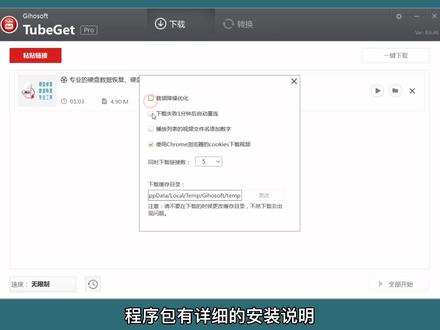
这期带来一款 utop 超清视频下载工具, tfboy touby 只专注于下载 utub 超高清视频,支持下载七二零 p、 一零八零 p、 二 k、 四 k 和八 k 分辨率视频,并支持视频格式转换功能。 他不仅可以下载 you top 视频,还支持很多流媒体网站的视频下载,比如 vivo、 vivo、 bluby 推迟等视频网站,还有 facebook、 excome、 tomel 等社交媒体,以及 niclodel 和 smard 等等的音乐网站。 dhats top giri 的支持批量下载播放列表,频道里的全部视频可自动生成 utop 视频上的字幕文件并自动翻译。可下载三百六十度 vr 全景视频、高清封面、三 d 视频等等。这个下载工具主要专注 utf 等国外平台,我测试了下,支持下载 b 站视频, 优酷和爱奇艺视频没有下载成功。至于其他国内平台,小伙伴可自行测试。二花分享,这款是 pg 安装版,可免费使用所有功能,程序包有详细的安装说明。因之前私信回复过于频繁,私信功能被平台限制,无法私信。喜欢的小伙伴可查看评论区。
1349二花虚拟资源 03:13查看AI文稿AI文稿
嗨,大家好,今天分享一个可以帮助快速总结 uto 视频内容的 a 工具,说,哎,听到总结 uto 视频内容后,第一反应会觉得市面上这些工具已经很多了,但是今天介绍的有点不同,因为它不仅可以总结内容,还能生成一个类似文章的页面, 里面包含摘掉内容。最神奇的是他还能帮你贴出相应位置的视频截图,并且还会显示视频的时间处。那么接下来我们就看看这个工具的操作。首先我们进入到产品首页,先按步骤完成账号注册, 注册完成后,看到页面有两个主要功能,一个是总结 youtube 视频的内容,另一个是也可以上传本地的音视频,也可以 帮你总结。那么我们找一个 youtube 视频来试一下,比如最近 mate 发布的社交软件佛瑞斯,有一个视频对它进行了分析,我们试着把这个视频总结一下,我们把这个视频的链接复制下来,然后粘贴在文本框里,会自动跳出弹框 选项,保持默认即可。然后点击 song i 会看到 a 就在帮你自动总结视频内容了。 生成完成后,你会看到总结的内容分为了几个部分,最上面是一些关键词,点击关键词可以筛选文章内容, 然后是对视频整体的三率,最后就是详细的 content, content 里面的视频截图都是根据内容分了时间段的,同时还有视频的时间桌,点击可以观看。缺点是似乎不知 指中文视频摘要,如果给到的是中文视频,他会给我的是一个英文摘要,应该是先翻译成英文再总结的。我们例子中的视频是英文的,如果英文不好的话,可以用都高浏览器的翻译功能把内容翻译成中文进行查看就好。 最后你可以把内容导出来,点击右上角的 export, 会看到你可以一键 copy, 将结果转换为 e、 t、 m 或码长格式,然后把内容复制出来,比如我们复制后直接可以粘贴到 notion 里, 当然也可以直接复制生成的内容的链接进行分享或者发布到社交媒体。我们在生成后的内容点击更多,里面有一个 get inter 选项, 点击后可以看到全线设置选项是所有人可见还是成员可见, 设置好后直接点 copy 运营即可,那么就直接可以在网页中打开链接进行查看了, 基本的操作就是这样,会发现这个总结丢丢视频的工具还是非常有特色的,不仅包含了摘要,还贴出相应位置的视频截图,非常的实用,感兴趣的朋友可以去尝试一下, 工具也是免费的。 ok, 那么今天的分享就到这里,也欢迎大家订阅我们的频道,会持续分享一些好玩实用的工具,谢谢!
33吨师傅工具箱 04:32289吨师傅工具箱


猜你喜欢
最新视频
- 137.4万央视新闻