eplan如何导出业宏

粉丝5355获赞5134
相关视频
 16:57查看AI文稿AI文稿
一般画好以后导成 c a d 格式的,那么用 c a d 去查看,那么就这是啊 dw 记载的方式,那么也应该是我们的 pdf 这样的方式,那导入的话我们通常用不到, 我们一般是不会将项目啊以 pdf dw 接方式从其他地方导进来我们的底盘里面去修改了。那么大家好,我是公共技术平台的电器设计讲师李玉英,那我们这一讲到我们的第八三讲,给大家介绍一下 eplan 中项目的导出、导入以及备份与恢复的功能的啊使用,那么同样还是以 eplan 的实际操作给大家做一个演示教学, 那么这个是我们之前所绘制好的这个公共技术平台的这个项目,那么我们也也做一个 啊,项目完成写保护的这样一个功能,我们的项目完全啊,我们完全完全这个设计完成以及修改完成以后,那么我们是需要把它啊,比如说我发给我的同事, 发给你的同事领导,以及或者说你的甲乙方,那么去以及现场的施工人员去看图去修改,或者说啊后期的去啊,着情的去参考我们这些状态,这所有的状态呢都需要去, 那就需要去做一个啊,我们的传输啊,既然是我们要发送给我们要给别人看,那么自然需要,是啊,发送给别人啊,发送给别人,那我们发送的方式有有两种话,那我们 先介绍一下第一种,第一种我们找到啊,我们的去找到我们的项目,先找到一个项目给大家做个演示啊, 那么这有一些项目,我们这是第一种,如果我要将这个我所绘制的一款项目发送给别人,那么我要发 我找到我的保存位置哈,找到我的保存位置,那么将我保存的位置里面的这个项目的文件以文件的快捷方式以及文件夹,文件夹里面有很多插件哈,有很多内页子子文件夹内容,那么将这个快捷方式跟文件夹同时 发给别人之后,那么啊所接收到这个项目的人才能才能打开,那么但凡啊漏发这样一个文件夹,嗯,文件夹里面的一个啊,那一个文件啊,那么都会造成我这个 啊项目的啊难以打开,或者打直接打不开这样的这样的状态哈,那么这是这是第一种,那么第二种呢?那就说,嗯, 我直接我桌面上有一个啊,直接发送我这样的一个快捷方式,快捷方式啊,那么我们刚刚不是说 哦,这里面我直接发送快捷方式啊,不能行吗?那这里面现在这个地方又要发送快捷方式啊,那么所发送的操作不一哈,那我这边发送的快捷方式是指我将我这个项目去做一个啊,备份就 备份一个快捷方式,那么我你收到之后去进一个恢复,那么就完成了,那就不用不用啊,这么麻烦的去找到保存的位置,不找到保存的位置去将嗯生成的快捷方式和文件夹,那么都发送,那么才能打开啊,这样的方式啊, 好,那我们现在给大家演示一下啊,我们的项目是怎么去备份的哈,那比如说我们找到啊项目菜单, 然后找到下面这个备份备份然后我们备份呢,有选择可以选择整个项目,也可以选择项目模板,或者说项目里面的每嗯一些相应部件啊,字典之类的一些红。那我们通常是备份整个项目哈,然后点击整个项目 好看一下啊,这个就是我们要备份的项目啊,这就是我们要备份的项目,他在哪个位置,那么啊备份的方法也就相当于是我们的另存另存的意思哈,那或说归档,我们选择归档或另存归档或者另存都可以哈,另存和归档都可以,那我们归档 另存东西,我选一个规章试一下,我说我们先直接默认成令存吧,默认成令存,那么我们所要备份的这个,那么存储戒指哈,我们还是默认就行了,不用去变电子邮件,默认存储戒指就行了。那么我们啊 备份的位置呢?我们可以自己去选一下,看你要备份在哪个位置,比如我们把它备份在那,我桌面上已经有一个,我们先等一下,那我把这个删除掉,那可能一会这两个造成冲突啊,名称有点类似 四,那把这个删除掉 啊,好,我们备备份整个项目,那么将它备份到我们的桌面上去,我们选择桌面,选择桌面确定,那么这完整备份整个项目哈,完整备份整个项目,我们然后点击确定,将它备份下来, 然后这样出现一个啊,用我的这个,我们的项目的哈,我们注意啊,项目的目标目录哈,就是啊,我项目建立时保存路径,那么跟我的这个备份路径不一样,那么我们啊可以去选择哈,可以去选择,那么可以做一个 提示,你可以去有这个提示之后呢,可以去选择啊,你要改,那么就就擦掉,我们擦掉啊,擦掉,将备份路径改成跟我们的平台一样,或者说啊直接确定,那么将这个就直接改成我们这个选择好的这个备份路径,那么现在是选择到这个桌面上去的哈, 那只做了一个提示, 我等项目被完成,这个地方这个过程啊会有有点时间,大家耐心等待一下。好了, 我们注意看一下,我刚刚这个擦掉以后呢,他就直接的保存到我们这个地方了,看到没保存到我们原本的这个录音,这个,这个我们的建立项目这个路径里面去了,这个路路径你看跟这个是一样的哈,所以说 也就说我们现在的这个桌面上并没有这个东西啊啊,桌面上我们备份备份,这里面也备份了一个啊,这里面备份了一个,桌面上同样也备份了一个, 我们这个桌面上还是还是会产生一个哈,还是会产生一个,那我们啊再次的把他们啊进行一个删除,那么再给大家再演再重,再重新来一遍啊,这个地方我们注意啊,刚刚两种方式啊,我们把它删除掉, 好,那我们再我们再次删除掉,我们再次重新备份一次, 我们背会整个项目,然后呢我们这个位置还是在这,我们还是把它再改成我们的这个 桌面,等桌面哈备份的桌面,然后再次给他啊确定, 因此,因为此项目没有位于您的啊,末日路径下,末日路路下,因此建议请将末日路径挥 复为目标路径啊,那么这个地方我们擦掉就可以了,你确定还我们不要确定啊,你一确定的话,那么他就恢复为这个就直接被分到这个地盘里面去了。我们刚刚这个目标目, 目标这个 mv 的路径下去的时候,我们还是要跟刚一样去擦掉啊,擦掉之后他然后呢就变成我们的这个设置的这个 biking 路径啊,我们的桌面上去,然后还是擦掉啊。 好,可以了,那我们看一下啊,我们恢复的,我们备份到这,那我们现在去打开一个 eplan, 我们去恢复一下。 好,哎,我们这有一个默认的,我们把这个先关闭掉,先关闭掉哈,把它关闭掉,然后呢我们去恢复一下啊,在这个地方我们去恢复一下我们刚才备份的,打开项目恢复,然后找到我们桌面上, 那我们这个地方可以更改一下我们路径哈,如果你把它改成我们的这个地盘或其他的,那么自然就变成其他的,那我们找到我们的这个啊,我们的刚才备份的这个,我们的这个啊项目的 路径。那找到在桌面上以后呢,然后就这个地方,那这个地方会有个显示啊,会有个显示,那现在我们选择好这个项目,然后呢 点击恢复就可以了,直接点击恢复啊,确定我们也可以去将名称改一下啊,那我们这地方不改了,项目我们改成项目二了啊,我们确定恢复一下啊, 好了,那我们这个刚才备份的项目就可以在,就在这个,我们在这另外打开这个一盘里面去进行一个恢复哈,那是一样的哈,那么这几个的话,那就是我们的这种 备份的发送方式,我们将啊,我们的啊项目备份下以后,那么直接将这个快捷方式啊,发送给,发送给啊,你想想发送的接收者啊,那么他打开之后呢?去打开一盘之后去做一个恢复,那么啊这就可以了啊,这就可以了,那么把这个地方关掉, 那这也是我们的恢复功能,那我们还有一个导出导入功能,也就是说,那么我说了发送以后呢,那我要打印,我们要把它导出来,比如说导出来 pdf 格式给人查看,导出来 dwg 的方式,也就是说是 cd 的方式给别人查看, 那怎怎么怎么去做哈,那我们注意哈,这个导出可能有些误解啊,导入导出啊,那我们的导入呢?同样哈 导入,那我们找到我们的项目这个地方,那注意这个地方找到组织,那这个地方有个导入和导出啊,有个导入和导出啊, 注意哈,这个不是 pdf 或者是 dwg, 呃,这个 c a d 的这样的方式导入的哈,这个,这个不能是这个啊,这个是有误区啊,不要找项目里面这个导,项目组织里面这个导入导出,我们要去看这个有个原理图页,有个页页导航器,那这里面有个啊,导入导出, 导的话导入导出啊,我们选择选择整个项目,然后呢选择选择他, 那我们可以去选择哈,那我们先看导入的话,我们一般啊是用不上的哈, 那么同样,那么我们导出可以导出啊,图片文件方式也可以从 dwg, 也就是我们这个用 c, 我们一般画好以后导成 cad 格式的,那么用 cad 去查看,那么就这是啊 dwg 的方式,那么也应该是我们的 pdf 这样的方式,那导入的话我们通常用不到, 我们一般是不会将项目从啊以 pdf dw 接方式从其他地方导进来,我们的这个一盘里面去修改了,那我们啊直接使,那我们重点讲一下导出入的话,他知道这个啊原理就行了,那么也可以是这样导进来,我们重点讲一下导出, 导出的可以也是说刚刚说啊,可以选择这三种方式,那么通常选的最多的话是 pdf, 直接导成 pdf 的方式去查看就可以了,那么演示一下 pdf 哈, 点击 pdf, 那么导出的哈在这,那么我们的配置哈,那么呢然后以及我们的配置,然后呢我们的充电池,然后输出的导出的路径,那么导出的路径,我们把它放到,把它放到哪去哈, 我们把它放到我们的桌面上去吧,放到我们桌面上去,然后呢我们选择 r o z, 可以选个颜色,我们选彩色的,黑白的还是灰度的都可以哈,那么以及啊使用边光啊 边框,那么有彩色的黑白的,那么通常情况下大家还选择去说啊彩色的就可以,你彩色啊,你如果你要打印的情况,如果大家要涉及打印的情况下,那大家就导成黑白的,如果大家是单纯的去导成 pdf 给别人查看,那么选 成一个彩色的哈,那一般我们需要打成电气原理图,我要涂出来,所以我们导成黑白的可能比较好一点哈,然后用了整个项目哈,然后因为我选择整个项目,所以就应用到整个项目,然后这个地方我们去看一下啊, 这可以去设置我们的导入导入,导出语言啊,那这个地方可以设置我们的导入导出语言,那么我们看一下, 我们要这边,是啊,选择是这个英文的哈,这是默认的哈,我们知道这个默认,这还没办法去设置,我们去看一下哈, 然后以及我们的尺寸,尺寸,我们导出了 pdf 输出的尺寸是多少,那么默认就可以,通常情况下默认就可以啊,如果大家有特殊需求,那做一个更改啊,以及导出的边框哈,页边距哈也,页边距也可以去更改哈。 好了,那么我们确定好这些之后,我们就可以去点击了啊,点击啊,我们去看查看一下, 好,我们等他,等待我们的。呃,项目导出 导致发生发生错误,嗯啊,先不用管这个, 好了,导出完之后我们去查看一下有没有导出成功刷新一下,那么这有在这 这个地方去看一下 好了,我们导出的项目哈,啊,这是我们刚刚有检查的这个有修订的这个产生的这个标记哈。 好,我们的原理图页就这样去依次的去,我们导出的他生成状态是依次啊,从上面什么的,我们的项目结构,高层代号依次往下面去排序的哈,排序的哈,那么同样哈, 那这样的话,我们整个啊原地图的绘就绘制完之后导出来查看,那么就结束了,那么大家就可以做一个发给别人查看,以那啊以 plan 的方式或者以皮蛋的方式发给大家看,甚至说大家导出的时候也可以说啊,去用这个 啊,用这个 dwg 的方式给去给大家去导出,给导出给别人去查看啊,都可以啊,来根据大家需求我们演示一个 pdf 就行啊。那么本节课程的话啊,就到此结束了,那么谢谢大家观看,再见。
52工控技术分享 12:45
12:45 12:28查看AI文稿AI文稿
那记住我们在创建红文件的时候,之前给大家讲到过哈,那么可以两个方式啊,一个是从那 dwg, 这个是从我们的这个 cad 文件那么变成了红文件哈, 同学们大家好,我是公控技术平台的电器设计讲师李玉颖,那我们这一讲来给大家讲一下啊,我们第八十六讲三 d 电控柜模型的啊导出,以及将三 d 电控柜创建成一个啊红的方式啊, 那么同样还是以 plan 的实际操作来做一个演示给大家教学, 那还是我们的这样项目,那我们将我们的既然是三 d 导三 d 红啊,那么就是三导航器,我们将我们的页导航器关闭掉,找到空间布局菜单,嗯,找到导,打开我们的空间导航器。 我们之前呢啊绘制了一个电风柜啊,那先打开这个电风柜给大家看一下, 那我们之前在插入电风柜的时候,那我们之前啊找到我们的插入,那么这有一个啊,箱柜设备清单啊,箱箱柜啊,我们插入看一下这个箱柜啊 啊,我们先把这个包门的视图,将我们的图形预览打开, 那我们看下箱柜, 那我们之前插入的箱柜呢,就就是这种这种空白的,然后下面图形预览里面哈这种空白的箱柜啊,所有的几乎都是这样的空白箱柜哈,那我们现在要把我们的这个这个已经,嗯,画好这些我们的 元器件,那我们的安装导轨这些的这个完整的这个柜做成一个,做成一个那个 啊红红文件这样的方式,那么三 d 红,那么这样的导出这样三 d 红文件的方式,那最后呢,我们能不能直接,那我插入的时候,我就不插入这样的这样的空白箱柜进来啊? 那直接插入这样我一个这样一个画好的这样一个柜子进来,那么我们需要达到这样的要求啊,那我们怎么去做啊?那么同样我们找 找到我们的空间布局导航器啊,空间布局菜单,那这有个地方有一个啊,导出啊,那么导出我们那导出有两种格式,那之前我们在插入那三 d 红文件的时候,那比如说我们找到我们的啊空间布局导航器,插入三 d 图形, 那我们之前插入的三 d 图形呢?都是这种 s t e p 的这种文件格式啊,那这种 s t e p 的这种文件格式,那同样我们找到我们的三 d 红,那比如说这个地方是有三 d 红的哈, 那我们去看一下我们的啊三个灯哈,那么这种它是我们的在这个 s t p 的这这种文件格式啊,那之前我们也创建了这样的这些文件格式,那同样 我们在这个地方我们去导出说选择 s t p 这样的一个文件格式,然后呢,那当然在的地方也可以根据大家自己要求去啊,去做一个更改哈,去做一个更改, 我们选择我们的这样导这个 s t p 的这样格式就行,那么选择那么这个地方也可以去啊,选择我们的导出的路径哈,那比如说我们选择一个我们之前做了一个红里面, 那我们把它放到这里面哈, 放到这里面,或者说我们直接把它放到桌面给大家看一下吧,哈,放到桌面让大家去啊,好看一点, 还是放到桌面哈,我们放到桌面给大家看一下,那我们确定 好了,那我们现在的桌面我们看有没有深层 啊?商店柜,那这个地方我们生成了这样,这样一个 stp 这样的文件格式,这样的文件格式啊,好,那我们再次的,比如说我这个地方我要用,那我再次给它插进来,怎么插啊?那我换一个地方,然后把这个地方给删除掉啊? 好了,那我把它插入到这,比如说我插入我的一个三里红红叶的方式啊,那我找到我的桌面 转,发现没有,对不对?那我们还那之前给大家讲了什么?我们在插入红的时候,首先要会去创建红哈,创建红,那找到我们的这个工具菜单,然后找到深圳红红哈,找深圳红,从我们的三 d 文件哈, 那这个地方,那就是我们的这个三菱宏了啊,那么这个宏建我们导入进来的啊,我们把它创建成我们的这个三菱文件啊,好,把它创建成 导入这个文件之后呢,我们这个柜子,整个柜子就可以创建成了一个我们的这个啊, 啊,三里红,好,那我们的三里红创建完成,那记住我们在创建红文件的时候,之前给大家讲讲到过哈,那么可以两个方式啊,一个是从那 d、 w、 g, 这个是从我们的这个啊,比如说我们 c、 a、 d 文件,那么变成了红文件哈, 那这个时候我们再去啊,插入一个红啊,那么三 d 柜,那么就已经有了哈,就已经已经在这了,那我们也可以去刚刚我们的看一下我们创建的位置在哪个地方? 好,从你的位置啊, 好了,那我们再次的去我们的这个地方看一下,那我们先刚才的三令文件没有了哈,三令文件 没有,我们把它创建成红,放到我们的默认红的默认文件夹里面去了。啊,好了,那现在我们在这插入我们的创口红与符号红啊,或者说我们在这也可以去导入整一个三立图形,我们也可以从这导入一个三立图形, 那我们的红线这个地方还有个三零图形,我们也可以从这从这个地方。 好了,我们稍等,等这个三点文件导入进来 看一下,那我们刚才我们是啊,那记住啊,我们看两种方式啊, 那么方式我们是以以红文件呢,我们现在是以导入三 d 文件的方式给它导入进来, 那所以这个地方会新添加出一个空间布局的这样一个这样一个项目啊,这样一个项目,那么导入导入是这样导入个三点红,那如果我们是以红文件的方式去啊,以红文件的方式去进行一个插入, 那么这个时间已经创建完了哈,我们进行一个插入,那发现点好啊, 啊? d r f i。 哈,那这个地方呢?之前也跟他讲过啊,这个说明是我们修改过的哈。 好,那么你我们看,那我以红文件的方式进行插入,那这地方是没有再生成项目的哈,那以三 d 文件是可以生成其他项目的,那同时我们打开看有什么区别哈, 啊?还是逻辑组件几逻辑组件几乎都是一致的哈,几乎都是一致的 好吧,几乎都一致的啊, 好,我们去看一下这个三里红,这个红尖这个地方,那我们看它里面内容,那如果大家导入键之后发现啊,发现内容内容哈, 你觉得啊?你不太符合啊,你觉得不太符合,你要新建了,那你可以更改,那么也可以对这个地方进行一个删除删除啊,那么包括,哎,这个地方我不要这个灯, 我也可以将这个灯,或者说我可以将这个按钮那么进行一个删除,那么这样这样的一个状态,那这是我们的触摸屏,那这是我们的红文件里面可以去这样去做,那同样 我们的三令文件导入了三令文件,那我也可以去将这个地方进行一个移动,鼠标左键拖动哈, 拖动去进一个移动啊,那么大家发现一下,我们刚才的时候这一遍三令文件里面啊,我们我们刚刚这个三令文件里面哈,是没有, 是没有这个 d r f i t 的哈, d r f t 的哈,那现在我只要一更改就变成了这个,已经已已更改哈,那有,已经有这个标志,说明已经更改了哈。 好了,第一次没有,那我们之前这个地方是有的啊,那大家要注意这条,那这个地方我也可以对他进行一个删除的这样一个部件删除的作用哈,那么下面的这些逻辑组件排 去了,那就是我这个啊,柜子这个三零文件里面所组成的这些像的主线,那是,那这个也是一个主线,那这个也是组一个主线,那每一个组成部件,那么都是一个为主线啊,我可以在 可以在这个地方去进行一个删除修改,那么同时也可以在这个地方进行相应的删除啊,那这个地方也可以去啊,也可以去进行查看啊,那这个地方大家要注意了啊,大家注意了,那么这两个呢啊,几乎是啊,没有, 几乎是区别不大了,大家注意啊,这两个打字说我打开的时候新建一个项目文件,或者说不新建而已,那么发现打开之后呢内容是啊,几乎都是一样的哈,这个地方呢,我们啊也可以单独去修改,那么我们来看一下,那单独修改后发现 我们把它拉开啊,那么啊,这个所插入的东西,那么是不是跟我们之前所做的那个 money 一样啦,所画了柜子的,我们的这个柜门上的这个分布哈,按钮的分布是一样的哈,啊,那我们把它还原回去 好了,那我们去看一下啊, 啊,这个相应呢,也跟我们之前的所,也跟我们之前的我们之前插入的红的方式是一样的,已经红了,更改方式也是啊,像一样的,那么这个是我们的这个三 d 柜哈,我们画完了三 d 柜,将它保持保存成我们的三 d 纹,三 地,三地,三地文件,或者说将它创建成我们的啊,三地红那的相应的方式啊,那么 我们目前的话就讲到这,那么同样之前的也给大家说的之前的红的插入啊,红的创建以及生成啊,那这些地方大家如果对不太熟悉的,大家需要去相应的去做一个啊复习,那么之前的啊视频里面 也有给大家啊多次的去啊讲到啊,那么同样我们也可以在这个地方去进行一个红的哈,这边也可以去进行一个红的查看啊,我们这些内容呢?像呢图形转到在哪使用啊?也可以去进行一个查看, 相应的安装面也可以进行一个查看啊。好了,那么我们的本节课程就讲到这啊。好,谢谢大家的观看,再见。
30工控技术分享 18:48查看AI文稿AI文稿
那么在上一节呢,我们用创建报表报表的方式啊,来将项目当中的数据输出为图形化的报表来实现,然后呢我们还提过有一种生成报表的方法啊,称为标签啊,也就是生成我们的 excel 表格,这种方法呢,可以将我们的项目数据 输出为外部的 excel 文件,然后这个外外面的 excel 文件呢,可以通过呃, office 打开,打开之后可以编辑里面的这一个数据,那比如说啊,我就打开了这一个部件汇总表, 那么部件汇总员一般来说呢,是我们做这个采购的时候啊,你需要提供给你的采购部门,让他来根据你的要求来采购设备,那么你想一下,你采购设备的时候啊,你把这个东西截图或者说或者说拍个照片什么的给他是吧?给他之后呢,他里面的这些信息 是没有办法立刻直接修改的,因为他不会像你一样在里面有一个这个 apple 软件,一般来说他们用的都是 office 软件,那么你导出为 ex 一个 excel 表格的时候,把这个里面的数据啊,包括里面的数量啊,单价他都可以自行的修改, 这样也方便他的一个工作。所以说呢,我们来看一下如何把我们这个部件汇总表导出为 excel。 首先还是一样的点击我们的这个地方的工具啊,然后不需要再点击报表了啊,点击制造数据导出或者是标签这一个选择,然后点开之后呢,他会有一个设置啊,会有一个设置,那么我们现在导出的确实是这个 设备列表,或者说部件汇总表啊,部件汇总表点开,然后呢我们点击后面的这个扩展, ok, 点击扩展之后呢,他会前面有一个配置,你想要导出到的是什么东西啊?是我们的 部件汇总表,然后呢部件汇总表啊,它里面有一个描述,这都是他默认的,我们不需要进行修改啊,你们有些东西我们是不需要修改的啊,然后下面有一个文件,我们想要导出的呢?是不是 text 啊?是这个 excel 文件 导出 excel 文件,然后呢下面他会有一个目标文件和一个模板,那有个目标文件和模板,这个目标文件和模板什么意思呢?在我们导出的时候啊,他需要你在呃电脑上面创建两个 excel 的这一个文件,一个呢,你看你就可以按照它的命名啊,一个命名为目标文件,一个命名为模板文件, 然后这个模板文件呢,是需要你自己在对他里面的这个呃数据啊进行一定的编辑的,而目标文件呢,他只是啊导出的这个数据放在哪一个文件里面,也就是说这个目标文件你里面是空白的,都没有关系,你只要 新建了这样一个呃文件放在那个地方就可以了。然后模板我们一定要定义一下,那么模板的定义里面的这个数据到底有哪些数据呢?你要根据后面的这个表头标签里面东西来设置,那比如说啊,我的这个模板里面,我就根据 等一下这移动一下啊,不要挡住这个东西,我就根据他的部件汇总表里面的信息来进行一个生成 这个模板,是吧?我们新建一个 excel 表格看,我现现在已经新建好了,我们就把它取名为设备清单的一个模板,也方便我们来呃辨认。当然我也创建了一个目标啊,目标文件,这个创建新建一个 excel 表格 啊,这个应该不用我来教了,然后我们在里面把里面的这个数据来进行修改啊,首先前面要对他有一个大的标签,是吧?这是我们的部件采购申请表, 然后呢这个我们篇幅拉大一点, 多占几个, 把字调大一点, 然后呢在下面呢有我们的项目名称, 项目名称,注意啊,项目名称的话,这个只是 个相,就相当于我们以漂亮里面的那个自由文本,他没有任何的属性。然后接下来要注意点就是项目名称后面你要跟一个东西,是吧?你要跟一个东西,跟一个什么呢? 项目名称后面跟的就是根据你的一排量当中的项目来自由生成的这个项目属性的名称。然后我们先把这个地方调整一下, 后面三页我们把它合并一下,然后要注意在这个里面呢,我们不能填空白的,我们要填,注意进 它写的 h 再加一个井啊,这个井 h 井就是我们的表头文件啊,表头文件在哪个地方可以看到呢?在我们这个地方啊,这这 就是这个地方的表头文件,那我们看可以看到现在我们新建的第一个表头文件,是不是项目名称啊?对吧?那我们就对应的在这个里面把项目属性里面的表头名称啊,是不是表头啊?项,项目名称, 这里如果说你想不想要修改,我不想要这个慢慢的翻的话,你可以在选中选中任意一个,直接打汉字 项目,然后去找一下项目名称,点击确定, ok, 我们第一个项目名称就已经放置好了啊,那么这个是第一个表头,注意啊,这个地方的顺 是按照你这个里面,他读的时候,从上往下,从左往右这样来读的,然后接下来我们再看一下,还有什么呢?还有我们的采购申请人,是吧?你是谁来谁来采购的,肯定要记录的, 然后后面它合并居中,然后这个里面呢,注意它也是表度信息,所以说我们要复制这个紧挨句句, 嗯,这样复制这个 okay。 然后呢接下来还有一个申请的日期,你是哪一天申请的? 申请日期 g h g, ok, 那同样的我们要在这个 epile 软件当中呢,在表头里面添加两个属性,一个呢是我们的申请人,一般申请人的话就是你的项目创建者, ok, 创建日期倒是有了,是吧?创建日期,我们点击把创建日期先反过来,然后呢找一下创建者, ok, 那我们放的时候你可以看到啊,我先放的是一个项目名称,然后是创建日期,然后才是创建者。但是在我们的这 excel 表格里面呢,是先是项目名称,再是申请人,再是我们的申请日期,所以说这个地方啊,应该把它调整到上面去,然后最下面一个是创建日。 ok, 那么对于这个表头我们就已经设置完了,设置完这个表头之后呢,我们再看下标签,标签里面是什么啊?标签就是我们在这个地方要显示的,比如说第一个订货编号, 订货编号,然后注意在这个下面啊,因为我们接下来的数据是比较多的,因为你可以看到在我们 share 表格里面,订货编号下面有更了很多的订货号,是吧? 定窝号一半的时候我不会写在第一个,写在最后一个,这里我先先不要选不写这个定窝编号了,我先选一个产品名称, 这是一个什么东西?然后产品名称,注意,我们找一下,在这个里面是不是就是我们的描述名称,对吧?哎,描述名称,那我们把它 新建过来,在我们标签里面,哎,他已经有一些东西了,部件编号、分格符,还有一些部件的参考数量,这是一个数量,那数量的话我们也要,所以说这个就保留分格符的话不要了啊, 拆掉不剪编号,我看一下有没有啊?不剪编号也有啊,不剪编号,那我们也留着, 然后我们把这个地方的描述名称给他拉过来描述名称,描述名称应该是在 部件部件里面, 你可以通过 过这种查找的方式啊,也可以通过无线名称 下,这里是描述 meat 好描述,翻过来,那描述的话放在第一个,因为我在这个 excel 表格里面第一个放的是产品的名称,然后这个后面呢?跟井井井不像,我们前面是井延续井啊,井延续井是表头下面的标签的话是三个井, 三个 g, ok, 然后接下来我们再看下面还有一个什么,有了描述以外,我们的类型编号 啊,也可以放一个这个类型编号,那这里已经有了类型编号,它就放在第二个, 这个的话我们就往后拖了,至于用多少个,我们再看 补肩编号,然后我们再看一下里面还有什么,还有我们的供应商单价总价位置是吧? 供应商单价数量 位置有点多了,是吧?位置位, 这我就不要,但是你要不要无所谓啊,根据你自己的要求,来这里就放一个电话号码, 然后最后一个不要,主要是我这里就新建了这么多,然后新建好了之后啊,我们可以稍微调整一下,调整什么呢?比如说下面的是不是我们要显示的,对吧?我们可以把它加个颜色, 不是加这个颜色,加这个颜色,下面呢给他加个颜色,显眼一点 啊,鲜艳一点,然后稍微把字体调大一点, 看的清楚一点, 这个我们就不用放那么大了,但是也稍微放大一点 什么的放长一点。 ok, 那么这样的话我这个项目的呃导出标签的模板就已经做好了,我们保存我们可以关掉了, 然后我们把刚刚在这个里面用的一些东西等下重新打开一下, 忘记了里面有那些东西。部件编号有了,然后供应商啊,第三个是供应商,我们把供应商也加过来,部件 供应商的话就是它里面的制造商 确定,然后放在第三个, 然后是单价数量和订货号, 数量已经有了,那我们再把部件的价格 jag 翻过来,好,数量 有了,再把电话号反过来 我编好,那我们看一二三四五六是吧? 对,里面一二三四五六正好,然后我们点击确定,这样的话我们的标签也就设置好了,标头也设置好了,后面的页角和这个设置我们就不用管。然后文件啊,文件要选择一下, 目标文件是我们桌面上的新建的一个目标文件,然后模板,我们刚刚做的这个模板,我要把它拆掉了啊, 然后我们点击确定 输入好了啊,现在这已经弄好了,然后我们输出方式的话,一种是导出,还有一种的话是导出并启动相应的程序,那么这里我要应用一下啊,我选择下面的一个,因为我打开给大家看一下,然后应用到整个项目, 重复标签输出一, ok, 点击确定是否要覆盖啊,桌面上已经有了, ok, 覆盖一下,等待它读条完成, okay, 那我们可以看一下啊,现在它里面只有这样一个 啊,他是把每一个啊都生成为一个这个清单了,但是这样的话好像有点不太不太合适,是吧?那我们重新看一下,用那个地方设置做错了, 制造数据,导出标签,然后应用到整个项目 是一样的哦,模板这里是对的啊,你确定看应该是这个样, 重复标签,这个稍微调大一点,记得有一个数据的啊,等一下 啊,这个地方,这个地方忘,有个地方忘记了,就是每页输出 的这个标签的行数,是吧?我们刚刚标签好像只有一行,是吧?这个地方调大一点,调个一百,点击确定,我们重新输出,覆盖一下, 那么这样的话才是我们想要的啊,但是他产品名称好像没有显示出来啊,应该是有问题,我们看产品名称是什么,这个地方是他的描述名称以及保护开关,看一下这一个设备上面部件,保护开关是占为符文本 部件名称,我们可以看到这个地方啊,是它是部件名称一, 那我们里面重新修改一下,制造数据导出, 就说第一个不是描述 不剪棉衬衣,放在第一个, 点击确定重新输出一下啊,已经已经打开了,把它关闭掉,应用到整个项目,点击确定是 ok, 然后就正确了啊,这样的话就正确了。所以说在设置的时候啊,这个里面到底哪些信息,我们还是要这个在 e 盘当中 这个地方要看清楚到底是显示的什么东西啊,要不然你导出的时候你不知道选择哪一个标签, ok, 然后这样的话就是我们输出为标签啊, excel 表格。那么我们再来看一下导出为这个 pdf 导出,为 pdf 导出为 pdf 的话,这个就比较简单了, 在我们想要导出的这个页里面,如果说我想要单独呃单独导出某一页的话,就比如说他是他,我们点击他,然后页直接点击导出,这里有一个 pdf 文件, 然后 pdf 文件我们选择一下它的保存的位置,放到桌面上保存, 输出位置是桌面,然后你输出的时候到底是彩色的还是黑白的还是灰度的,这个都随便你,我们点击。然, 然后我现在选中只有一页吗?所以说他只把这一页输出,如果说你想要把整个呃整个项目当中所有的页都输出,你就把这个地方应用到整个项目都勾上,我们点确定,然后我们看一下多出来这个文件 就是我刚刚那一页选中的那一页。 ok, 那么这节课的话我们就暂时先讲到这里。
27书香致远 05:17查看AI文稿AI文稿
大家好,我是常州珠钢教育的张老师,上一次的话我们给大家介绍了一下在以破烂当中做呃 标签导出的这一个模板,那么今天的话,我们针对这个模板的话来进行一下操作,看一下怎么把你看看里面所用到的部件库,给他导出成 excel 表格的形式。那么呃,上次我们除了之后做了这个模模板以外呢,我们还需要再做一个这个目标文件,在新建另外一个 excel 表格, 然后这个里面呢我们不需要给他做任何的操作,只要把它当名称改一下就行。然后 那就可以了啊,这里面我没有进行任何的操作啊,没有进行任何操作, ok, 然后呢我们接下来在这一个工具里面做一个制造数据啊,点一个制造数据,然后这里呢有一个导出标签,我们点一下, ok, 点下之后呢,然后这里呢有一个目标文件啊,有个目标文件,我们需要把 这个目标文件呢选择成我们的这个刚刚做的这个啊,做这个目标文件确定一下。然后呢我们还不需要点击确定啊,我们还要看一下 这个部件货装表里面我们需要进行的一些操作,我们点击后右边这个扩展,然后呢我们来看一下这里呢有一个文件啊,这里有个文件,这个地方的目标文件和模板呢,就需要我们进行了一个一个的选择了啊,这是我们之前做的,我们现在新做的,在桌面上面啊,一个是目标文件, ok, 然后是一个,还有一个是模板 模板,这样选择好啊,这一定要选择好,选择好了之后,然后我们再看后面的表头和标签,昨天我们在做那个模板的时候,呃,让大家打到那个井然是井和那个井井井。 那么我们来看一下这个地方的表头呢?就是我们那个打的经 s 景那个表头文件,比如说我们的公司名称啊,然后我们的项目属性、创建者创建日期等等。然后我来看一下啊,我们针对于这个东西来做一下调整, 我们可以看到呢,这个地方我们是只有呃项目名称,然后采购申请人和采购的申请日期,嗯,是没有这一个公司名称的,所以说我们可以把它删掉啊,不用, ok。 然后像我们名称,创建者、创建人气质是对的。然后我们再看一下标签,标签的话一样的,我们要看一下针对于这个 cr 表格里面去调整一下。第一个是产品名称,我们看一下是不是产品名称,电话号等等,然后看一下 不要放这里,然后我们来看一下第一个名称, 嗯,部件编号,然后我这里有一个订货号,第二个应该是订货号,是吧?然后然后把订货号把它上通过这个地方上移,那如有的人他这个地方是没有东西的啊,是在这个里面一一进行修改的,我就把它上移第一个名称,第二个订货号,然后第三个的话是供应商 会上是第三个。然后型号,型号,看看有没有型号这个东西,如果说没有型号的话,我们找一下,这应该是不接触型里面的,然后找一下 看有没有喜欢这个东西 啊?没有信号啊,没有信号,没有信号。我们来看一下这个里面有没有什么东西,它类似于信号一样的东西,先先把这个擦掉 数量描述,但没有没有的话,我们把这个里面的东西删掉一样,这个这一列我就不要了,这个型号这个我就不要了,然后后面的这个数量单价什么的把它往前移一下, 我们把这个往这边移一下,移下之后,然后这个我们也不要了 外表,然后我们一样的把这个里面标签,把这个标签来给他做一下,然后还是一样的针对 excel 表给我们看一下, 哇,好,供应商有了。然后下面是数量单价,然后我们把数量往上调一下数量价格,然后订货号,订货号就之前没有是吧? 电话编号已经有了,还有那个不剪编号,什么电话号上一不剪编号不要,那你不要的话就是还有就行。数量,然后 单位位置啊,价格位置,单价这个总价的话,一般来说我们这个总价我们不需要用这个啊,应该不需要用这个,然后总价的话是用你这个地方的这个衬衣,他就行啊,就行这个地方把它删掉就行 一下,然后这个我们重新保存一下,好,好,这样的话就针对我们那个里面的一些信息做一些填写,然后我们点击下确定已经确定 覆盖一下。哎,等一下这个地方应该是重新选择一下,后面这是目标文件,然后这个方面选择一下文件,第一个是我们的目标文件桌面里面的目标文件,好,还一样的桌面里面的模板,好,我们点确定, 然后等待一下就行,好,开始, 好,那么这样的话就是我们刚刚,嗯,把这个酱里面啊用到的这些个部件给他导出成这样一个一个表格,那么这样的话有这个表格之后,你就可以对应的去给你的采购部门接近一些 信号的情况的处理,这个地方的话导出之后你像这个地方看不太清楚的话,你可以自己调整一些这个东西,这个很简单,我不需要回来讲。 ok, 那么这样的话就是我们在判断当中啊,把部件汇总表里面的东西做 excel 表格导出这样一个操作方式,那么感谢大家的收看。
118常州智控教育PLC培训 13:30查看AI文稿AI文稿
哦,这个信息我就可以按照这样的,然后我们这个新加的编的这个信息来看,我们这边是空白的,那我这个地方是有东西的部件编号,那我可以按照这个把这个复制过去,那不就行了吗?第五十五讲物件库的导入导出啊创建,以及他的相关在线的啊部件库的讲解。 那么来看一下,那我们部件库之前跟大家讲过了,我们部件库的应用,那么应用在我们的这些啊,我们相应的这些元器件,元器件这边,元器件这边,那么 圆圈这边,那么同时我们在我们部件库里面也可以,我们在我们的啊部件库的游览,那不同的菜单下面可以进行部件库不同的操作方式,那么今天我们去看一下那部件库,那么如果部件库里面有一些部件我我要扫,但是呢没有 找到,这样的情况下我怎么样去进行创建一个新的部件部件,那么我们找到我们电器工具之后呢?发现,哎,如果我要找一个部件,那没有,那比如说,比如说我找一个,例如我们找一个,呃断路器, 那我们找一个断路器的情况下,或者说我们找一个啊,嗯,找一个马达 pro 开换情况下,哎,那只有这个状态,只有这个状态,他没有我想要的,他只有这些, 没有我想要的啊,闻到这个断路器,那我可以在,我可以在新建一个,那或者说,哎,我这边,我这边只有这个名字,我这个我这个马拉波开关他没有名字,但呢我之前说过了,提到一嘴,我们不能在他的本质的就底层的我们的部件库里面去进 进行更改底层,那我后面要一定要一一直要把这个模板描述啊留下,那这个时候呢,我就可以说我在新建,我在这个菜单下去再次的新建一个底小目录,那么像我这个部件,嗯库啊,像我这个,嗯这个原这个原件 给这个型号给他复制过去,或者说按照这个原件的型号去图一图形以及这些这样的部件编号,那么订货号这些信息相应的去啊,相应的我们去啊复制一遍,那么把它重新的再应用一遍,这样的这样使用这样的原则去应用一遍。 那我们啊怎么着?我们同样找到这个,我们找到这个目录之后呢?我们点击右键,右键这边有个新键,找到找到新键,那这个时候呢,我们可以在这,那么我们就新建出了一 一个我们的这个,我们的这个新新变量,那我们可以看一下我们的新变量,我们可以看新变量,那新变量可以去进一个命名,比如一二, 那你看我们这个新变了,那这个地方就有了两两个变量,那两个变量,那我们把这个变量删掉,把我们的变量删掉, 那我们的这个边呢?我们就可以按照我们的这个型号,那按照这个的型号去来,比如说我找到这个,我们把我们的这个还是把我们的浏览器打开,就是把我们的啊我们的图形预览给打开,那么打开图形预览, 图形把我们的图形预览, 咦,我们通行预览不见了,我们就重新关闭看一下我们通行预览, 那这个时候我们可以按照这样的方式去按, 就我我这个就没有,没有这个名字,他没有名字啊,没有名字,那我就把他整个的去进行一个啊添加进去,我们把他整个进行添加进去这样的一个状态,那比如说我这个地方我们啊给他改一下,那这个呢?我已经新建了一个,新建一个,那新建一个以后呢?我把它改一下, 我把名字说,我新建一个新变了名字,我在这个地方重新的去 把这个地方按照这样的方式去新去这样的去进行啊,我们的一个新建重新给他配置一下,配置一下,那同时我们这个名字也可以按照他,我们把点击了这个以后呢他的信息,我们就可以按照按照这个方 是去进行添加,那我们按照这个方式啊新建一个新变量,新变量我们按照 s, s, e 啊 ssi, 一,那么这样状态一,那么再添加一个 si 一 ss, 嗯, si, 那这样的状态我们去给他添加一个,那这个时候呢?我们嗯这个可以去看是否可以进行重圆。那这样的话,那我这个信息我就可以按照这样的,然后我们这个新加的变成这个信息来看,我们这边是空白的,那我这个地方是有东西的,那我这里面这些东西,比如,比如说 部件编号的东这个东西部件编号,那我可以按这个把这个复制过去,那不就行了吗?把它进这样的进行一个啊复制过去,那么在我们的第这个,我们的这个新建的边上,他就可以按照这样的去进行一个一个应用,那是这是我们 在没有或者说不符合我们这个要求情况下,我们可以去自己的去啊,使用我们之前的变量去进行一个参考,我们之前的部件,之前的部件顾啊他已经用过了,所以就不能用,那么啊,那好,这样保存完也可以了, 那我们使用之前的部件库去进行这样一个啊,一个我们这样的一个进行这样的一个修改,那么就可以了,我们这个不规范,我们把它删掉。那么大家记得,那么将使用这样的一个部件库的话,我们就可以啊进行啊这样的一个更改, 那这个是我们的部件库的啊,新建,那么还有就是我们的,还有就是我们的这个我们的部件库啊可以导入,那比如说我们这个,例如我们这个啊例, 比如我们这个部件库,你们看我们这个部件库,他的部件呢?啊目录是先是部件,然后呢是各大机械流体,还有我们的电气工程,那么这样的哈分类下来的分类下来, 那么我那也分类下了里面的某一个某一个部件,比如说 plc 传感器啊,那么还有我们零部件整部件 plc 传感器这样一个一个分布下来, 那我如果要,我要新建,我那是我们刚演示这种方式,单个的,如果不合适,单个的,单个的这样的去进行这样一个新建,那么如果我要整个了整一个的啊零部件这个部件库,我要去进行新建,怎么办? 那我可以将它导入出去,按从啊参照我们的单个的部件库这样的更改的方式,那么去更改我们的整一个整,更改我们的 整一个部件库啊,另外我们整一个部件库,那么这个时候呢,我就可以将我的部件库整体的去,那么在这样 整体去总总的部件库的名字,我们将整个部件库,那么我们的流体啊,把我们流体零部件主部件模块零部件啊部件主模块全部给我们全部给导导出去,导出去,我们的导出去,按这样的方式,我们整个的,整个的我们整个全给导出去,导出去 做放到我们的,我们的我们的那个我们的我们的这个我们的电脑的一个我们的一个文件夹里面,那么这样导电,这样依次的去导,就这样去导出去,那么我们取消掉,那这样的导出方式啊,很慢,那我们这样导出去,那同样同样,那同样怎么导回来呢?那也就 就说我导出去修改成功以后,再基本往上导出去,修改成功以后导出,修改成功以后导出啊,修改 成功后啊将其导入导入回来, 将其导入啊导入,这样的话我们整个那么在基本上模板的啊导出,然后修改导入,那么就完成整体的这样的状态就完成。那导出导导入,同样这些地方, 同样这个地方,我们找到我们的啊文件名我们的默认的在哪,在哪个地方,那你在在哪个地方,你去这样去找到,找到他,让你将他导进来,导进来就可以了,我们这样导进来啊导进来就可以了, 这是我们的导入导出以及新建一个单单独的这样一个我们的啊部件部件这样的状态,那么除了我们的这个啊导入啊导出新建,那么我们的啊一盘里面还有一个叫做我们的在线的部件库,这样这样的方式啊,那么可以去看一下, 我们把这个关闭掉,我们找到我们的选项选项,我们找到这个地方设置,然后呢找到管理里面有 det, 那么有部件,我们的部件库,然后这里面 ls 服务器,那么我们找到这样同时预选部件库,预选,那么这地方有我们可以去看一下 啊,我们这个地方,那么看一下我们的这个 deta, 然后 port, port 这个呢那么数据,那说明我的这个数据来自于薄涂这样的状态,那么可以看,可以看看一下它这个我们看一下,那么相应的啊,相应的我们这 这个网址的话,他我们可以去看下这个网,这个是我们在线不监控的网址,那是不同的啊,我们一个公司的啊,我们打开找到这个网址,我们进去这个网址里面看一下,那么这样可以找到吗? 那么进来,那么把它翻译成中文,那么找入到我们的这个部件库, 那这样的话我们就来到了,来到这个这一个我们的这个厂商的 olab, 我们的这个场上的这个我们的部件,我们的这个王者,那我们可以去看一下,那么去详细的就能看到他里面的我们的哦罗威集团那么里面的这些,嗯内容了,那么的部件的内容,那么这是我们的啊,这是一个在线的查看方, 在线的查看方法,我们呢一个在线的啊在线部件库的查看方法,那我们同时,那我们这个地方我们要把它创建一个新的账号,那么跟大家根据自己啊去创建一个新的账号,那么创建的话是他的这个我们的用户名数字,那么我们的这个我们的我们的密码,是啊 啊,大写的一个,那这至少有四组不同的啊,大写的字母,小写的字母,加上我们的啊,我们数字,再加上我们的这些特殊符号啊,我们的艾特,我们的斜杠,我们的啊这些啊型号这样这些特殊符号啊, 那同时我们呢找到我们这个地方,那我们可以问他代理,代理两位可以去进行添加,那我们可以这样,我们这些地方,那么这也是我们的相应的这个我们的啊女破烂部件库可以去查看相应的网址,相应网址,那我们可以去检 查一下,那这边我们是可以去打开去进行检查,然后证明我们这边我们的信息,我们也可以去,我们包括我们的在线网址这个信息,我们也可以去这样去检查,看看一下是否有雾。那我们这个地方这个版本我们以 plus 二点九这个版本还没查到,那可能有点问题,那我的主电脑可能有点问题, 没有查到,大家去查一下,那么同时也这个地方也可以去检查一下,看一下是否有啊相应的问题,那等如果绿灯亮了,那就是没有问题,那么我这个在线不监控就连接成功了, 那下面这两个呢?我们去看一下什么有问题啊?在线帮助啊,基础连接已经关闭,发生错误,那么配置模板发生错误呢?还是有点问题,那么大家去依次去查,如果没有问题,那我们的部件库我们就在这地方,在我们的这个地方添加完成之后,那么就可以进行一个啊创建了,那目前我这个电脑上是可能是有 有点问题,那么创建不了,那么大家按这样的方式,那么就可以进行创建,那我们再啊再给大家,嗯,在那么这个地方也可以去看一下,更改一下,那么这个这大家说一下,那么部件库的话,我们还是个 i, 呃, x, x, 那么这个, 那么我们这个的话是我们的啊,啊,部件库的一个那文那一个状态啊,我们使用的一种部件库,那么使用的是这个,那么之前我们这个地方呢,是从我们的啊,我们的 office 里面导进来的这个这个文件,那么我们如果 office 不是六十四位的是用不了的, office 不是六十四位的是用不了的。那我们在线,我们在线部件过程,我们可以换这个,可以换这个啊,这样使用,那我们平时是用了,用了这个, 那我们刚才再讲一下我们的刚的密码啊,再讲一下我们刚才的用户名和密码,用户名数字,密码是那大小写字母, 大小写字母啊,数字,那么数字,然后再加上, 是不是再加上我们的特殊字符,特殊,呃,符号,字符,符号 啊,符号这些哈,那么就啊这些那么就可以了,那比如说特殊符的符,特殊的符号有哪些?那么这这种,那么还有我们的啊, 相应的艾特,那么这些都是相应的特殊符号啊,特殊特殊符号,我们大家去啊,记得去啊,去尝试一下,我呢啊部件库的导入,我们部件库的导入,导出新建,以及我们的啊相应的在线部件库的查看,那么这样的状态啊,那我们的本节 啊课程部件库的导入、导出、创建以及在线部件库你了解,那么就是了解到这,那么啊本节课程就完了,那么谢谢大家观看。
30工控技术分享 03:19查看AI文稿AI文稿
大家好,今天就为大家去讲解伊普兰标志培训课程的第二十五节内容,就是项目的导入,导出就让我们把伊普兰这个支持项目的一些导入,导出的一些格式,比如说 pdf、 ds, f、 d, wg 和洁癖这个格式 可以把我们的项目的一些,呃,外部的一些文件可以导入进来,也可以导入出去,这样方便与我们的客户近乎去去观看,或者去查阅我们家里的一些图纸,比如说他电脑没有去安装我们这个 eplat 呃, 软件,我们就可以把它导出我们其他的一些格式,通过我们在呢最上面有个页,里面有个导出,导出他支持 dwg 和 d, 呃, d, f, f, 还有 pdf 这些格式,比如说我想把它导出 pdf 格式,就可以选中 pdf, 当然我们在导出时候先选 中文这个项目,先选中完之后再点击页和导出,点击 pdf, 好,这样会弹出 pdf 这样一个对话框,我们在这里面去选一个,就是我们存放的一个路径,然后比如说我们把它放到桌面, 好,他真的会在桌面呃产生一个这样的一个地址,比如说我们把它当成彩色、黑白色或者是灰色等,比如彩色并能原理图,呃,这边绘制是一样的,还有一些是出一个实用的打印边,呃, 编剧里还有输出。呃,三级模型,比如说没有三级模就不需要打勾,我们点击应用整个项目,好,现在点击确定 正面比较多的话,他可能倒的比较慢,我们现在回过来看一下,可以看到在我们正面就会 自动生成这样一个 pf, 一个文件,他的内名是我们的一个项目名名,你双击打开看一下。 好,可以看到这里面的就会自动导上这种格式了。我们下次再,比如说给客户去看的时候,就这样非常方便直观,通 ppf 格式就可以去预览去,可以去看到我们现在的一些图纸的一些信息。 嗯,这是我们的项目的一个导入,还有呃导出,还有一个就是呃导入,当然我们可以把其他一些文件导入进来,都是可以的,比如说要导入,呃 pdf 格式或者是 dmg 都是可以的, 可以的,你们可以通过这种方式,比如说我想导入个 dwj, 好,这是我们的一个图框给你打开。好,比如你确定 啊?他说要放到一页,比如说我们放到默认的第,嗯,位置主要是 a 一下的,呃,公司代号,比如说艾伦一底下的,他们是第七,对吧?好,比如说第八页。好,请确定。 可以看到他会自动会在这里面去导入进来,这是我们的一个 cd 的格式的一个导入,当你们导入进来之后,这里面的一些格式也可以在这里面去修改一下,就是图形或者是其他的格式都可以通过这边去进行简单的一个修改。 好,这是我们的一个导入导出项的一些介绍。好,其他的格式导入跟着方法是一样的。嗯,好,今天讲到这里,谢谢大家。
92一亿估行 01:35:22
 03:03查看AI文稿AI文稿
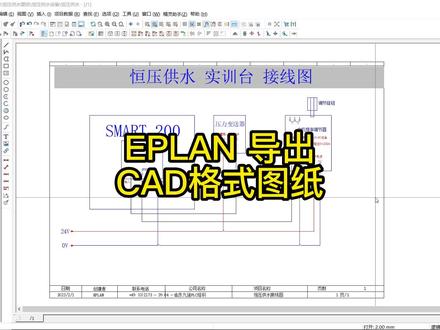
大家好,那我们来看一下这个 e plan 的图纸如何导出,这个就是 c d 视图的一个格式, 我导出的类型的话就是 d, x、 f 或者是 d、 w、 g 类型的,我们首先的话先选择这个图纸,然后在页这个位置选择导出,这里面就可以看到,比如说 d, x、 f 或者是 d、 w、 g 类型的。 哦,导出以后这个原目录,比如说我们的这个名称,比如说这个叫做恒牙供水,那这个名称是没办法更改的, 没办法更改的,那如果说我们想要更改的话,你需要找到什么?找到我们的这个原文件就是我的,我看看 在这边就是恒压供水的图纸, 然后这里面的话有这个这个恒牙供水以及这两个,这两个文件名我们都需要更改,更改完成以后,你这个需要先关闭掉,比如说我想改这个名称,关闭掉, 关闭,关闭完成以后,我们就需要在这个位置给他更改,说成命名按压供水,实行设备, 然后这个也要改,不然的话他是没办法找到这个就是文件内容, 他俩名称一定要统一起来。这样改完以后,我们在项目里面打开, 再去选择我们的这个桌面上的这个恒压供水设备,在这里名称就可以更改了。更改完成以后,我们点击页导出,在选择的时候就可以看到他的名称已经更改完成。 这个导出完成以后,我们就可以用这个 cd 来打开这个文件来看一下这个图纸,然后在这里面,比如说我先给他导出, 导出到这里点确定,那导出完成以后,比如说我用这个 cd 来看一下, 打开文件,那么在桌面上有一个图纸,对,然后导出完成以后他会自动的生成一个文件夹,那这里面就是 dxf 类型的一个格式,点击打开就可以。那这个就是我们刚才画的这个图纸, 那这个就是导出 c a d 类型的,如果说他那边用的是 c a d, 咱们用的是 e plus, 那可以导出这个数据类型来给他,让他方便查看。
135山东九途PLC自动化


