matlab没保存工作区怎么恢复

粉丝738获赞791
相关视频
 03:40查看AI文稿AI文稿
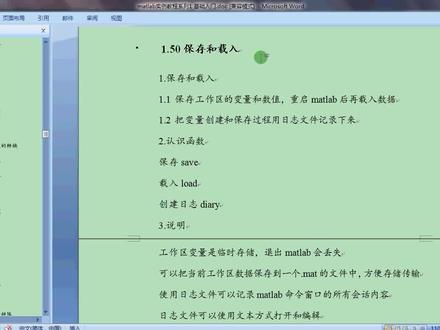
这节讲一下数据的保存和载入,首先保存工作区中的标量和数值,重启埋他来保后再载入数据。 第二是把变量创建和保存的过程用日志玩家记录下来,认识函数数据的保存,数据的载入,创建日志玩家说明 matlab 中的工作区变量是临时存储的,退出 matlab 后会丢失, 可以把当前工作区中的数据保存到一个点 mat 的文件中,方便存储和传输。使用日志文件可以记录 matlab 面的窗口中所有的绘画内容,日志文件可以使用文本方式打开和编辑。复制一些 下创建日志的这个函数,接着埋下来吧。 在其实位置新建日志玩家,给他一个玩家的名称,就是本节的名称。下面开始写程序创建两个变量, a 等于一, b 等于二, 这里我们先看一下 f 运行工作区中呢,有这样两个边呢是 a b。 使用这个函数保存,同样要给他一个文件名称也是本节的名称。 保存之后,那么半截的程序就写完了,把日志关掉,使用 off 按 福音箱, 我们找一下,这个时候数据以及日志都应该有了,这个呢是数据,它是点 mat 的,双击一下 它会自动掉油烙的函数,把里面的数据载入到工作区中。一会我们再说这个,这个呢是本节的日志软件,点击右键以文版方式打开, 这个软件记录了所有在命令行窗口中调用过的渔具。刚才我们在这里调用了两次,第一次呢是写了这一段,运行了一下, 那么就有 ab 两个变量,还有这个调用的玩家名称,后面呢,又调用了一次,所以又有了一次 ab 两个变量, 这是他的日志。 下面呢,我应该关闭一下 matlab, 然后重启一下,这样呢,工作区别呢?就没有了,我们再载入,但是这个过程可能比较慢,因为打开 matlab 比较慢,所以为了节约大家的时间, 我直接把变量工作期还有这个地方都清除掉,这样呢,就相当于重新打开了一次,买它来吧,然后 在这里吧载入刚才我们保存的数据,使用 love 函数。后面是玩家名称, 大家注意看,现在工作区是空的,回车运行 a b 两个变量就 释放到了工作区,看一下 a, 这里是有变量的。 另外呢,这个 mate 玩家也可以保存之后传递给其他人使用, 这些内容就讲这些。
40freexyn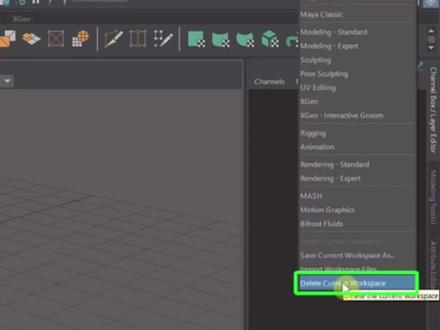 02:13查看AI文稿AI文稿
哈喽,大家好,今天我们一起来了解一下玛雅的工作区。玛雅的工作区是我们进行作业的主要区域,像我们平时的建模、动画、渲染等等操作都需要通过工作区来观察操作,那么我们现在处于的是玛雅默认的经典工作区,当然我们也可以根据自己的需求选择对应的工作区。我们依次来看一下其他的工作区, 这个是芥末标准工作区,这个是芥末专业工作区,这个是雕刻工作区,这个是姿势塑造工作区。这个是 uv 编辑工作区,这个是毛发工作区,这个是交互式毛发梳理工作区。这个是装备区,这个是动画区,这个是渲染标准工作区,这个是渲染专业工作区,这个是节点控制工作区,这个是运动图形工作区,这个是流体特效工作区。 认识完这些工作区,现在我们来重点讲一下操作工作区的这四个通用功能。第一个,重置当前工作区,它的作用就是假如我们对当前使用的工作区做了更改,例如我现在改变一下这个界面 ui 元素布局,然后我们将这个停靠窗口面板 玻璃出来,现在整个工作区已经被打乱,这个时候我们就可以点击这个重置当前工作区来恢复原状。但是这有个前提条件,就是我们在重置之前,我们必须要保证我们没有切换到其他工作区,或者是关闭玛雅软件。因为切换工作区和关闭玛雅的操作会导致当前的工作区被默认保存,无法使用重置功能,所以我们要特别注意这个问题。 第二个保存当前工作区,在当前这个工作区下,我们可以自定义编排,完成之后只要点击保存,输入名称,点击确认就可以了。第三个导入工作区文件,在这里可以导入个性化的工作区文件。最后这个是删除当前工作区,这个是专门用来删除我们的自定义工作区的, 而这些默认的工作区是无法删除的。最后我们来看一下工作区的第一排实图菜单,分别为视图、着色、照明、显示、渲染器、面板。第二排是 试图快捷栏,都是一些我们常用的快捷命令,比如选择摄像机、锁定摄像机、开启分辨率门、线框显示、平滑着色显示、使用默认材质显示、着色对线线框显示、带纹理显示以及在着色对线上半透明显示等等。 左下角的这个是世界坐标,底部中间的这个就是仕途名称,我们也可以把它叫做摄像机标签。而我们看到的工作区就可以把它理解为一台摄像机正在监视当前的场景,我们 旋转场景或者是将场景拉近拉远,都可以理解为是我们在操作摄像机,这个应该就很好理解了。好了,关于玛雅的工作区我们就介绍到这里,下一小节我们来了解一下玛雅的通道盒以及层编辑器。
84喵喵动画屋


