安装pydictor

粉丝1840获赞5996
相关视频
 14:10查看AI文稿AI文稿
嗨,大家好,我是郝小妙同学。那我们今天就来正式的开始安装我们的这个 大数据的鸡群环境。首先第一个就是我们的这个好杜甫, 我们之前有看到这个集群的主见啊,有好杜普如 keeper have my circle, scoop flu, 那么我们首先就看第一个主见,好 dope, 好 dope 这一边的话呢,我们今天用这个 big day 零二来测试安装一下, 包括后面的这个买 sco 啊,我们都用这个 beautile 尼亚这台机器来进行测试安装。这个好豆腐的安装呢, 有一些个步骤和过程啊,大大体的这个步骤的话,首先是我们先要把这个好多部的安装文件,我们要把它上传到 big 对等零二的这个虚拟机里面去,这这个另类个系统里面去。嗯,我们统一都是放到这个,我们有一个操作 opt 操作目录,然后有一个 mother 这个模块,我们放到这个目录下,对,我们上传也算到这里,然后安装的也安装到这个里面,然后把上传的这个安装包文件解压一下, 这个里面会有两个东西啊,一个是我们他这个好杜甫运行的话需要有 gdk 的这个运行环境,所以我们要把这个 gdk 传上去给他安装好,然后再把这个好杜甫传上去给他安装好,他这个解压完成时间就是安装完成了啊,最主要的是我们要去配一些这个 环境电量啊。再后来的话我们就可以验证一下,看是否有安装成功,看看这个家务有没有安装成功,这里可以有没有安装成功好杜甫有没有安装成功,安装成功了之后呢,我们要再去修改一下这个好杜甫的配置文件 啊,格式化这个好度部的集群,然后再启动好度部的一些相关的服务,最后我们再来这个验证一下好度部服务有没有正常启动。 呃,最终我们再通过一个持平的统计来验证一下好度有没有正常的这个变形。好,那我们就一步步来试一试吧。我们用 begaden 零二 来做个测试,我们登录进去 rot, 用 rt 登录进去。 好,这样子我们就登录到了这个入口的账户里面,那我们的这个安装文件怎么办呢?我们说了他要创建一个目录,对不对? 我们现在看看有没有他,这个底下有没有 opt 目录,没有,我们创建一下 mkdlopt。 好,这样子就创建了一个 opt 的一个目录了,然后呢我们继续在 opt 底下 进入到 opt 里面,然后呢在 opt 底下 mktr 再创建一个 moder 的怎么录,对吧?哎,再创建一个 model 的怎么录?然后我们这个时候就需要把我们的那个安装包文件要上传 盘,我们上传用 x f t p, 我们要把这个连接上我们的 begate, 等零二。 好,然后呢进到 obd, 进到摩尔德,这是我们的这个目录,我们要去把对应的那个啊安装文件,我们要给他上传到这里面来。那有哪些安装文件呢?啊?有一个 gdk, 我们把它拖过来,然后呢有一个好杜普,我们把它拖过来。 haf 的话呢?我们后面讲 haf 安装的时候我们再来说, 好多不是两点七点三的版本, j k 是 j k 八,好,这样子我们的文件就已经上传完成了,我们可以到这边来看一下,嗯, i s, 我们显示一下 下这个底下的东西啊,我们进到这个 model 里面去 is 这你会发现这里面就有两个文件,对不对? l l, 我们用列表的方式展示出来,这就是我们刚刚上传上来的两个文件。那现在的话呢,要准备安装了,在安装之前呢, 我们还要再检查一下,检查一下我们这个防火墙有没有关闭啊?我们看一看他这个防火墙的状态,试试他们 control, 然后我们看一看这个 statues file ward service, 看看他的状态,因为发现他的状态是,呃,正在运行的,对吧?他是正在运行的,那这个时候呢,我们要要关闭他,我们要关闭这个防火墙的自启动。那怎么关闭呢?首先我们用 system 先停止掉这个防火墙, file word 点 service stop file word 点 service, 先把防火墙停止掉,然后呢再把它关掉。 system 吗? control deserve service, 那这样子呢?我们相当于就是把它啊关闭了,而且呢是不会再自启动了。接下来我们还要再关闭我们的那个 celix 的安全策略。 celox 安全策略我们之前是已经关闭过了的,但是我们这里为了确认一下, 还是要去配置一下 win 这个 etc, 底下的 c 六克斯, 十六个是底下的。看这个这个文件,我们进来看一下,好,你会发现这里是 dj bod, 那说明我们之前已经关过了的,退出去。 这个关闭了之后呢,还要再配置一个时间同步。配置一个时间同步是用哪个命令呢?用用 赶一,然后在在这个里面要编辑一行这样的东西进去,是吧?插入杠五心心心心 干 u 者,干 sbin, 干 ntp, 好像是要写一行这样的画进去啊。退出编辑还模式 w q 写入退出,然后修改后使出文件后使出文件。我们之前已经改过了,这里我们就不用再改了。 接下来是在 obd 底下创建 model 目录,这个我们都已经创建好了。配置 ip 地址, ip 地址我们也已经都配置好了,这个就不用再配了。免密登录,这个我们也都已经配置好了。好杜普的免密登录 试一下啊。切换到好杜甫账户 su, 我在 su 看好杜普。切换到好杜普的账户配置 免密登录 cd home how dope ho ho dope l s 把文件传到了这个底下,我们看一看免灭登录 三 tis 免密登录难道是跟账户直接相关的吗?那我们 s s h 看 copy 看 id。 这个对,现在是零二,我们要考到 big 队的零一, big 队的零二 和皮革队的零三上面去。那我们把零一启动一下,把零三也启动一下。他是在后好肚子底下 创建了这个工药师药队。那就是确实是跟账户相关的啊。我们之前创建免密登配置免密登录的时候都是用的 rut 账户创建的,在这里他要求用另外一个账户好度不账户来创建。那我们就用好度账户再创建一下吧。 比对的零一,我们要入他登进去,若他登进去比对的零二, 嗯,直接用好 dope 登录看看好 dope 登录对 s you 看 好度不登进来。好好,我们这个零一零三都是用好度不登录了,我们还是回到零二,回到零二这里面,我们要把这个 哎,把这个工药要拷贝到对应的这个机器上面,去其他两台机器上面去拷贝。 come in。 考 big det 不行啊,你要考虑到 bigg day 零一对不对,考过去,考过去,考 dope big day 零一的密码思考 do。 好,那这样子的话呢,就可以免密登录一对零一了。用好 do s h bit 零一,哎,直接就登到零一上面去了, 我们还是回到我们的零二 密码是好,度谱好,这样子,我们还是要用那个 s s h 脱皮看 id 像 big date, 零三也拷贝一份空调 好度好,那这样子像林三也拷贝了一份, 那我们这个零一毫度普振力,我们也要产生一个公司要对,对不对?那这里的话呢,我们就需要用 this is h 看 gain key generate 看 t r s p 产生公司要对,然后呢?用 s s h 擀锅皮, 要把它拷贝到另外两台机上去。扣屏 id 这个 data, 这是零一吗?像零一复制一份。 yes, 好, goop 拿下,你要复制一份。 yes, this is how how oop? 三副这一份 yes, 好, goop。 在这个泥山上面,我们也是 s s h 干 t game 要产生这个干 t game, 空格干 t rsa 产生公司要对, 然后用 s s h 看破皮看 id。 先比个对的连衣服这一份, yes, how do? 然后下面二,复制一份工药。 yes, 好 do, 然后这样,我们先复制一份 yes, 然后 do。 那这样子的话呢,我们三台机器的这个工药就都在对方的机器上存在了, 那这个是准备工作,就是完成了。那接下来的话呢?我们文件已经传好了,要开始这个安装了。好,我们来安装一下啊。
488好巧妙同学 12:33查看AI文稿AI文稿
哈喽,亲爱的小朋友们和大朋友们,我是狒狒,那么从这节课开始呢,我要带大家去学习数据库了,我们要学的数据库呢是微软的 s q l server, 那么首先呢,如果你已经接触过这个 s q l server 呢? 这一部分内容可看可不看,因为都是入门级的,非常简单的教程,但是对于没有接触过这个数据库的朋友,他可能连安装都不会,这个一点都不夸张啊,一点都不夸张。好,我们来看一下我们怎么去下载 sql 设备, 还是跟往常一样,我说呢,你去学一样东西,或者是下载一个软件,你要学会举一反三,出雷旁通,而不是我给你个网盘,你自己去下载一下 就行,对吧?那么目前这个 sql server 好像已经出到二零二二了,那么二零二二我还没有找到合适的安装包,所以呢,我们不用最新的二零二二去讲课,我们用比较型的二零一九去讲。去哪下载呢?你可以去搜一下,在百度上搜一下 msdn 第一个这个广告不用去点啊,广告这个不要去点第二个,这个可能你搜出来的,我不知道排第几个,你看他是 msdn 点 i tell you 点 cn 这个啊,你把这个打开, 找到这边有一个叫做服务器,点他往下拖,拖到一个叫做 sql server 的地方,那么以前我一直用的都是 sql server。 二零一二 二,那么我们讲课呢,尽量用新一点的这个 sql server, 这个二零一九点,他点完了之后,这边有三个可以下载,第一个是 sql server 二零一九 developer 六十四位是这个开发者版, 第二个 enterprise 呢是企业版,第三个 standard 呢是标准版,那么按照我们一贯的作风啊,都是希望功能多一点,对吧?我们可以选择一个企业版点这个详细信息, 点完详细信息之后呢,这边出来这么多内容,那怎么下载呢?你看这边有个 e、 d 二 k 的这样一个链接,我们把这个链接复制下来,打开迅雷,如果没有迅雷的话,你去装一个是吧?打开 来,那么刚刚我已经在这个虚拟磁盘里面装过一次,所以这边有个下载链接,你可以点新建,然后你的复制的链接就会出现在这个地方了。找一个地方把它放起来啊,你比如说浏览一个地方,把它放起来,放起来之后点立即下载。 嗯,我当时的下载速度,我的宽带是十兆左右每秒,大概花了两分四十秒,比较大啊, 所以呢,我为了节省时间呢,我在这边就不不跟大家去再下载一遍了,我因为刚刚已经下载过了,你按照这种方法去下载,肯定是能下载的了的好吗? 好,一定是下这个企业版啊,那么迅雷推掉这个网站呢,就可以关掉了。 找到我们刚刚下载的这个 s q l 这个文件,他呢是一个光盘镜像, 他是一个光盘镜像,我们刚才下来就这个文件啊,就这个文件我们双击他,如果你是 windows 十一或者是 windows 十的话,你双击他,他会就进入到,他会自动把这个镜像文件加载到虚拟光去,双击里面的 set up 这个文件, 他就可以启动安装程序了。那么我们点左边列表这个安装, 点击第一个全新 sql server 独立安装或向现有安装添加功能就点这个 点他之后呢?你看我们下次版本他已经默认有 蜜药了,对吧。嗯,如果没有的话呢?没有这个蜜药的话呢?嗯。 s q l 三五二零一九企业版 mia 也是满天飞的一个东西好吗?也是满天飞的,他有的是打开之后啊,他可能里面有一组蜜药啊,有一组蜜药, 你复制的时候不要复制错了好吗? 看 h m w j 三 h m w j 好像 这个东西是吧。呃,这个只供大家测试的时候使用啊,希望大家去支持正版,支持开发者的辛勤的付出啊,一定要去支持正版好吗?懂得,都懂啊。好,下一步。 下一步呢?他是一个安装协议,把这个我接受给他勾上,再下一步他这个社会检查这个目前这个版本有没有更新,那么可能你们看这个视频的时候已经好多天过去了,他可能会有更新啊,那这边可能一个扫描的过程,好,下一步 因为没有更新程序,所以这边就要跳过了是吧?然后我们怎么装呢?这么多东西,我们到底装哪一个?难就难在这里好多人全部勾上,一装装半天,到时候各种 出错是吧?好,我们就只勾这里一个啊,就勾,就只勾这一个数据库引擎服务,就把它勾上,下一步 如果你的电脑上没有装过 sql sever, 那底下这一块应该是跟我一样的,是空白的。这个实力名 ms s q l sever 不用去改啊,实力名不用去改,直接下一步。 这边呢出来几个服务, s q l server 代理 s q l 数据库引擎 s q l bross 这三个 全部把它点成自动下一步,这个不需要勾啊,这不需要勾下一步,下一步呢? 他有个验证是吧?那 windows 身份模式验证跟混合模式验证,把这个点到混合输入密码,密码你们自己设完,要记得住啊,别到时候你们忘记掉了, 这个密码是我们到时候去连接这个数据库服务的一个密码,所以千万不要忘掉, 那我就是一个大写的 p, 小写 wd pwd 一二三感叹号 pwd 一二三感叹号,你们可以设立自己记得住的密码好吗?因为我到时候要演示。然后呢,点击这个添加当前账户,你们做这个事情的时候,至少你们当前使用的这个账户已经加过密码了啊,要不然他可能会不安全好吗? 就是你的电脑启动上来之后,在桌面之前有一个登录输入密码的那个东西,那个密码一定要加上,怎么加呢?右键个性化或者是设置,你打开你的设置菜单,找到这个账户,然后账户这边有个登录选项, 找到这个密码,然后添加密码,我这个已经设过了,所以他只有更改啊,你给他,你给你的账户添加个密码。好,这边呢,添加完密码之后呢,你们这个账户如果有密码的话,就可以直接点击这个添加当前用户, 那么点完之后他要稍微等一下,他会查找这个用户,把它添加进来, 添加进来之后,下一步安装整个过程呢,不能 难,但是没接触过的人他不知所措啊。 好,我的这个杀毒软件弹出来一个东西,点允许啊,你们弹出来的通通点允许。 好,那么他安装这个过程已经完毕了,你再看一下这个状态里面所有的都应该是成功的,如果你发现你的有不成功的这些, 呃,那你就等着重装系统吧,你去卸载 sql, 收了的话,通常卸载不干净,你再去装呢,他还会出错。所以说装这个东西多多少少会有一点风险,你自己对电脑应该 有一点这个安装数据库的这些软件的知识啊,还有你的防火墙一定要关掉啊,防火墙一定要关掉,在哪里关?控制面板, windows defender 防火墙,打开,然后这边有一个启用或关闭 windows defender 防火墙,把这个点开,全部选择关闭,然后点确定。好吧, 好,这个要全部成功才可以啊,有一个黄色的都不行,点关闭。 这样呢,你的电脑上已经装了这个 sql server 的服务了,现在已经可以通过客户端去访问他了。那么我们为了便于后面的可视化管理呢,我们还要安装这个安装 sql server 管理工具,还得安装这个东西,你点击它, 点击他,他会给你打开一个微软官方的一个网页去给你下载这个安装工具。那么这边直接有了啊, s q l several management studio ssms 十八点十一点一, 那么可能你是很久之后才看到这个视频的,那么这边这个东西有可能会更新啊,没有关系,你就把它下载就行了,这个大概是六百多兆,点击它, 然后点另存为,然后点保存,你找个地方把它存起来就行了。那么我已经下载过了刚才,所以我就不再下载了。 下载完了之后呢,你会得到一个这个东西叫 s s m s set up, 这就是刚才你在网页上下载的这个文件,双击他 这边什么都 不用管,然后点安装 好了,那么这个管理工具呢?已经下载完了,他在哪里啊?你刚开始装在 sql server 的那个服务,他是没有界面的,他只是一个服务运行在你的电脑里面,你找到 m 开头的 有一个 microsoft server, 二零一九点开之后,在这个 没有,是这个我们重来啊,点开开始菜单,所有应用在 m 开头的 这个里面有一个 microsoft sql tool 是十八,你如果装的更新的版本可能是十九啊,或者什么把它点开, 看到里面有一个 microsoft sql server management studio, 十八啊,把这个添加到开始菜单啊,添加到开始屏幕,那么你在这边就可以访问到他了。好吧, 装完这个东西,他系统是要求你重新启动的,那我也是一样,我也需要重新启动。那么这期这节视频呢,就到这里,我们启动完了再回来,拜拜。
6368繁體記憶 00:35查看AI文稿AI文稿
十秒教会你如何安装拍摄安排,首先搜索拍摄官网,点击进入下载最新版本的拍摄, 下载完成后双击打开,点击运行,勾选第二个选项,再点击自定义安装,点击下一步,勾选上面五项,最后点击下一步, 安装完成后,按住五加二,打开运行框,输入 cmd, 点击确定,然后输入指令拍三回车,这样就安装完成了。
8.9万Python导师海伦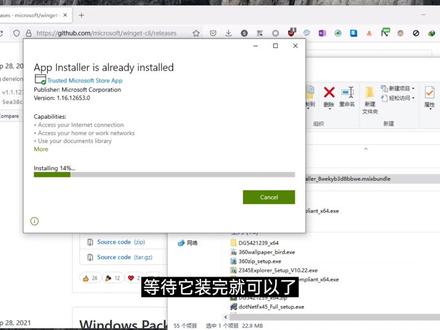 01:45查看AI文稿AI文稿
给大家推荐一个可能是目前为止最方便最快速,而且绝对不用担心下载的流氓软件的方法, 这个方法在温十一上直接就可以用。在温十上需要首先进行一些配置,在视频的后半部分会讲,我们以安装知名压缩工具七 g 不为例。这是一个温十一的系统,我们右键开始菜单,然后选择 windows terminal, 有些系统显示的是 windows 终端。在这个窗口里,我们输入 when get install t zip。 他告诉我们有多个选项,我们选择第二个。 刚才黑屏了一下,是因为他弹出了 uac 的认证,在确认认证之后,等他跑完其这一步就已经安装好了。温盖特是微软新推出的一个包管理工具,主要面向开发者, 普通用户对使用命令行业来说可能有一些抵触,但是如果愿意学习他真的是一个非常好的方式。 在温池上,我们需要首先下载温 get 这个工具,打开这个网页, 找到这里的瑞丽子文件,然后把它下载下来。我因为已经提前下载过了,出来之后是这个文件,我们双击他,他会提示我们进行安装。我这台机器上已经安装过温 get 了,所以这个界面会和你们的不太一样,这里只需要点击安装,等他到装完就可以了。后面的步骤和温十一里就是一样的了。
2.0万小刘不是程序员 02:27查看AI文稿AI文稿
让你的浏览器起飞原地,开启上帝模式!今天就为大家解答一个我身边朋友乃至很多粉丝都在问我的一个问题,最 最新的爱纸和 colo 浏览器如何正常的安装和使用网银插件?其实很多朋友不升级温时和温时机呢,就是他们工作中使用的软件必须依赖于 ie 浏览器, 特别是从事财务工作者的朋友。这个相信大家都知道,今天我们就来解决这个问题。爱制浏览器作为 ie 的替代浏览器,不可能完全放弃 ie 的控制核心, 所以爱者浏览器其实不需要安装任何插件就可以实现 id 浏览器的功能。这里呢,我们使用温度的十一系统作为演示。我们打开爱者浏览器,点击右上方的三个点选择设置在左侧点击默认浏览器,大家就可以看到这里就有一个允许在 i 模式下重新加载网站,我们点击下拉的按钮,将其改为允许,然后重启浏览器。这时我们打开某银行网站的登录界面,在密码输入框可以看到推荐使用 ie 九点零以上版本浏览器,而在这里我们是无法输入密码的, 这时我们只需要点击这三个点,选择在 ie 模式下重新加载,等待网页重新加载完成之后,就可以看到我们可以正常的安装银行的签名空间了。等待空间安装完毕,我们重新打开网站之后,就可以正常的输入密码了。这时我们再点击地址栏左侧的 ie 图标, 将下次在 ie 模式下打开此页面,勾选点击完成。那么下次再打开这个银行网站的时候就会自动切换成 ie 模式,而 crom 浏览器从开发之初他就不支持 ie 的内核,所以必须通过安装插件来实现。我们打开 crom 浏览器,点击左上角的应用,选择 crom 网上应用电搜索 ietab 安装这个插件。安装成功之后,我们点击插件会进入一个程序安装界面,我们下载完这个程序进行安装,根据提示,如果安装过程中出现疑问,我们点击确定即可。安装完成之后,我们回到银行的网站,这里依然显示需要使用 i 九点零以上版本浏览器,这里我们点击插件 就会自动跳转到 id 浏览器了,这里就可以正常的输入密码了。这是浏览器插件推荐的第三期,对其他插件感兴趣的朋友可以去我的主页找到这个好用的浏览器插件合集进行查看。关注我,学习更多浏览器小知识!
2377止吾说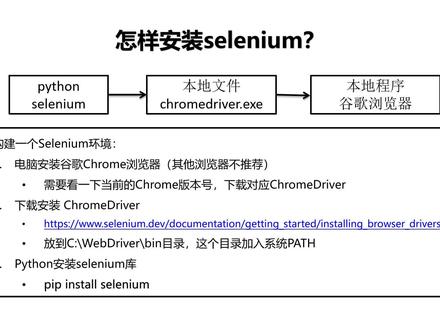 04:46查看AI文稿AI文稿
大家好,本节怎么来安装一下斯里姆的环境,回购一下斯里姆的架构,要完成一个环境的搭建,咱们需要这些内容,首先本地有一个谷歌浏览器,然后你的本地需要有个 come drive in exc, 用于驱动浏览器,大家注意这两个是不是一回事,是两个程序。 第三个咱们的 pass 需要安装这个包,咱们进行真实的操作。首先你电脑需要安装一个谷歌浏览器,这一点大家应该都已经装过了,咱们需要这一点是需要看一下当前的科目的版本号,咱们来看一下 打开我自己的谷歌浏览器,咱们怎么看它的版本号呢?在右上角这个三角符号,点这个帮助点,关于 它里面弹出我的版本号呢,我放大一点,它里面弹出我的版本号呢是九六点零点四六六,四点四五, 咱们去看一下这个专柜能不能找到定的版本,因为这个专柜浏览器需要配套。这个链接是来自于 c m 的官网,我直接打开这个地址, 打开了以后呢是英文,大家不用怕,右键可以翻译中文,就是安装浏览器的驱动,咱们往下翻, 他说第一点是你需要穿这个沐浴露,把它加到系统的 pass 里面,那么我们就按这个卢进来 c 盘, why drive 和 b 打开 c 盘,大家看到我这里已经自己创建好了一个 wifi, 这样的一个沐浴露,双击里面是一个冰沐浴露, 这里面是我下载好的拽腕。大家需要做的呢是先把这个沐浴露穿件好,复制这个沐浴露,然后咱们需要把这个沐浴露添加到 环境变量里,大家看我怎么操作,在此电脑上点击右键属性, 然后呢往下翻,有一个高级系统设置,打开了以后有个环境变量,咱们双击这个 pass, 双击,我已经添加了这个目录,如果你没有的话呢,点新建,把这目录复制进来就可以了,这里我删除掉, 这就是我添加了一个环境变量,对,确认确认,确认,关闭就好了。 刚才我这部落下呢,有一个 web driver b, 有一个 e i c, 这咱们下一步的事情就是往下翻,在这位置,咱们下载这个驱动的 e i c 文件。谷歌浏览器点这个下载, 打开了以后呢,他有很多的版本号,还记得刚才我的版本号吗?我把这个前缀复制一下,大家注意,有时候最后这个版本可能是不一致的,你取相近的版本就可以,但前面的版本一般都是一样的。我复制前三位, ctrl f、 ctrl v, 大家看到是做了三个版本,刚好有个点四五,有时候比较巧的,刚好有点四五,如果逼的话呢,比如说他有十三,咱们下载十三呢,也可以的,点开这个点四五, 里面是多个 zip 文件,因为我是 windows, 所以点成 v 四二,然后打开了迅雷,点下来就好了, 他说你下载完了,我查看一下,就这部落打开, 打开了以后呢,这个 zippo 文件请解压 鱼尾,解压过了,我直接全部跳过,就这目录,目录里面就是一个 ex 软件,咱们 ctrl c 复制,回到刚才的这个 web drive 并粘贴鱼尾已经有了,所以说这里跳过了。 那么经过这一步,咱们完成两个事情,第一系统环境变量,第二把这 ext 放到了系统环境变量对应这个母乳里面。回到 ppt 咱们就完成了第二件事情。第三件事情,咱们来安装一下 siri, 那么这个库 安装他的方法,咱们复制一下这个名字,然后打开阶段的任何一个目录,清空地址栏,输入 cmd, 进来了以后 paper install clam 回车, 他就会把 把这个库呢自动的安装到你系统的默认拍摄环境里,对我自己来说呢,就是俺能看到的 base 环境。 ok, 这是本的内容,我们回归一下。第一,你的电脑呢,需要安装一个鼓励浏览器,查看一下当下的版本。 第二步,咱们下载科目拽腕,下载的时候找到这个版本相近的版本就可以下载了。以后把它放到一个本地的目录里面,比如说 c 盘科目拽腕的 b 目录, 记得把这录像提前到系统的 pass 里面。第三步,咱们对于拍摄环境使用配比赛 c m 安装这个库。下一节咱们写一个真实的案例。
1234Python导师-蚂蚁 02:18查看AI文稿AI文稿
问一时系统下安装虚拟机 vnx 详细教程,安装完成以后呢,桌面会有一个软件的快捷方式啊,那我们双击打开, 打开以后呢就是我们微妙这个虚拟机软件的这个界面,这个界面呢我们可以安装不同的操作系统,首先呢我们点击文件,我们选择新建虚拟机,我们根据虚拟机的安装向导进行设置, 点击完成以后呢,我们这个对话框在左边呢,菜单栏里面呢,就会多了一个虚拟机叫森特二 s 八点二,那接下来我们能不能点击开启虚拟机呢?还不行,那我们还有一个步骤需要设置点击编辑虚拟机。设置 好,那在这个地方呢,我们选中 cd 和 dvd 这个选项啊,在这里呢我们勾选使用啊, so 印象文件,也就是我们待会要安装另一个是系统的安装包的位置,那我们点击浏览,那我们下载的这个 安装包的位置的啊,根据你个人的这个需要啊,你是下载到地盘里面还是下载到地盘里面啊?你要把它保存到你的电脑上,那我们这里呢去找我们的这个镜像。 好,我这里呢给他下载到了地毯里面,我们选中,是呢是八点二这个安装包形象,点击打开。好,那这里呢我们已经设定好了这个安装包的位置啊,点击确定。 好,那这个时候呢,我们已经做了军机的初始化的工作,我们可以点击开启军机, 关注我,了解更多网工技术。
1623网工班长(网络工程师) 05:36查看AI文稿AI文稿
本期介绍从零开始在 window 十一系统上用 pmvi 虚拟器安装 mycos manta 新版苹果系统的完整教程。安装所需要的工具我这里也整理好了。第一个是我自己制作好 macos mankaso 格式的系统镜像文件。系统镜像文件除了 so 格式,也有 ct 二格式, 如果你有 cdr 格式的系统竞相文件也是可以的。第二个恩,阿克尔是安装 michaels 苹果系统的解锁补丁, 那拉开主要作用就是让 bmv 虚拟机支持麦克斯苹果系统的安装。第三个是 bmv 虚拟机安装程序及激活序列号。 以上就是本期用到的所有工具了,安装前建议检查把有 c 尼系统相关设置是否已开启。每台电脑设置位置或许有所不同,我这里以我的电脑为例,在开机的时候一直点按 far 进入 boss, 然后 选择在上方的高级选项,选择处理汽配制,开启英特尔虚拟化技术 保存退出即可。每个人 boss 设置的界面与位置是不一致的,我这里仅给大家做参考。如果你无法找到自己电脑虚拟化技术设置选项,也可以自行度娘搜索下一步安装 vml 虚拟及软件,右键打开进行安装, 直接使用默认安装一直下一步就可以了。 安装向道已完成,这里选择许可证,将准备好的序列号复制粘贴过来, 点击输入完成继续安装。很 lock 解锁补丁来给虚拟机添加知识安装 michael s 系统的功能,打开以后点击左下方拍摄按钮,这个时候他会自动下载安装所需的文件工具。需要注意的是,如果这一步拍不定没有安装成功,一般是网络问题,你需要将鼻炎无人虚拟机连同注册列表等彻底卸载删除。如果你有特殊上网条件,请开启你的特殊上网。 如果没有,建议将网络切换成手机热点、 wifi 链接或多尝试几次。等待一小段时间后,我这里已经安装好了,点击确定,然后把它关闭掉。现在我们打开 bmv 二虚拟机,选择创建新的虚拟机, 点击下一步安装程序。光盘应向文件处选择 michaelas manta eso 格式的系统竞相文件客户及操作系统选择 almacosix。 如果你的 unlock 解锁补丁没有 安装成功,这不会有 homecosex 这一选项。版本选择 makeos 十二、 虚拟机名称及位置可以自己输入选择。我这里直接使用默认配置自定义硬件。这里你可以根据你自己电脑的情况合理配置内存、处理器等选项。 配置好以后,开启此虚拟机,等待一小段时间就可以进入到选择语言界面,选择简体中文,继续使用磁盘工具格式化。我们安装 maikos 的系统盘 名称麦肯讨谁质疑,可是 apps 方案 d 分区完成后,关闭磁盘工具,安装 macos manta 系统,按照显示界面提示执行下一步操作即可。 这里显示的 mycantoshh 依旧是刚才使用词盘工具格式化的词盘选择后继续下一步安装。到了目前这一阶段,只需要耐心的等待一段时间就可以,无需其他操作,等待期间系统会重启几次才能执行下一步的操作时间比较长,我就直接快进视频了, 我这里花了二十多分钟进入到了现在大家看到的界面。如果你是初次安装 mycos 系统,建议所有的选择都安装我视频中演示的方式来选择。 设置完成后,进入到 michaels 系统桌面,将 michaels mank 系统镜像推出,安装 vmlt 工具, 输入刚才设置的密码, 打开安全性偏好,设置在安全性与隐私通用左下角点击小锁图标,解锁来自开发者 bmv 儿的系统软件处,选择允许,系统会要求你重新启动系统。 重启进入系统后,可以看到系统安装的是 mycosmanj 目前最新版本的系统。整个安装到这里也就结束了,感谢大家观看,再见!
2434黑苹果屋 03:38查看AI文稿AI文稿
欢迎来到小奶分享,这次我要来分享的是如何在你的 windows 电脑上来安装安卓的软件,也就是 apk 格式的那个文件。 这故事其实这样的,我就是在这个应用商店里看到了这个 apk 安卓的安装器,这个就是微软的 microsoft store, 然后在这个商店里面呢,我当时想的是,如果我安装这个安装器以后,是不是就可以直接运行手机上面的这些软件了呢?啊?那我就来尝试一下,点击上面的获取, 现在已经安装成功了,那他说直接浏览 apk 文件,或者是双击打开 apk 文件就可以直接去安装。那我现在浏览一下这个 apk 文件,我刚才下载了一个软件,这个软件呢是一个听音乐的 apk 文件, 然后我把它打开,打开后它提示下载 wic 才可以继续安装倒带这个安卓的软件,我点击确定, 他就会弹出这样的一个网页,也就是 windows subsystem for android, 就是 wsa 的前面的字母。 但是在这个 microsoft store 这个商店里面是无法下载这个文件的,可能是因为地区的限制吧,或者是版本的限制,那我们可以找其他的方式去安装这个 windows up system, 也就是这个安卓的子系统文件。 在安装之前有这么几个地方,你需要设置一下,就是在这个应用可选功能下面找到更多 windows 功能,然后在这里呢把这个 hiperv 打开,再打开这个, 再打开下面这个 windows 沙盒,第二个,然后第三个 windows 虚拟监控程序平台,还有第四个虚拟机平台,点击确定, 然后你需要安装一个安卓的子系统,也就是刚才所说的 swi 的那个安卓子系统文件,这个文件可以找我要, 然后呢再打开这个终端,在开始菜单可以找到他,然后输入一串命令,就是 add app package, 这是一个命令,就是安装文件,这个命令意思后面再加上你安装这个文件的地址位置,中间有一个空格,然后粘贴就可以, 然后再往后呢再添加你要安装的那个安装的名字是什么,加一个斜杠,然后后面粘贴这一串名字,那点击回车就会发现他有一个部署操作进程,在这 这里把这个蓝条走完以后呢,就代表整个的安装已经结束了。最后在开始菜单就可以找到这个 wic 的文件,也就是刚才所安装的这个程序。打开以后呢,我们要做一个设置,把那个开发人员管理的那一项要打开, 最后我们再打开刚才第一次我们所演示的那个 apk 安卓的安装器,然后我在安装刚才我想要的那个音乐软件, 现在软件已经安装成功了,那里面打开我会发现他的操作界面和手机上面是一样的,而且体验的全程也没有什么卡顿的现象, 都是完美操作。这样的话我可以在里面再下载安装些其他的手机软件,比如说微信啊, qq 呀,或者是一些游戏什么的,但只不过他是鼠标操控的。最近我还听说了一个红门三点零的消息,红门三点零就是华为开发的那 手机操作系统,如果在这个三点零的手机上运行游戏的时候呢,这个游戏可以依托在电脑的处理器上使用,这样的话就可以解决你手机本身这个运行太卡的问题,这样说的话,以后电脑和手机端会不会就合二为一了呢?
1913比特工具U盘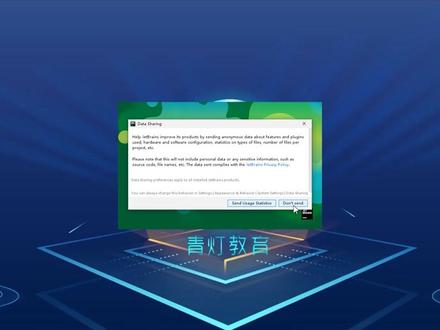 02:21查看AI文稿AI文稿
哎,所以直接去启动一下,这里就直接启动了,这里的话会出现两个,一个的话这个地方是是否导入你之前的一些配置啊?我第一次安装,所以我不导入了。就是你个人的一些配色方案啊,然后你自己习惯的一些插件什么的都可以从 那个地方导入,我就不导入了。然后这一个的话我们要啊往下面去翻,这是他的一个说明书,这个的话我们需要点击一下确定,然后点击下一步就好了啊,肯定有。然后这个地方是否发送 信息给官方网站?这个地方两个随便选一个,我这个选择不发送啊,之后的话这里会选择一个配色方案,我这两个配色方案的话,我比较喜好这一个黑色的配色方案,所以再去选中这一个黑色的配色方案,然后点击下一步,然后这三几个的话是他的一个插件,看你 自己的一个习惯,一个是命的插件,马可当的插件,二元的插件和啊 aws 那个亚马逊的一个插件,这几个我都不需要啊。然后我直接去点击下一步去进行一个运行 啊,运行完之后到了这一步,他会选择你让你去进行一个授权,因为专业版是一个收费的,你可以点击上面这个激活的,然后你点击这个进化的这一个内容啊,就是三十天免费吗?你可以用这一个,我不选,我这里的话是有一个激活码的,所以我这个地方用激活码激活, 你也可以选择用服务器激活,我这里选择用激活码,然后打开这个激活码,把这一个内容给抗拒加 c 一下复制过来啊,复制过来之后就能直接激活,没有激活码的话自己想办法去弄到一个,然后你就可以激活了,然后点击下一步,点击下一步之后,这里就打开我们的一个项 项目了,因为是第一次安装,所以我要去创建一个项目,所以我选择一下创建,创建的话这里是一个啊纯拍摄项目和下面的,这是专业版才有的一些江口项目、弗纳斯的项目和谷歌 app 项目啊,我就选择一个纯拍摄项目,然后选择他存放的一个目录,我把它丢到 c 盘里面去, 这地方我们去看一下。呃,这个 c 盘,然后 c 盘的话,没有项目的话,我去给他新建一个吧,新建又一个 fyad, 然后我给一个扣的吧,扣的是代码的一个意思,然后 给这一个代码啊扣的,然后选中这一个,这个是我所有的代码文件,我在这里面再去创建一个吧,是我第一次去写这个代码,我就给个 fast。
1408青灯Python 04:55查看AI文稿AI文稿
今天来讲一下怎么用这个稀泥机呢,安装这个乌斑图的操作系统。如果要在稀泥机安装这个乌斑图的操作系统呢,我们要去官网去下载一个这样的镜像文件,这个是乌斑图的系统,安装镜像文件,他大概有三个七左右,我们直接点击这里下载就可以了,这个是他的官网的一个下载的地址, 我要把它放到视频下方的简介了或者是评论区,因为目前的话我已经把它下载下来了啊,所以我就不再继续下载了。乌斑图的这个系统镜像下载完成之后呢,那么我们可以现在来进行安装,首先呢我们先点击创建新的稀泥机, 在这里的话我们直接默认就可以了,接着呢我们选择稍后安装操作系统,点击下一步,在这里我们选择另那个是操作系统,然后在这里呢我们选择乌班图六十四位,点击下一步, 来到这一个界面的话,我们在这里可以选择这个稀泥机系统的安装位置,你可以选择除 c 盘以外的磁盘里面,那么在这里的话我就随便选择,我就默认了点击下一步, 在这里是指定这个持盘那个容量的大小,我可以把它分配稍微大一点,我给他分配两百个机,然后呢将持盘存储为单个文件,然后直接点击下一步,在这里的话我们选择自定义硬件, 在这里呢我们稍微把这个内存可以设为二点五或者是稍微大一点都可以,但是因为我这个内存并不是很大,所以我就把它设为二点五 或者二点三也可以,然后这处理器的话呢,我们可以选择啊一个处理器数量内合数呢可以选为二,这稀泥花我们也可以勾一下。来到这个界面呢,我们选择使用 用 iso 印象文件,因为刚才我们已经把这个下载下来了,已经下载到桌面了,我们直接把它打开就可以了,选中桌面的这个下载的这个乌斑图系统安装镜像文件, 接下来我们关闭完成, 那么接下来我们就可以开启此吸泥机进行这个无斑度系统的安装。 来到这一步的话,我们可能要稍微等待一下,他这个进度条要达到百分之一百。 来到这个界面之后呢,我们一直往下面拉,我们选中中文简体。接着呢我们可以选择这个安装无版图, 这里我们不需要任何的改动,直接点击继续,在这里的话我们最好把网络给断开, 断开了网络之后呢,我们安装的速度啊就会快一点,他就不会进行一些下载一些东西之类的。这里的话我们也不需要勾选,我们就直接点击这个正常安装,点击继续, 这里我们就直接点击直接现在安装,点击继续,直接点击继续, 在这里我们输入这个姓名,就随便输入,自己想怎么输入都可以,你就随便输入一下, 直接点击继续, 这样的话他就正在进行这个复制文件并行安装,目前呢他正在进行复制文件,整个安装过程的话大概需要十几分钟左右, 好,最终他弹出了安装完毕,你需要重启计算机,这样的话我们可以点击重新启动, 好,他出现了一些提示,他意思就是叫你移除这个安装介质,然后按这个回车键,那我们直接按回车。 好,现在我们这个乌班图的这个操作系统已经安装成功了,目前的话我们就只要登录一下就可以了,输入刚才我们设置的密码,然后回车。 接着呢,我们在这里设置一下,点击前进否不发送完成,现在这个无版图的操作系统呢?就已经安装完成了。
1222科技宅Y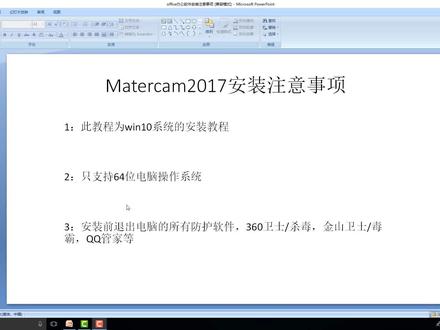 14:37查看AI文稿AI文稿
大家好,这个教程呢给大家演示如何安装 max come, 本次呢安装的版本呢是 max come 二零一七,安装之前呢,先看一下他的几点注意事项。第一个呢,此教程为 win 十系统的安装教程, 因为二零一七和我们在我们温七和温十上的安装方法呢是有区别的,所以呢在这里呢给大家演示的是温十的系统安装方法,温七呢我们稍后会给大家同样也做一个演示。 第二点,只支持六十四位的电脑操作系统。稍后呢会给大家讲解如何去查看自己的电脑位数,只能安装在六十四位的电脑操作系统上。第三点, 安装前呢,推出电脑的所有防护软件,在电脑的右下方区域呢,如果有三六零卫士,三六零杀毒,金山独霸、金山卫视, qq 管家等这些第三方的杀毒软件的话呢,在安装之前呢,将他们全部推出,推出之后呢才能保证他的一个正常安装。这里呢有一点需要强调一下,就是 win 十系统呢,有一个自带的杀毒软件,如果说 win 十系统呢上没有安装以上这 这些三三六零啊这些第三方的杀毒软件的话呢,那么温室系统自带的杀毒软件呢,他就是一个打开的状态,那么这个时候呢,就需要关闭他的一个实施保护,将实施保护关闭之后才能去正常的进行安装。接下来呢给大家演示如何去关闭温室自带杀毒的一个实施保护。 在开始按钮里面找到程序,这个按钮选择打开,打开之后呢,在最后一项有一个更新和安全 点击进入,进入之后呢,在左边有一个 windows 的自带杀毒的防护图标,将他们选择打开一下,选中之后在右边有一个打开安全中心, 这样的话呢就进入到了自带杀毒的这个安全中心,然后呢选择第一项病毒和威胁防护,选中之后呢,中间有一项是病毒和威胁防护设置, 选中病毒和威胁防护设置,打开之后,第一项就是实时保护,这里呢我是一个关闭状态,大家如果没有关闭的话呢,正常应该是这个样子, 然后呢我们将它关闭就可以了,关闭之后才能保证了这个正常安装,这个呢就是呃,需要重点强调的第三点, 必须在安装之前呢,推出所有的杀毒软件,才能保证他呢正常安装。当然了,安装完成之后呢,所有的杀毒软件呢也是可以正常打开的,这是呢在安装之前呢需要注意的几点,接下来呢给大家 演示一下如何去查看自己的电脑位数。在 win 十系统上有一个此电脑,找到此电脑之后呢,右键属性打开,打开之后呢,中间有一项是系统类型,系统类型的后边紧跟着就是电脑位数,这里呢显示是六十四位才能去安装这个二零一七的版本,如果是三十二位的话呢,那么就是无法安装我们这个二零一七的。好的,这个是给大 演示如何去查看电脑位数,接下来呢,在本站直接下载好以马斯科二零零七的安装包,他下载下来之后呢是一个压缩文件,所以能在电脑上提前安装好挤压缩工具, 安装好之后呢,右键选中压缩包,然后呢挤压到 max come 二零一七斜杠一致一项。在挤压过程中呢,需要给大家强调两点,第一点呢就是 如果能跟我一样顺利的在这里呢挤压完成的话呢,那么就说明安装包呢没有任何问题,可以正常去使用。如果说在挤压过程中呢,出现了文件丢失,文件破损的这些爆 错的窗口出现的话呢,那么就说明了在下载过程中呢,出现了一个卡网状态,导致的里面的部分文件呢下载不完整,所以呢才会出现挤压失败的情况,这个 时候删除掉安装包,重新进行下载,直到下载下来的安装包呢,能跟这里一样顺利的挤压完成为止,这是第一点。第二点,在整个挤压过程中呢,对电脑不要做其他的任何操作,因为挤压过程中的 cpu 使用率是特别高的, 这个时候如果去运行其他程序的话呢,很有可能导致挤压时间变长,严重的情况下会导致挤压失败,那么这个时候挤压失败了,就无法去判断是安装包的问题还是我们挤压操作不当的问题,所以说呢,整个挤压过程中呢,对电脑不要做其他任何操作。挤压完成之后呢,直接双击打开挤压好的文件夹,这里面呢总共分四步, 接下来呢一步一步的按这个顺序来进行操作,首先打开第一个安装,打开之后在里面找到安装程序 l a u n c h 二 选中之后,右键以管理员身份运行,打开,打开之后呢,选择第一项安装,进入到安装相。 第一步呢是一个设置我们的插件,大家可以根据自己的需求呢,在这里进行打勾设置,也可以跟我一样只安装他的一个主程序就可以了。第一项呢就是主程序,后边这些呢根据自己的 需求进行设置,设置完成之后呢直接点击奈克斯。第二步呢是一个配置设置,选择一下配置按钮,选择打开 之后呢,这里面需要更改的只是一个盘符,上面这些呢大家不要去动,已经是默认更改好的,我们只需要更改一下下面这两项的盘符,这里呢默认盘符是 c 盘,就是安装在 c 盘,那么根据大家自己的习惯呢,也可以安装在 c 盘,当然也可以安装在其他盘符,有些人呢对电脑用起来比较细致,然后 他就将自己的电脑里面呢设置一个软件盘,那么就可以将这个东西呢安装在软件盘。那么更改盘幅怎么去更改呢?比如说我现在要安装在地盘,那么只需要将第一个字母 c 选中改成 d 就可以了,大小也不 冒号。后边的路径大家不要去更改,只需要更改第一个字母,更改完成之后,点击 d o n e 这个按钮,这样的话呢就配置完成。配置完成之后呢,选择奈克斯,头到这一步是一个许可协议,选择 yes, 然后呢点击 nice 开始进行安装,整个安装过程中呢就是十分钟左右的时间,这里呢需要强调的是,整个安装过程中呢,对电脑同样不要做其他的任何操作,因为 安装过程中的 cpu 使用率也是同样特别高的,这个时候如果去运行其他程序的话呢,很有可能导致安装失败,那么这个时候安装失败之后呢,我们再去重新安装,很有可能就安装不成功了,所以说呢,整个安装过程中呢,对电脑呢也是不要做其他任何操作的,我们的电脑系统没有任何情况,任何问题的情况下呢,这个二零一七是百分之百可以安装成功的, 安装完成,点击一下右下角的 exx 推出。这样的话呢第一步主程序的安装就完成了,桌面上呢已经生成了二零一七的一个图标,返回了安装包上一层,打开第二个文件夹复制,将里面四个文件呢全部选, 然后呢右键复制一下,复制到我们的安装路径里面,那么安装路径呢就是通过桌面上生成的这个二零一七的图标呢来找到鼠标放上去之后,右键 有一项是打开文件所在位置,将它打开,这个就是安装的一个安装路径,那么这个时候呢,我们将我们刚才复制的这个文件呢在空白处用鼠标右键点击一下,然后选择粘贴,粘贴完成之后选择一下替换目标中的文件, 替换成功。第二步完成,然后呢返回上一层,打开第三个文件夹,第三个文件夹呢是需要 安装一下,我们的虚拟狗里面有最长的一项这个注册表象,我们需要先将他呢写入注册表,双击运行一下这个注册表象,选择是,然后呢填写成功之后呢选择确定。接下来呢我们 安装一下虚拟管,在安装虚拟管之前呢, win 十系统需要关闭他的一个驱动强制签名,那么怎么去关闭呢?我们在开始按钮里面同样找到设置按钮,打开之后呢 再次找到更新和安全,然后呢进来之后在左边有一个恢复按钮,选择一下恢复按钮选中之后在右边有一个立即重新启动,选择重新启动, 重启之后呢我们这里呢耐心等待一下,他会进入到我们的一个高级模式。这一步到这里之后呢,可能大家的电脑进到这一步之后有其他的选项,但是呢我们主要用的是我们中间这个一旦解答这个选项,如 如果说你进到这一步之后,如果没有出现,一旦解答这个选项的话呢,那么就说明我们的系统呢是有问题的,需要去大家建议大家去重新安装一下系统,安装我们纯净版的 才能安装我们的这个马斯擦马赛克,否则的话呢是没有办法去进行设置的,不能去设置的话呢,我们这个马斯卡姆这个驱动呢就没办法去安装完。 好的我们这里呢选择一下一单解答这一步呢到这里之后选择一下第二项高级选项,高级选项进来之后呢选择这边的启动设置。 大家进到这一步之后呢,这里是我这里呢是有六个选项,大家呢可能会有七个选项,有的电脑是有七个选项,有七个选项的话呢,他下面有一行字会提示第二页,然后呢在第二页呢一般会找到我们这个启动设置,找到启动设置之后呢,我们直接点击进入这里呢需要重启一下电脑,我们选择一下重启, 重启进来之后呢这里有一个启动设置,我们这里呢总共有九个选项,这里呢我们选择一下啊第七个选项,禁用驱动程序强制签名。第七个选项,我们这里呢按一下数字七, 按一下键盘上的数字器就可以了,按了之后呢电脑会自动重启, 开机之后在桌面上呢找到此电脑,找到之后呢右键属性打开,在左边有一个设备管理器, 选择打开设备管理器,打开设备管理器之后,在菜单栏里面呢先点 点击一下操作看看,点击操作之后呢可以发现他的下拉菜单里面呢只有帮助这一项,那么我们需要添加过失硬件的话呢,就必须用我们的鼠标左键,在这个空白区域内 设备管理器的空白区域内用鼠标左键点一下,点一下之后呢再次返回到操作按钮,点击操作按钮之后呢下拉菜单里面就有四项了,此时呢我们需要选择的是添加过时应架, 打开添加固式硬件的对话窗口,然后呢选择下一步,这里选择一下安装,安装我手动从列表选择的硬件点击下一步,这里呢直接下一步到这里呢选择从磁盘安装,打开磁盘安装, 多划窗口,然后反选择一下浏览,点击浏览之后呢打开了导入窗口,这个时候我们需要导入一下我们的虚拟构文件在我们的安装包里面,那么安装包呢就根据自己的下载的实际情况去查找我的安装包呢在桌面上,那么就直接找到桌面,在上面的下拉菜单里面找到桌面,然后打开软 软件,打开二零一七,这个时候选择一下第三个文件夹,注册表家驱动程序里面呢,这个文件呢就是我们的虚拟稿文件,选中之后呢选择打开, 这样的话导入成功,接下来选择一下,确定点击下一步,接下来呢还是需要点击下一步,但是呢这里需要给大家提醒一下,在 我们点击下一步之前呢,必须退出所有的杀毒软件,因为呢我们刚才在试用设置禁用驱虫强制签名的时候呢,我们的电脑是重启过的,重启后的电脑呢,他的防护软件呢也是重新全部打开了,所以呢这个时候必须是退出所有的杀毒软件,包括温室系统自带的杀毒软件。 将所有的杀毒软件推出之后呢,在此选择下,下一步他会跳出一个安全警报窗口,这个时候选择一下下边的始终安装此驱动程序软件, ok 安装完成,安装完成之后呢,点击 ok 关闭窗口,这个时候呢主程序的安装和破解就完成了。如果大家需要英文版本的话呢,那么这个时候直接打 二零一七,他就是一个英文版本,如果需要汉化的话呢,再次返回到安装包,打开第四个文件夹,汉化,将里面三个文件夹呢选中之后呢,右键复制 同样复制的安装路径里面在桌面上的图标呢,右键选择打开文件所在位置,在空白处呢,右键选择粘贴提示同名 的文件,同样选择替换目标中的文件,替换完成之后呢,我们的安装呢就到此结束了,接下来呢我们双击打开,运行一下我们桌面上生成的图标,看是否能正常运行,在打开过程中 有一个呃,这里有一个经常会出现的报错呢,需要给大家讲解一下。很多人呢在安装完成二零一七这个图标,按二零一七这个软件之后呢,在我们温室系统上打开 的时候呢,很容易出现进入到这个启动界面,长时间到启动界面停留,然后呢一直进入不到我们的主界面里面就是这个启动界面,一直进入到一直处于这个状态,然后呢无法进入到主界面,这个是因为我们这个显卡驱动出现了问题, 不是显卡驱动出现,就是显卡驱动呢,阻止了我们这个正常的进入到主界面,那么这个时候呢,稍后我会给大家演示如何去解决这种报错。我们双击打开我们的二零一七之后呢,特别是温室系统,我们的二零一七,二零一八,二零一九很容易安装完成之后呢,打开的时候出现这种问题, 打开之后呢一直处于这种启动界面,长时间不能启动的主界面,当然了我这个是可以的,先给大家演示正常的我们能正常打开之后看一下主界面,大家在运行的时候呢,如果说是 处于这种启动界面呢,超过了五分钟之后呢,再去解决这个办法,如果没有超过五分钟呢,我们必须是耐心等待的,因为第一次打开呢,他需要很长时间,第一次打开呢,加的像很多,所以需要很长时间,千万不要认为,哎呀,可能过了一两分钟他没有打开,然后呢就认为是这个驱动的问题, 然后再去处理驱动,不是这样的,必须是打开等待五分钟,如果五分钟之内他还是进入不到我们现在这个主界面的话呢,那么就说明是驱动的问题, 必须将这个分区分开。好的,进入到主界面之后呢,有一个客户反馈程序,选择一下,我不选择此事参加,然后呢打勾,打勾完成之后进入到我们的主界面,这样的话呢,二零一七就完美的安装成功了,接下来呢,我们将它关闭, 来处理一下启动报错的这个问题。在桌面上呢,找到此电脑右键属性,打开,同样找到设备管理器, 打开设备管理器之后呢,在下边找到显示适配器, 显示适配器双击打开。如果说你的电脑呢,安装完成之后不能正常的启动这些 mosem 的话呢,就说明呢,这里显示适配器的下面呢,有两个显卡驱动, 有两个显卡驱动,这个时候呢,我们就需要去禁用一个,至于去禁用哪一个呢?呃,这里呢,没办法给大家一一讲讲明,那么我们就是按顺序一个一个去试着去禁用,比如说我现在这里呢有两个,那么我首先将第一个右键选择一下禁用设备,选择是将他禁用,这个下键头 就表示已经进入了。进入第一个完成之后呢,再次打开 mosel, 二零一七,看是否能正常进入到主界面。如果说进入完第一个长时间还是进入不到二零一七的主界面的话呢,那么我们将第一个呢 开始启用,将它启用起来,启用完成之后,然后呢选择第二个去禁用,肯定有一个是阻止的,二零一七的一个正常的打开,我们选择禁用一个就可以了,这个呢就是解决 二零一七在温室系统上安装完成主程序之后,打开的时候长时间停留在启动界面,无法进入到主界面的一个报错的解决方法。好的,到这里的话呢,我们的二零一七呢也就完美的安装成功了,欢迎大家的收看,再见。
1072我爱装软件 02:40查看AI文稿AI文稿
下来我讲一下拍摄最好用的编辑器皮外洽的一个安装皮外洽的话,我们直接在百度上搜索一个皮外洽,就能看到他的一个官网,然后我们看到第二个点击他官网之后,我们就能进入到一个下载页面了。这里的话 关于 py 卡,他有好几个版本,我们选择安装专业版的就好了。我们直接先点击一下这个登录的 啊,点击一下登录者之后,他会跳转到一个页面进来,这页面的话他有两个版本,然后一个是专业版的,然后是还有一个是社区版的啊,这里的话也有操作,根据操作系统也会去进行不同的划分,像这里有 windows 的,有麦克的以及 lindows 的,我们下载温度式的就好,因为在拎 都是上面去安装啊。这里下载的话,专业版他是需要收费的,然后社区版他是一个免费的啊,社区版相对专业 板来说,他会少了一些专业开发者需要用到的一些工具啊。这里我去下载一个专业版,因为用习惯了,我们点击一个下载,他就会开始下载了啊,点击一个下载之后,这个地方 等待一下,他就会自动去进行一个下载,像现在的话,他这里就开始进行下载了啊,我这里已经提前下载好了,所以我就不去等待他了,然后取消掉他。哎。下载好之后我们就可以去安装了,我们直接双击这个 py 卡,双击之后打开他的他的一个安装页面, 然后点击确定,一开始的话,我们直接点击下一步就好了。哎,这一个安装目录自己也可以去修改一下,我这里就不修改了,默认的一个安装目录,安装到 c 盘,然后点击下一步啊,这些东西是你自己选择是否去进行一个安装的,第一个的话是创建一个快捷图标, 创建在这个位置啊,看你自己的一个习惯,我不喜欢用,所以不去添加了。第二个的话是他这一个啊,把我们这个 py 恰添加到 pass 黄金路径。就你按温家啊,直接输入 py 恰就能打开你的一个 工具,这个花里胡哨的我也不用。这一个工具的话我也不用啊,这是新加的一个,就是打开一个文件就会把一个文件作为一个项目。我不用啊,这个拓展名的话我也不用,就你勾上这一个之后你双击 py py 项目的话,他就会直接用 py 枪打开。我肯定不想,因为单个文件的话我有文本工具 note 派的打开会更好一点,所以我一个都不选, 我们可以根据自己的兴趣去选一下,然后点击下一步,这一个不用管,直接安装就好了啊。接下来他就去安装了,这个安装的一个速度的话还是比较快的, 好了一下子之后我们就已经安装好了,安装好之后我们去启动一下这一个吧,因为安装好编辑器肯定要在里面敲代码。
4004青灯Python 02:15查看AI文稿AI文稿
如何安装正版达芬奇软件?最近经常收到粉丝们需要达芬奇安装包的留言,今天我们就来给大家分享一下如何安装正版的达芬奇软件。 达芬奇 resolve 是 black magic 电影公司出品的视频制作软件,在早期达芬奇软件的售价十分高昂,但是现在 bmd 官方提供有免费版达芬奇,因此我们可以直接通过 bmd 官网下载正版的达芬奇软件。 首先我们进入搜索引擎,搜索 bmd 官网,点击进入,在这里我们可以切换语言到中文。接着我们点击产品,找到达芬奇宇宙,进入页面就选择我们需要的版本进行下载。 这里我们需要注意的是,达芬奇的软件有两个版本,一个是达芬奇瑞造夫,另一个是达芬奇瑞造福斯。丢地 点击达芬奇瑞造进入下载界面,我们也可以根据官方介绍的信息了解达芬奇的基本信息和他的代表作,点击立即下载。 目前达芬奇的更新已经到了十八的版本,带 studio 的是付费版,拥有达芬奇神经网络引擎,多个额外的伪造福、 fx 插件、食欲和空域降噪、立体三 d 工具、胶片颗粒、光学模糊和雾化等特效。 该版本还支持上至一百二十 fps 的十比特视频,分辨率可高于四 k。 免费版的达芬奇我们需要注册一些基本信息才能下载, sgtr 版本可以跳过注册直接下载, 这里需要注意的是,免费版下载后是不能进行 sudio 版本的激活的,如果购买了达芬奇瑞造服,请选择 sudio 版本的下载,这里我选 选择免费版,下载好后就可以根据软件提示逐步进行安装,安装完毕后打开达芬奇。在第一次启动达芬奇时,我们可以选择语言,如果在这一步没有选择好语言的小伙伴也不用担心。进入达芬奇界面后,在左上角点击达芬奇宇宙 preference, 在 u 色 u i c t 中找到 language 的下拉菜单,选择简体中文,在右下角点击 safe。 最后重启一次达芬奇,我们中文版达芬奇的安装流程就结束了。这就是正版达芬奇的下载安装流程,你学会了吗?
4.6万电影感生成室 06:44查看AI文稿AI文稿
大家好,我是小哈,今天我们来讲一个全新系列的教程,普瑞米尔插件,普瑞米尔的插件能快速的提高我们做视频的速度,所以我们今天就来讲一个第一个插件,叫福音派克的转转插件,这是一个很实用也很简单的一个呃,普瑞米尔插件, 嗯,首先我们来看一下他的一个运用的一个呃案例, 嗯,这个视频里面大部分的效果不对,应该是说全部的效果全部是用这个飞云派的这个过渡做的啊。我们看一下当你这个软件安装好之后啊,安装教程的话,我放在这个视频的最后了,嗯, 他会有五个,总共有五个文件夹,那迪斯奥五这个是,呃,这个是静音,然后这里有个弹跳,过渡有很多,然后这里过渡一,过渡二,然后还有一个过渡三,还有个运动部件。呃,具体的用法的话,其实很简单,我们只要从啊视频中,比如说啊 截取一段部分,比如说设置个入点,然后设置一个出点,将这个拖进来,然后我再找一段,嗯,比如说 这一段吧,然后我们也把它拖进来,然后这两个视频的视频块的连接部分,我们将这个效果给直接拖进去, 那他就会有一个过渡了啊。如果我们想调整的话,我们只要双击这个这块地方,他会出现一个持续时间,这持续时间如果我们双击之后,我们打开这个袖口空间, 他这里就会显示一个啊具体的一个参数,我们可以设置他的一些啊,每一个效果,其他的都都是不同的一个参数,比如说这个数据泄露的话,这也是不同的一个参数, 那我们选中选中之后在项目空间里面可以去看的到啊,这里也可以调整他的持续时间啊,包括一些泄露方向、泄露角度都是可以的啊。然后啊,这个是 视频中我还用到了他的这个,呃,他不只只不仅仅只用于这只适用于这个视频,他可以用于这个呃文字文本, 比如说,呃,我们看这个文本,我这里有一个文本啊,这个地方,那这一块是一个文本,其实我们可以也也可以用它去做这个文本的一些, 呃,动画效果也一起过渡效果也是可以的。你比如说像,呃像这个的时候,我这个电影的话,我就啊这这个就非常实用,我们就不要去再去在这个呃 pvp 里面去打冠军针 啊,打怪一般的话,这个静音的效果一般是调透明度,打关键针啊,这个插件的话,就可以极大的减少我们做做这种关键针的这种时间啊,也可以实现同实现同样的效果啊, 可以一键去添加,还可以也可以很方便的去调调整这个参数啊,这就是这个插件的一个优势。 好,然后还一个要讲的就是,呃天热过度之后,我们尽量是要用这个呃训练里面给他渲染一下,不然的话,哎晕染起来就会很卡。我们可以呃 加了这个视频之后,比如说你看我们这里是一块红色的地方,所以我们可以选择点击点击一下这个速度线路的这个方块,然后我们点序列,然后嗯,点击选择啊 渲染选择,像他就会只会单独去渲染这一块红色的地方,这样可以我们晕染的时候就会很快,当然如果你呃需要完整的去晕染一遍,晕染一一遍视频的话,我们就可以选这个渲染入点到出点的效果 啊,然后如果你想完整的看一遍的话,你就选择呃渲染入点到出点,这根据你的情况来定。 接下来我们就来看一下飞快乐的传统插件的安装步骤。首先我们找到这个安装包,安装包的话我会放到这四个里面,然后呃下载完之后我们点击解压,解压完之后,呃我这里有一个安装说明, 我们可以打开一边参考这个安装说明一边去安装。首先是安装原版,原版的话就是这个这个 exc 的文件,我们双击, 双击完之后,双击完之后我们点这个勾,然后这个九就已经显示安装完成了,我们点档,然后把这个呃汉化包,就也也就是这个整个的这个文件,复兴派的这个文件我们看一下 c, 然后拷贝到这个呃这个路径当中,打开我的电脑,然后 是呃 c 盘, c 盘这里面有一个,有一个 pro 光 fas 这个,然后额头笔,额头笔的话这里有个 call 码,然后是普通工人,是这里有个七点零 梅江映客啊,这里有一个婚姻拍卡,就是我们刚刚点的那个一个十一文件产生这个文件,我们点开这个十一,我们直接点击啊替换目标中的文件, 然后所有都已经全部替换好,然后我们现在就安装好了,嗯,我们要呃去确认我们是否已经安成功。我们所打开一个扑面啊的版本,比如说我现在是打开的二零,二零,我们看一下有没有这个插件, 如果有的话,他会在那个效果显示密码里面,那孤独效果里面显示出来。我们看一下,我们点击新建新一个项目, 然后,呃,在这个效果里面看下有没有视频过渡,那这就会有这个福音拍打的这个过渡了。然后这个是一个 安装的一个流程,如果我们要卸载的话也是一样的方法,我们也是找到这个同步的下面东西,然后直接点删掉,点删除把这个文件删除就可以了啊,这就是一个安装和卸载的方法,然后,哎,这个安装方法就讲到这里,我们下次见。好,拜拜 哈。
1694哈景观(折腾主机➕游戏代肝)


