x7截图怎么弄边框

粉丝905获赞7338
相关视频
 00:45查看AI文稿AI文稿
圆角框的制作方法,在工具栏上选择圆角矩形工具, 在导航栏上设置半径像素,大概三十左右就可以了,再涂上,左击鼠标不放,拉出矩形,按着 ctrl 键,然后鼠标左击图层上的圆角矩形图层,在右击鼠标删除图层,工具栏上选择矩形选框工具, 鼠标回到框中,右击选描边,根据效果设置边条的宽度和颜色, 最后点确定就可以了。
2337冷面图夫 02:04查看AI文稿AI文稿
如何给图片打马赛克?最简单就是截图方法了,打开一张是里图像这种,把重要信息隐藏,打开图片,使用快捷键截图, 在工具栏选到荧光笔工具,选下荧光笔的颜色, 然后图下需要马赛克的文字,还可以使用看图片编辑软件打马赛克,把图片用该软件打开,这里使用的是美图秀秀和美图看看, 在工具栏找到美化工具,点击美化图片,就进去美图秀秀界面, 找到画笔工具,点击消除笔涂改需要隐藏的信息,还选择涂鸦笔涂改需要隐藏的信息,涂鸦笔可以选择多重样式, 还可以直接点下马赛克,马赛克笔也是多种样式, 然后涂改需要隐藏的信息,所有需要隐藏的信息完成后点击保存或者另存为图片就打上马赛克了。 还有一种就是一些看图软件也具备马赛克功能,比如新时军用的两千三百四十五。看图王,打开图 图片后点击更多,点下马赛克,然后涂改需要隐藏的信息,还可以选择画笔大小、模糊程度 这些给图片打马赛克方法你用过几个?你们又是怎么给图片打马赛克的?欢迎在评论区讨论,点赞关注再走。
129略懂星识 04:09查看AI文稿AI文稿
华为手机的截屏功能是所有手机里面功能最强大的,今天我用华为手机给大家介绍一下截屏, 截长屏、矩形截屏以及录屏的方法,感兴趣的话别忘了点赞、收藏、关注。来吧,我们一起看看吧,欧耶,今天我把最常用的一种方法告诉大家。 好,截屏在这里呢,我们只要用这个手指的这个中间的这个关节,直接在这个屏幕上面啊,用任何一个关节都行啊,用这个手指这样点点也可以啊,直接用到关节吧,敲一下, 我们看这个屏幕就已经被截下来了,就是这么简单啊,如果是截长屏啊,比如说我们这个像 这样子的哈,有这个是比较,我想这个结很多啊,那我们就可以呢直接在这个屏幕上面呢,直接画一个字母 s 啊,用关节去画也可以呢,用这个手指去画一个啊,画一个大写的字母 s。 现在看一下我这个屏幕啊,他在自动的,在走动啊,在走动。好,如果说你需要截多少,那么用我们需要停止,那我们就直接呢敲击一下屏幕, 他就已经接下来了。那么这个呢就是长截屏啊,可以接一个很长很长的图片,我们看可以进行放大,而且呢放大之后图片没有任何的变形啊,直接给他保存一下就可以了。第三个是自由 形状的截屏,我们一样呢是打开这个图形好,比如这里呢,我任意找到一张图片,那么我想呢给他做一个一个形状啊,我们一样呢是用这个关节啊,食指关节或者是中指关节在屏幕上呢,直接任意画一下 来,随便画一下啊, 要画快一点啊,随便画一下,现在我画的是一个圆,他自动呢 把它识别为一个心形。好,自动的把它识别成一个心形啊,我们可以呢调整这个心形的 大小啊,高度或者是宽度,也可以呢,把它设置为这个椭圆形或者是矩形,或者是呢自由形状的一个一个图形啊,我们 就比如说这种吗,设置好之后,点击右上角的这个保存,这张图片就被保存了,我们来到最上面看一下, 这个呢就是我们刚刚做的一个自由形状的一个截屏。好,那么再讲一下最后一个就是录屏,其实呢在华为手机里面录屏功能呢,还是 非常的非常的方便啊,我们只要用两个两个手指的这个关节部分,然后一起敲一下屏幕啊,这个时候呢在这个上方就会有一个红点在 闪动,表示呢,目前已经正在录制中啊,这里有个麦克风是开启状态,正在录制中,如果要停止,只要点击一下这个红色的闪动的这个小点就行了。好,你看现在就已经停止了。好,那这里呢我给大家介绍的 这个四种方法,就是我们用手指直接可以去完成的,当然如果我们在这个手机里面把它找到呢,是直接这样啊,从这边往下拉一下,那 找到这个控制中心。好,这个时候呢我们可以呢这样拉下来,然后找到这里有一个截屏啊,我们点击这个小三角形 可以看到截屏啊,局部截屏以及滚动截屏啊,这是直接去在上面选的,那如果是录屏呢,这里就会有一个屏幕录制,手指直接去操作,或者是呢在这上面呢进行选择都可以的。 那今天的内容就讲到这里,感谢大家的收看,如果你喜欢这个视频,别忘了点赞、收藏、关注,谢谢大家。
32.1万电脑小杨 01:08查看AI文稿AI文稿
烟花 三秒教你学会给照片添加彩色边框, 打开剪映,导入照片背景发布颜色,蓝色全局应用,点击对勾,点击加号,选择素材库热门里的白色图片, 选中白色图片,点击编辑,点击裁剪,选择 9 比 16, 点击对勾,添加关键真 选中照片,切画中画,拖至开始位置,选中照片,点击蒙版,圆形蒙版放大一点,移动至合适位置,点击对勾,选中白色图片,同样添加圆形蒙版, 放大制比照片大一点点,移动制与照片同心,点击对勾,返回主工具栏,点击特效画面特效,选择动感里的彩色复片,点击对勾默认作用对象为主轨道,你学会了吗?
463糖果手机摄影 00:31查看AI文稿AI文稿
ppt 里面如何为图片设置透明色?我们在网络上下载的图片通常带这种白色的背景,那么如何设置成右边这种样式呢?很简单,选中这个图片, 找到上边有一个图片工具,在后边有一个设置透明色,点击,然后鼠标会呈现一个小吸管样式的放到白色背景上面,那么这个白色背景就删除成功了。
1207阿宇PPT设计代做 01:19查看AI文稿AI文稿
超级好用的电脑截图工具,你是否和我一样,平常会用到 snipes 来截图、定图、截取长图和动图的时候,会用上 qq 使用 payrowcr 来进行 ocr 识别文字,然而这样子切换来切换去是不是非常麻烦呢? 今天给大家分享一款截图小工具,这个小工具就是 pix pin, pix pin 是一款功能比较全的截图工具,拥有截图、贴图、截长图、截动图、 ocr 文字识别几个功能。软件打开直接安装就可以,十分简单, 直接运行安装好的软件就可以直接截图了。截图界面与 qq 截图类似,但是这个功能比较多,截图后可以进行编辑,可以标注、加箭头、涂抹等等很多实用 功能。最主要是这个不需要联网和登录软件就即可实现。其实这个工具的 gis 动图录制非常棒,点击录制的时候就开始录制了, 录制完成以后立马会生存,视频立马就可以播放,是不是非常方便呢?如果你也喜欢这个小工具,赶紧去下载体验吧!
287柳州智洋电脑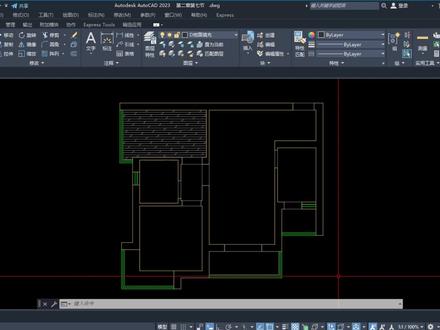 02:10查看AI文稿AI文稿
我们现在这个图里面呢有一个填充,我们点击他,我们可以在工具栏上面来对他进行编辑。如果说你用过低版本双击他呢,会蹦出一个填充的对话框, 我们双击这个填充,他们并没有弹出那个对话框,弹出的是一个简洁的对话框,我们怎么把这个对话框再找过来呢?输入 cui, 你也可以在这个位置点击,都可以, 然后我们就弹出了自定义用户界面,在这个位置我们找到双击动作, 然后找到图案填充,现在呢他是快捷特性,我们在下面这个列表里面打上填充两个字,我们找到编辑图案填充,我们现在呢 左键点击,按住,按住不要松开,然后向上拖动,然后到快捷特性这个位置松开,把它替换。现在确定 这个时候呢,我们来点击这个填充图案,双击他呢就会弹出图案填充,编辑对话框,会很直观的来看到,比如说预定义,用户定义,自定义,然后你可以改他的图案,你可以来找他,图案, 你可以改这个颜色,你可以通过这个样例来寻找,都可以。下面呢是角度比例,双向,还有这个呢,设置原点, 然后你可以选择默认边界,这个跟我们之前讲的是一样的,最右边呢是虚点, 选择对象,也就是选择边界,下面呢关联独立图案填充,还有这个图层 基层特性也都会有,有一个现在看是没有的,就是孤岛测试,我们点击这个小三角,把它变成一个完整版,这个孤岛检测就在这个位置,你选择什么样的对话框,根据自己的习惯来选择你用哪一个对话框。
607小郭也画图 00:21
00:21 00:32查看AI文稿AI文稿
像这样的表格我们要进行打印,然后我们点击打印玉兰, 然后下面翻的时候会发现页面与页面之间的边框线会有缺失,你看那如何将这些边框线打印出来,使表格更加完美呢?其实非常简单,再打印网格线这里打上钩, 这样就可以将我们的边光线补齐了。你学会了吗?学会的话点赞加关注。
664WPS办公软件零基础教学 02:04查看AI文稿AI文稿
大家好,今天和大家分享一下怎么样把图片上不想要的文字去除,这里需要用到一款美图秀秀软件,下面我们打开美图秀秀,点击图片美化,选中要修改的图片素材添加进来, 滑动工具栏找到消除笔,下面我们就用中间这个先来试试。 好,这样就可以了。点击红色圆圈里的箭头,可以把刚才的操作进行撤销, 下面我们撤销,我们再点击最右面这个圆圈试一试。好,轻轻的一划就消除了,这五个圆圈从左 到右依次变大,也就是说消除笔会变得越来越粗,下面我们撤销, 再用最左边这个看一看,这个消除笔比较细一些,所以说如果文字比较大的话,我们还是用右面的比较好,如果文字比较小,用左边的就可以,下面我们撤销, 再点击最右边这个我们看一下,一次就可以把它消除掉。 好,下面我们点击第四个看看,第四个是正好能盖住这个文字,也就是大小是正好合适的, 我们在操作的时候要根据文字的大小来选择用哪一款的消除笔。操作完成后,点击右下角的对勾就可以了。点 右上角的保存,因为我们不需要发布,所以点击左边的箭头退出就可以了。 点开手机相册,在相册里就可以找到我们保存的照片。好,今天的内容就到这里,谢谢大家的收看,喜欢我的视频,点赞、收藏、分享加关注,谢谢大家,我们下期再见!
240阿畅视角


