ffmpeg如何实时生成mp4

粉丝22.0万获赞107.3万
相关视频
 03:11查看AI文稿AI文稿
啊,这里讲一下这个横屏视频如何无损的转换成竖屏,而且是支持批量性的。 首先我们第一个先下载一个这个软件,就这个 f、 f、 m、 p 以及这个版本,没事,这个大家可以百度一下。下载完之后,首先我们先把它解压在这个这个盘里面,比如这个我们 现在放到这个环径边亮是放在这个这个盘里,放在 f 盘里面的,我们把它找一下。 好,这里我们把它解在 f 盘这个 b、 n 的文件夹,把它设置到这个黄金变量里面去。黄金变量点击这个我的电脑右键属性, 点击这个高级系统设置,点击环境变量,在这个 b、 a、 c、 h 这里点击编辑, 点击新建。啊,这里是我啊增加的这个,就把它给增加到这里来,增加好了之后点击确定好,这些都可以确定了, 确定,那这黄金变量添加完了之后,啊,这里就是添加的一个变量。 好,添加完之后我们再进入这个文,我们那个视频文件夹就这里,这里是我放的一个视频文件夹,这里放了几个横版的, 横版的一个视频可以放,大家看一下。好,这里是,啊,这是横屏的啊,关了,这里有三个横屏的,我们点击这个, 这里是没有的,他等会把这个转换的视频放在这个文件夹下。好,点击这个双击一下。好,好,这里他正在转换。 好,这样就转化完了,基本基本上就是一秒钟一个吧。好,再点击这个。好,这里名称已经修改好了,我们再看一个视频, 他负九十,这个就相对这个,这个是前面这个是圆的圆文件名,这后面加个负九十,说明我们旋转了九十度,这个可以名称可以自定义的。 好,这样啊,他就变成他,这样就变成一个竖屏的一个播放模式了。好, 它这里的代码是右键紧,点击编辑, 呃,这个代码就是在这里。呃,代码的意思是这里是 m p 四格式, 这里是旋转的角度,这是转弯后的文件夹的路径。这名称啊,这就是这串代码,可以批量操作。
179水曰瞬间花开 05:09查看AI文稿AI文稿
大家好,我是无人。今天的这期视频内容呢,其实是我之前有其关于什么是 mkv 格式视频内容的一个原声, 如果大家有看过我了之前那期视频,应该会发现我在那期视频里面有推荐过一个很强大的视频格子转换工具, ipad、 ipad、 iphone max 是一个很强大视频格的转换工具,他同时是温柔的平台,麦克平台和另一个平台,但是由于他自己命令操作的,因此还是有很多朋友不知道该如何使用。 今天我就来从视频格式转换、 mkv 格式转码正方面来聊一下使用方法。我这里以 wifi 平台为例, 首先我们要从他的官网下载这个软件,然后随便将他解压到一个位置,记住你解压的目录路径,这里我直接解 到 c 盘。接着我们要对 f f 麦克进行安装,当然这一步并不是必须的,和我们平常安装软件不同。首先找到此电脑图标右键,然后选择属性, 然后找到系统高级设置,然后找到黄金变量,在用户变量这个选项里面添加你刚刚解压的 iphone 分派格的解压路线。 配置完成以后,按住键盘的 windows 加耳键,换出运营窗口,然后输入 cmd, 然后在这个界面输入 fm 派个,如果有这样的显示,则表示安装成功。那如何用 f fm 派个来进行转码呢?我这里地盘的这个文件夹下有一个 mov 格式的视频文件,比如我想转 ag 点二六四编码的 mp 四工装格式的视频,我们只需要在这个窗口里面输入,然后接着输入这个视频的路径地址,我这里是放在地盘的这个位置的,那么我们就这样输入, 然后空一格,接着输入,然后空格这个参数就是表示编码格式的指定, 也就是表示这个视频我想改成 a 七点二六四的编码格式,前面是固定的,后面是可变的,你可以改变成你任何想要的视频编码格式。 接着在这个命令参数下,我们再按一下空格,最后输入文件输出路径及文件名,然后回车静等软件运行完成,我们的视频就转码完成了。除此之外, 前面我有搜到过,软件装这一步并不是必须的,因此我们还可以在文件夹目录下新建一个拜的文件,像这样 如此一来,我们将要转把视频文件都复制到这个文件夹, 这样我们就不需要再输入文件路径了,这个文件夹就是文件输入输出的默认文件夹。 f f m 派格自制编码格式有很多,大家可以通过这条命令来查看 f f m 派格自制的编码格式有哪些。 好,我们再来说转码。假如我想控制这个视频的输出码率来控制视频的画质,那么只需要在这条命令当中添加这条命令参数就可以了。 如果只需要将 mov 视频转换成 mp 四视频,像什么编码方式啊,毛率通通不管,那么直接把中间多余的参数都删掉,像这样,那么软件就会调动他的默认参数来进行转把。这里我附上我自己常用的一条命令参数, 其中这条参数的意思是动态满率,可以保证视频画质损失,最好的情况下尽量减小文件体积。当然如果大家发现更好的参数,欢迎在视频下方留言。我们再来说一下 mkv 格式转码的问题, 如果是单视频单音轨的情况下,其实我们可以直接使用我前面讲的那条命令,但假如 mk 格式视频文件中包含有多条音轨,我们首先用命令查看这个文件里面包含哪些内容, 比如这个文件里面的双音轨我都要保存下来,那么我们要先从参数里面记住视频轨道和音频轨道编号,然后在之前的那条名里面加入这个参数, 然后回车输出,再打开违建,就可以看到双人轨被保存下来了。 如果你只需要其中一条音轨,就直接删掉你不想要的那条音轨的参数就可以了。 f f m 派克是一个开源软件,三套功能不仅限于此, 比如音视频合成、给视频画面加水印等等等等。我这里也有仅从视频格式转换这方面做的简单分享,如果大家想要更深入了解,可以去查阅官方文档,当然也可以去我博客查看。我做了一些简单的整理, 那本期视频内容就到这里了,如果大家觉得这期视频内容对自己有帮助的话,不妨点赞、收藏加关注,我是五人,我们下期内容再见!
212乾兔 03:44查看AI文稿AI文稿
大家好,这里是音势优品,今天我会和大家讨论 fpx 其中的一个功能视频封装容器的转换,以及我们为什么不选择市面上常见的音视频转换软件。先说点虚的,因为 fpx 是基于 lgpl 斜杠 gpl 开源的, 这意味着如果某软件使用了 fm 派克的代码,那么这个软件涉及这些代码的部分也必须开源,并且需要在使用其项目源代码和编节码库时注明来源。 而市面上很多一视频转换软件并没有遵循以上规则,从道德层面来说是值得我们唾弃的。再来说点实在的,因为可以不用看广告并且免费。良心一点的一视频转换软件开发商仅仅是在他们开发的软件中添加一些推广广告, 坏一点的则是套用 fpx 的原码自己进行收费操作,还要号称自己付出了很多开发成本。更快一点的直接在软件中嵌入病毒、后门等不良代码,对我们的计算机安全造成极大隐患。 言归正传,以往的视频我介绍了流媒体和视频封装容器,例如 fl b, 它是属于流媒体格式,而 mp 四是属于一种压缩编码标准。有些朋友可能会问, fl b 转 mp 四还需要转吗? 我直接把后缀名一改不就转完了吗?如果你有以上疑问,请看我接下来的操作,我将这个 flv 文件的后缀名改为 mp 四。 可以看到在 win 十中自带的播放器 windows mediplare 中是无法打开的,但是我用 popplare 却可以打开。 大家好,这里是衣室优品,今天我们来讲一下 fpard 的下载与安装, 这只能说明是播放器强大与否的问题,如果你的播放器内部集成的编节码器不够多,那他能支持的格式就会比较少。 下面我们来实际操作一下如何用 fpx 来实现 flv 转 mp 四、我们直接在你视频文件所在的目录下,在空白地方按住 shit 加鼠标右键点击,在此处打开抛哨窗口, 然后输入分派空格减号 i, 在空格输入你要转换的文件名,注意这里需要输入完整的文件名,包括后缀。当然目前这个编辑器是自带补全功能的, 你也可以输入前面几个首字母,再按一下,看不见就会自动补全整个文件名。然后我们继续输入空格减号 c, 空格 copy, 在空格输入你需要转换后输出的文件名,同样需要带后缀,我们转换后的名字就叫一百二十三好了, 所以完整代码是太空格减号 i, 空格减号 c, 空格 cop 空格一百二十三 mp 四、按下回车可以看到几乎是瞄转,我们此时在用 windows midipl 打开转换后的文件,发现已经可以正常播放了。这里是音势优品,今天我们来讲一下 fpard 的下载与安装, 其中涉及到的原理,受于篇幅限制,我们就不多讲了。以上就是今天和大家探讨的内容,欢迎大家关注我们,我们将会持续更新,分享更多音视频领域的知识。
24三尺微命 03:02
03:02 01:42查看AI文稿AI文稿
这两个视频相信大家通过肉眼看不出什么区别,但是他们的大小一个为一百兆,一个为六兆。他就是这期给大家推荐的视频音频压制神器,名字打在下方了,百度搜索就能下载。他的最大功能是无损压制,视频 体积变得很小,但是画面质量没什么变化,也可以批量压制转视频格式、压制字幕等等。 我们下载好软件装机启动程序就可。打开软件标签一栏,选中设置,选择需要的语言。 x 二六四优先级,选择高返回视频标签,可拖拉视频到此窗口会自动读取,会在文件的旁边生成输出 文件,当然你也可以自己选择。视频压缩主要由编码器和 crf 决定,编码器影响不到 大,建议默认 cr。 f 是一种恒定量化值的编码方式, crf 值越小,质量越高,体积越大,设置十到三十最佳亲测。当一个 mp 四个式的视频为九十六点六兆时, crf 为十二十三十值十,大小分别为二十八点六兆、 九点二兆、四点一九兆。选择好设置后,我们点击压制即可。你也可以把视频拖入下方单个或批量的转换格式,也可以把字幕文件和视频文件命名为同一个名字,选中内签字幕,就会把字幕转换到视频里面去,都设置好后点击压制即可。 除了视频压缩外,还有视频截取、视频抽取、封装、转换音频等等功能。软件如果对你有帮助,记得点赞关注,每期分享一款好用的软件。
1934软件一只虫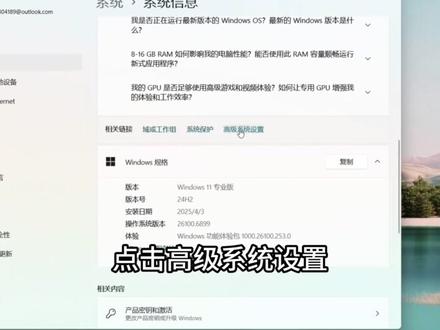 03:03
03:03 06:19查看AI文稿AI文稿
哈喽,大家好,我是电商设计师阿鬼,今天和大家演示一下 fr 三帕尔的安装,我们首先 进入浏览器,我们直接搜搜索 f f f ipad 第一个 fm pax led, 这个就是他的官网,我们可以进入 w 的这里 选在相应的系统下,将鼠标放在上面,他就会显示在下方显示下载链接,就是我们这里温度式演示,就点击这个绿色的按钮,点击进来以后在这里选择他的对应的版本, 这个前面三个四点零就是瑞纳斯,这里就是他的发行版本,一般发行版本的话是半年发行,半年左右发行一次,这下面是 jo t, 就是 jo t 构建的版本, 更新比较快,一般一周会更新一次,所以我要尝试新版本还是下载下面的,如果有需要特定的发型版本,就选择自己的发型版本,选择以后再选择对应的系统 三十二维和六思维的 windows 版本和迈克奥尔斯的六思维版本。选择好以后,这里选择发行版还是其他的开发版还是别的版本,这里一般都不需要去选择,有特殊需求的话可以选择,然后点击这个下载 进去,下载以后他就会开始自动下载,但是因为是国内国外的服务器,一般下载的话都会非常慢,所以不推荐大家 网速比较慢的朋友使用这个方式下载。我会把所有的下载链接已经整理好,就比如说我这里打开,打开一个机子, 我这里已经把所有的版本都复制好,如果大家需要下载的话,可以通过这个地址复制,然后使用多现成下载工具下载或者网盘下载,这样的话比较方便,然后另外的话,我会把这六个版本的话都下载下来,然后保存到 啊网盘里面,大家通过网盘链接可直接在国通过国内的进行网站下载,这样的话会快很多。这好我们先 你这里,我已经下载完了,就直接用这个来给大家演示怎么安装。我们先解压,解压完以后进去会有个冰文件夹,只需要把这个文件夹分放在另一个位 啊,随随意发展,什么文件任意文件夹,我这里的话,嗯,直接把这个复制到我的,因为我个人的习惯是会把一些 命令好下载工具都会放在同一同一个文件夹下,就是迈拓,迈拓是这个文件夹,然后我会新建一个阿卡帕安 parn pet 放在这个文件夹里面,然后粘贴。 继续安装完以后,直接将这个冰温下的路径直接添加到系统电量在桌面上,我的电脑,使电脑出现 这里高清系统设置黄金变量,直接在这个系统变量里面添加。如果你只是需要在一个某一个指定的用户里面安装的话,你只需要在这个用户变量里面选择就可以了, 我这里就对所有的系统哦所有的用户进行安装,所以在这个系统编辑里面添加他是我们在这里新建一个直接粘贴这个地址,然后等于是我们的 配置到这里就已经完成了。当然如果你不想听做这一步的系统变量的设置的话,你可以直接将这三个文夹直接复制到 你的系统。 windows 直接放在这个 wifi, 或者直接放在 c 四臀 cc 等三十二字文件,因为这两文件是系统变系统文件夹,所以是不需要另外单独去添加系统电量的,这样的话就可以节省一部,但是这样的话管理文件比较麻烦, 嗯,不是很方便管理。像我这里的话,我添加了个人的指定问家,以后我如果要重装系统,我只要把这个文件夹这整个文啊文件夹复制过去,就比如说我以后要安装 ugit 还有安妮等这些内调东西的话, 直接把这个复制过去,就不需要每个去找都重新安装了。在这里已经安装完,安装完以后我们可以在这里输入 cnd, 我们可以在这里输入 f f mpg, 测试一下有没有安装完成 回车确认。如果出现这个这些内容的话,就就就是你已经安装完了。我们可以从上面看到 f i f f f ipad 这个版本是 vip 构建的,二零二零年六月二十六号发行的版本,就是说我们到这里已经安装完了。如果我们今天的教程就先讲到这,如果大家想 了解这个阿富汗派的啊主要一些功能的话,可以继续关注我的下一期视频,我会为大家演示一下啊 他的一些基本的用法,一些常用,我们平时可以用到的一些很好用的功能。好,我们下今天就先讲到这里,下期再见。拜拜。
361电商设计师阿贵 02:11
02:11 02:47查看AI文稿AI文稿
我们经常会遇到这种情况,需要快速把多个视频拼接成一个,比如在这个文件夹中有十个视频,我们不需要用其他复杂的编辑软件, 而是通过执行两个脚本命令来实现视频拼接着的功能。话不多说,我们马上来新建脚本,新建一个 tst 文档,把后缀改成 batte, 这是我们的第一个脚本命令, 作用是获取当前目录下的文件名。视频拼接需要指定文件路径和顺序,我们开始编写脚本, 这个脚本作用是列出所有文件,并写入到发样类似的 tst 中。接下来我们保存脚本文件,关闭编辑器, 然后双击脚本运行。见证奇迹的时刻到了,果然自动生成了一个 flvis 文件, 我们打开文件并编辑,只保留需要拼接的视频名字即可,其他的文件名字需要删掉。在每个视频名字前面加一个 fl, 可以复制,之后快速粘贴, 用不了多少时间就粘贴完了。文件名的顺序也是有影响的,等到拼接的时候,会按照从上往下的顺序拼接。我把第七个视频调转了一下顺序, 这一步完成之后,准备工作就完成了,我们把 faonis 文件保存关闭,接下来我们就要新建第二个脚本,这就是我们做视频拼接的脚本, 同样我们把它改一个名字,命名为一键拼接视频点半,然后我们用记事本打开脚本来修改, 下面开始编写脚本。 使用这个脚本,即使有一百个视频, 我们也可以一键把他们拼接起来。脚本编写完了,最后我们保存文件,然后双击运行脚本,我们可以看到脚本瞬间运行完了文件,家里还多出来一个视频文件, 这就是我们拼接之后的视频,我们打开视频播放,看看有没有问题?视频正常播放没有问题, 这我妈可没电了,赶紧转吧 你这个。
1469云南小胡在深圳 03:28查看AI文稿AI文稿
今天教给大家的是如何瞬间把 mkv 转成 mp 四,这里有两种方法可以做得到,我们先来看第一种方法,第一种方法呢,你只需要双击运行这个脚本,他就立马把 mkv 转成 np 四了,这个脚本呢是我自己写的,我到时候也会把这份代码呢放到视频下方的简介里面,然后整个 f f mpl 的文件呢,我也会发到网盘共享出来。 估计你也注意到了,转换后的 mp 四呢,他的体积呢,和 mkv 基本上一模一样啊,简直就是复制出来的。你也可以这样子在地址栏输入 cmd, 他就在这个目录底下呢,打开了一个终端,然后 输入以下的命令呢,就可以把你想要的 mkv 转成 np 四了,就是这么的快。当然你输入这段命令的时候呢,不要造成 op 八这三个字,因为这是我自己改的文件名,你记得改为你自己想要的文件名就好了。为什么会这么快呢?因为将 mkv 转成 np 四最简单的方式呢,就是将现有的视频和应聘流按原样复制一份到新的容器中, 这就避免了任何的编码任务,因此不会损失任何的质量,并且他只需要很少的 cpu 占用率。主要因素呢还是磁盘的读取速度,也就 就是你需要一块很快的固态硬盘,特别是你想要转换的视频呢,非常的大,然后呢你有固态硬盘的话,就可以秒转换,如果你是机械硬盘的话,则会转很慢。关于 fm 配合的话,你可以到官网下载,或者说我网盘分享给你也是可以的,非常 上的简单。你下载下来之后呢,进入并这个文件夹,然后呢把你想要的 mkb 的视频呢拷贝进来,然后运行脚本啊,他就立马把它转换成 np 四了,你也可以这样子在脚板后面呢加入 pose, 然后保存,待会呢,你就可以看到整体的运行状况了。这个脚本呢,是可以批量转换的,他会把目录底下的所有 mkb 呢都转成 np 四, 是不是非常的方便,非常的快。第二种方法也非常的简单,用 obs 自带的录像转封装,这个在我之前的视频有教过我,待会会把之前 的视频放出来。 mkv 呢,是个非常适合录制的格式,即便你意外的断电了关机啊,他文件也不会损坏的。接下来讲一下录像录像格式的话,推荐 mkv, 这是最适合录制的格式了, mkv 他给记录多个音乐,而且呢,即使你 obs 意外中断,或者说意外关机,那么呢,录像的文件是不会损坏的, 你也可以选择 mp 四,虽然 mp 四的接龙线很好,但是呢,假如你电脑意外的死机或者停电,那么呢,你辛辛苦苦录了一两个小时的素材就毁掉了啊,文件损坏。而且 obs 也自带了 mkv 转 np 四的功能啊,非常的强大,非常的简单,在文件这里录像转风霜,然后呢,在这边你选择 这里有个 egb 的文件,你可以看一下 egb 的 mkv 文件,打开转换,瞄转换,看到没有,那 mkv 就转成 p 四了,非常的快。当然了,这要求你电脑是固态硬盘,所以说才会那么快,如果你是机械硬盘的话,要装很久,这是我的两块固态硬盘,左边的话是 pm 九 a 一,右边的话是 pm 九八幺 a, 左边 边的话是 pci 四点零啊,右边是 pci 三点零,速度相差一倍。不得不说 pci 四点零是真的快,无论是视频录制简洁还是其他用途都非常的快。就比如说我拷贝一个八点五 gb 的文件呢,到西方 一点九哇,两句避免妙,是不是很快?那么呢, mkv 转 npc 也是非常的快,我们选择刚刚拷贝的那一个转换 看 mk v 转 mp 四。好的,以上呢就是本期视频的主要内容了,感谢大家的收看,喜欢的话就点个赞加个订阅哦,也不要忘了点击订阅按钮旁边的小铃铛就可以第一时间收看到最新的视频了。好的,那么的,咱们下期再见!拜拜!
336KateKitty


