苹果17连接状态里面的图标怎么换位
你的微信图标还是这样的吗?而我的则是这样的,是不是非常好看?其实设置起来也很简单,找不到图标素材的可以到这软件里面选择一些好看的主题,然后到里面去下载一下图标的素材, 之后打开快捷指令去新建一个指令,选择打开 app, 然后去选择一下你想更换的软件,这里我们选择微信 之后,点击这个箭头添加到桌面,把这个指令名称改为微信,点击旁边图标去选取照片,之后在相册里选择一下我们刚才保存的图标,最后点击添加就完成了。 桌面上的原图标可以长按选择移除,记得不是删除。当我们不想要这个图标的时候,可以直接长按删除,或者在快捷指令里面去删除这个指令,再把原来的图标从资源库里面拖出来就好了,你都学会了吗?

粉丝1895获赞3.3万
相关视频
 00:37查看AI文稿AI文稿
有人问 iphone 上的 app 图标怎么换?这不是很早以前的玩法吗?现在竟然还有人不会,很简单,打开快捷指令,右上角加号添加操作。添加打开 app 操作,在这里选择要换图标的 app, 然后右上角这个按钮添加到主屏幕, 输入图标名称,点击从相册选择图标照片添加后,桌面就有图标了。 f 本身可以从主屏幕移除,千万别选删除,点击可以跳转打开 app, 缺点就是每次打开都会有通知弹窗,以后不想用了可以直接删掉,快捷指令里面也删掉 app 资源库,移出原来的图标就行了。下面是你可能喜欢的图标保存裁剪使用。
1.7万科技兽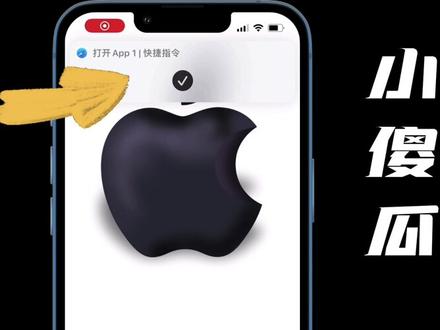 01:02查看AI文稿AI文稿
如果你用 iphone 有了这个新方法,你就可以随意自定义 app 图标,关键是这样做可以完美避开一打开就出现了这种尴尬提示。真正做到无缝体验来很简单。首先打开 iphone 自带的快捷指令,点击新建, 选择打开 app, 点击这里搜索你想要修改图标的 app, 然后点击右上角的更多设置,选择添加那种屏幕,点击头像就可以选取照片确认, 然后取个名字,选择添加,这样我们就有了一个以假乱真的 app。 接下来我们要去掉这个小傻瓜,还是快捷指令,选择自动化,新建,创建个人自动化下滑,找到 app, 点击选取, 找到你刚才替换的 app。 注意,这里其实可以多选,如果你替换了多个 app, 那这里一次选好就可以了。下一步点添加操作,选择位置,过滤位置。下一步这里我们需要关闭运行前水问搞定。这样我们再去打开替换的 app, 没有提示, 几乎一样,我们把圆圈的 f 移动到资源库。哎,鸠占鹊巢。现在你可以搞一些复古的、主题色的,致敬经典的、与朋友的,都随你。 ok, 我是国角天优,带你看点有用的。
8.1万呼叫天呦


