revit5025怎么设置成法语
欢迎来到翔仔分享,现在我要来介绍一下这个 ravid 二零二三版的安装方法,双击这个 g 一就是第一个文件, 然后零零一后面这个数字,然后双击打开,他需要先把这个文件进行一个自解压,自解压以后呢他就可以安装了,自解压的目录你可以随便选择,然后进入这个界面,你选择我同意下一步 安装的产品,还有这个内容呢,你可以选择其他的目录,我呢现在这里就选择默认安装到他原来的这个位置, 然后再稍等一段时间,他这个时间可能会比较长一些,可能需要一个五六分钟的时间才能安装完毕。那同样如果有这个需要 rev 的教程,也可以去私信我,我这里也有相关的学 教程。然后点击开始安装完毕以后啊,不用点击开始,先把它关闭掉,因为我们接下来要做一个激活的操作,就是点击这个这个文件 patch it license 就是这个许可证,右键管理员身份运行他 然后就会弹出这个窗口,这个窗口他会运行一个四五分钟的时间,然后运行完他会自己关闭掉,所以等他自己关闭掉以后,你在桌面上打开这个 rabbit, 就可以看到这个软件,就可以已经那个完全很好的运行。点击这个网络许可选择,如果说他让你去输入一个许可,就是那个网络代码,那你就输入 local post a local host, local local host, local host 就是本地的热点这个单词的意思,呃,这样的话就可以永久 使用,如果说没有这个提示的话,那你就直接点击许可,然后他就可以自动的去进行运行了。真的后续请关注我的品牌名,详仔分享。

粉丝4327获赞1.7万
相关视频
 00:58
00:58 07:24查看AI文稿AI文稿
大家好,接下来我们讲一下品名闭目模板软件的使用方法,通过这个软件呢,我们可以实现高枝膜的深化和模拟,我们共分为七个操作步骤。第一步,找出 pb 模型, 我们需要在嗨闭目软件当中启动专柜的,打开我们所需用的模型,这是一个结构模型, 我们先来检查一下模型的完整性,检查一下模型的标高,这里呢是一个地上四层,地下一层的研发厂房,我们再来展开一下模型的三维 检查,模型没有问题啊,我们可以进行一下操作。首先我们打开蒜料 楼层化飞,在这里呢,我们要在左边勾选我们每一个楼层对应的标高, 我们只需要勾选我们所需用的楼层就可以点击确定。 第二步,点击构建类型映射,这里会出现一些未识别的构建,我们需要给这些未识别构建指定一下构建类型, 指定完毕以后点击映射,我们可以关掉这个窗口。最后我们就可以点击 pb 母导出,我们需要检查一下我们所需用的楼层是不是都勾选上了,然后检查一下手层是不是正确的,我们可以给他指定一个保存的位置, 这里弹出一个导出软尾的日字啊,这个我们可以直接关掉。第二步,新建工厂,我们打开品名闭目模板软件,新建工厂这里会在桌面自动生成一个啊五号楼的文件夹, 我们需要在这里选择模板的类型,这里我选择盘控式,这里会弹出一个新建工程项的,我们需要在这里呢进行一个楼层信息的设置, 然后选择价体类型,计算规范以及我们所在的地区, 这里呢是一个啊楼层管理的界面,这一步非常的关键啊,我们一会呢可以详细的说明,这里我直接点击下一步完成。第三步,楼层信息设置,我们在菜单栏当中找到楼层信息设置,找到楼层管理,我们需要在这里呢给他添加楼层, 默认的是一个一层的啊,普通层,我们给他添加楼层 设置为地下一层,从方式入墙就 我们再来复制几个楼层,这里的楼层的标高以及楼层的层高一定要和我们之前 导出模型的这个专为他当中的这个楼层的标高对应, 检查没有问题,我们点击确定。第四步,导入 pp 用模型,我们直接点击 pp 用导入, 找到我们之前倒出好的 pb 模型, 检查楼层是否对应, 没有问题,点击确定。 模型导入完成后,我们一定要在三维里面检查模型的完整性,鼠标左键旋转模型,鼠标中间拨动我们的顺口, 检查没有问题,我们进行下一步。第五步,智能布置架体, 我们选择模板支架,这里呢我们是选择啊一层的一个位置,给他进行一个假体的布置,点击智能布置,选中我们需要布置的两百注,鼠标右键 根据我们的需要选择 梁支架板支架柱模板以及墙木板和后胶带,以及我们的连将键和剪刀撑,这里呢我给他设置一下连将键确定。 最后我们可以通过智能优化功能对我们的防治膜进行一个优化,鼠标右键确定。 第六步,查看三维,我们打开整栋三维,这里呢我们需要把我们的盘扣件显示出来,在这里呢我们勾选扣件,点击确定, 我们查看三维,这里呢有两种模式啊,一种是三维观察,我们可以通过鼠标进行一个啊局部的查看,我们也可以通过漫游模式进行一个行走的漫游,通过 wa vsd 控制漫游的方向,往鼠标左键可以旋转我们的视角, 鼠标的滑轮可以控制我们的移动速度, q 和 e 可以控制我们视角的升降,我们卸回三位模式,那这里呢,我们还可以对比较好的一些视角进行一个渲染,在设置里面找到高清渲染拍照, 根据我们的需要选择方面的质量,我们还可以对这个视角进行一个保空, 点击拍照功能就会对画面进行一个渲染啊,我们还可以啊,点击这个自动旋转功能,你可以通过鼠标再给它进行一个旋转速度的控制。 第七步成果导出,根据根据我们的需要选择导出计算书,然后选中范围,右键,我们还可以导出方案书。 一节材料统计表, 我们的材料用量统一表啊,就引导说了,这里是一个一层的材料用量统一啊,我们可以把它另存起来, 我们可以在我们的啊工程围店家里查看我们的成果,谢谢大家。
417夕阳西下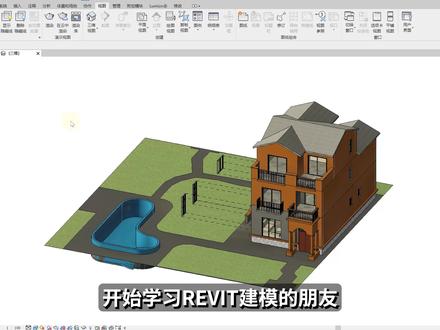 01:06查看AI文稿AI文稿
开始学习约为他建模的朋友,肯定会遇到这个问题,属性窗口在哪呢?可能是无意识,一不小心把属性窗口关闭了, 怎么打开?第一种方法,使用快捷键, ctrl 加一,属性窗口就出来了,也可以在功能区打开点,试图 用户界面勾向属性窗口,属性窗口也出来了。乱点的时候可能会把属性窗口拖拽出来,鼠标按住左上角不放,拖拽到原来的位置,会有一个蓝色的框, 放开左键,属性窗口就回到他原来的位置了。屏幕比较大,上面属性窗口,下面项目浏览器可能用起来不是很方便。想把属性 窗口拖拽到右侧,鼠标按住左上角不放,往右侧拖拽,放开鼠标,左键就把属性窗口放在了软件的右侧。约为他属性窗口的调整,你学会了吗?
 01:40
01:40


