au对轨的插件有哪些

粉丝7798获赞1.0万
相关视频
 05:44查看AI文稿AI文稿
哎,讲一下我们,嗯做试音,提交试音的时候,嗯要求是一个对好鬼的对鬼文件,那么像当前的这个试音文件,嗯,可以看到是有这个四条音频,也就是说有这个四个主播, 四个主播啊,有旁白,有角色音的,那么音频收到以后,我们需要把它先加入到 au 里边去对轨的流程啊。对轨的流程, 首先第一步接收到音频以后,嗯,一般呢是多播,可能是两到这个五调音频 不同主播录制的,然后我们需要把音频加入加载到 au 中 做声音处理,声音处理的目标是满足适应要求啊,适应要求就是 前面的这个这一个界面的试音要求,要必须把每一条音频都处理到满足试音要求以后,然后再进行对轨。那么首先音频拖进来以后啊,对应做这个音频的处理,像这一个需要提升音量啊,需要降噪, 嗯,还需要做音量平衡啊。我们做完以后啊,这条音频也是需要去做音量平衡,就是把它所有的都处理完之后, 所有的都处理完之后,满足适应要求以后来新建一个项目,然后点文件,点新建点多轨绘画,这时候一定要注意命名,按照这 一个一个什么什么公主的这个秘密来写,一定要和咱们试音的给的那个试音文件名要一样, 那这里边文件夹位置去选择一个你能找得到的,嗯,确定把这个绘画,确定把这个项目放置的位置,然后采用率,这个呢要按照甲方的要求是四八零零零或者是四四幺零零, 卫生度也是按照甲方的要求,然后点确定,确定以后我们把对应的这几条音频加载到轨道上面去,把他们都拖进来,加载到轨道上。 加载到轨道上以后,我们就要对应的文本,按照打标记的这个位置,我们打开这个文本看一下,第一步 部分就是旁白,那这个呢?按照咱们课程上教的,嗯,要左右排版。 那么第一句话是旁白的旁白一般放第一轨道,那按照他这个打标记的剪开,然后加第一句话,这个公主说的这个正哥哥,正哥哥好找到这一句,把它剪开,然后对应的旁白再放过来。 这个剪切切片是在上面的这个第二个工具栏里边的第二个图标就是剪切工具,那么这句话是旁白,那我们可以看到接下来的这一句是蓝色的字,那就是说是这个男主的,那我们再放第三个轨道, 然后我们听一下是不是这句话,你怎么在这?就是这一句,然后剪开,同时又到了旁白,把它剪 开脱开,然后又到了这个兰博的这个声音,又剪开,又到旁白,然后就会到公主的声音,嗯,就这样一直全部剪开,然后对应的放过来, 这个一定不能对错,我来找你啊,我来找你啊,然后探头看了看,想起仪式,然后又是公主的,所以我们又要放公主的声音,公主的声音这里来旁白,然后有需要, 不论日手这里的这个声音啊,大概先演示到这里,等把这些都剪切完了之后呢,需要做的就是调整他们之间的间距,那这个间距呢?是他们之间的间距,是一秒钟都按一秒控制,就是鼠标 放在上边,按照上面的一个时间刻度,把最后一个字的这个时间点卡出来,然后同位置加一秒啊,鼠标放过来以后,滑块会指示这个位置,那我们再用我们的音频去对准滑块的位置,那依然 第一步,第一步是找到上一个音频的接尾,然后找到一秒的位置,那接下来就是把后面的音频对齐这个一秒的位置,那么按这样的方式进行这个对轨, 那这样全部做完了以后,然后框选啊,我们假设这个全部做完了,然后框选,然后点文件点导出点多轨,混音点所选剪辑啊,因为这是我们选的这一部分的,然后我们在这个地方要注意下命名,嗯,像我常用的就是 是完成对轨,就是一定要有很明确的一个名字,方便你后面查找。然后这些参数呢,是跟咱们课程上讲的参数是一样的,然后点确定就可以了,那这是一个简单的对轨,嗯,至于说我们对轨中可能还会遇到的其他的问题,嗯,可能大概还有十个左右容易犯的错误 啊,那个是在我们对轨的课程里边,还有一个呢,是一个,嗯,对轨的快速制作流程,那像我们这样子的对轨,可能你就像每一个去卡点卡位置啊,一个一个的去挪,那这样做起来的速度会非常慢啊。我们有一个快速的制作流程,这个呢也是在我们的对轨课程里面有, 嗯,对于主播来说,嗯,只是做适应的对轨呢,这个已经足够用了,就按这样的方式去做就可以了。
906❄️落雪无声 12:36查看AI文稿AI文稿
好,这个今天给大家讲一下关于 au 或者其他宿主软件的这种插件的一起使用啊,我只针对有声书啊, 那个高端的操作就没有了,关于什么音乐剪辑啊,那个我也不会 简单的一些有声书的那个插件的使用啊,教大家一下,因为之前教给了大家录有声书的一些简单的 au 的一些操作。那有很多的朋友呢,就留言让我讲一下降噪啊,类似于压缩器啊这种插件啊。好好,我今天就讲一下, 我用的呢,基本都是魏无私的魏无魏无私,魏无私的插件啊,就比如说我这里录好了一段音,然后到效果这里 啊,效果啊效果这里找到这个 vst 啊,这里有一些插件,还有这个威武斯啊,找威武斯, 他有很多的这种,比如说这个是我的羚羊的,这是苹果的,这个是 威武斯。我下的一些插件。威武斯的插件你如果全下了,那个挺大的啊,好像有一个多季吧,至少你要全下满了,而且很多啊,一百来个很多的, 所以我只下了一些我能够用得着的啊,用得着的就行了,就比如说降噪,降噪的话呢, 我就是用这个 ns1ns1 这一款,他有两个选择,一个是单声道,一个是立体声, 那可以看到我录的这个现在是立体声,那我就选择这个立体声,然后这里呢常常规选项的话呢,基本上这里可以调的舞就行啊,我们可以双击一下,然后这里啊弄个舞就可以,或者你可以也可以上下调, 一般情况下,如果你录音的环境相对比较安静,比如或者说你晚上录的话呢啊,你就舞就可以了,但是白天 啊环境比较嘈杂,那你就调到七啊,就这样,然后一点应用啊,他就他就降噪完了,欢迎您收听由 啊,这里可以看的,从波形看这是没有音乐的,没有音乐的地方呢就相对很干净了啊, 欢迎您收。威武斯的这款插件是我用的很多的插件里面最优秀的一款,也是我们路有生疏大部分的啊,稍微懂点后期的人都会用这款插件, 他的好处就是对你的音损没有那么大,就是尽量啊,完美的保持你自己的一个录音的一个原声的一个效果,没有太多的损失。还有一个呢,就是啊第二个插件给大家讲一下什么呢?一个压缩器, 呃,压缩器有一些人呢也可以把它叫做啊,我认为呢它准确来讲应该叫 叫均衡器。均衡器是什么意思呢?就是说你在录音的时候你的声音忽大忽小,比如说你对着话筒对着正面,然后你这个文本里面有一段需要喊的,然后你喊你发现啊,你的这个波形就爆了, 比如说 啊,这里就爆了啊,爆了我就我是没使劲喊,有一些就是超过了这个这个地方,超过了一些区域他就爆掉了, 爆掉了那给人听的声啊,可以看到吧,其实就像这种声音啊,也破音了, 那怎么办啊,我们可以在录制的时候提前把这个加载,也可以录完之后 把它压掉,但是录完之后呢声音啊对于后期的小伙伴来讲呢,就是如果你的这个叫什么,呃,欢迎您,如果是破音了是无法修复的,你怎么怎么弄也不行, 所以在我们的录音之前就把这个药扎进去,咳咳, 然后加进去。这个怎么弄来着?我忘了啊,我看看我看看啊,我因为我现在不用这个录音,我呢一般是用这个 raper raper 录音呢,你可以看到我就把这个一个 一个压缩器就加下来了,加下来的话呢,他会比如说我设一个副武,这里就是在 印 pot 这里输入,这里就是超过复古 db, 他就把它哎往下压,那不够的呢,他就往上补,所以他准确来讲是一个均衡器,能够声让我们的声音听上去不那么单薄,比较饱满, 你声音过大的呢,他就压下来啊,让能够不爆音小的,那就往上拉一拉提一提啊。所以我现在宿主是想告诉我录音的话是用这个,是用这个 rapper, 但是做后期呢,后期的话简单来讲还是用这个。哎呦,因为我是双屏啊,这个这个拉拖来拖去的,那我先用这个简单来操作吧,我是用 vivos 的七十, 简单来说是用这个 c l a 七六, c l a 七六啊,这款非常经典的一个均衡器啊,大家可以参考我这样的一个数值参考啊,调成这个样子 点应用可以看到这个我之前由喜马拉雅出,比较小啊,可以对比一下这之前的 啊,一拥用完之后声音就突然就变得饱满了,我特别喜欢这个他傻瓜操作啊,不用我们过多的去这个调整啊, 像这种 attack 啊,是,我是调到四,是把人生的话呢,录干音,像我们录小说的话呢,就放在四就可以了。 调到四,然后这个是瑞丽丝,瑞丽丝呢基本上也是放在四左右啊就够了,音铺他啊,这里调到三十, output 这里放到这里应该是十八啊,放到十八这里啊就可以了。我们 miter 这里是调一些金属啊,对吧?质感的一些东西啊,啊,根据我们的需求来调, 就是其实调音的过程呢,就是我们不断的研究怎么样的一个数值适合于我们自己的声音,所以你要带上监听耳机一点一点的去听啊,去对比,因为每个人的其实数值不是特 不一样,我以前,嗯用别人的那个呢,就是那个树枝,我调下来也不太适合我啊,所以说你们因人而异吧,因人而异啊,哈哈哈。 嘴秃噜了呢怎么?所以就就这样来弄常用的其实就这两个啊,有些人要问这个 eq, eq 的调解,其实 eq 啊, 呃,对我们录有声书来讲呢,用处不是特别大,是对那些真正的专业的音乐,音乐做后期的那些 啊,是比较好一点,我可以大概给你们说一下,就比如说 eq, 调 eq 的 可以用 f, f 六也是威武斯的可以看到他这里呢主要就是六个频六,六个 音频分点,这个时候呢,我们要对我们的音频声学呢,要有一个简单的了解,就是我们耳朵能够听到的声音呢,是从二十赫兹到二十 k 赫兹,什么意思呢?就到两万赫兹, 但实际上呢就是比如说什么叫中频、高频、超高频、低频、超低频,其实主要就是那么些分段,对吧?那这里呢,其实就是先做一个低切啊,低切我们切到哪大部分呢,其实正常来讲切到八十左右, 就这里就是一些看,从这是到十六赫兹到十六 k 赫兹,就是一万六,我们调在八十左右啊,这里你也可以直接点 双击,双击一下,然后八十输入确认一下,这样的话呢,我就把低频就把它切掉了,叫低切, 可以看到吧,其实我的话筒,因为我的话筒那个本身他就太低切了,所以这个呢我就不用操作,其实没有这种,然后呢,有些人呢中音呢,就是比如说他声音比较单薄, 重音不够饱满,那我们在多少呢?在八百到一千赫兹左右, 八百到一千赫兹左右, 这里往上提高个三个 d b, 提高三 d b。 但是这个以后呢,我们要把预值调小一点,预值 值基本上调到三啊,一直调到三,你可以看啊,这是电,就是这里就是 q 值, 可以看到我的这个 q 值如果越大,他这个波形调动的影响的区域呢就越小, 基本调到三左右啊,三左右,三点几啊?三点二,反正根据因人而异吧,增长个三个 db, 这样的话我们的中频啊就把它增强了, 这就是 eq 的一个调节。高音的话呢,有些人,比如说女孩子啊,他的这个高频的声音比较高,那这个我们就做一个高音,高音的话呢,放在基本上一万二左右,一万二到 一万五之间,反正你根据你自己的那个声音,通过监听耳机去听也是一样的,做一个高切,把你的高音切一下,因为你 高音如果特别刺耳,很多人听你的小说时间长了就觉得很难受,耳朵都疼,你知道吧?所以高音呐,这个是尽量操作一下啊,尽量操作一下, 我们男生嘛,倒还好,男生的话呢,有些人喜欢,比如说男人的声音要成熟一点啊,要增加点厚重感啊,那就是低音这里有一些呢,低音就可以增强,把低音这里拉高就是增强, 往低音就是衰减,但实际上大部分的人不想听着自己的声音发闷,闷着闷着的,对吧?那我们一般低音也是做一个低切啊,八十菏泽左右, 不要切太多,切太多了,你的你的声音就缺贫了,让人听上去就像一段那个在电话里听的声音一样,就缺贫。 所以这个就是一个简单的一个 eq 调节啊,咱们这也不用深入去讨论,因为没必要,你只是一个路输的,你不是这个专业做后期的 啊,如果是专业做后期的,我们可以再再再讨论。咱们这个只是一个录书的话,你没必要啊,我也这个给大家多录点有用的干货。 以后呢,可能是讲一讲有声书的一些东西,一些内容,怎么针对那些感兴趣的人, 怎么带你们入门啊,然后怎么进入到这个行业里面,就录一些书啊,赚一点外快啊,类似于这样的给大家讲一讲啊, 今天关于插件就先讲这么多,有什么不懂的你们就给我留言啊。好,拜拜。
461长风讲故事 04:39查看AI文稿AI文稿
哈喽大家好,欢迎收看本期视频,我是林哥,上一次呢,在我的交流群当中,有位小伙伴提出一个问题, 他之前呢用 au 的多轨工程进行对轨,在对轨之后呢,发现有些地方还需要做细微的调整,希望重新打开当时的那个工程。做完调整之后呢,重新输出一个新的荧屏文件,问我要如何来进行操作? 这个问题呢,其实非常简单,只需要找到你当时所保存好的工程文件,重新打开,做过简单的修改之后呢,重新导出即可。 但是呢,在实际操作的过程当中,寻找工程文件却成了这位小伙伴比较头疼困扰的一件事情。当时呢,我跟他说的是你找到你新建多轨工程的那个路径,然后在里面找到一个叫 sesx 的文件,但是在实际操作的过程当中呢,这位伙伴翻来覆去 都没有找到,那么今天我们一起来看一下,如何快速正确的找到你的 a u 多轨工程的文件。首先大家可以看到,在这个文件夹当中呢,还有一些子文件夹以及一些洒落的文件, 其中最显眼的就是这样的一个文件,上面写着 a u, 下面写着 s e, s x, 这个呢就是我们要寻找的 a u 的多轨工程文件,它有两个特征,首先第一点呢,它的本身的色调组合跟你 a u 软件的色调是完全一致的状态, 如果你用的是二零二零版之前的版本的话,那么有可能是一个青绿色的图标。如果你用的是二零二一版之后的新版本的话, 那么在你眼前呈现的会和我现在所用的这个版本是一样的状态,是一个蓝紫色的图标,并且呢在图标上会标注出 au 和 sess 这样的字样,并且在他 下面的文件名当中,最后会出现点 se, s, x 这样的一个后缀扩展名。但是在实际找寻的过程当中呢,这位伙伴遇到了一些问题,让他没有办法快速的找到这个工程文件。 其一呢就是他在找寻的过程当中,只能看到文件名,对于后面的点 s, e, s, x 这样的字样呢,是完全看不到的, 之所以出现这样的状况呢,是因为他的系统设置问题在这里呢,点击查看之后呢,在下方的显示这一栏中,我们可以看到文件扩展名前方是打着一个对勾的,而如果说我把这个对勾去掉,点击一下去掉之后呢,你会看到所有的文件只显示文件名 后面所有的这些文件扩展名已经全部消失不见了。像这个图片最后的 jpg 的文件扩展名和这个视频最后的 mp 四的文件扩展名 同样也是消失不见的。这个操作虽然在某些时候能够帮助我们让文件名看起来更加的清爽,并且呢能够起到缩短文件名的作用, 但是在实际操作过程当中,有可能会让我们辨别不清楚这个文件到底是怎样的类型,所以说一般情况下,我自己在这里呢,还是选择打开这个文件扩展名的,同样点击查看,点击显示,此刻你可以看到这个文件扩展名前面的对勾已经消失不见了,再次点击一下呢,他就重新显示出来。 用这样的方法呢,你可以看到每一个文件的扩展明,并且可以通过扩展明知道这个文件是属于哪种类型,比如说我们常见的 mp 三文件或者是 wav 文件都属于是音频文件, 而现在你所看到的这个 s e, s x 这样的文件呢,就是 a u 的多轨工程所专用的格式。其次第二点呢,它的图 标也并不像我现在所显示的这样,跟我的 a u 保持色调的一致,而是显示一个空白的文件,此时当我们点击右键,点击属性,在这个打开方式当中,如果说因为一些操作造成了你的打开方式并不是指定的 a u, 而是其他的文件,比如说我更改一个, 选择一个旧版的 windows 媒体播放器,点击确定之后,设置为默认值,点击确定,此时你会发现我原本蓝紫色的图标现在已经变成了这个样子,并且呢,这个文件你也没有办法正常的打开。双击之后呢,会给你一个错误的提示,是无法进行播放的。 那么想要把它恢复正常呢?需要把它重新点击右键选择属性,并且在打开方式这里进行更改,重新选择正确的能够打开这个文件的应用程序,也就是我们的 au。 然后呢,设置为默认值,并且点击确定,你可以 看到这个文件呢,它的图标已经变回了我们之前 au 工程文件指定的一个图标样式,这就是 au 工程文件图标以及文件名显示不正常的情况以及如何解决的方法,你学会了吗?以上就是本期视频的全部内容,感谢大家的收看, 如果你还想了解更多 a o 方面的知识,欢迎加我好友咨询深度学习的课程。我是林哥,希望我们在下期的视频当中依然能够不见不散,拜拜!
 03:26查看AI文稿AI文稿
哈喽大家好,欢迎收看本期视频,我是林哥,前几天呢,有一个小伙伴问了我一个非常有意思的问题,就是我已经安装好了插件,并且呢在 ao 当中已经指定好了我安装插件的位置进行了扫描,但是在 ao 当中并没有出现这几个我新安装的插件到底是怎么回事? 今天我们就一起来看一看到底是什么原因。现在你所看到的这个文件夹呢,放置了一共有十四个插件,这些呢全部都是 yst 的插件, 它的后缀呢是 d l l, 你可以看到变声,电台,电音等等这些效果都在这个文件夹当中进行摆放。那么此时呢我们在 au 当中进行一般扫描,首先点击效果,然后呢在这里点击音频增效工具管理器, 接下来我们增加一个文件夹,找到刚才的 d 盘,选择这个 pluckins, 双击之后呢找到这个 p d 四 pluckins, 最后呢点击选择文件夹,点击 扫描增效工具。经过扫描之后呢,我们可以先来看一下下面的这个位置,你会发现下面整个这个插件的清单呢,并没有刚刚我们所扫描的那十四个中文的插线,点击确定之后呢,我们在这里进行点选, 同样在这里呢也没有出来我们刚刚所看到的那十四个插件到底是怎么回事呢?首先呢给大家普及一个基础知识,就是插件作为一种程序, 跟我们所使用的这些软件以及操作系统一样,也是要分位数的,你现在所看到的这十四个插件,他们全部都是三十二倍的插件,而我自己现在所使用的 a u 呢, 是六十四位的软件,六十四位的音频软件和这个三十二位的插件,他们之间并不能相容,而与之相对。我在这里所安装的插件呢,同样它的后缀也是 d l l, 但是它是一个六十四位的 st 的插件,所以说就能够正常地在我们的 a u 当中扫描出来,我们大家可以看一下,点击这里呢找到这个 vst, 然后你可以看到 oxsonnas, 最后呢就有这个 voice changer, 打开之后呢,就是这样的一个界面。早在二零一三年,当 adobe 公司推出奥迪神的 cc 版本的时候,就已经完全取消了三十二位的版本,也就是说,从二零一三年的奥迪神 cc 版本开始,就 已经只能支持六十四位的插件来进行使用了。如果你想使用三十二位的插件,你需要安装二零一二年以前出产的 aucs 六及以下的版本,才有三十二位的版本可供你选择,才能够扫描出刚刚我们所展示的这十四个三十二位的插件。而在当下这个阶段,我们绝大多数人所使用的系统 是六十四倍的温十,或者是六十四倍的温十一,即便是一些比较古老的电脑,使用的也是六十四倍的温七。这种情况下,我强烈建议你在安装插件的时候选 选择六十四位的插线来进行使用,它不仅有着更强大的功能,同时也有着更强的适配性。像这些古老的三十二位的插线,和现在绝大多数的音频素质相比,都是不能够正常使用的状态。 之前小伙伴问我的,为什么我安装了插件没有办法正常的扫描到 au 当中去?那是因为你安装的是极其古老的三十二位的插件,而我们现在绝大多数人所用的 au 呢,实际上是六十四位的版本,他们之间位数不同,没有办法互相通用。 建议所有有着同样问题的小伙伴呢,选择铜插件的六十四位版本,或者呢是选择其他的同类插件进行替代使用。 好了,以上就是本期视频的全部内容,如果你对于插件还有更多的疑惑,欢迎加我好友提出你的疑问,或者是报名更加深入全面的课程。非常感谢收看本期视频,如果你喜欢本期视频,请一键三连。非常感谢你的支持, 是林哥,希望我们在下期的视频当中依然能够不见不散,拜拜!
 05:17查看AI文稿AI文稿
哈喽大家好,在直播的时候呢,大家都有一个疑问,就说我的这个录音软件为什么能够没有一点点底造呢?是怎么做到的?今天我就让我老公给大家来演示一遍这个插件他是怎么安装在咱们哎呦,软件上的。 上干货,大家点开这个,我提成的话,他的默认是一个这样子的界面,然后我们首先呢在编辑首选项 音频硬件,点开它,然后它的一个设备类型,咱们要修改一下它这个默认是 m m e, 给它改成那个 a s i o a s l, 好,点击试。那切完过来之后,你找到你自己的声卡的驱动啊,找到自己声卡驱动, 我的是这个,千万过来点击确定。好嘞,这个就你的驱动就设置好了,然后呢这一个波形,这一个多轨,大家要在多轨里边点它, 哎,第一栏是他的绘画名称,就是你的名字,然后他咱们比如说零零幺吧,然后下边的是你的工程的位置,我就放到桌面,然后采样率二四位。好嘞,点击确定, 然后这个工程就建好了,建好之后呢,第一件事,咱们就先找到你的话筒在哪里 啊?先找到咱们的话筒在哪里啊?比如说在第一轨吧,第一轨道就是咱们要录的人生,然后呢 他的一个默认立体中的输入给他改成单声道,哎,你的话筒的我是在第一路插着,然后给他点这个就话筒就找到了,怎么样就知道了呢?点开耳喂,你看有信号了吧, 然后呢,怎么样就听到了呢?点开,哎,带上你的耳机,喂喂喂,我打开我的音响吧,喂,是不是就有了,然后怎么样去那个啥呢?就是咱们加一些降噪或者是一些压缩呢? 先给加在这个 fx 效果点,他第一路你就可以给他加一个降噪,或者是加一个压缩都 ok 了。然后咱们要用到的那个插件叫做威武斯,大家要提前装 好,然后在这个效果效果里边,然后音频增效系统,然后点开他,在这给他扫描一下,找到你的安装的位置,给他扫描一下就行了,那他就会出来,出来之后咱们在这这有个小三角,点一下 vst 三或者是那个 p 处理都行,然后有个还原期还原类效果器,找到 vivos, 然后找到这个 ns 一啊,找到 ns 一,给他点开 这个就是一个非常简单非常傻瓜式并且效果非常好的一个 降噪,然后咱们一边听一边去给他调调调调调调调调就 ok 了。然后你在那个啥的时候,录的时候就会很 安静的,没有底噪,笔记本的那个风扇声也绝对录不进去。对,比如说你要在这个之前呢,你还想加一个效果清呢?比如说加一个压缩, 就今天咱们说到那个压缩,他是属于动态类小火器,也是找到威武斯,找到这个,这个就叫压缩,点开它要简单的设置一下啊,这个是压缩量, 这个是压缩笔,这个是释放时间,释放时间给大家一百五十毫秒吧,然后这个呢是压缩后的增翼, 我大概就是这么调的,有了压缩,然后有了降噪,然后咱们还可以给大家加载一个 呃 eq 一根效果器,然后就随便剪一个吧,随便跳一个吧, 然后就用他那个内置的一个就行了,找到这个人生类的啊,点击他的第一个好了,这个就别管了。然后你如果说你要还有那些死啦死啦那些齿音类的,然后你还可以加一下一个齿音效果器, 你是在动态那效果器里边找到看在哪了?我老公的英文真好。哈哈,是吗?表扬我吗? 这个这个是去除齿印的一个效果器,然后也是同样的,找到他的内置就 ok 了。第一个给他 毛笔往下拉一拉拉一拉,你看撕看去了吗?撕好了,时间够了。好嘞, 这就是全部的安装过程。学到了吗?干货满满哟,记得关注、点赞、收藏,拜拜。
3731幽梦扰 14:19
14:19 05:09查看AI文稿AI文稿
然后我们这一集呢讲一下,我们经常要做后期的话,要给自己的声音做一些效果,效果呢在多轨里面的话呢,会经常会用到 音轨效果和剪辑效果,这两者有什么区别呢?音轨效果呢是针对整条轨道的,也就是在这个位置添加的话呢,你是针对整条轨道来进行处理,比如说我们 在这个选中这条轨道,然后在这个左侧这个位置有个效果组,也可以看得到。 呃,剪辑效果的话呢,是你剪断了某一段,只对某一段来加效果, 比如说,呃,我们可以看剪辑效果,剪辑效果先看剪辑效果,我们把剪断剪断,然后呢再 看到在剪辑效果这里呢,选中他,选中就是说我们给第一段加效果,第二段不加,我们选中他,我们加一个,随便加个混响吧,听的比较明显一点。 收音机前的听众朋友,大家下午好,今天呢是二零一七年的四月四日,关掉是这个状态,传统的清明节, 那么说起清明节呢,有一大堆的话可以说,首先我们大伙心里 可能想到的就是非常有名的一首诗,就是唐代的杜牧写的清明好,可以听得出明显的一个区别啊,打开和关掉混响是有的,我们再听这个后面这一段, 远离城市喧嚣,他是没有混响的,这个混响是开着的,但是他不针对后面这一段,因为这是剪辑效果,就只加在了第一段上面。假如我们是用音轨效果 好,我们看音轨效果,再点,我们同样是加那一个混响, 刚是这个混响吗?不管,他知道就行。收音机前的听众朋友,大家下午好,今天呢是二零一七年的 四月四日,也是咱们中国传统的清明节,那么说起清明节呢,有一大堆的话可以说,哎,首先我们大伙心里出了一个错啊,大家注意到没有, 我选中的是第二轨,他加在第二轨上面了,所以说这是一个错误,一定要选在第一轨上面,我们去把这个混响加在第一条轨道上面,怎么区别?有没有选中? 选中的轨道会亮一些,没有选中的轨道会暗一些,我们选在第一轨,然后我们把这个混响给它挪到第一轨上面,然后我们再播放 摄影机前的听众朋友,大家下午好,今天呢是二零一七年,对,这呢就是阴鬼效果,他针对的呢是一条轨道,比如说我们放后面, 后面这个对吧?他是针对的这一个轨道,不是针对的某一个音频剪辑效果,是针对某一 一个音频,不是针对的整个轨道。假如说我们这个音频里面有一段是有混响的需求,所以说我们可以把那一段单独剪出来加一个混响,或者是说我想 要模拟一个电话音的效果,比如说我们把前一段要模拟成电话音的效果,后面呢是一个正常的状态 混响给它移除掉,然后在前一段我们在这个剪辑效果里面加入一个模拟电话音的效果。 呃,用陈述群痕迹这个选择,默认自己调一个啊, 看致生命之前的听众朋友,大家下午好,今天呢是二零一七年的四月四日,也是咱们中国传统的清明节, 那么说起清明节呢,有一大堆的话可以说,首先我们大伙就是第一段音轨效果,我们再切到后面这一段他是正常的,也就是说这个音轨效果呢只针对这一个 前面剪断的一个音频,不会针对针对到后面整个音轨,所以这是我们平时用到了加效果的一个地方, 这节课呢就是这么点内容。
981长厚音频 04:27查看AI文稿AI文稿
大家好,我是九阴调试员雨辰,最近呢,好多人问关于 a u 和 ripple 对轨的区别,这一期呢,我就简单的给大家讲一下他俩最大的区别到底在哪?用 ripple 对轨有多么的效率, 我用同样的两段音频分别对两款软件简单的做一下演示,下面咱们看操作。先说一下 au 音频拉近多轨之后第一步呢,咱们需要给音频切标,有的人喜欢一次性把标记全部先切好了,再对 旁白拉过来, 奶奶的话给了前一千最后的决心,他看了看奶奶,又看看大福,点点头,跨越了 谦谦,奶奶庆祝一下。谦一谦这个时候和奶奶明白了,原来大福是去拿钱然后出去买饮料了,你是生怕我反悔,所以 现在就要庆祝。倩,我的钱都在这里了。大福放下饮料之后,不知道从哪里掏出了一个纸盒子,你,你存起来,倩倩,以后我赚了外快就给你,你存起来。 a u 对轨大概就是这样,然后后面还有一堆的标还没有切, 反正 a u 就是一个切拉对的一个过程。下面咱们看一下 ripple report 就简单多了,全选音频,然后一键读取标记,切割标记就可以开始。对了, 先把光标移动到最前方,然后旁白拉过来,奶奶的话给了前一千最后的决心,他,然后打开咱们的堆鬼助手, 这里呢,可以自定义设置这个时区的一个间隔, 然后该这个男主谦谦,奶奶庆主旁白。谦谦这个时候和奶奶明白了,男主谦谦,我的钱。大福放下饮料之后,不知道从哪里谦谦, 有了这些钱。谦一谦咬着下唇,谦谦,以后我赚了外快。谦一谦除了感动都不知道该说什么了。谦谦,我们去 吃好的庆祝一下。大福提议到,这是刚刚你进去考试。钱一谦,摸到大福的口,走吧。谦谦,我们也给奶奶打包。钱一谦这一次没有再拒绝,谦谦,你想吃什么?大福今天想要好好的。谦谦, 两个人开心的撸串的,中途大福突然开口问,网吧上现在挺合适的,所以大福这时候提出了这个问题, 这一集就完了,他和 a u 对比的话, a u 切标的功夫咱们这边都可能已经对完了, 特别的效率,特别快,它的一些功能不值于有堆轨,后期也可以直接操作 a u 里的功能, raple 里 里面是全都有的,特别方便。有喜欢这款软件,想学,想要的同学可以给主播点点关注,私信主播,感谢大家观看本期视频,再见!
78九音调试 03:22查看AI文稿AI文稿
哈喽大家好,欢迎收看本期视频,我是林哥,在 au 当中呢,不管是在波形的状态下,还是在多轨的状态下,如果我们将要播放音频,想要去进行倍速播放的话,可以在播放的同时呢点击这个快进的按钮,你就可以以两倍,三倍,四倍, 甚至是八倍的速度来进行播放,能够达到快速识别音频内容的目的,比如说像这样, 并且呢你还可以根据自己的需要选择快进的倍数。点击右键之后呢可以看到在这里呢有恒定两倍, 八倍,六倍,四倍,三倍,两倍以及变量的倍速播放,这个变量呢指的是当你在持续点击这个会计按钮的时候,他的速度会越来越快,刚开始的时候是两倍,之后呢会变成四倍,最终一直变成 成八倍的速度。那么这个功能在 rapper 当中如何进行实现呢?我们回到 rapper 的界面上来,你可以看到在他的走带控制面板的右侧呢,有一个速滤的旋钮, 目前呢他指的是一点零,也就是说完全保持他原有的速度,如果我们想要去进行倍速播放,可以把这个向上去推动,这样呢他的播放速度就会变成一点七六倍,继续往上推呢,可以达到更高的一个播放倍数,最多可以达到四倍, 并且呢我们在这里点击右键,你也可以自行调整你最大的一个范围,像默认情况下呢,他最大可以达到四倍。 如果说我们不想让他达到那么高的一个速度,也可以选择零点五到两倍,以及零点七五到一点五倍和零点九到一点一倍,并且呢上面还可以选择保留音频对象的音高,也就是在我们调整他的播放速度, 减少他的播放时间的同时呢,能够保证他的音高不会发生变化。当然有些小伙伴可能会发现自己的这个走带控制面板并没有这样一个速率的旋钮,那么如何让他显示出来呢?在走带控制面板中间空白的位置,点击右键,然后找到下面显示播放速率控制器, 点击之后呢,你会发现播放速率控制器这个旋钮呢就已经消失不见了,当然此时呢他依然是起作用的,只不过这个旋钮暂时隐藏了起来。再次点击右键之后,选择这一项,重新在他前面打上对勾,他就会重新显示出来, 此时呢依然显示是一个四点零的倍率,除了可以加快之外,它还可以进行慢速播放,我们往相反的方向进行推拉,可以变成零点几的一个倍速,最低呢可以变成零点二五倍,这个速度会比较慢,播放的时间呢也会比较长。如果说你在 进行检查的时候,你可以通过高倍速的播放,能够快速检查音频内容当中有没有出现错误。而当你在真正导出的时候呢,可以把你的速率重新恢复成一点零的状态,此时一定要注意,如果你的速率 在导出的时候不是一点零,而是一个更高的速率的话,那么你最终导出的音频,他的时长可能并没有达到你工程当中所显示的时长,而是以一个更快的速度,更少的时间来进行显示的。如果说速率小于一的话也是一样的道理, 它的时间会大于你现在工程当中所显示的时间,这就是在 rapper 当中进行倍速播放的操作,你学会了吗? 好了,以上就是本期视频的全部内容,感谢大家的收看,如果你喜欢本期视频,请一键三连,非常感谢你的支持,我是林哥,希望我们在下期的视频当中依然能够不见不散,拜拜!
 02:01查看AI文稿AI文稿
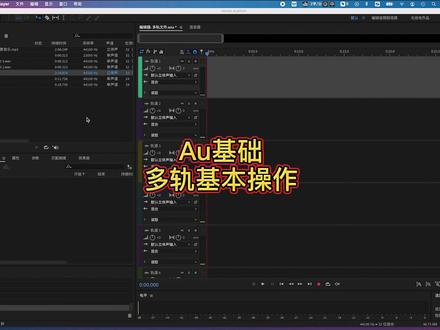
今天来说一下多轨啊,我们这里呢已经建好了一个多轨文件,包括我们已经导入了两个原生文件,还有其他的文件,然后我们的原生文件要怎么导入多轨文件呢?两种方式,第一个是右键 插入到指定的多个文件当中,第二个更直接就是鼠标图。然后呢我们再给加入背景音乐, 加入音效。 好,大家可以看看一下, 这个呢就等于说是我们完成了一些多轨的基本操作,但是比如说我们在多轨中要修改某一个单轨文件啊,我们双击这个单轨文件的空白处就可以啊,这个呢 就已经到了对应的我们的丹桂文件,比如说他的声音是不是太小了,我们把它调大一些。嗯,调完了之后呢,我们再返回我们的多个文件啊,大家可以看一下我们的丹桂文件声音变大了, 这个呢是对应的就是在文件比较多的情况下,我们可以用这种方式啊,好在这个背景音乐当中呢,我们也可以就是有这些弹入弹出的操作,如果大家忘了呢,看一下前面的课程里面都有提到, 大家可以看到啊,在这个地方呢,这个背景音乐和音效是重合的,比如说我们音效和背景音乐不能重合,我们就用剃刀把这个地方给剪断,然后再换回我们的拖拽,哎,把这个地方 给空出来,这样呢背景音乐也不会断。还有呢,我们这个背景音乐太长,我们要把它拖短一点, 好,这个地方稍微对应一下就可以了。好,这样我们就完成要求了,今天的课呢就讲到这里,大家有不懂的可以留言。
1577有声爱好者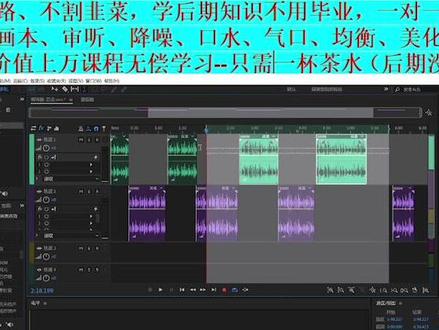 01:04查看AI文稿AI文稿
白色这样的话,这个整体他是可以拖动的啊,不会说仅仅拖上一条音频,那样的话整个就踏就拖乱了,乱七八糟的啊,你就找不着北了。嗯, 来明白的同学扣一个一。同学们啊,这一点听明白的扣一个一,就是我想对鬼啊啊,或者做音乐啊,拖动音乐啊,拖动音效的时候整体整体全部拉动啊,全部点白以后这样可以整体拖动。嗯 啊,非常好用啊,咱们对轨的也是啊,对轨的时候就可以整体,哎,我发现这条我对错了,哎,这条我对错,这个男生不应该说话,还应该是女生接着说,那么我把这个音频先挪过去啊,挪完以后呢?这个时候 所有的女生都要往这挪的时候,都要,哎,都要动,是不是咱也可以的啊?从这哎,把它全部脱成白色,哎,这样就我就可以先把它整体的脱过来啊,然后。
 01:05查看AI文稿AI文稿
大家好,欢迎来到台下有声课堂,今天我们来介绍一下多轨的工具,首先我们没有见文件的时候,左上角这前四个工具是不亮的,我们新建一个多轨, 前四个工具就处于亮的可以使用的状态。让我们导入一个文件, 我们看一下第一个工具,他就是移动工具,我们点击,然后我们就可以移动我们的音频到其他的轨道都可以。 然后第二工具是切片工具,我们可以切断我们的音频,切成两段。然后第三个工具是滑动工具, 虽然我们把这段音频切断了,但是这段音频还保留着他未切断之前的音频,他只不过是隐藏起来了,我们通过拖动移动工具可以 将隐藏的部分展现出来,这就是滑动工具。然后第四个工具就能选择工具,左键滑动选区,这样就有了一个时间选区。好了,这就是多轨工具的介绍,有问题的同学可以评论留言或者私信我。
33谈笑有声工作室 01:14查看AI文稿AI文稿
大家好,欢迎来到谈笑声课堂,今天我们讲一下多轨的导出以及多轨工程的保存。导出首先我们点文件,点导出多轨混音,这里选择整个绘画, 然后弹出一个这样的界面,首先文件名我们可以更改,位置呢,我们也可以选择自己的位置合适 mp 三彩按类型这些都默认就可,我们点确定, 这样就完成导出了,和波形唯一不同的就是他的保存和另存为是工程文件,我们点击文件,然后点另存为,可以看到我们这里的文件名的后缀是 s e s x, 他就是工 文件,然后位置可以自己调,格式就只有这一个,我们点确定 什么是工程文件呢?就是我们现在操作完的工程,当我们保存之后,下次我们再打开就还是这个页面,而不是一个 mp 三的音频文件。好了,这就是今天的内容,有问题同学可以评论留言或者私信我。
1184谈笑有声工作室


猜你喜欢
- 1777大象玩游戏
最新视频
- 1235海洋说防骗